

Blender para Topview
Seu próximo fluxo criativo começa no Blender.
Recomendamos usar o Blender 5.2.1 LTS
Comece em três passos
- 1
Baixar o .zip
Baixe o arquivo ZIP do plugin.
 Prévia do download
 - 2
Instalar no Blender
Arraste e solte o arquivo ZIP do plugin no Blender.
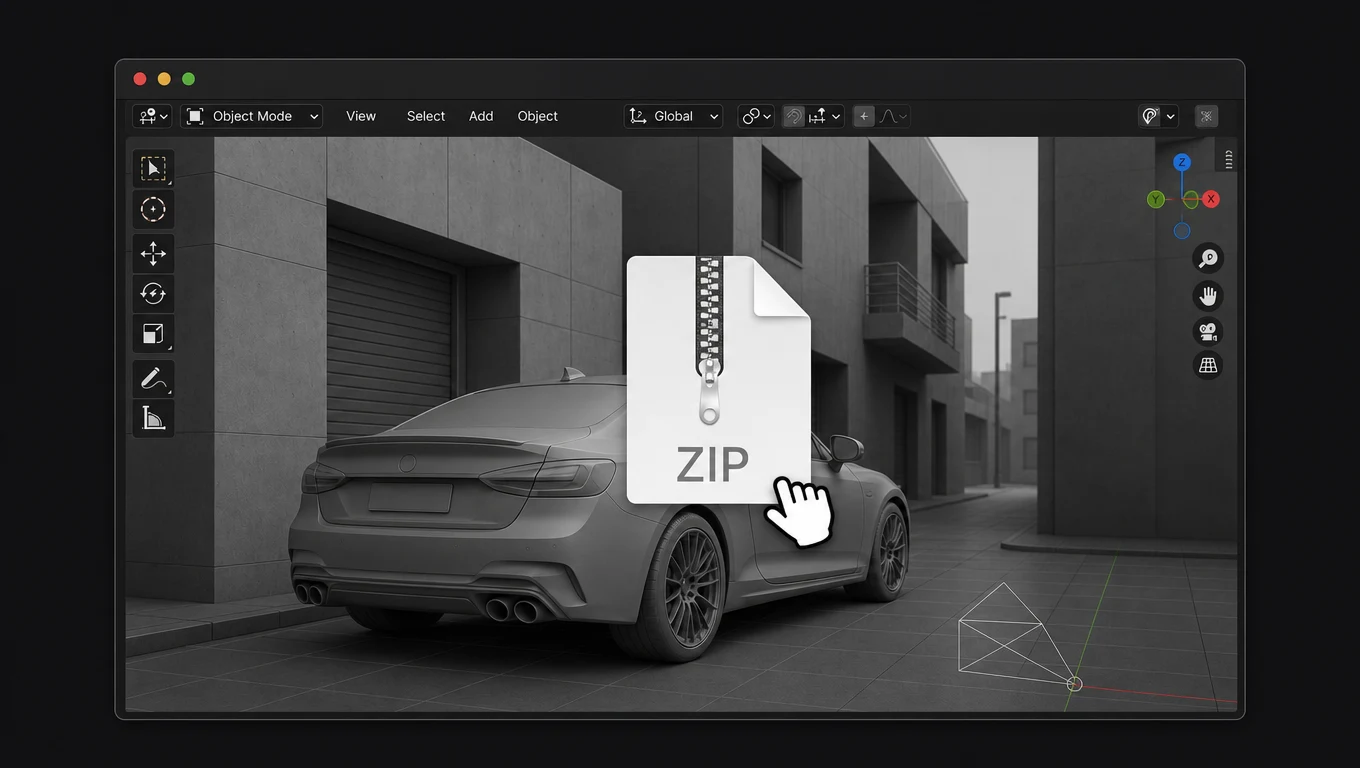 Prévia da instalação
 - 3
Enviar para o Topview
Renderize a visão da câmera e envie o vídeo para o Topview.
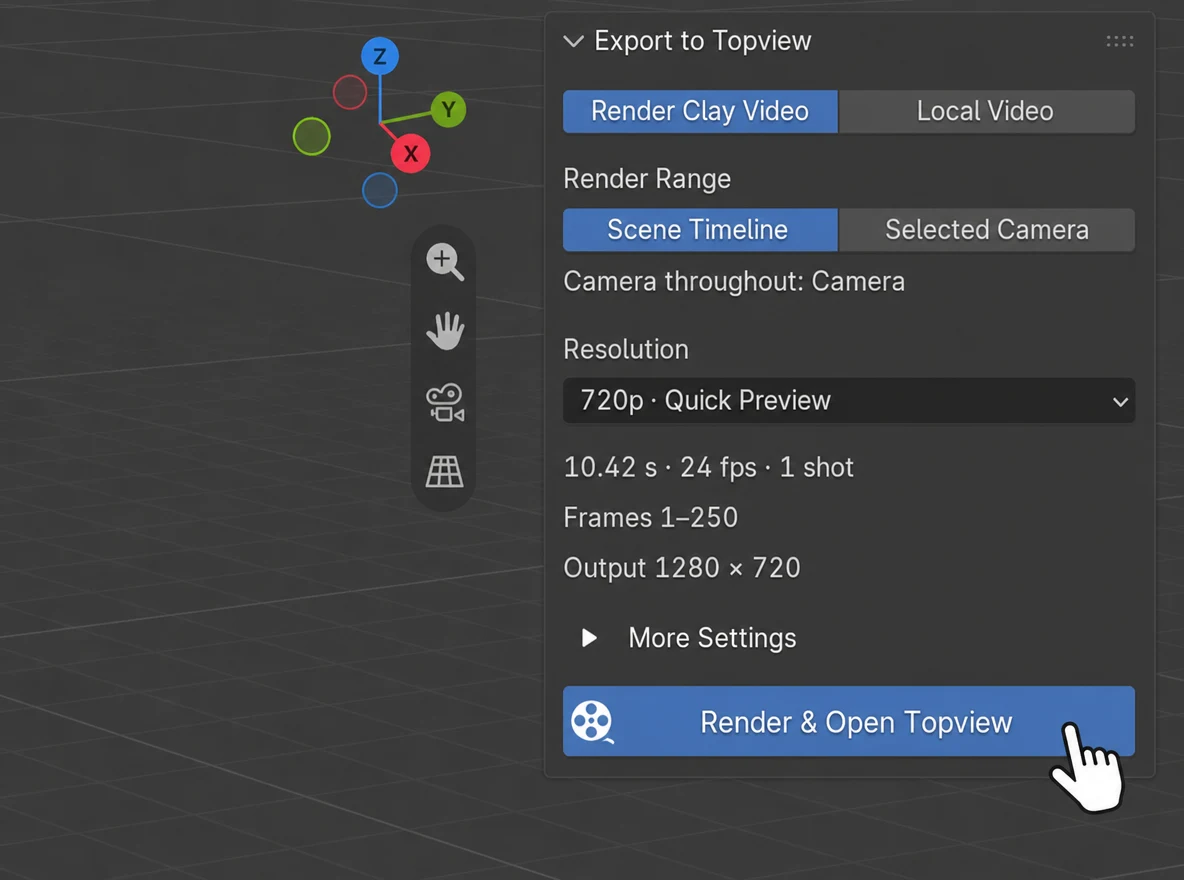 Prévia do plugin
Vídeo 1
Do Blender para o Topview
O que é o plugin Blender do Topview?
O plugin Blender do Topview exporta vídeos renderizados com material neutro do Blender para o Topview, onde o Seedance 2.5 os transforma em vídeos cinematográficos. Mantenha sua cena editável no Blender e ajuste-a sempre que precisar de outra tomada.
Veja no Blender
Vídeo de demonstração em breve
Por que usar o plugin Blender do Topview
Da renderização neutra ao vídeo final, em um único fluxo
Exporte diretamente para o Topview, crie com um AI Agent e volte ao Blender sempre que quiser aperfeiçoar o plano.
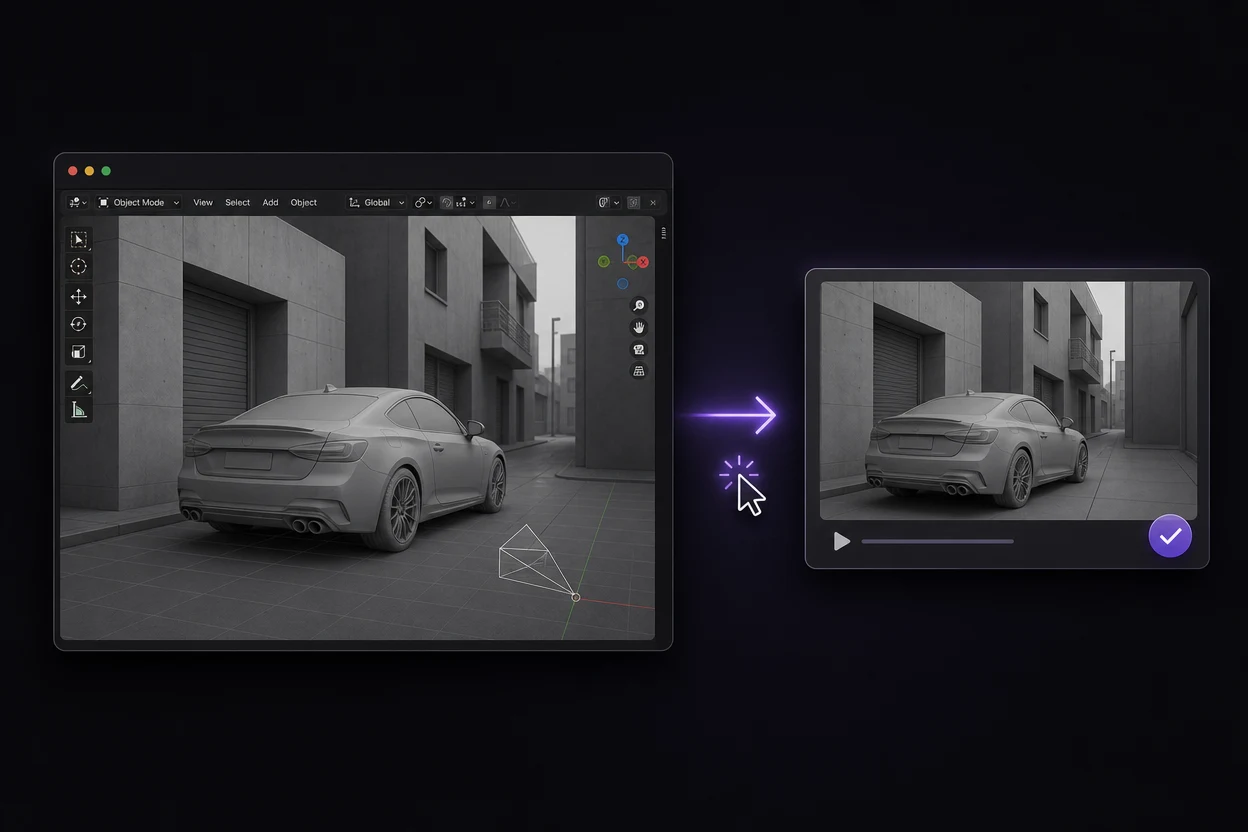
Envie o vídeo de material neutro para o Topview com um clique
Exporte um vídeo renderizado com material neutro da sua cena Blender e envie diretamente para o Topview com o plugin. Integre a disposição da cena e o movimento de câmera ao seu fluxo de vídeo sem precisar de um upload manual separado.
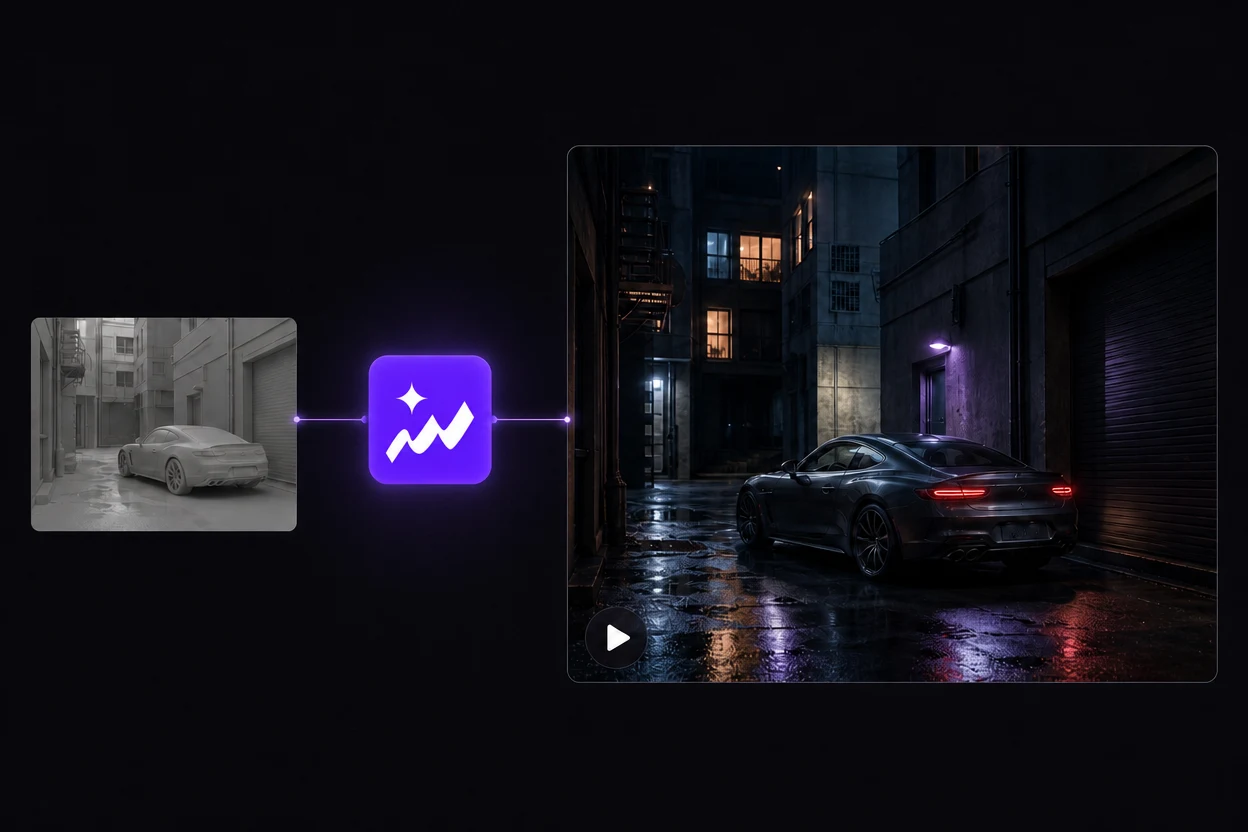
Crie o vídeo final com um agente do Topview
O AI Agent do Topview transforma seu vídeo de material neutro em um vídeo finalizado com o Seedance 2.5. Descreva o visual que você quer e conclua o processo criativo em um só lugar.
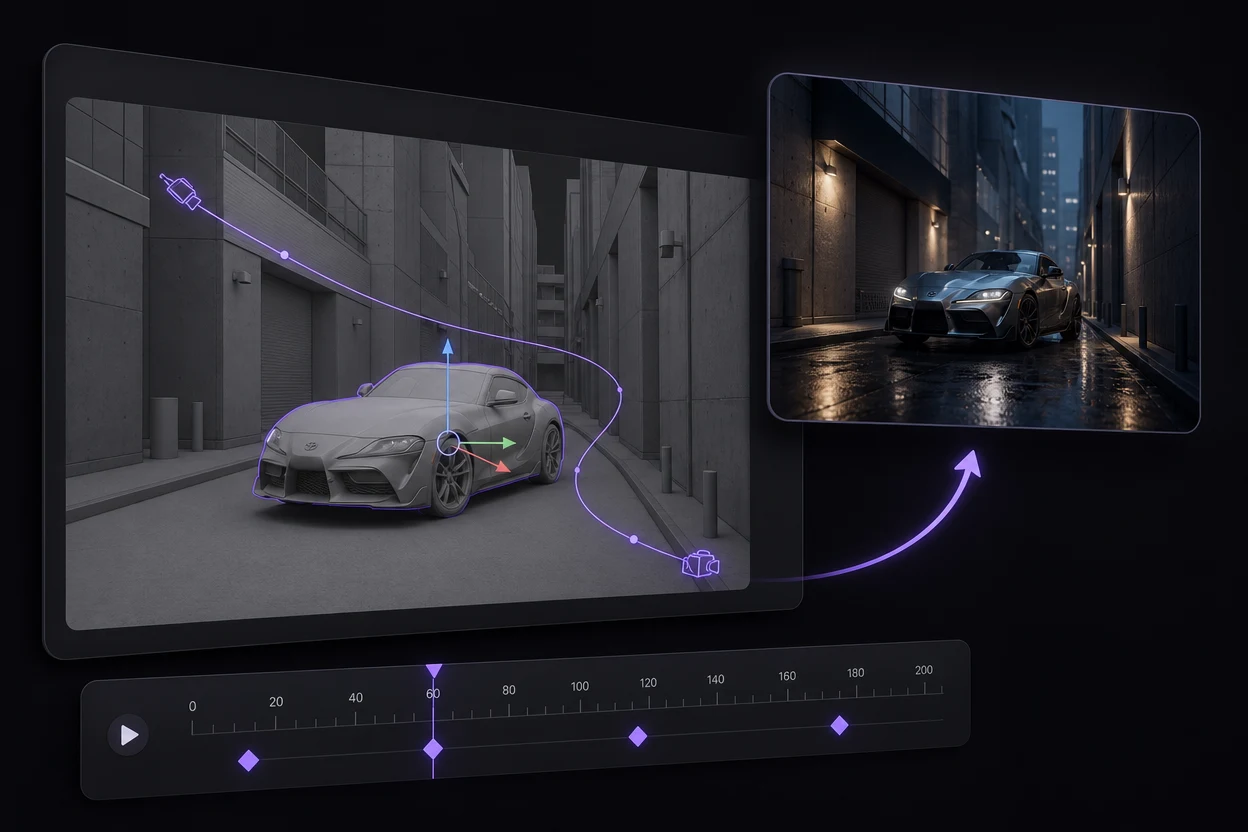
Edite no Blender. Exporte novamente.
Precisa de outro movimento de câmera ou de uma disposição diferente da cena? Ajuste objetos, trajetórias de câmera ou quadros-chave no Blender e exporte um novo vídeo de material neutro para o Topview para criar outra versão.
GPT-6 + Blender + Topview
Leve mais longe uma cena Blender criada com ajuda do GPT-6
Use o GPT-6 Astra para ajudar a desenvolver uma cena Blender e revise os objetos e a animação com quadros-chave no Blender. Quando o movimento de câmera estiver como você quer, o plugin Blender do Topview leva sua referência renderizada para o fluxo de vídeo.
A apresentação do GPT-6 Astra da OpenAI inclui uma demonstração de modelagem no Blender. A ajuda na criação de cenas é um ponto de partida opcional para este fluxo; o GPT-6 não está integrado no plugin Topview.
Ver a demonstração do GPT-6 Astra da OpenAIExemplo de descrição de uma cena
Me ajude a criar uma cena simples de um beco no Blender com prédios editáveis, um carro estacionado e uma câmera que avance lentamente antes de revelar o carro. Mantenha os objetos separados e anime o movimento da câmera com quadros-chave para que eu possa revisar o plano.
Descreva a cena
Peça ao GPT-6 ajuda para planejar os objetos, a disposição e a animação de câmera para um plano específico.
Revise e ajuste
Verifique a cena no Blender. Aperfeiçoe a geometria, a posição dos objetos e os quadros-chave antes de renderizar.
Envie o vídeo de material neutro
Exporte através do plugin Topview e importe a referência para o seu projeto Topview.
Desenvolva o visual final
Use o Seedance 2.5 no Topview para explorar um tratamento cinematográfico com base nessa referência.
Você também pode criar a cena por conta própria. O plugin importa o vídeo renderizado, independentemente de como a cena Blender foi criada.
Perguntas frequentes sobre o plugin Blender
Crie o movimento no Blender. Finalize o visual no Topview.
Comece com um plano que pode revisar e explore o tratamento cinematográfico que merece.
Ver a configuração do plugin