

Topview
    • MCP/Skill
    • Plugin
    • API
    • Preços
    1. Home
    2. Plugin
    3. Blender

    Anúncios IA

    Agente de vídeo IAVídeo para anúncios IAVídeo de produto IAVídeo UGC IAURL para Vídeo

    Avatar IA

    Gerador de avatar IAAvatar de produtoCriar o meu avatarSincronização Labial IA

    Vídeo IA

    Gerador de Vídeo de IADrama StudioTroca de Corpo em Vídeo IAUpscaler de Vídeo IARemovedor de Marca d'Água IATikTok Watermark RemoverSora Watermark RemoverSubtitle RemoverControlo de Movimento IASincronização Labial IAURL para Vídeo

    Imagem IA

    Gerador de Imagem de IATroca de Rosto IATroca de Personagem em Imagem IAUpscaler de Imagem IAInpaint IAEditor de Texto de Imagem IAEditor de Ângulo de FotoRelighting IAFotografia de Produto IAProva Virtual IAGerador de Storyboard IAExtrair paleta de coresImagem para prompt

    Voz IA

    LocuçãoClonagem de voz IAGerador de música IA

    3D

    3D World Generator3D Shot Composer

    Casos de uso

    PublicidadeMarketing de afiliadosE-commerceMarcas DTCLive com IA

    Recursos

    BlogPrograma de afiliadosCentro de aprendizagemAlternativasAPI

    Empresa

    Topview StudioPolítica de privacidadeTermos
    Topview

    © 2026 TOPVIEW PTE. LTD.

    Singapore: 20 Collyer Quay #20-03, Singapore 049319
    Los Angeles: 15970 Los Serranos CC Dr #251, Chino Hills, CA 91709

    Logótipo do Blender
    Blender
    ×
    Logótipo do Topview
    Topview

    Blender para Topview

    O seu próximo fluxo criativo começa no Blender.

    Transferir o plugin BlenderVer mais plugins

    Recomendamos a utilização do Blender 5.2.1 LTS

    Comece em três passos

    1. 1

      Transferir o .zip

      Transfira o ficheiro ZIP do plugin.
      Guia de transferência do plugin
      Pré-visualização da transferência
    2. 2

      Instalar no Blender

      Arraste e largue o ficheiro ZIP do plugin no Blender.
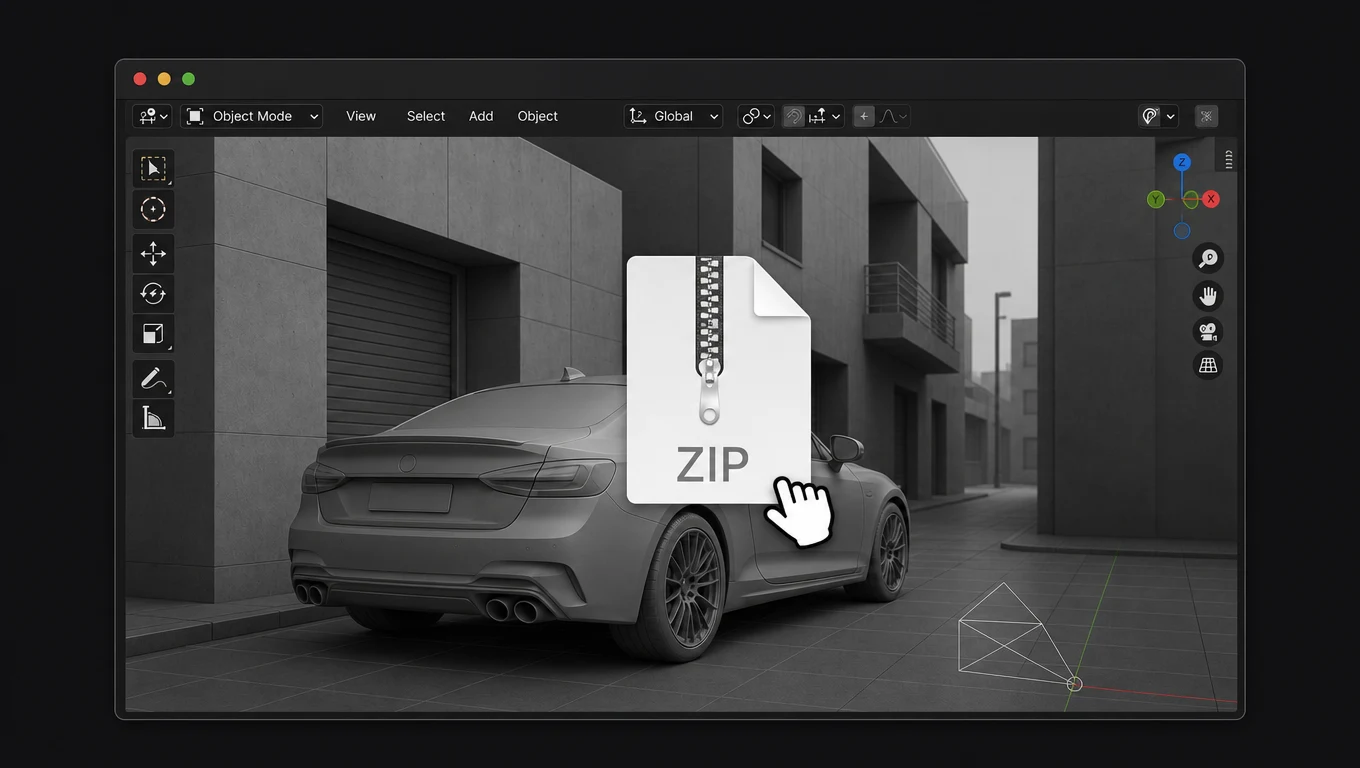
      Guia de instalação do plugin Blender
      Pré-visualização da instalação
    3. 3

      Enviar para o Topview

      Renderize a vista da câmara e carregue o vídeo no Topview.
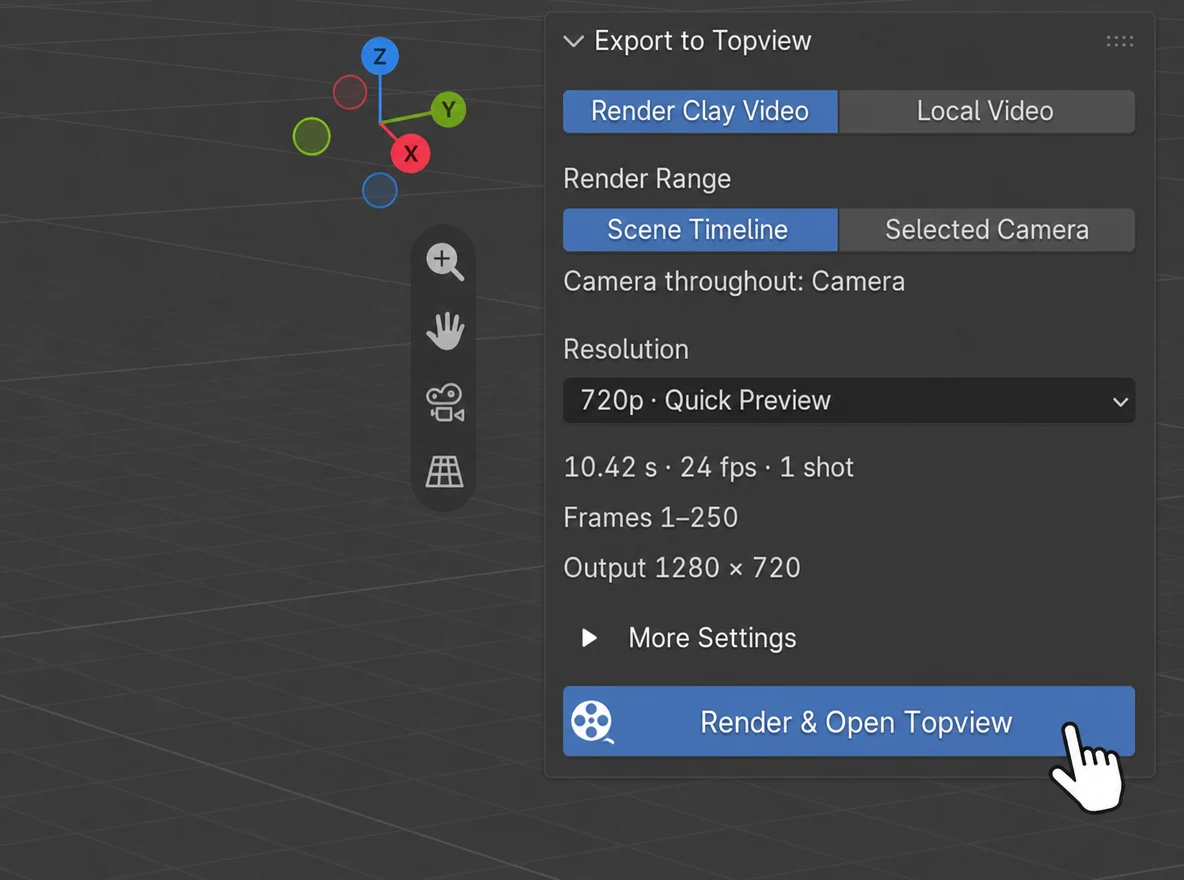
      Painel do plugin Topview no Blender
      Pré-visualização do plugin
    Vídeo 1A
    Blender·Renderização clay
    Vídeo 1B
    Topview·Renderização com Seedance 2.5

    Vídeo 101 / 03

    Do Blender para o Topview

    O que é o plugin Blender do Topview?

    O plugin Blender do Topview exporta vídeos renderizados com material neutro do Blender para o Topview, onde o Seedance 2.5 os transforma em vídeos cinematográficos. Mantenha a cena editável no Blender e ajuste-a sempre que precisar de outra tomada.

    Guia do plugin

    Veja no Blender

    Vídeo de demonstração em breve

    Porquê usar o plugin Blender do Topview

    Da renderização neutra ao vídeo final, num único fluxo

    Exporte diretamente para o Topview, crie com um AI Agent e volte ao Blender sempre que quiser aperfeiçoar o plano.
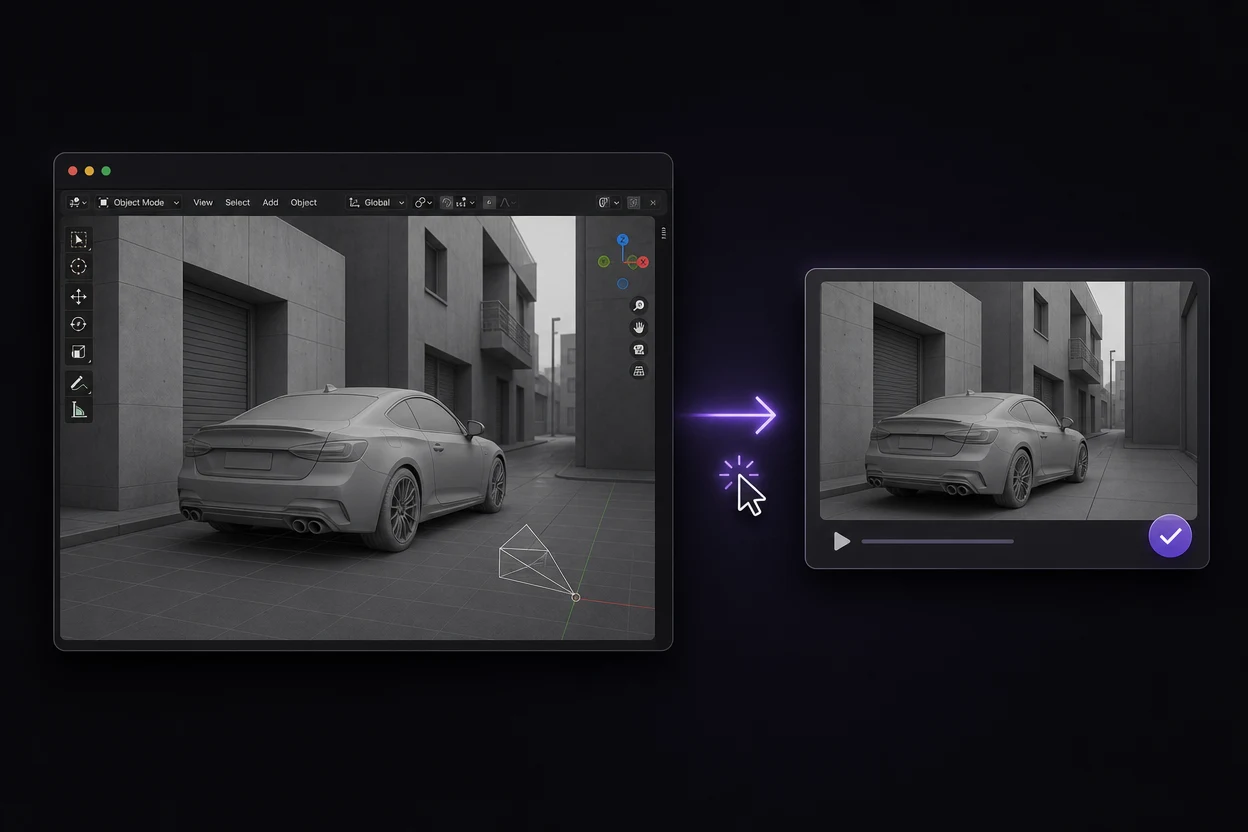
    Envie o vídeo de material neutro para o Topview com um clique

    Envie o vídeo de material neutro para o Topview com um clique

    Exporte um vídeo renderizado com material neutro da sua cena Blender e envie-o diretamente para o Topview com o plugin. Integre a disposição da cena e o movimento de câmara no seu fluxo de vídeo sem um carregamento manual separado.
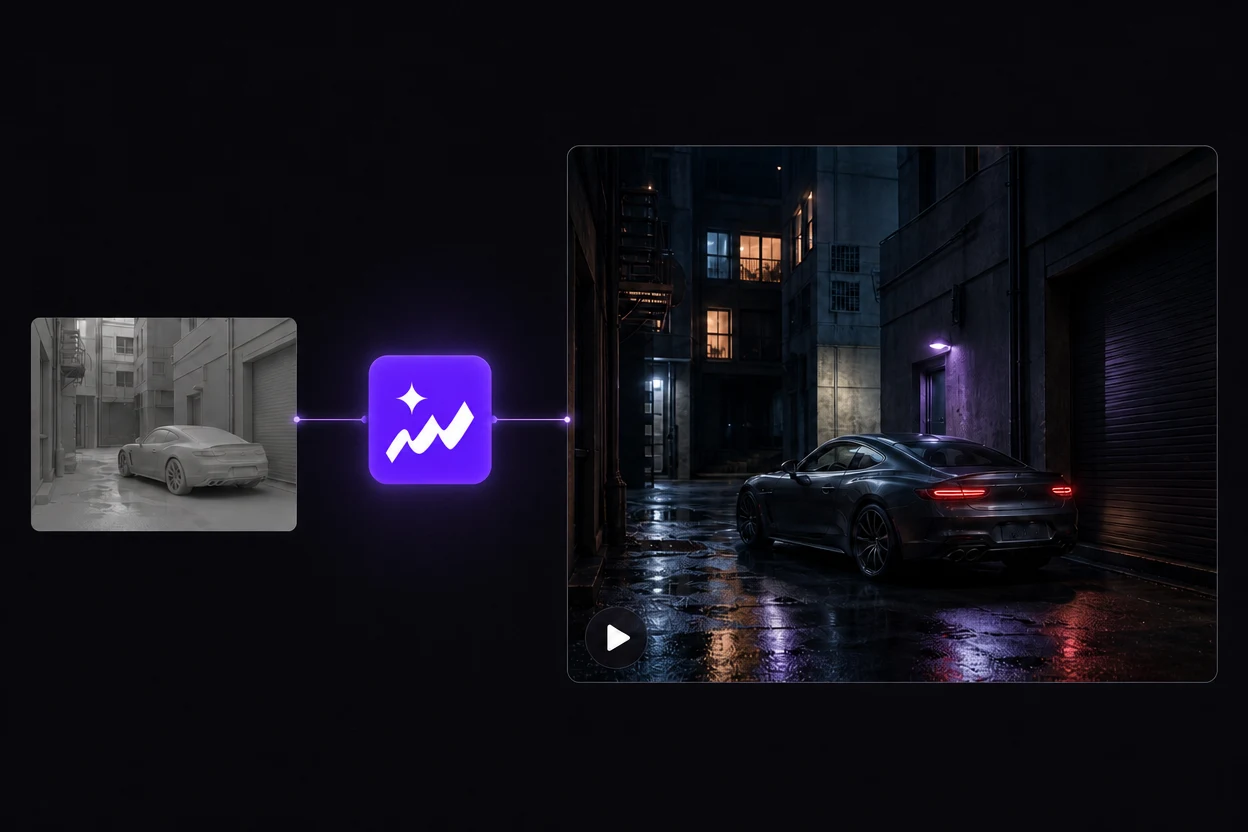
    Crie o vídeo final com um agente do Topview

    Crie o vídeo final com um agente do Topview

    O AI Agent do Topview transforma o seu vídeo de material neutro num vídeo finalizado com o Seedance 2.5. Descreva o aspeto pretendido e conclua o processo criativo num só lugar.
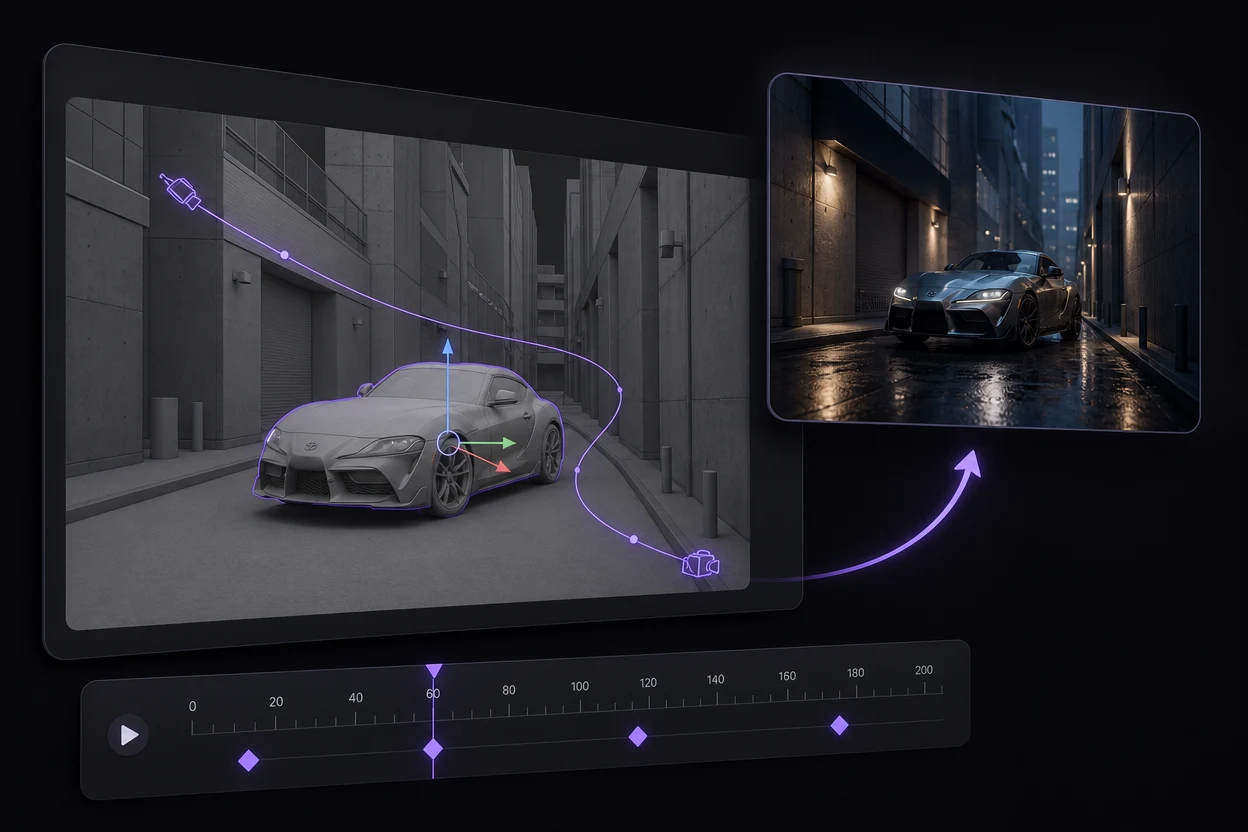
    Edite no Blender. Exporte novamente.

    Edite no Blender. Exporte novamente.

    Precisa de outro movimento de câmara ou de uma disposição diferente da cena? Ajuste objetos, percursos de câmara ou fotogramas-chave no Blender e exporte um novo vídeo de material neutro para o Topview para criar outra versão.

    GPT-6 + Blender + Topview

    Leve mais longe uma cena Blender criada com ajuda do GPT-6

    Use o GPT-6 Astra para ajudar a desenvolver uma cena Blender e reveja os objetos e a animação com fotogramas-chave no Blender. Quando o movimento de câmara estiver como pretende, o plugin Blender do Topview leva a referência renderizada para o fluxo de vídeo.

    A apresentação do GPT-6 Astra da OpenAI inclui uma demonstração de modelação no Blender. A ajuda na criação de cenas é um ponto de partida opcional para este fluxo; o GPT-6 não está integrado no plugin Topview.

    Ver a demonstração do GPT-6 Astra da OpenAI

    Exemplo de descrição de uma cena

    Ajuda-me a criar uma cena simples de uma viela no Blender com edifícios editáveis, um carro estacionado e uma câmara que avance lentamente antes de revelar o carro. Mantém os objetos separados e anima o movimento da câmara com fotogramas-chave para que eu possa rever o plano.

    1. 01

      Descreva a cena

      Peça ao GPT-6 ajuda para planear os objetos, a disposição e a animação de câmara para um plano específico.

    2. 02

      Reveja e ajuste

      Verifique a cena no Blender. Aperfeiçoe a geometria, a posição dos objetos e os fotogramas-chave antes de renderizar.

    3. 03

      Envie o vídeo de material neutro

      Exporte através do plugin Topview e importe a referência para o seu projeto Topview.

    4. 04

      Desenvolva o aspeto final

      Use o Seedance 2.5 no Topview para explorar um tratamento cinematográfico com base nessa referência.

    Também pode criar a cena por si. O plugin importa o vídeo renderizado, independentemente da forma como a cena Blender foi criada.

    Perguntas frequentes sobre o plugin Blender

    Renderiza um vídeo a partir da câmara da sua cena Blender ou prepara um vídeo local existente e abre um fluxo no navegador para o importar para o Board ou Canvas do Topview. Pode usar esse vídeo como referência para uma versão cinematográfica gerada com AI no Topview.

    Uma animação de material neutro permite trabalhar a composição do plano, o movimento dos objetos e os tempos da câmara antes dos materiais e da iluminação finais. Use o clip para orientar a geração de vídeo e descreva o tratamento visual pretendido no Topview.

    Sim. Reabra a cena Blender original, edite os objetos, a câmara ou a animação e exporte um novo vídeo de referência. O vídeo gerado é um clip de saída; a fonte 3D editável permanece no Blender.

    A geração de vídeo com AI acontece no Topview. O plugin exporta ou prepara um vídeo e importa-o para o seu projeto; escolhe o Seedance 2.5 e configura a geração no Topview.

    Sim, desde que seja uma cena Blender funcional que possa renderizar. Reveja a cena e os fotogramas-chave, exporte a animação de câmara com o plugin e continue no Topview. O GPT-6 é uma ajuda opcional para criar cenas, não uma funcionalidade integrada nem um requisito deste plugin.

    Sim. O plugin tem a opção Local Video a par de Camera Render. Selecione um vídeo existente, deixe o plugin prepará-lo e use Upload to Topview para escolher o projeto de destino no navegador.

    O modo de renderização neutra usa temporariamente um aspeto cinzento uniforme do Workbench e repõe as definições de renderização guardadas quando termina ou é cancelado. Guarde o projeto Blender para poder voltar à cena original e aperfeiçoar outra versão.

    O fluxo de importação transfere o vídeo renderizado ou selecionado, não a cena .blend editável. Mantenha o Blender aberto e use um navegador no mesmo computador para concluir a transferência. Os objetos e os fotogramas-chave ficam no projeto local.

    Crie o movimento no Blender. Termine o aspeto visual no Topview.

    Comece com um plano que pode rever e explore o tratamento cinematográfico que merece.

    Ver a configuração do plugin
    Explorar o Seedance 2.5Ler o guia do Seedance 2.5