Topview 3D Shot Composer
3D sahneler oluşturun ve AI video için kamera açılarını kontrol edin
Karakterleri ve aksesuarları 3D'de konumlandırın, sanal kamerayı hareket ettirin ve tutarlı konumları koruyarak aynı sahneyi birden fazla açıdan oluşturun.
Topview 3D Shot Composer ile tanışın
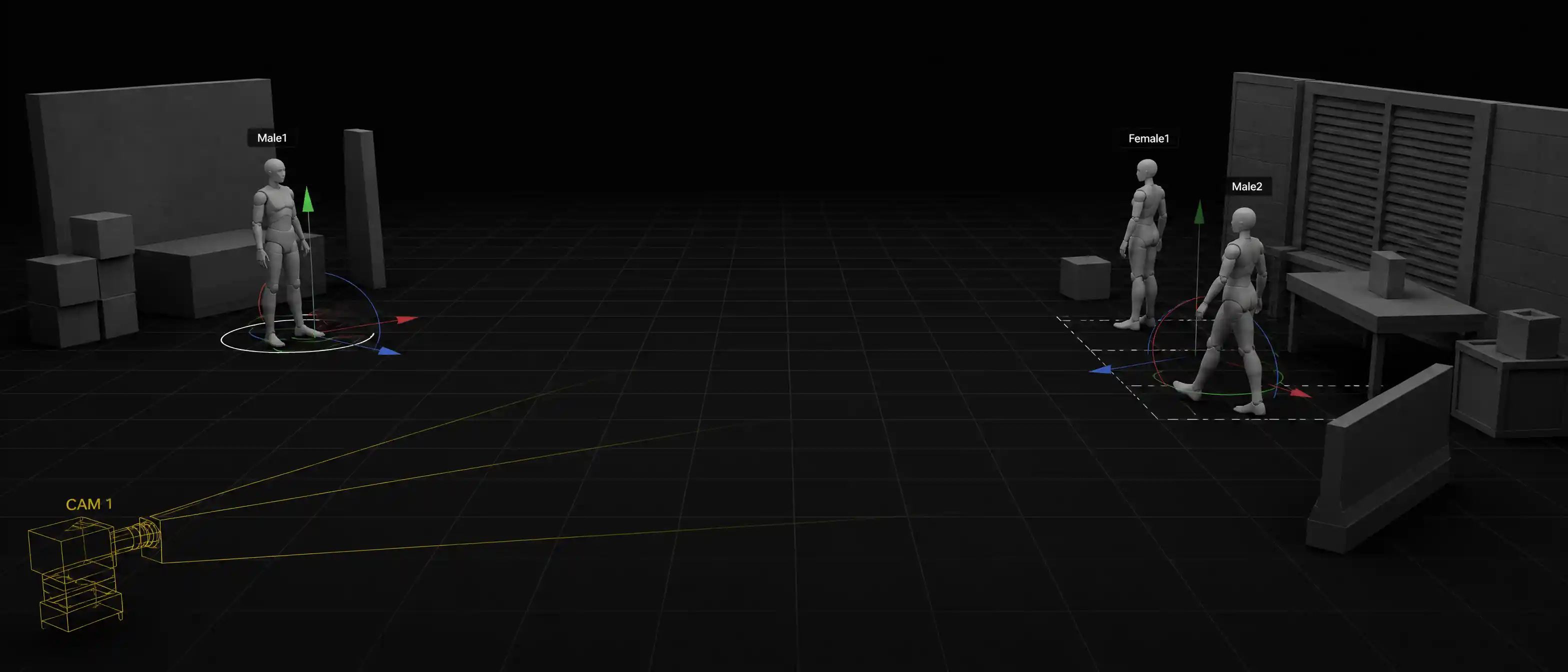
Topview 3D Shot Composer, video için bir AI sahne oluşturucu ve kamera kontrol aracıdır. Karakterleri ve aksesuarları 3D'de konumlandırın, sanal kamerayı hareket ettirin ve birden fazla açıdan tutarlı AI video çekimleri oluşturun — bir başka prompt piyangosuna kredi harcamadan önce.
AI sahne oluşturucu
Video oluşturma için AI sahne oluşturucu
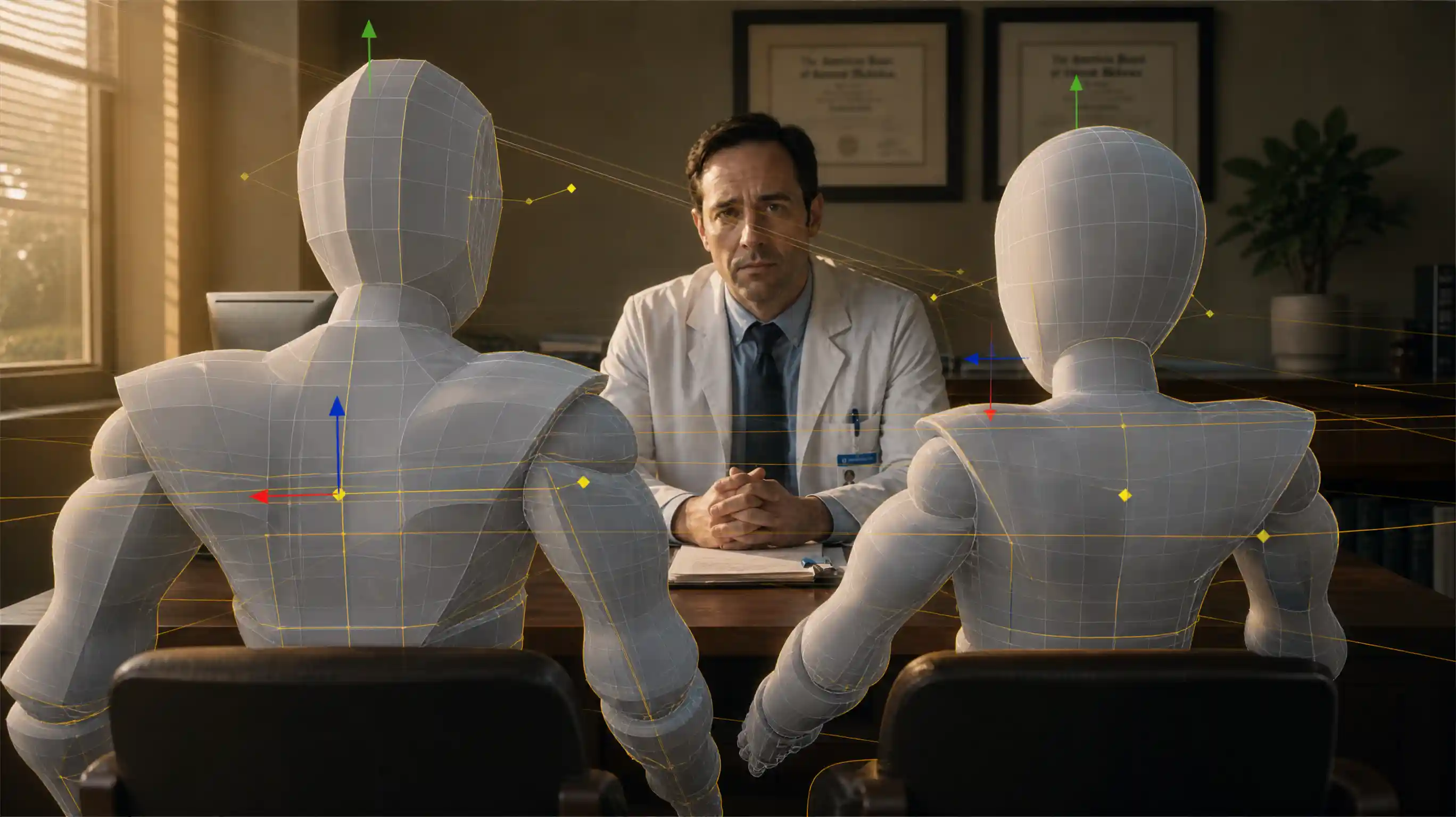
Oluşturmadan önce sahneyi kurun. Karakterleri ve aksesuarları basit bir 3D alana yerleştirin, ardından çekimi belirleyin. Bu geleneksel 3D modelleme yazılımı değil — AI video için hafif bir sahne oluşturucudur.
Karakter ve aksesuar konumlandırma
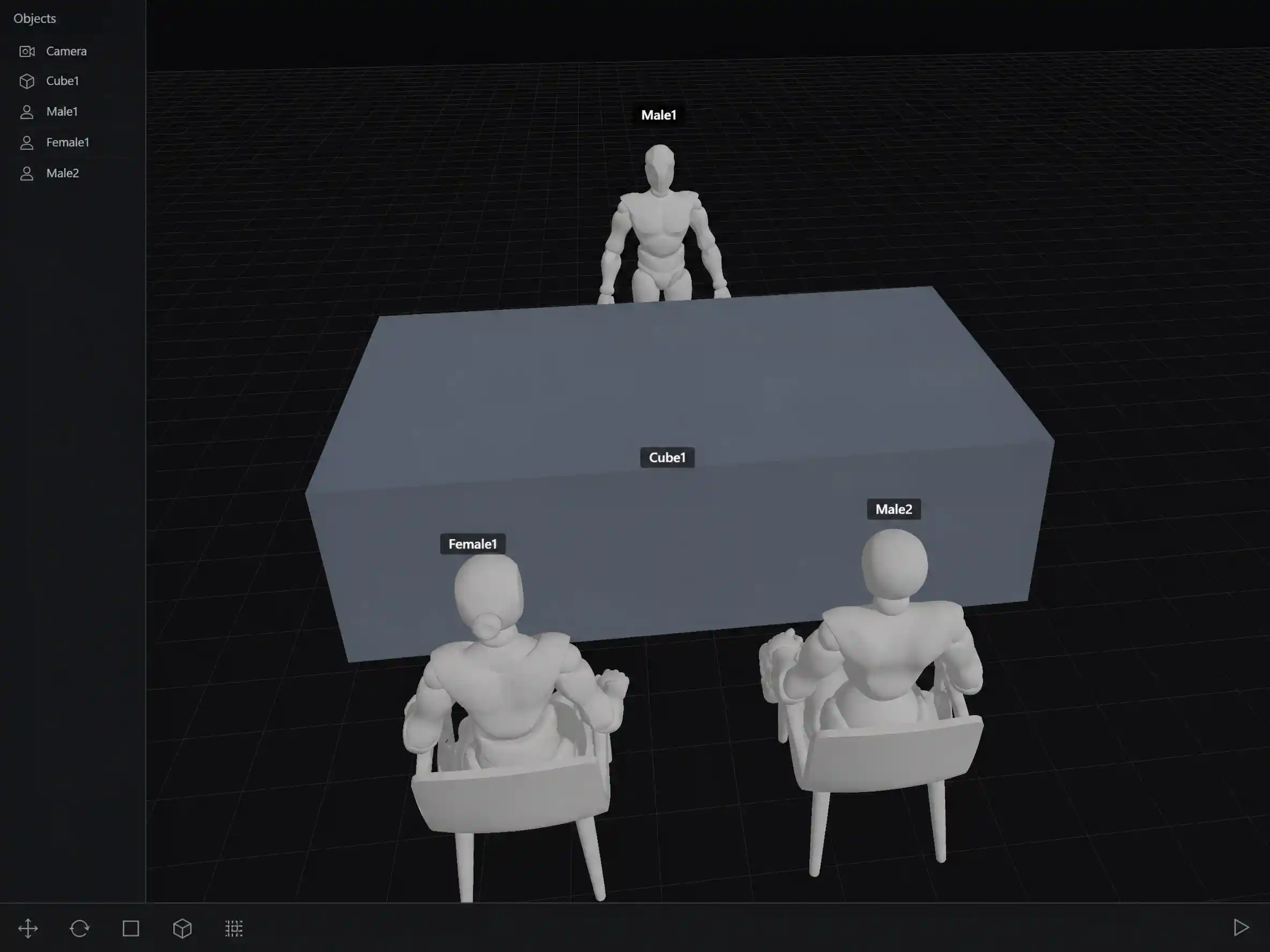
3D sahneye insanlar ve nesneler ekleyin ve hikayenin ihtiyaç duyduğu yere koyun — sol, sağ, yakın, uzak — oluşturma başlamadan önce.
Kareyi önizleme
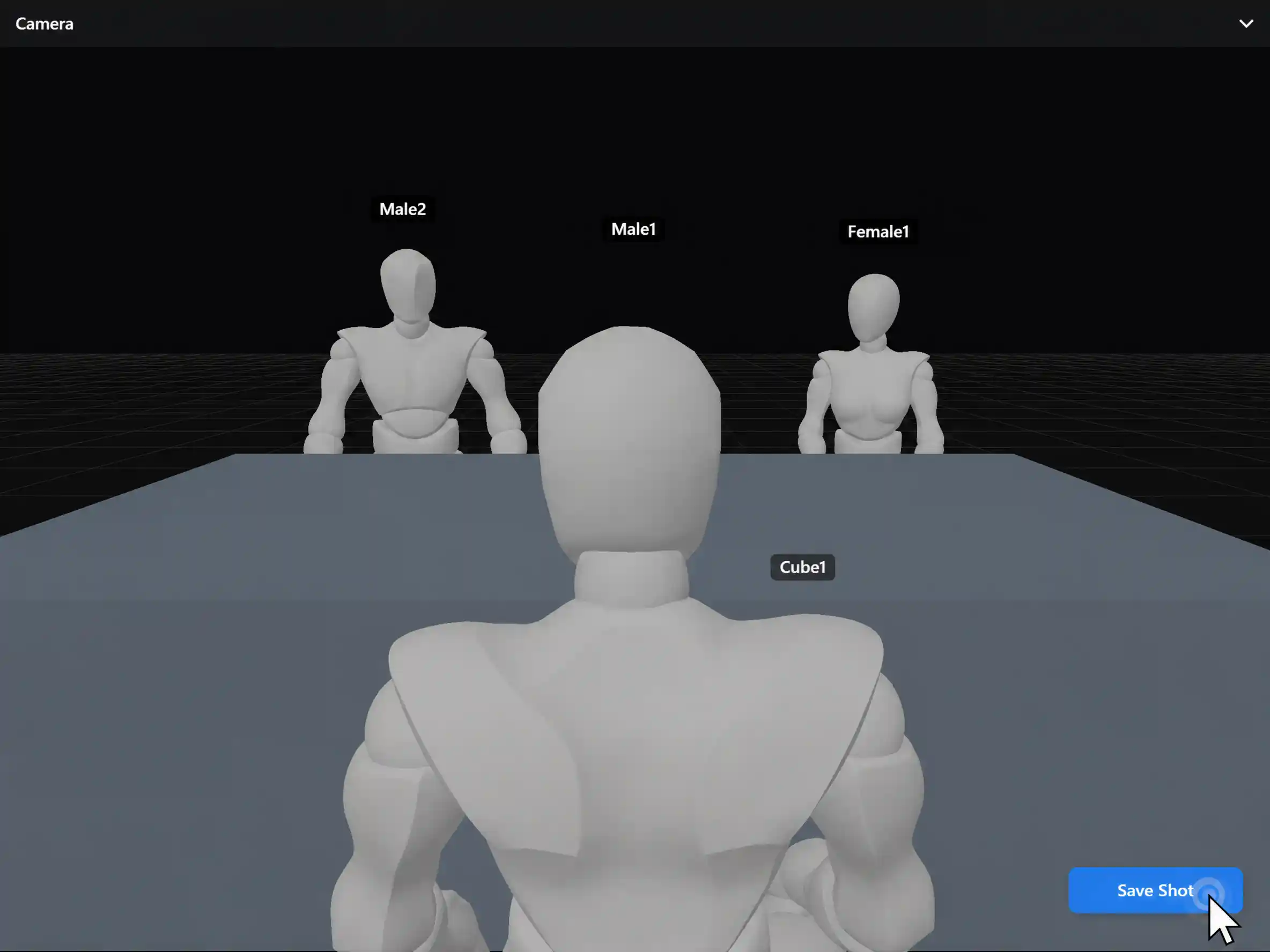
Sanal kameranın ne yakalayacağını görün. Oluşturmak istediğiniz çekime uyana kadar konumlandırmayı ayarlayın.
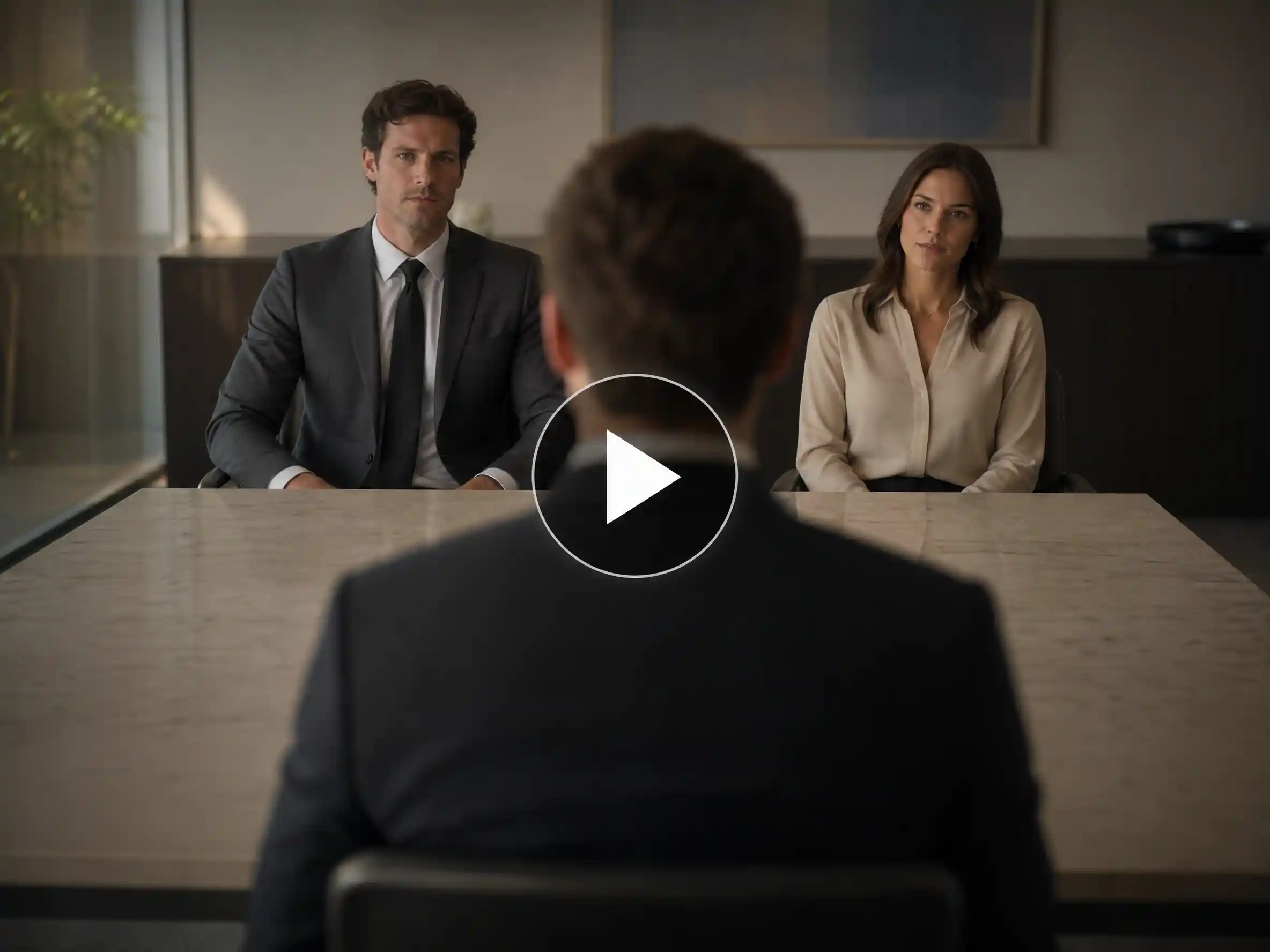
CAD değil, AI video için
Mesh, materyal veya DCC pipeline'a ihtiyacınız yok. Düzeni hızla kurun, ardından AI görüntü veya video oluşturmaya aktarın.
Kamera kontrolü AI
AI video oluşturmadan önce kamera açılarını değiştirin
Önce yükseklik, mesafe ve kadrajı ayarlamak için AI kamera kontrolünü kullanın — yüksek açı, alçak açı, yakın plan, geniş, yan veya over-the-shoulder — ardından lens zaten belirlenmiş şekilde oluşturun.
Yüksek ve alçak açılar
Prompt'ları yeniden yazmadan güç, ruh hali ve anlatıyı değiştirmek için sanal kamerayı göz hizasının üstüne veya altına taşıyın.
Geniş, orta ve yakın
Kuruluş çekimleri ve yakın planların şans değil niyetten gelmesi için oluşturmadan önce çekim boyutunu kontrol edin.
Yan ve over-the-shoulder
Sabit sahne düzeni etrafında kamerayı döndürerek diyalog kapsamı ve reaksiyon çekimlerini planlayın.
AI için 3D kamera kontrolü
Kamerayı uzayda hareketli bir nesne olarak ele alın — 3D kamera kontrolü AI ile aynı fikir, 3D sanatçılar yerine içerik üreticileri için tasarlandı.
Bir sahne, birçok çekim
Aynı sahneyi birden fazla açıdan oluşturun
Düzeni koruyun. Yalnızca kamerayı hareket ettirin. Her prompt'ta dünyayı yeniden inşa etmek yerine tek sahneden kapsam kesin.
Düzeni yeniden kullanın
Geniş, daha yakın, sonra yan — tek konumlandırılmış sahneden.
Kadroyu değil, lensi değiştirin
Her açı için kimin solda veya sağda durduğunu yeniden yazmaya gerek yok.
Daha hızlı çekim listeleri
Kamera konumunu hareket ettirerek diyalog ve reklam kapsamı oluşturun.
Aynı sahne · geniş, orta ve yan kapsam
Mekansal süreklilik
Karakter konumlarını çekimler arasında tutarlı tutun
Kimin nerede durduğunu, aralarındaki mesafeyi ve aksesuarların yerini kilitleyin — çoklu çekim dizileri tutarlı kalsın. Model çıktıları değişebilir; bu mekansal planı kilitler, piksel kimliğini değil.
Durma konumları sabit kalır
Bir kez yerleştirin; kamera hareket ederken sol/sağ ve mesafeyi koruyun.
Aksesuarlar yerinde kalır
Ürünler ve dekor parçaları tüm açılarda konumunu korur.
Daha az süreklilik yeniden oluşturma
Birinin karede taraf değiştirmesi nedeniyle daha az yeniden oluşturma.
Kilitli blocking · daha az süreklilik sürprizi
Sahne blocking
AI film yapımı için 3D sahne blocking
Sahne blocking ve film blocking, çekim veya oluşturmadan önce karakterlerin, aksesuarların ve kameranın nerede duracağını planlamak demektir. 3D Shot Composer bu ön görselleştirme adımını AI video iş akışlarına taşır.
Oluşturmadan önce planlayın
3D sahneyi çekim planlayıcı gibi ele alın: aksiyonu bloklayın, bakış çizgilerini ayarlayın, ardından oluşturun.
AI film iş akışlarını destekleyin
Beat'ler arasında mekansal sürekliliğe ihtiyaç duyduğunuzda kullanın — yalnızca tek şanslı bir klip değil.
Hafif sanal prodüksiyon
Tam bir LED-volume pipeline'ına ihtiyaç duymadan sanal prodüksiyon ve ön görselleştirme yazılımı fikrini ödünç alın.
Net ürün sınırları
Kamera açısı kontrolü vs. Motion Control
Bu araçlar farklı işleri çözer. İş akışınız — ve SEO niyetiniz — net kalsın diye doğru olanı kullanın.
| Odak | 3D Shot Composer | Motion Control |
|---|---|---|
| Ne zaman | Oluşturmadan önce — düzen ve kadraj | Motion kurulumu sırasında/sonrasında — hareketi yönlendirme |
| Ne kontrol edersiniz | Sahne düzeni, sanal kamera konumu, kompozisyon | Karakter aksiyonu, motion referansı, dinamik hareket |
| En iyi | Blocking, çok açılı kapsam, mekansal tutarlılık | Hareket performansını eşleştirme veya aktarma |
| Tipik soru | İnsanlar ve kamera nerede olmalı? | Konu nasıl hareket etmeli? |
YouTube'da izleyin
Topview 3D Shot Composer'ı iş başında görün
Karakterleri ve aksesuarları 3D'de nasıl konumlandıracağınızı, sanal kamera açılarını nasıl kontrol edeceğinizi ve tutarlı çok açılı AI video çekimleri nasıl oluşturacağınızı görün.
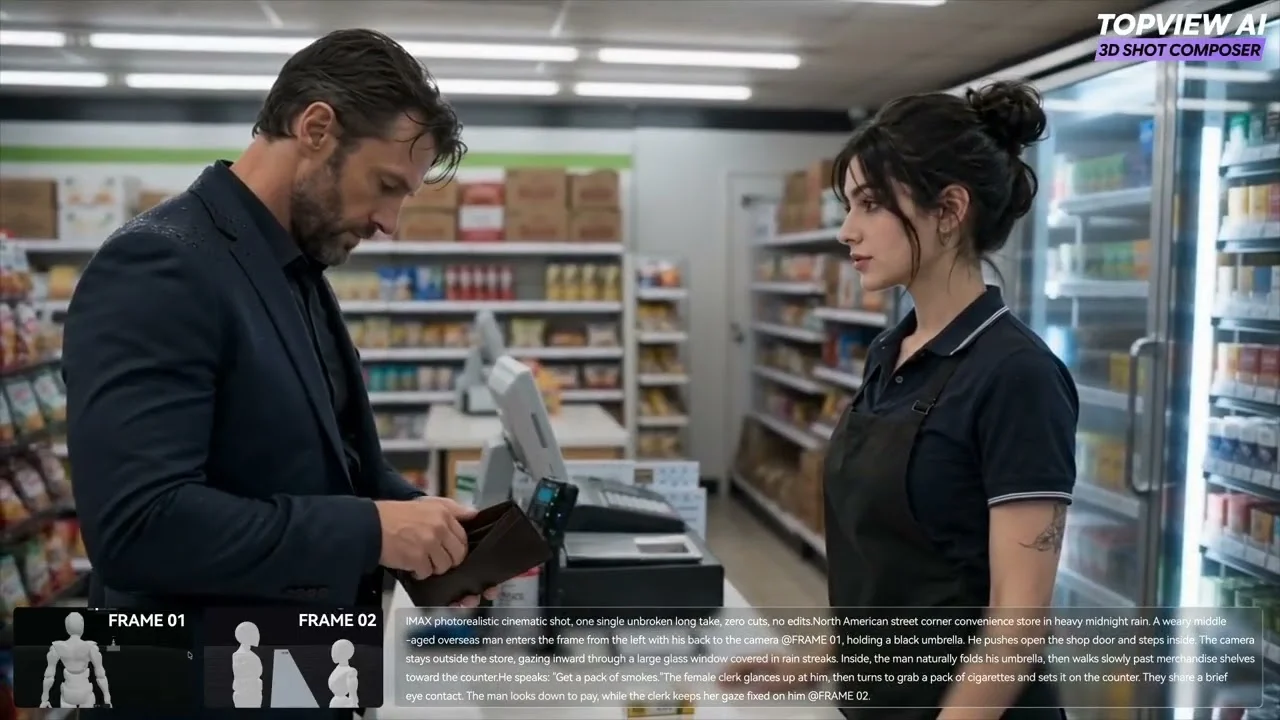
Nasıl kullanılır
Topview 3D Shot Composer nasıl kullanılır
Boş sahneden çok açılı AI video çekimlerine basit bir yol.
- 01
Karakter ve aksesuar ekleyin
Canvas'ta 3D Shot Composer'ı açın ve sahnenizin ihtiyaç duyduğu insanları ve nesneleri yerleştirin.
- 02
3D'de konumları ayarlayın
Durma konumları ve mesafeler blocking'inize uyana kadar her öğeyi uzayda hareket ettirin.
- 03
Kamerayı hareket ettirin ve döndürün
Yükseklik, açı ve mesafeyi ayarlayın — geniş, orta, yakın, yüksek, alçak veya over-the-shoulder.
Sahneyi kurun. Kamerayı kontrol edin. Sonra oluşturun.
Karakterleri ve aksesuarları 3D'de konumlandırmak, sanal kamera açılarını ayarlamak ve birden fazla görünümden tutarlı AI video çekimleri oluşturmak için Topview 3D Shot Composer'ı açın.