AI 人臉產生器:建立原創角色與概念人臉
描述想要的原創角色與概念人臉,也可加入參考圖來確定風格、構圖與細節。開啟 Canvas 後先檢查預填內容,再由你決定是否提交生成。用於虛構角色、選角概念與創意人臉,不以證件照或職業形象照為主。
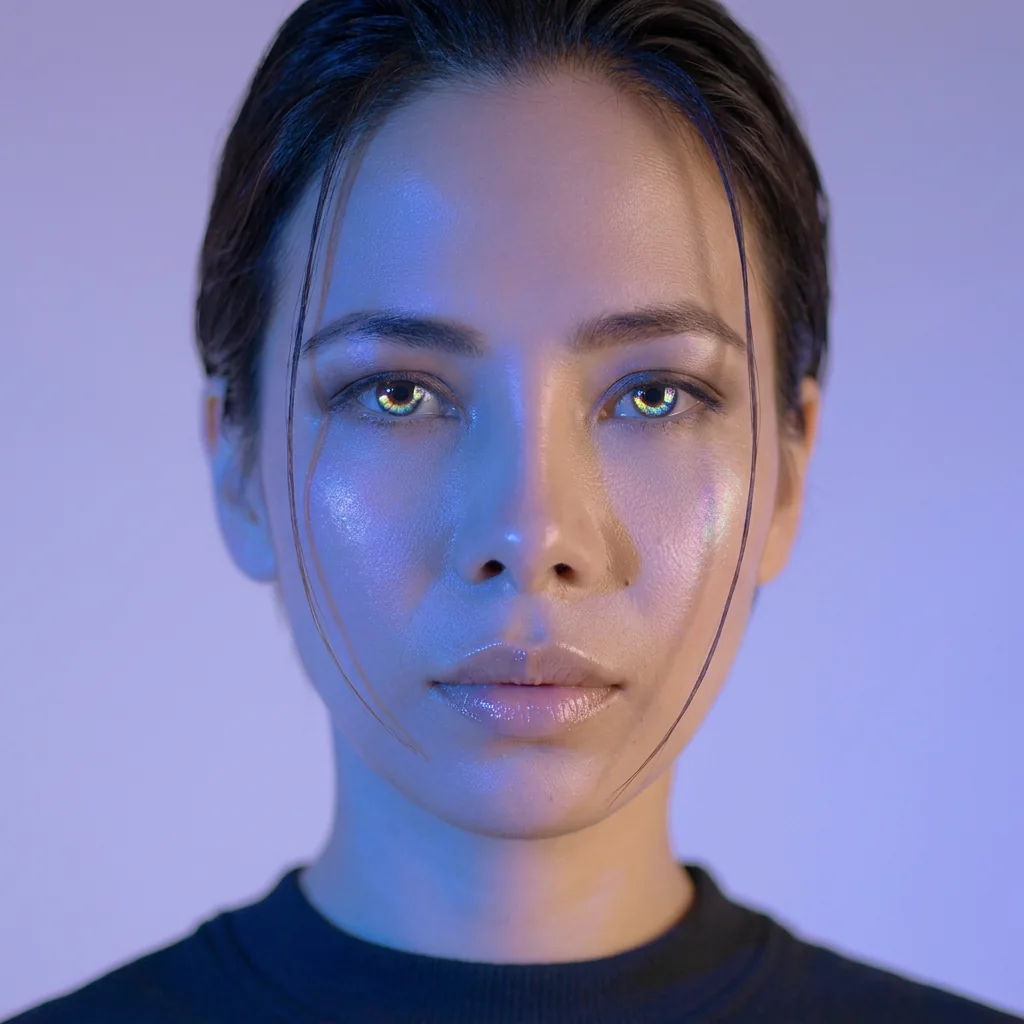
使用 AI 人臉產生器 建立原創角色與概念人臉
從創意描述或參考圖出發,逐步確定風格、細節與用途。開啟 Canvas 後先檢查預填內容,再按自己的節奏提交生成。用於虛構角色、選角概念與創意人臉,不以證件照或職業形象照為主。
適合此情境的提示詞示例
瀏覽與本頁意圖相符的圖片提示詞。開啟 Canvas 後可繼續使用自己的提示詞;僅預填,不會自動生成。
提示詞示例以英文顯示。
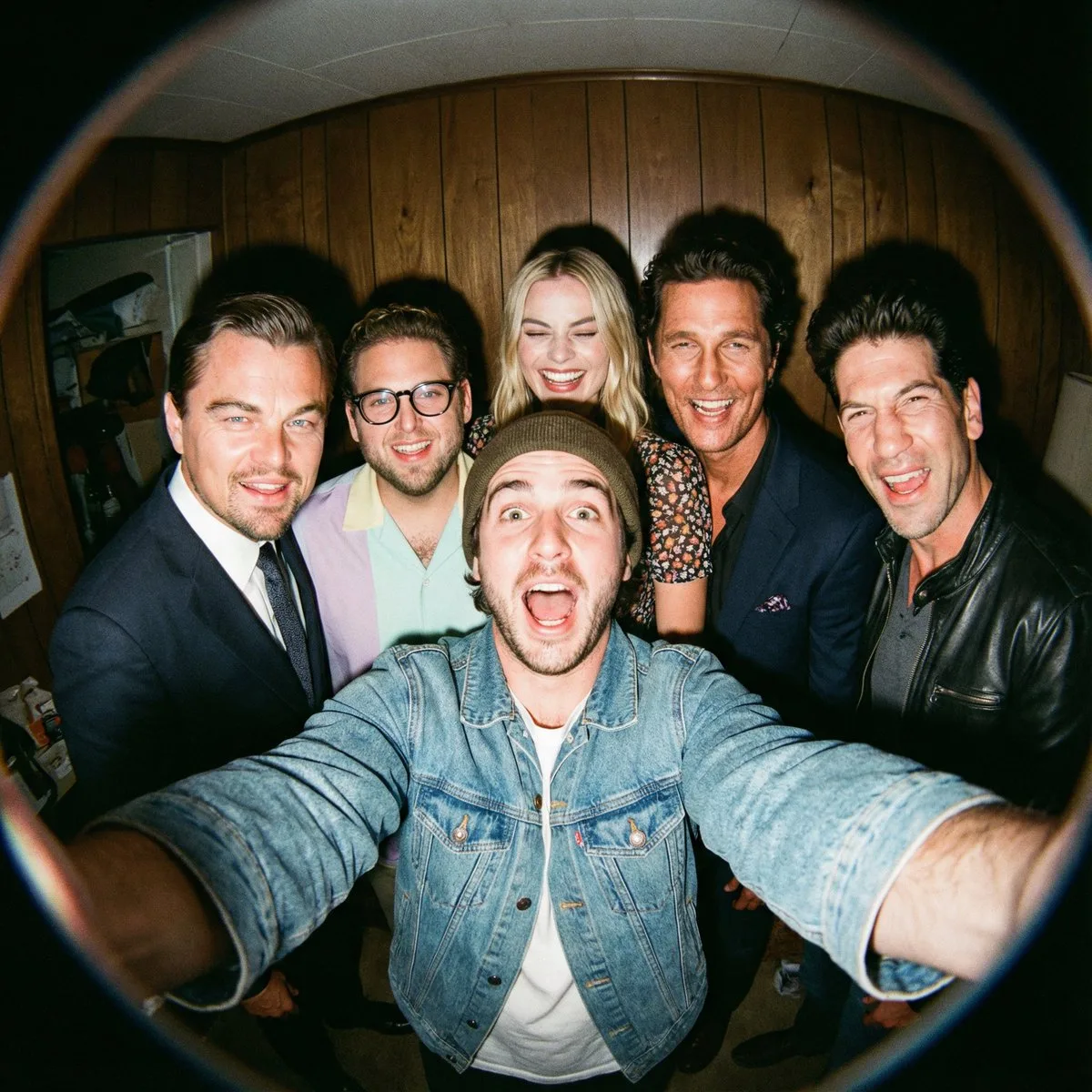
Fisheye Selfie with Movie Characters
A film-like fisheye wide-angle 360-degree selfie without any camera or phone visible in the subject’s hands. A real and exaggerated selfie of {argument name="person from uploaded image" default="person from uploaded imag…
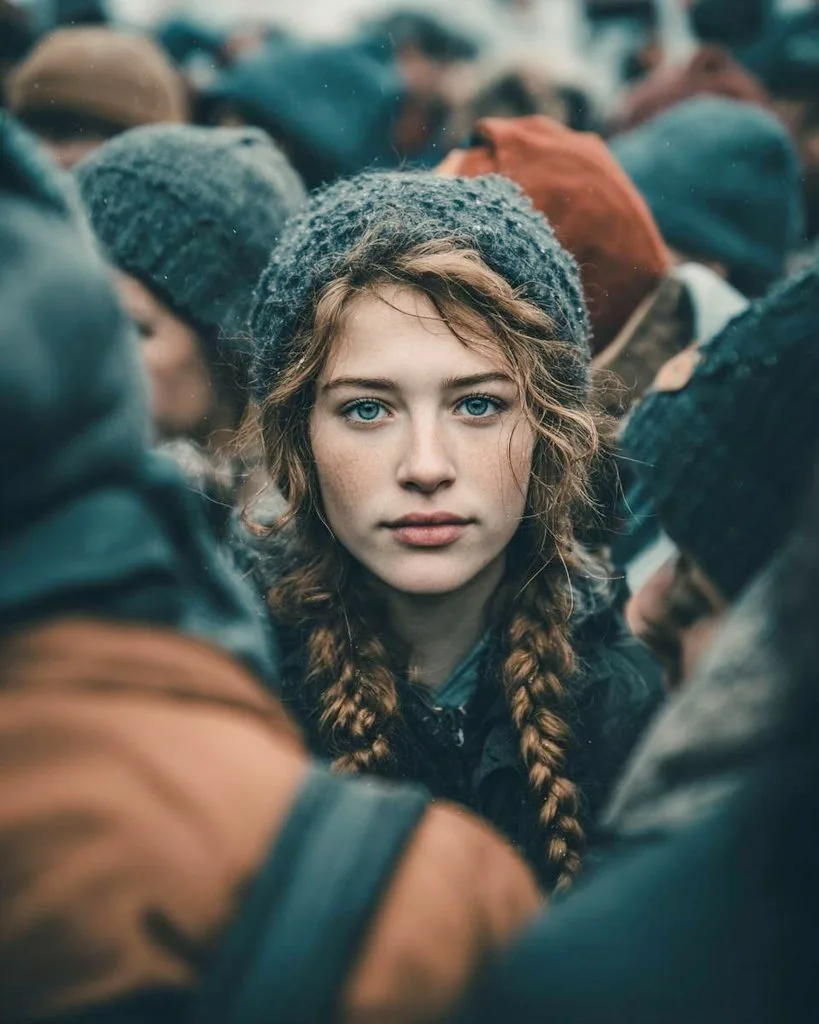
Cinematic Street Portrait Prompt for Nano Banana Pro
{ "Objective": "Create a cinematic, emotionally compelling Midjourney-style AI-generated street portrait with storytelling depth.", "Narrative": { "Theme": "Stillness within chaos", "Message": "In a crowd full of motion,…
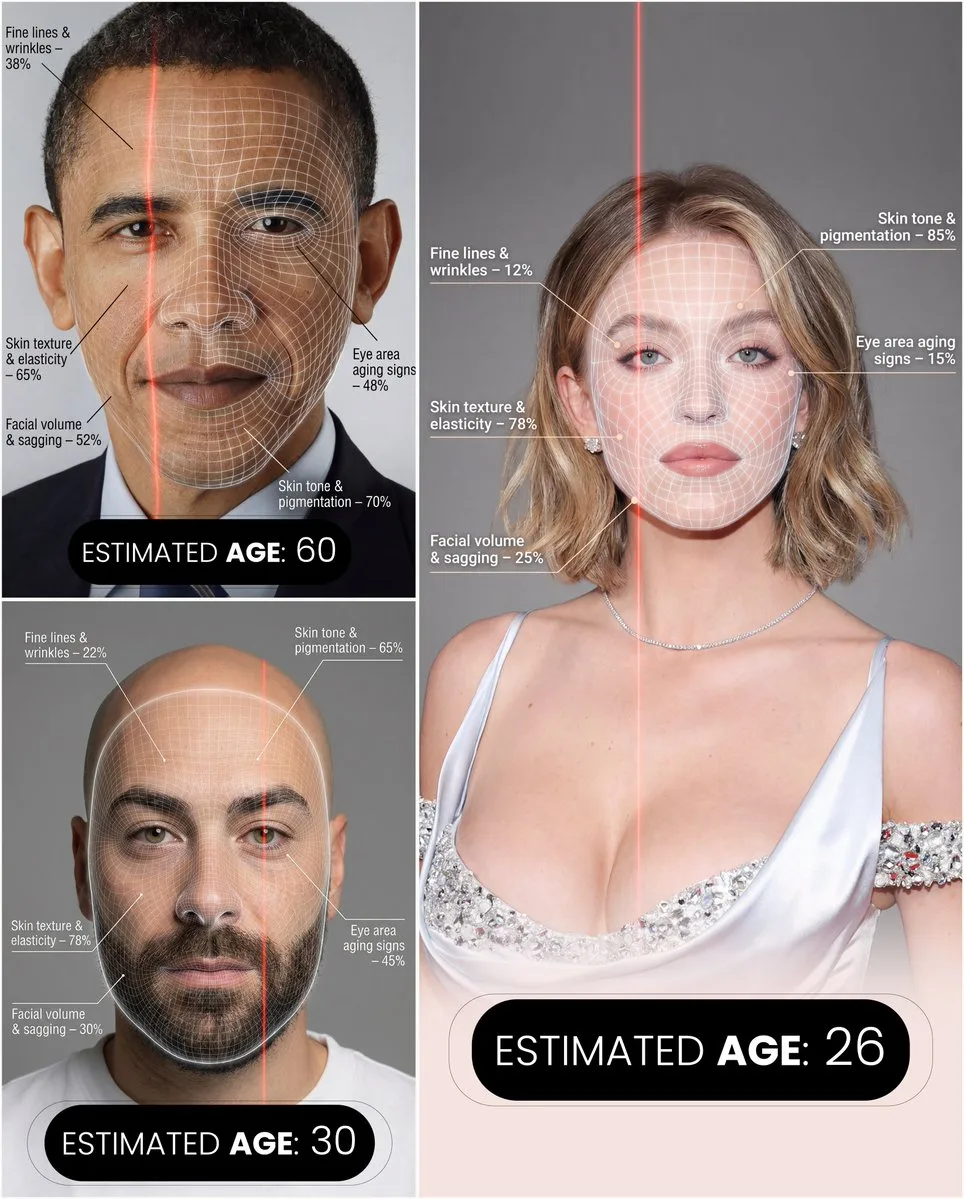
Futuristic Facial Age Detector Infographic
A hyper-realistic, high-resolution portrait infographic based on ({argument name="reference_photo" default="your photo"}). Keep the same person, identity, hairstyle, clothing and natural skin tone from ({argument name="r…
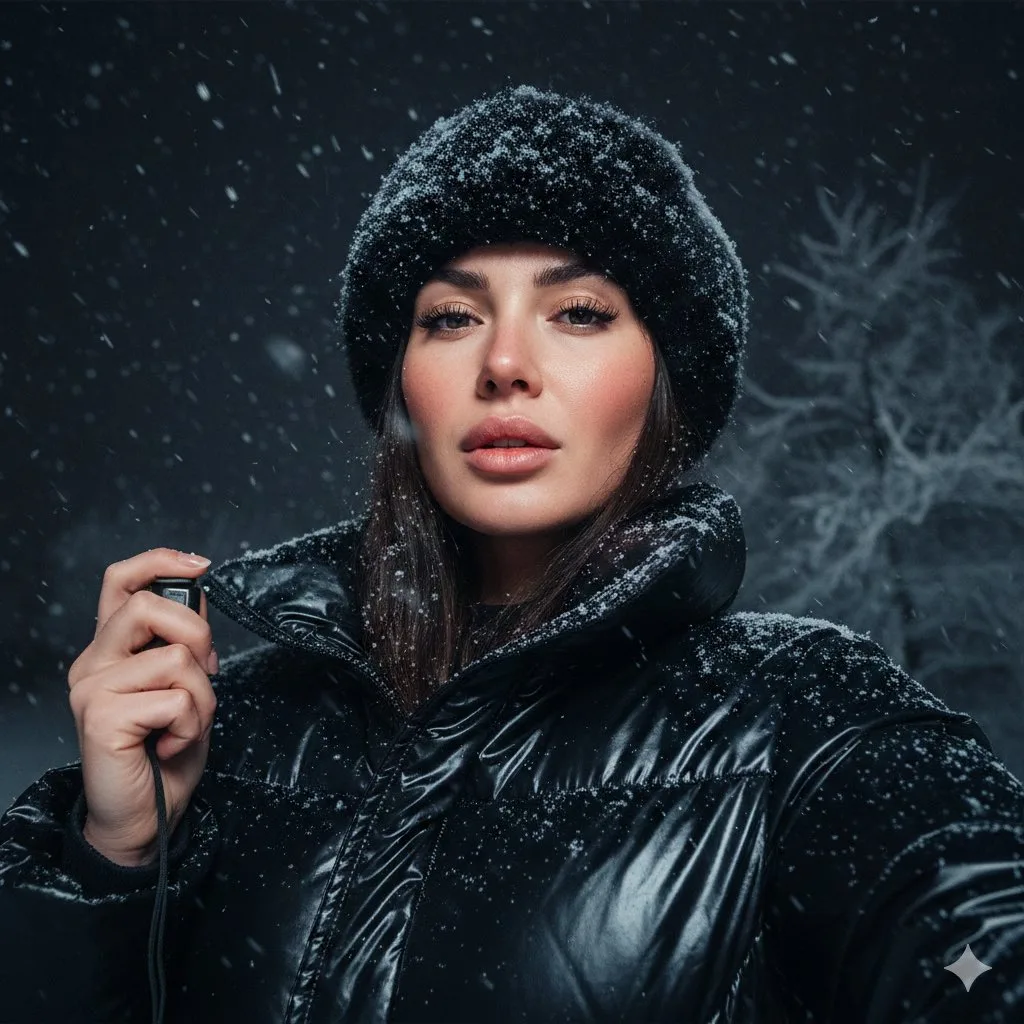
Detailed JSON Prompt for Cinematic Winter Selfie Portrait
{ "pose": { "description": "She holds the camera with her left hand, positioned slightly below eye level, capturing her face from a confident upward angle; lips softly parted, expression calm yet intense." }, "background…
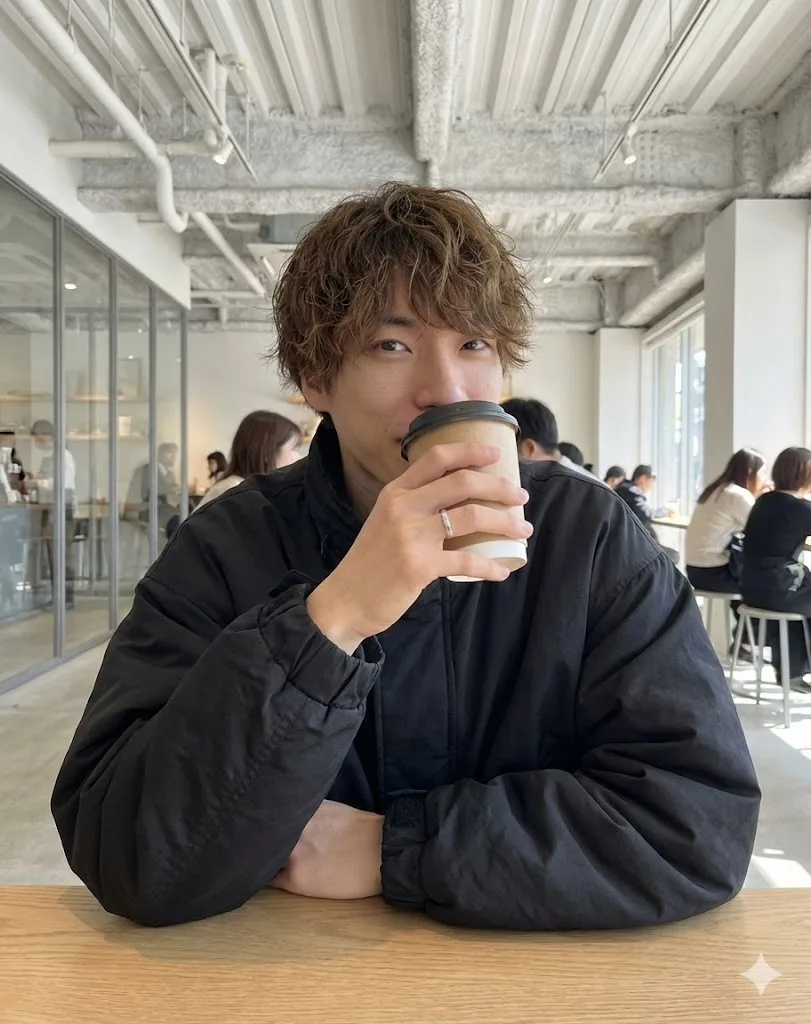
Cafe Date POV Profile Picture for Nano Banana Pro
{ "settings": { "aspect_ratio": "{argument name="アスペクト比" default="3:4"}", "resolution": "{argument name="解像度" default="8k"}", "quality_preset": "{argument name="クオリティプリセット" default="high quality"}", "style_emulation": "{…
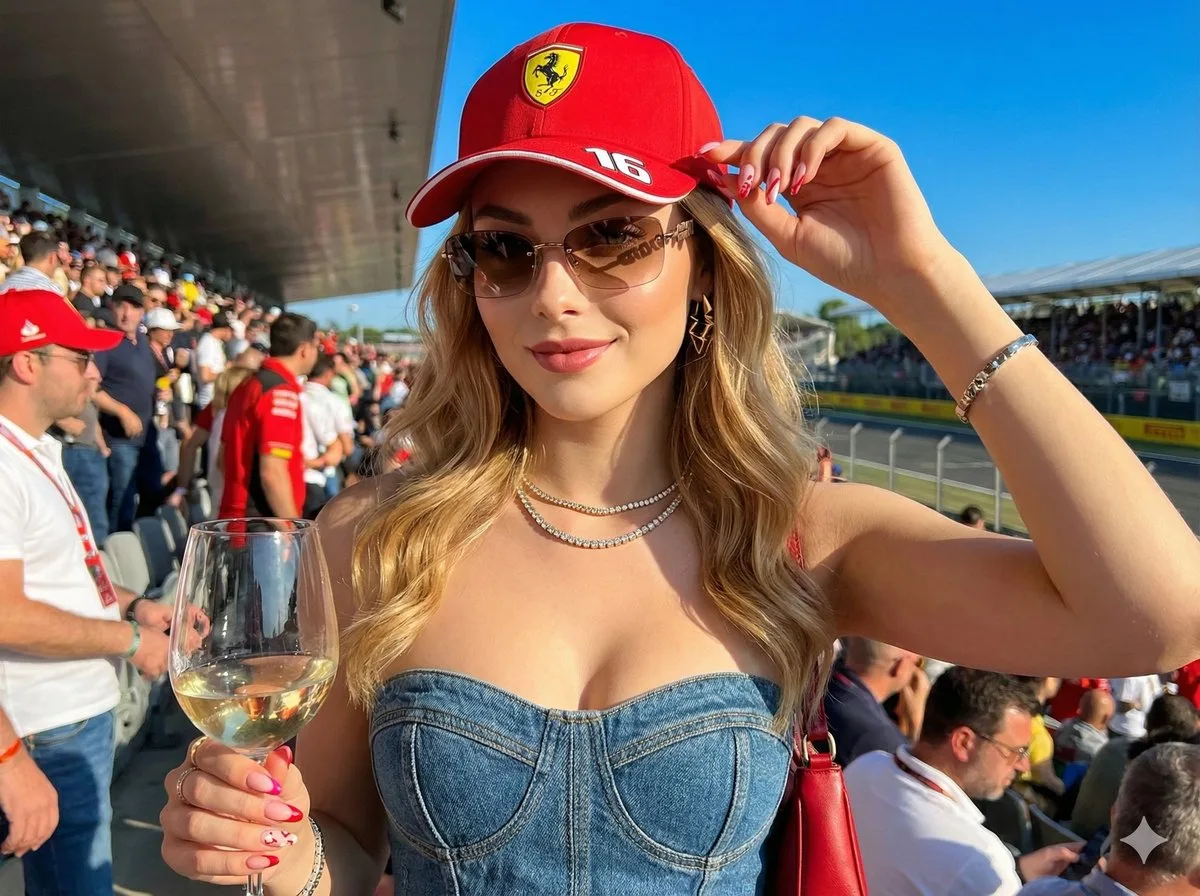
Ultra-Realistic F1 VIP Fan Selfie Edit
Create a hyper-realistic image in 8K resolution, keeping exactly my real face, features, skin color, eyes, and hair as per the reference image. I am the {argument name="subject_gender_role" default="woman"} in the photo;…
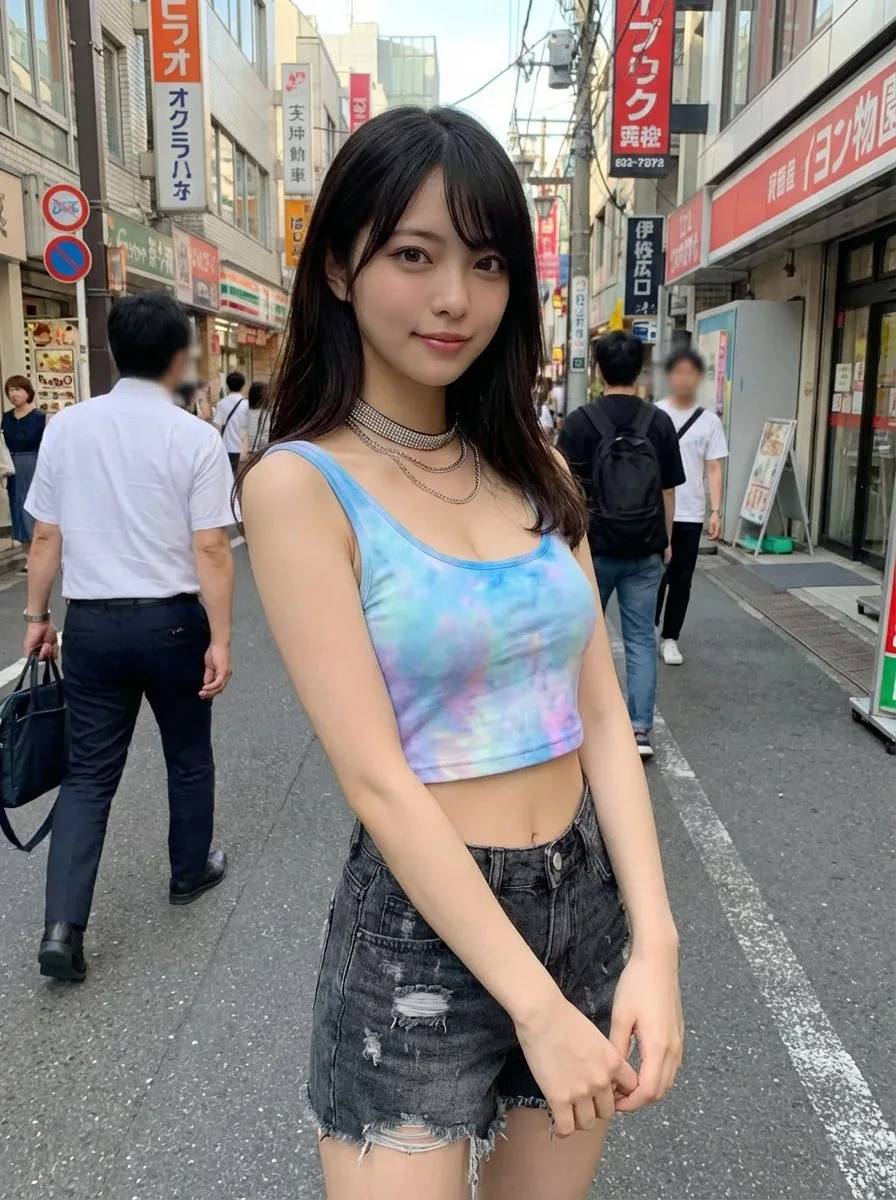
Virtual Clothing Try-On with Tokyo Street Option
Generate an image of the person from the uploaded reference image, keeping the face and hairstyle exactly as in the uploaded image. Dress the person in the clothing from the uploaded clothing image, preserving the style,…
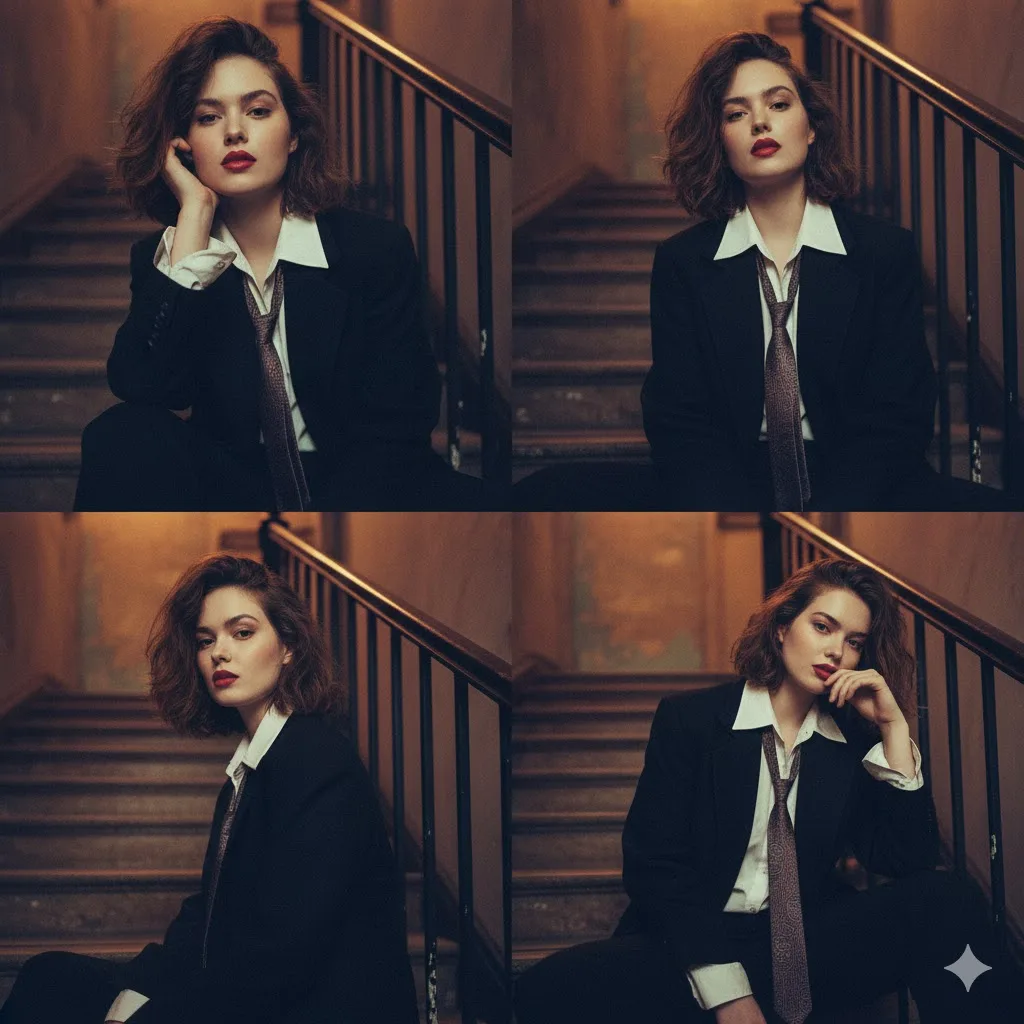
2x2 Moody Editorial Collage of Androgynous Woman
{ "image_description": { "overall_composition": "A moody, cinematic 2x2 collage featuring the same young woman", "subject": { "appearance": { "hair": "Short, tousled", "makeup": "Bold red lipstick", "style": "Striking, a…
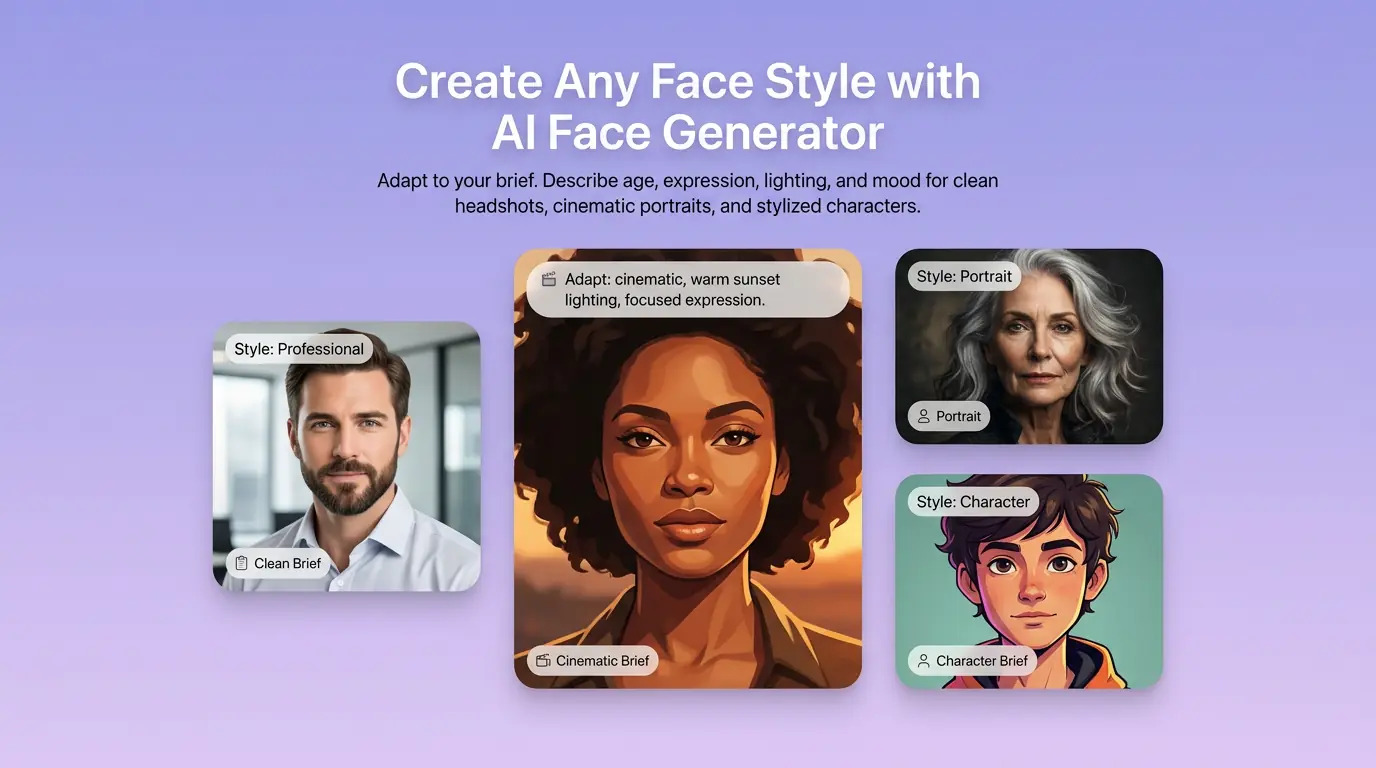
用 AI 人臉產生器 明確創作方向
先寫清主題、風格、色彩、構圖與使用場景,再從多個方向中選擇適合專案的原創角色與概念人臉。用於虛構角色、選角概念與創意人臉,不以證件照或職業形象照為主。
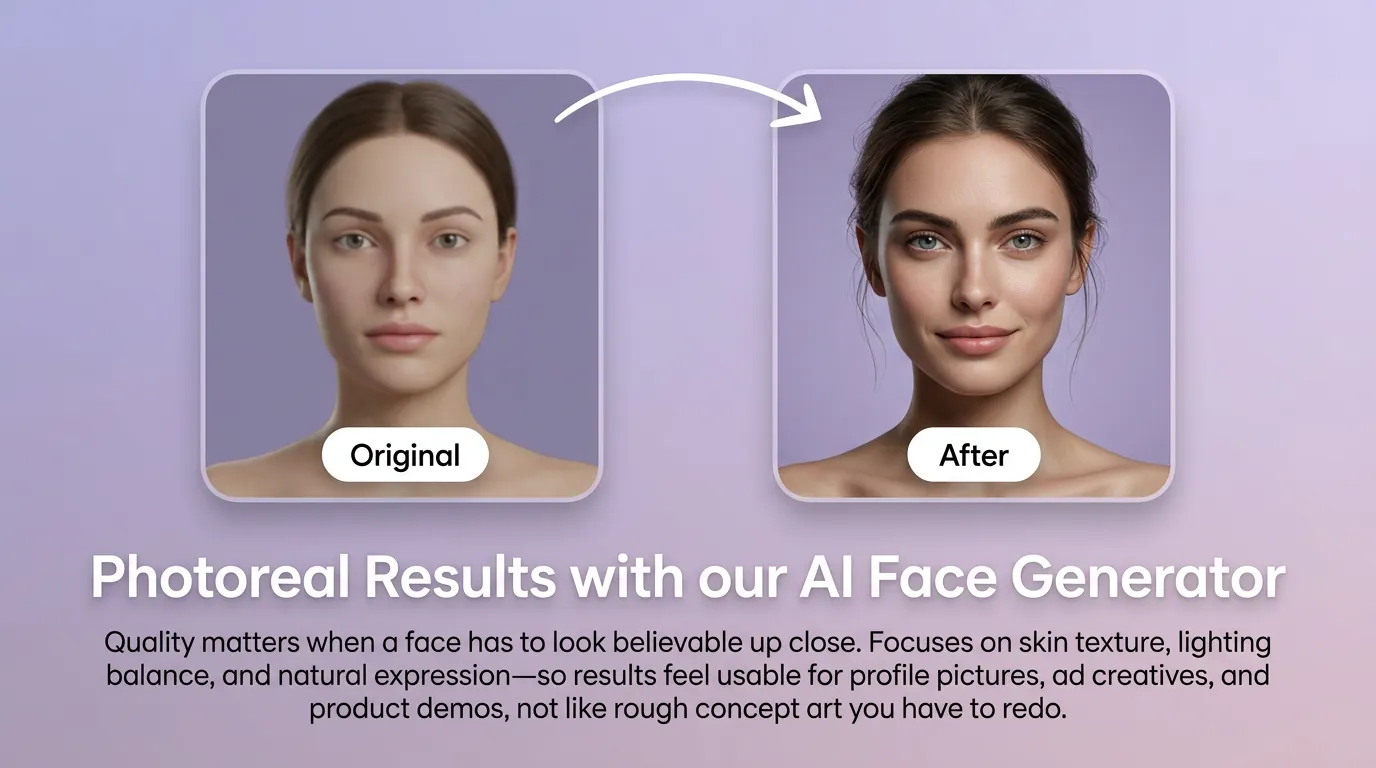
細化原創角色與概念人臉的關鍵細節
透過補充提示詞或參考圖,調整畫面重點、光線、質感與版式,讓原創角色與概念人臉更接近創作意圖。
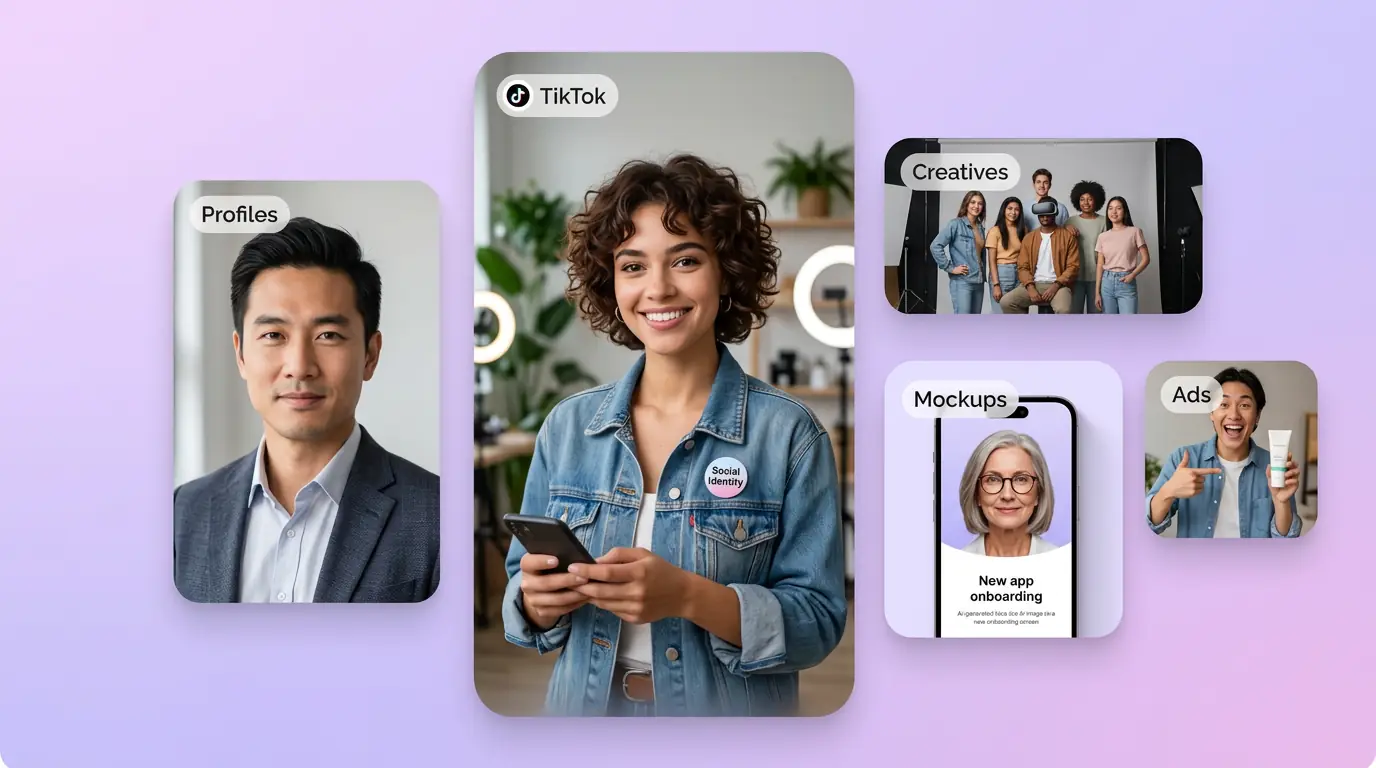
為實際創作場景準備原創角色與概念人臉
可將原創角色與概念人臉用於內容創意、提案草圖、社群素材或後續設計討論;發佈前請自行確認適用性與相關權利。
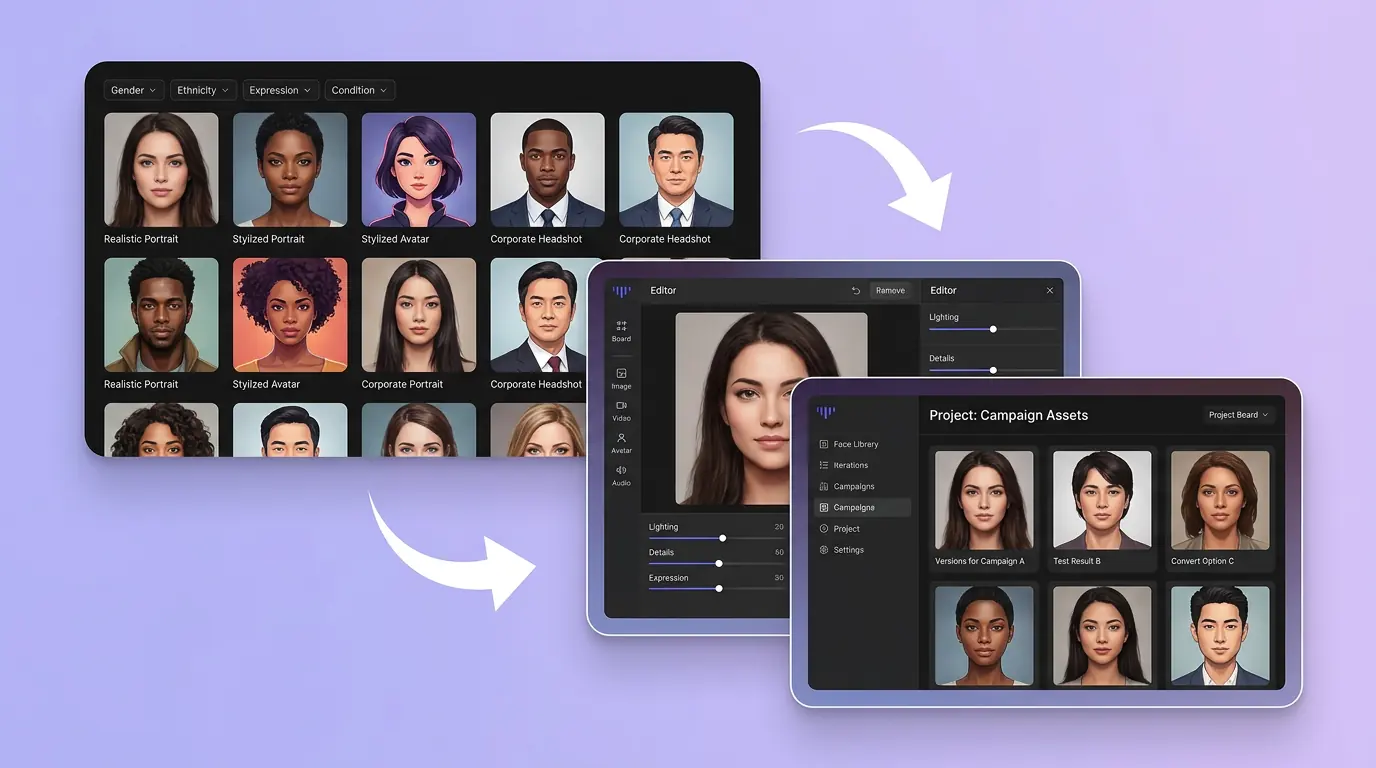
在 Canvas 中比較並調整方案
此入口只會將可選內容預填到 Canvas。你可以修改提示詞和參考圖,並在確認後自行提交生成。
如何使用 AI 人臉產生器 建立原創角色與概念人臉
01
描述創作目標
寫下主題、風格、構圖和關鍵細節;需要時加入參考圖來說明想要的原創角色與概念人臉。
02
在 Canvas 中調整
開啟 Canvas 後檢查預填內容,按需要修改提示詞、參考圖、比例或其他選項。
03
確認後提交生成
確認方向無誤後由你自行提交,選擇適合專案的原創角色與概念人臉結果繼續使用。
更多 AI 圖片工具
結合相關圖片工具,繼續完善不同創作任務所需的視覺素材。
AI 人臉產生器常見問題
開始創作
在 Canvas 中探索原創角色與概念人臉
從提示詞或可選參考圖開始,先檢查預填內容,再由你決定何時提交生成原創角色與概念人臉。