AI 平面圖產生器:建立平面圖
描述想要的平面圖,也可加入參考圖來確定風格、構圖與細節。開啟 Canvas 後先檢查預填內容,再由你決定是否提交生成。
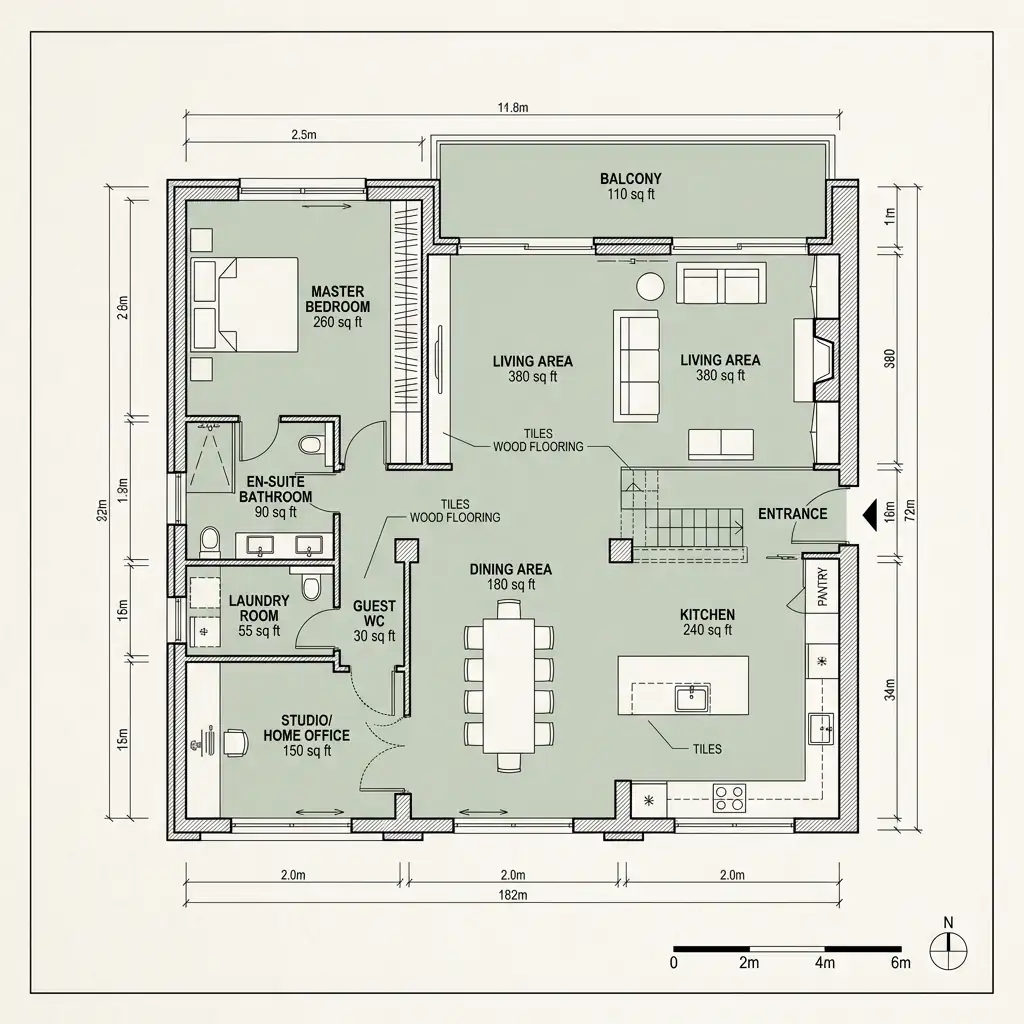
使用 AI 平面圖產生器 建立平面圖
從創意描述或參考圖出發,逐步確定風格、細節與用途。開啟 Canvas 後先檢查預填內容,再按自己的節奏提交生成。
適合此情境的提示詞示例
瀏覽與本頁意圖相符的圖片提示詞。開啟 Canvas 後可繼續使用自己的提示詞;僅預填,不會自動生成。
提示詞示例以英文顯示。
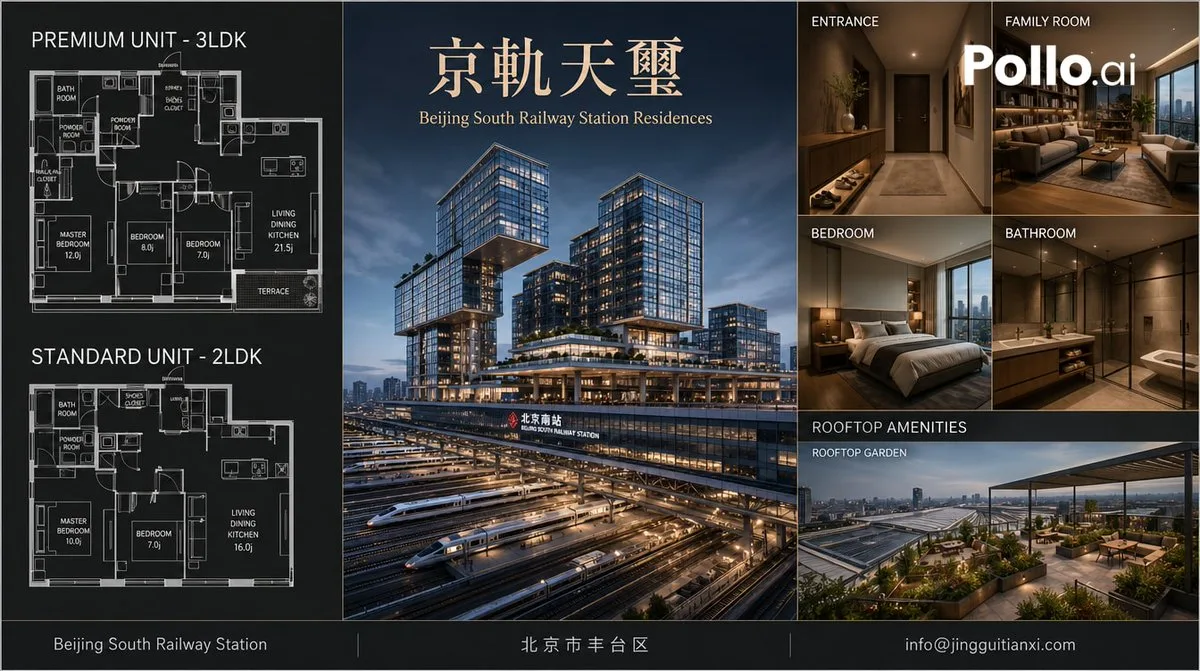
Beijing High-End Apartment Brochure
Goal: Create a polished luxury real-estate brochure board for {argument name="residence name" default="京軌天璽"}, an upscale apartment development branded as {argument name="English subtitle" default="Beijing South Railway …
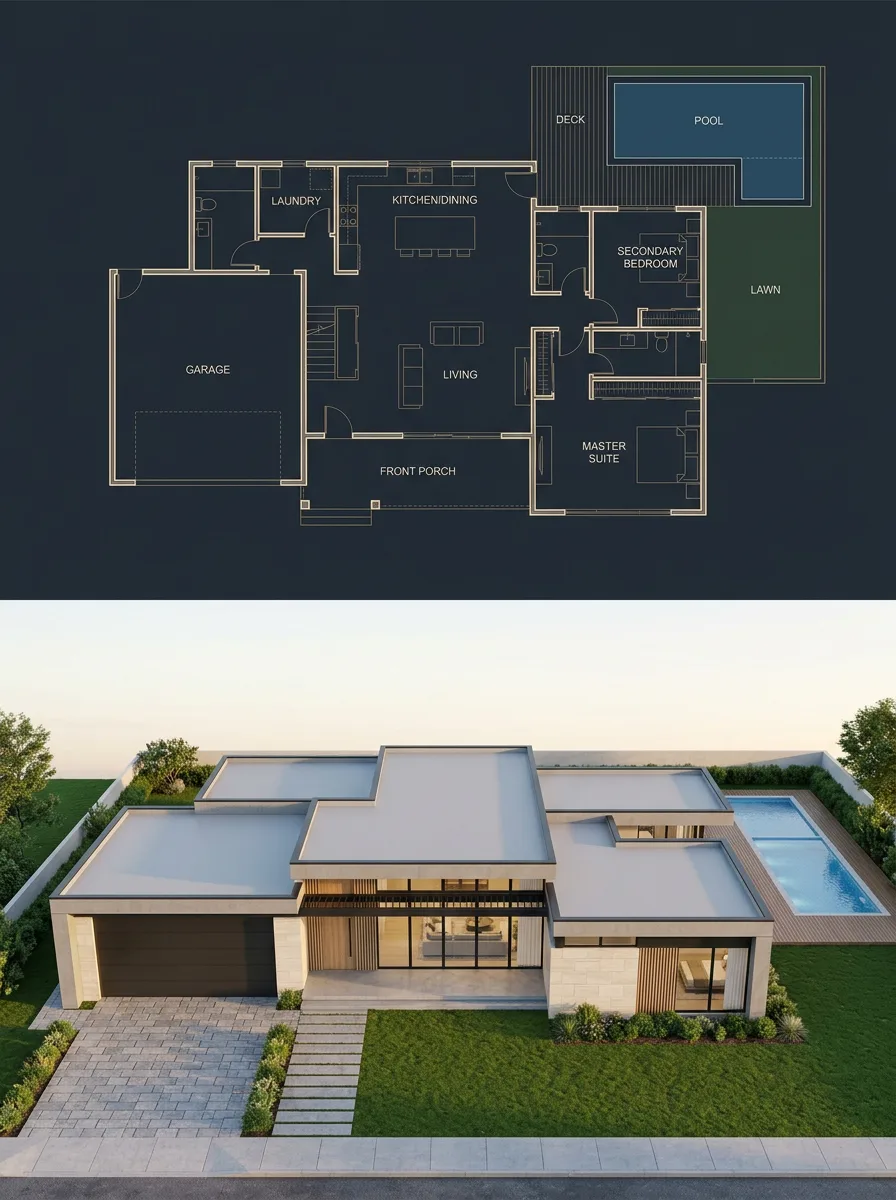
Split-Screen Blueprint and Modern House Render
{"type":"split architectural visualization","objective":"Create a 3:4 vertical architectural visualization with an exact 50/50 horizontal split: the top half is a precise top-down luxury blueprint, and the bottom half is…
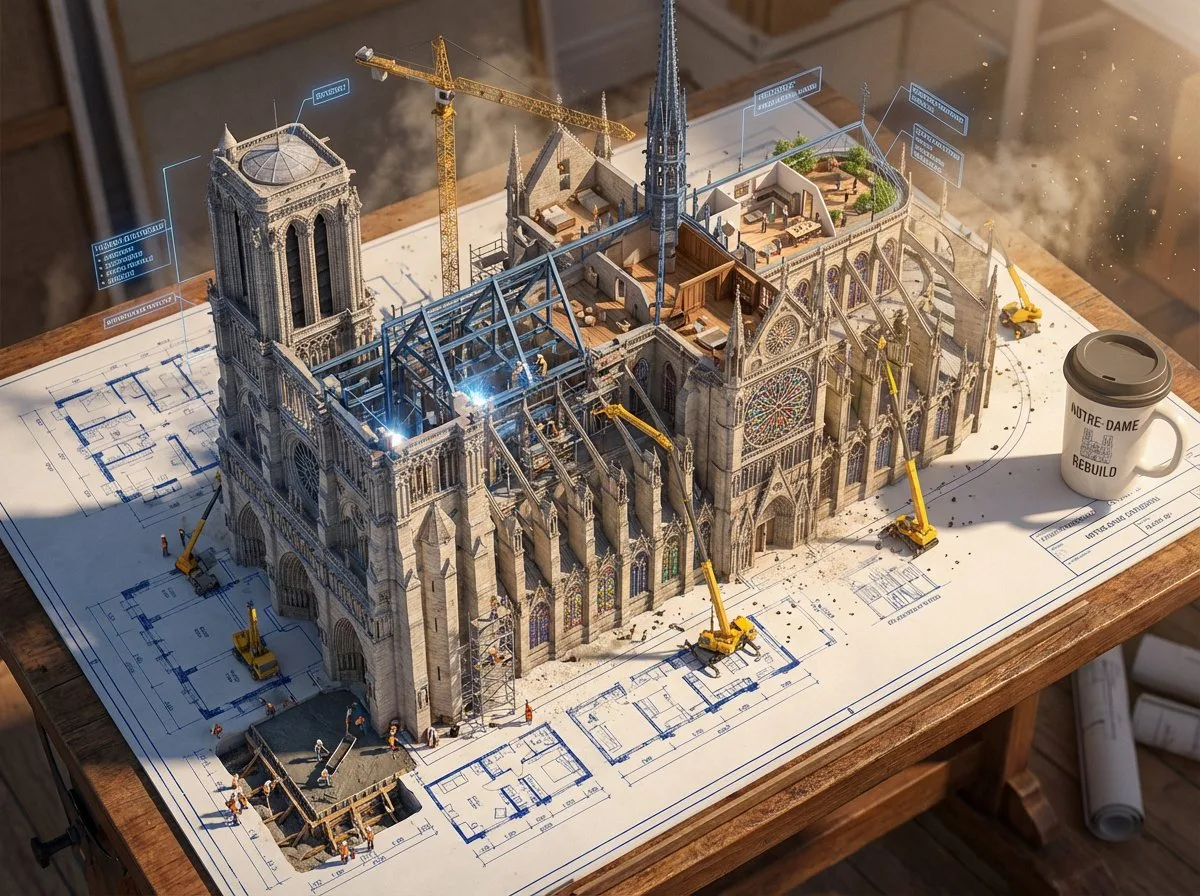
Architectural Blueprint to Construction Site
Create an epic photorealistic 3D scene where a huge architectural blueprint for a {argument name="structure" default="[BUILDING/STRUCTURE]"} is pinned to a drafting table, and the ink lines lift off the paper into a real…
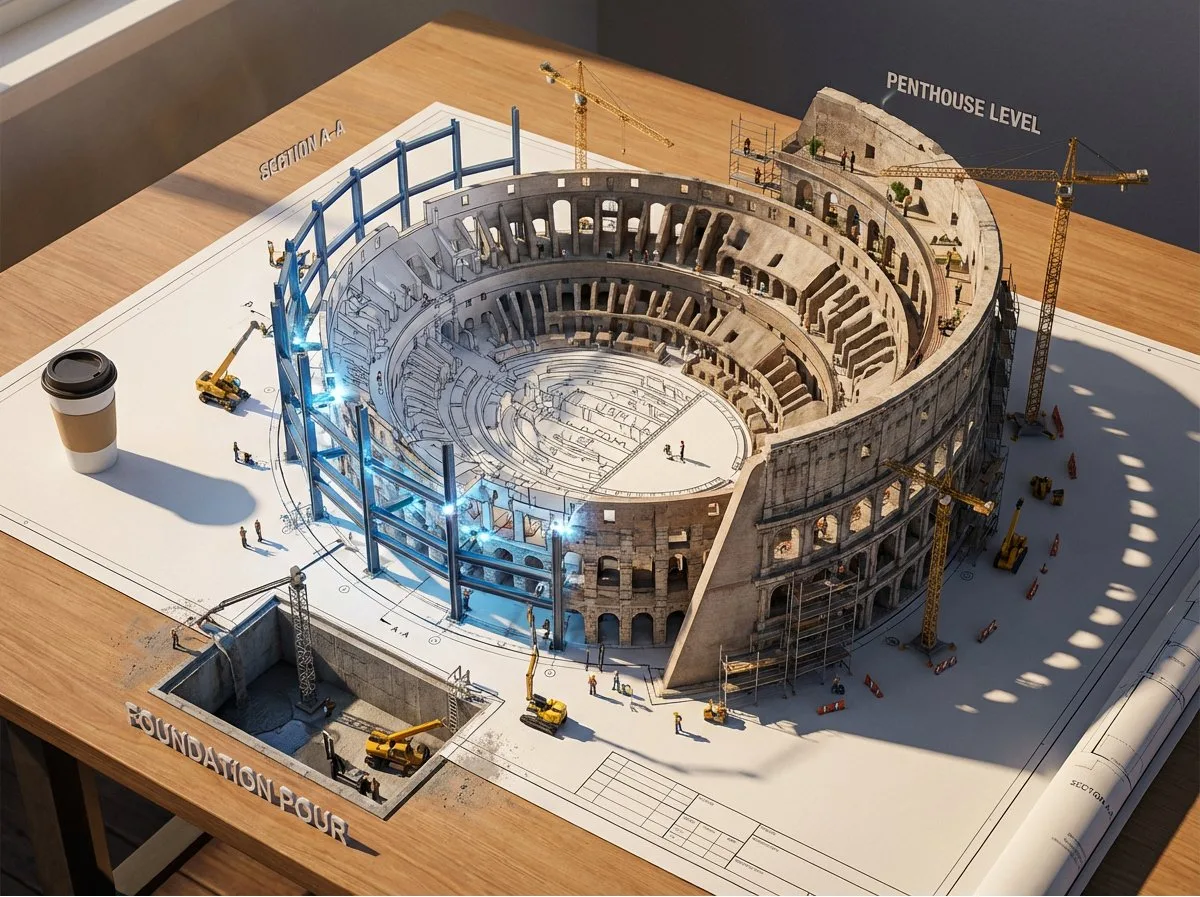
Epic 3D Architectural Blueprint Awakening Scene
Epic 3D scene: a massive architectural blueprint of [{argument name="building type" default="BUILDING/STRUCTURE"}] pinned to a drafting table, its ink lines rising off the paper into fully realized construction. Blue lin…
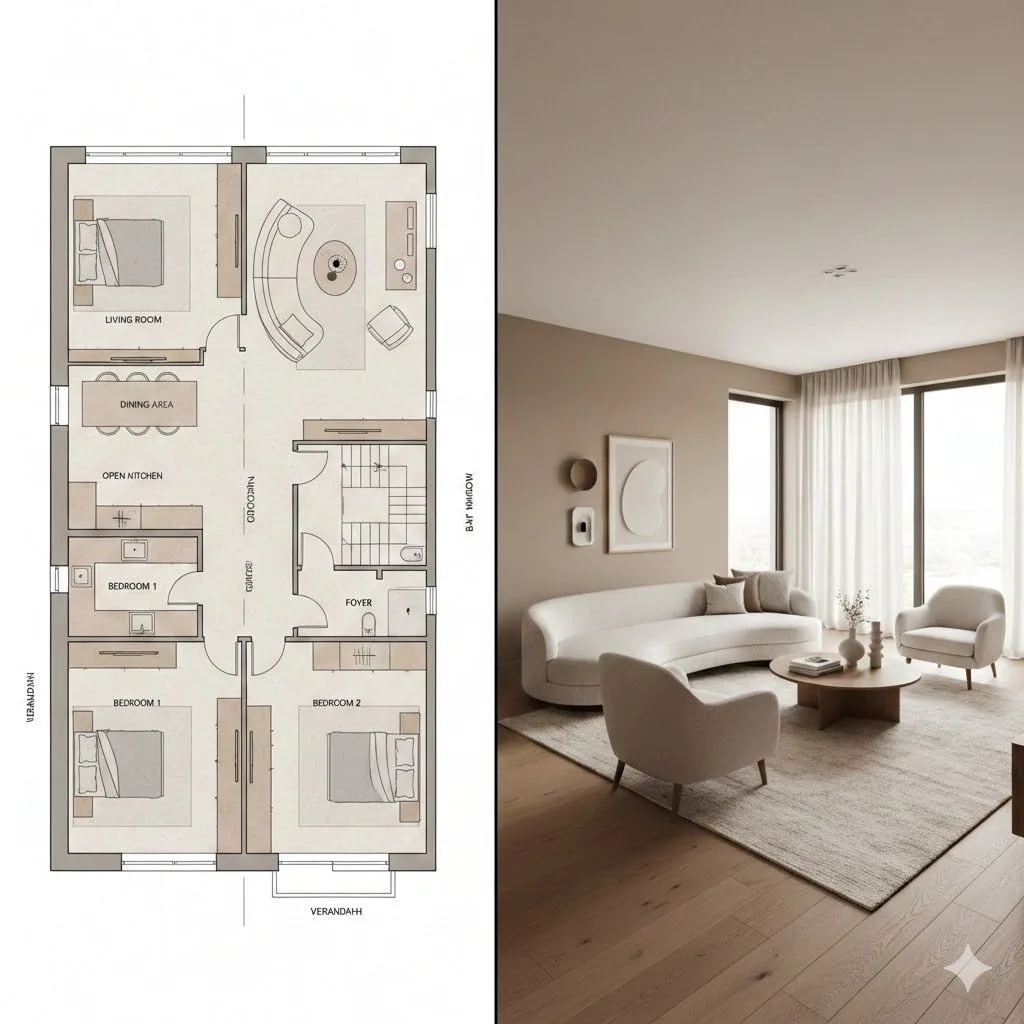
Architectural Floor Plan and Realistic Interior Comparison
A detailed prompt for a split-screen image comparing an architectural floor plan with a realistic interior rendering of the same living room. It specifies composition, lighting, and technical details for both the bluepri…
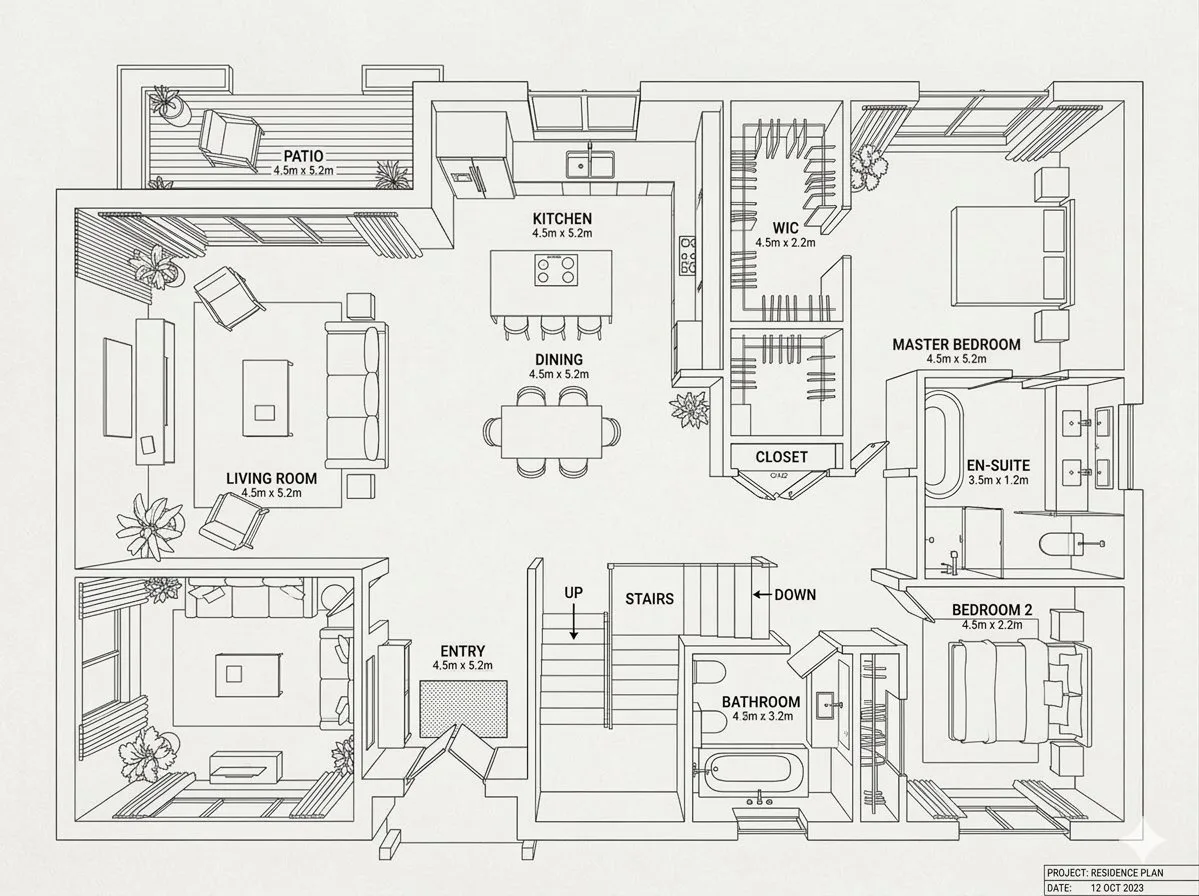
Modern Home Interior Architectural Blueprint Prompt
Modern home interior turned into a clean 2D architectural blueprint floor plan 🗺️
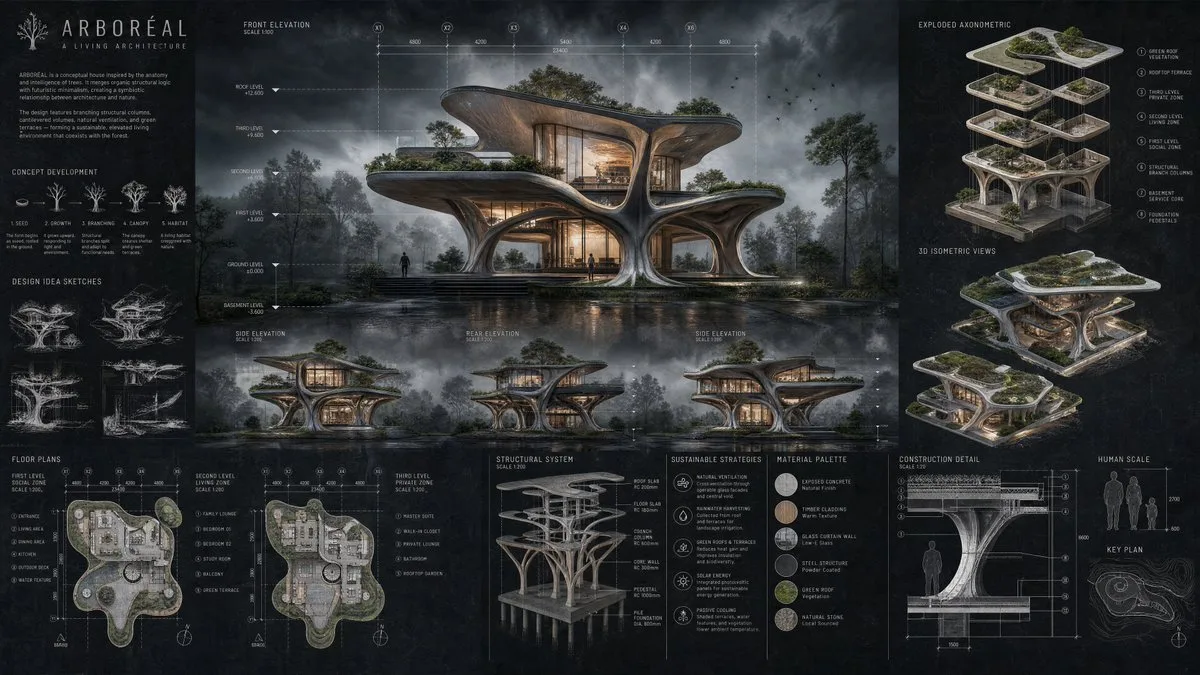
Arboreal Architecture 项目
Ultra-realistic architectural competition presentation board, portrait A1 layout, 4K resolution, mixed media visualization SHEET COMPOSITION: Full architectural board layout with balanced visual hierarchy. Top-third: lar…
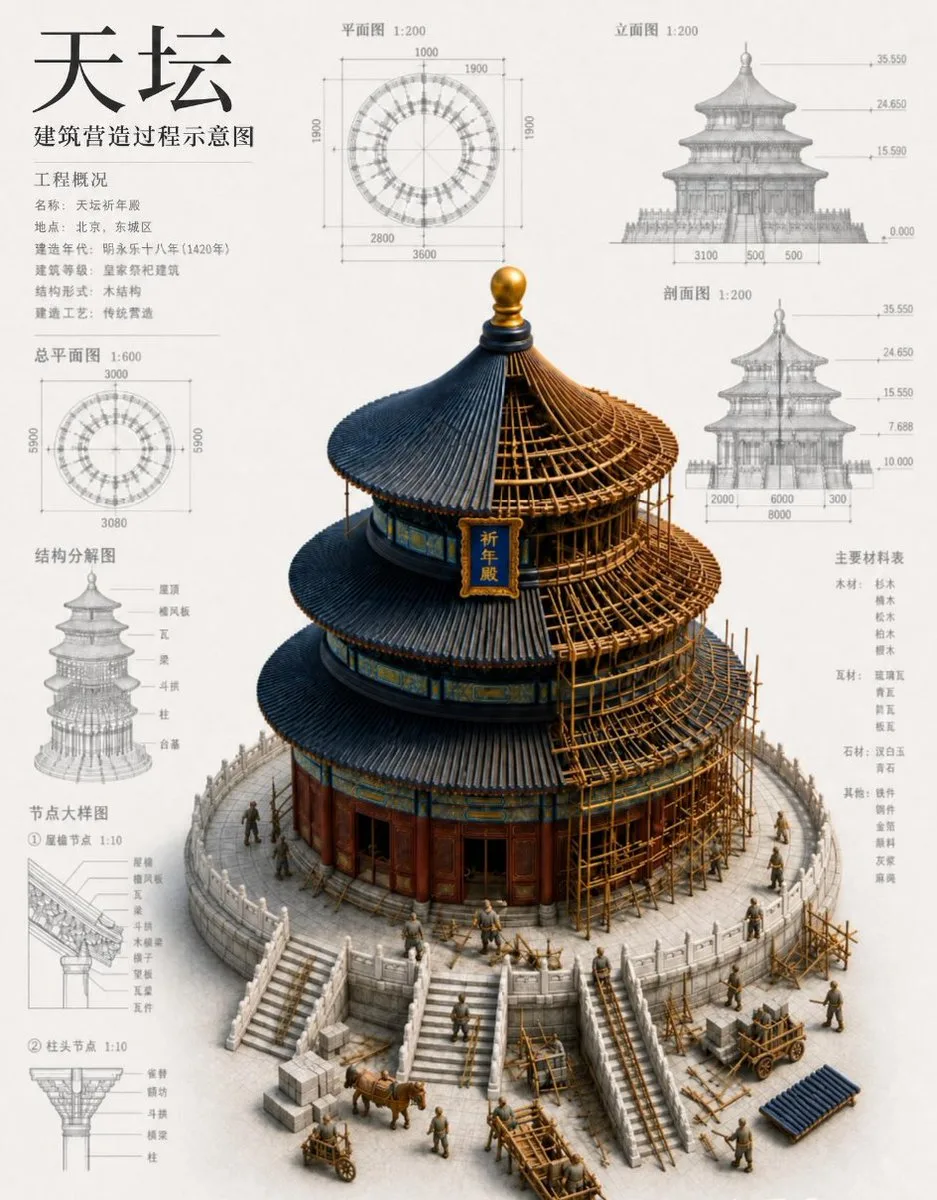
Chinese Ancient Architecture Construction Blueprint
Goal: Create a dense architectural infographic sheet for a historic Chinese circular temple reconstruction, combining precise blueprint annotations with a realistic cutaway construction model. Canvas: Portrait 4:5 archit…
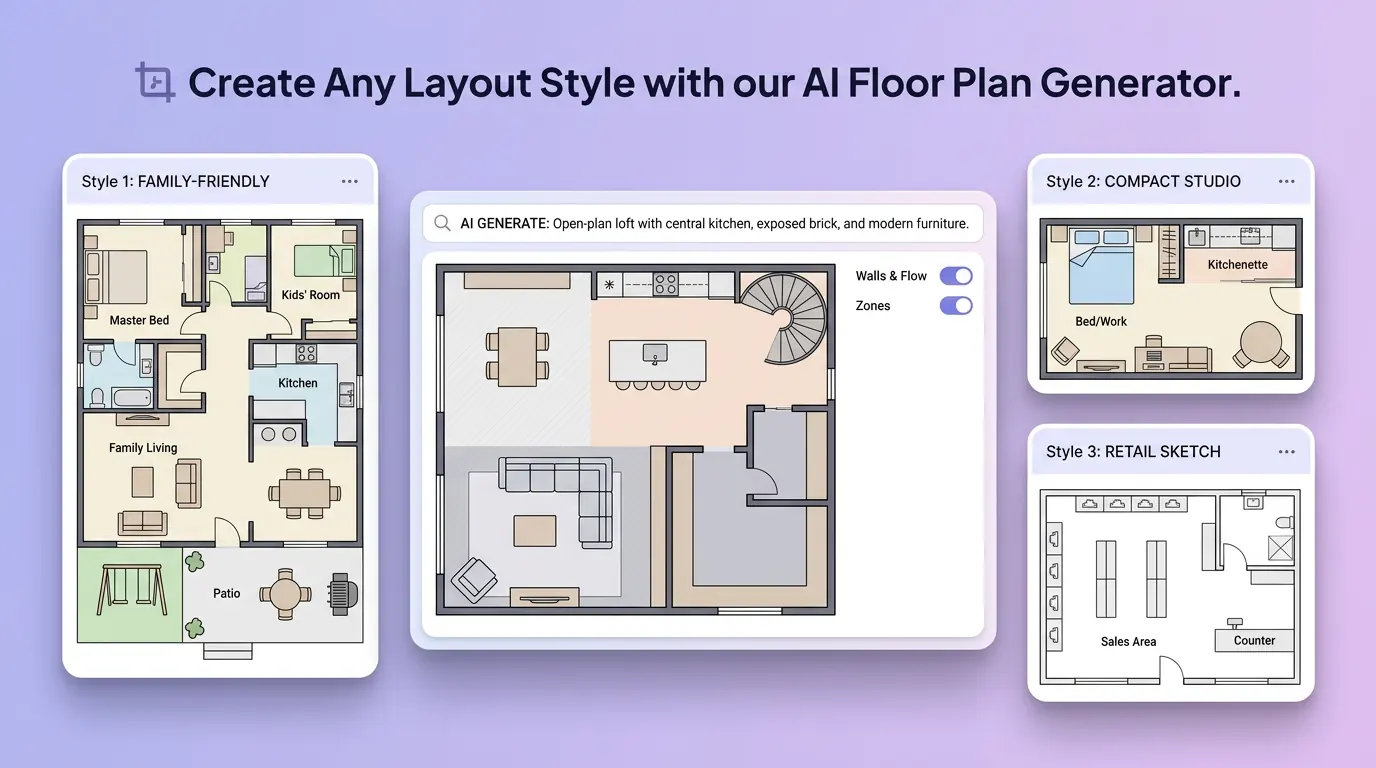
用 AI 平面圖產生器 明確創作方向
先寫清主題、風格、色彩、構圖與使用場景,再從多個方向中選擇適合專案的平面圖。
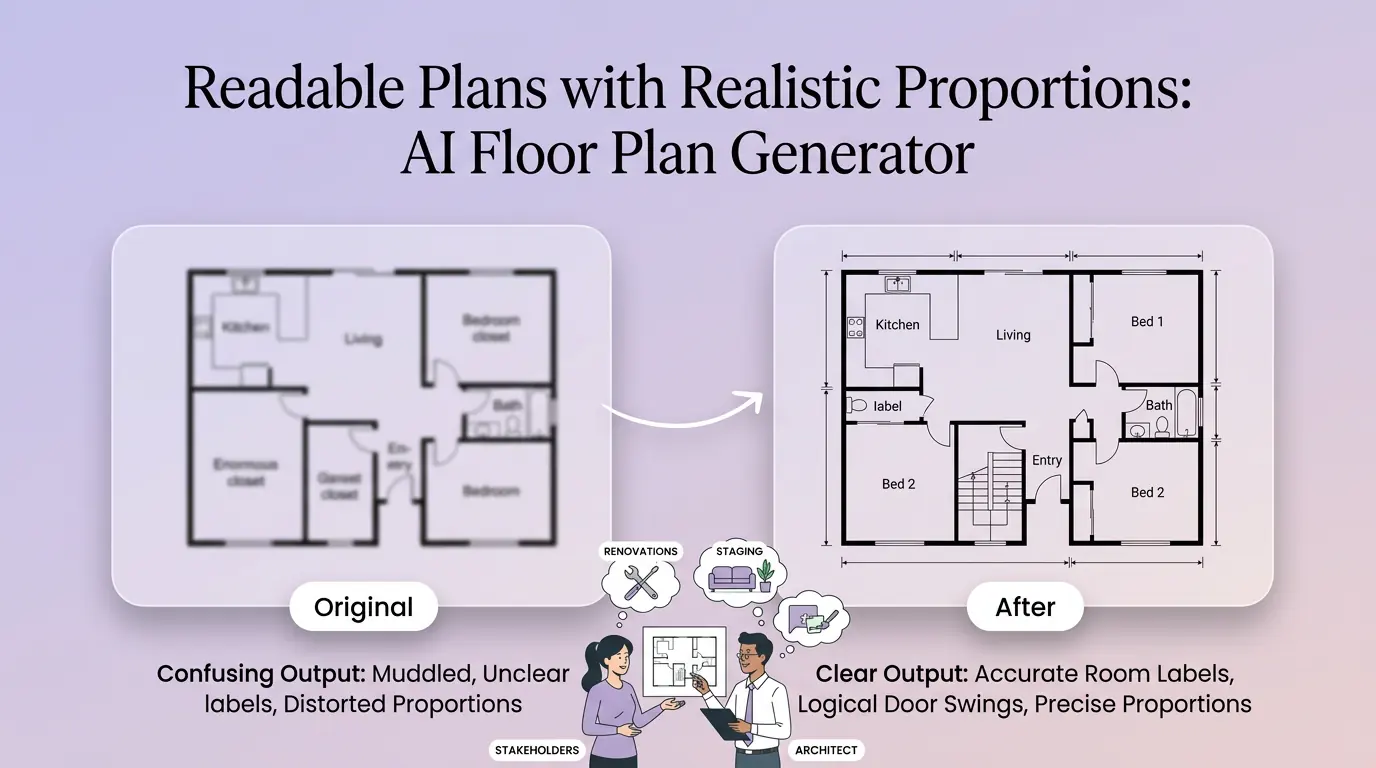
細化平面圖的關鍵細節
透過補充提示詞或參考圖,調整畫面重點、光線、質感與版式,讓平面圖更接近創作意圖。
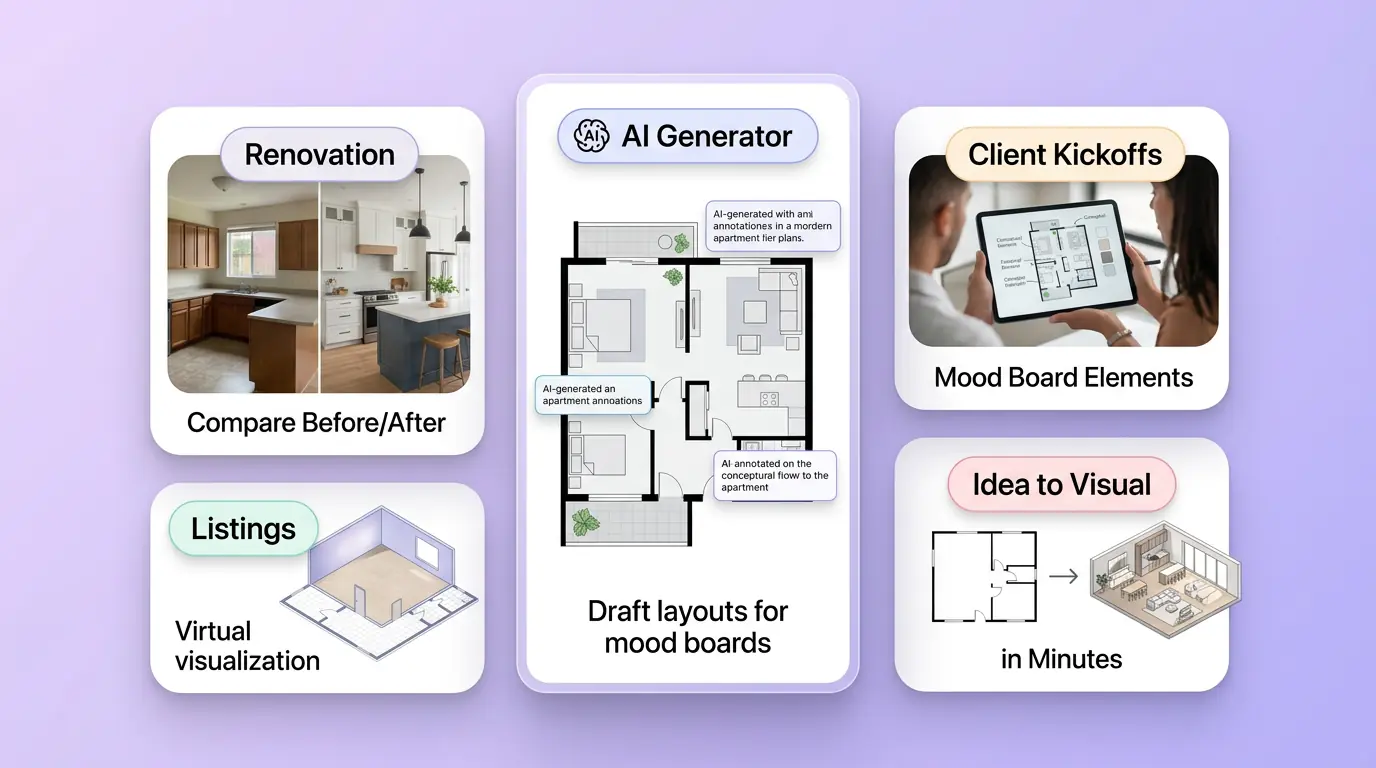
為實際創作場景準備平面圖
可將平面圖用於內容創意、提案草圖、社群素材或後續設計討論;發佈前請自行確認適用性與相關權利。
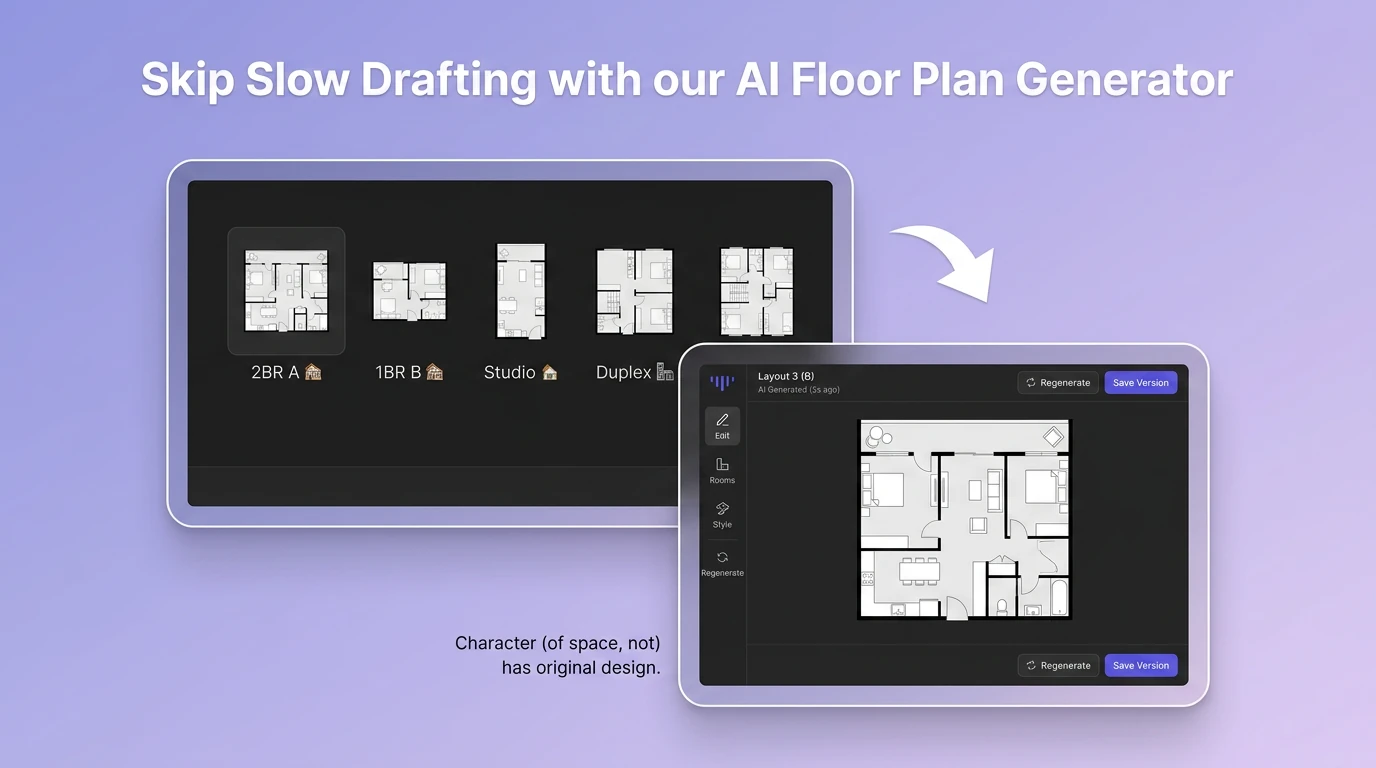
在 Canvas 中比較並調整方案
此入口只會將可選內容預填到 Canvas。你可以修改提示詞和參考圖,並在確認後自行提交生成。
如何使用 AI 平面圖產生器 建立平面圖
01
描述創作目標
寫下主題、風格、構圖和關鍵細節;需要時加入參考圖來說明想要的平面圖。
02
在 Canvas 中調整
開啟 Canvas 後檢查預填內容,按需要修改提示詞、參考圖、比例或其他選項。
03
確認後提交生成
確認方向無誤後由你自行提交,選擇適合專案的平面圖結果繼續使用。
更多 AI 圖片工具
結合相關圖片工具,繼續完善不同創作任務所需的視覺素材。
AI 平面圖產生器常見問題
開始創作
在 Canvas 中探索平面圖
從提示詞或可選參考圖開始,先檢查預填內容,再由你決定何時提交生成平面圖。