AI 圖示產生器:建立應用程式與介面圖示
描述想要的應用程式與介面圖示,也可加入參考圖來確定風格、構圖與細節。開啟 Canvas 後先檢查預填內容,再由你決定是否提交生成。
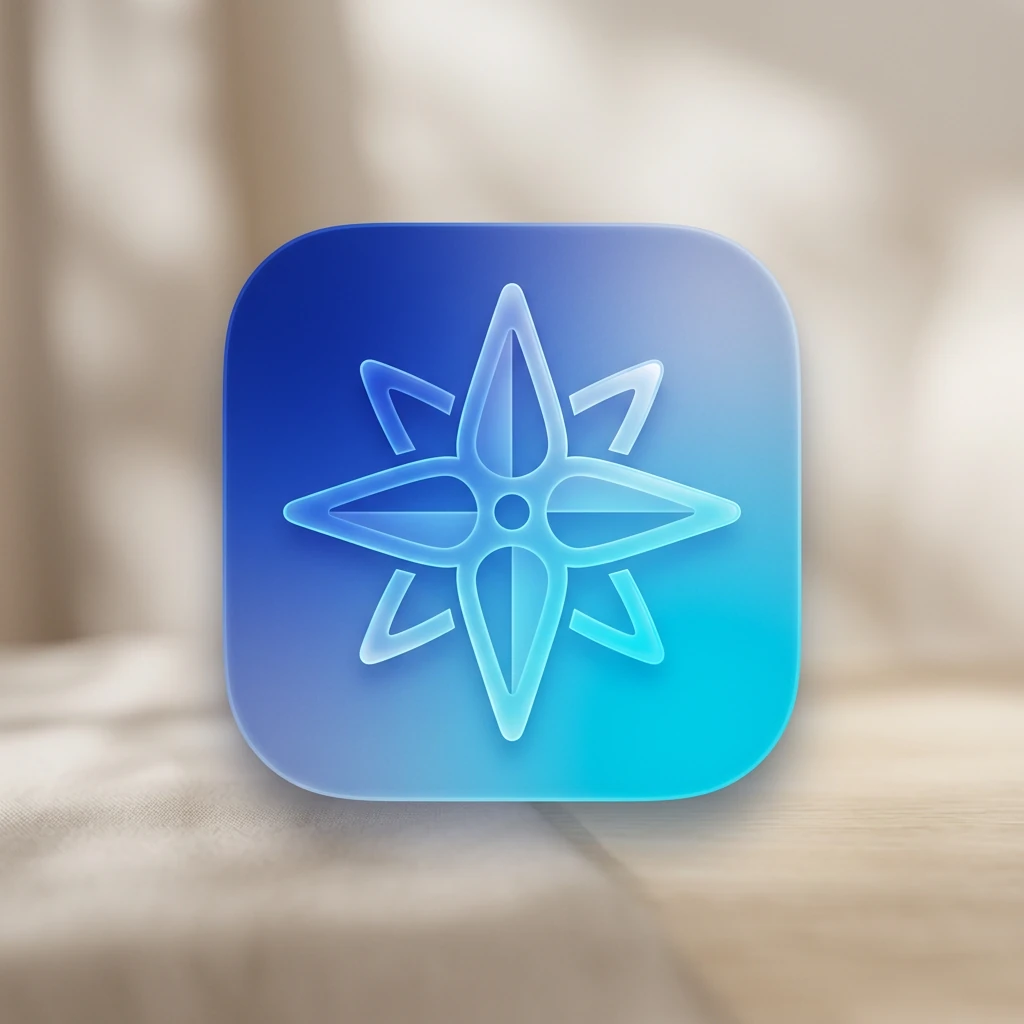
使用 AI 圖示產生器 建立應用程式與介面圖示
從創意描述或參考圖出發,逐步確定風格、細節與用途。開啟 Canvas 後先檢查預填內容,再按自己的節奏提交生成。
適合此情境的提示詞示例
瀏覽與本頁意圖相符的圖片提示詞。開啟 Canvas 後可繼續使用自己的提示詞;僅預填,不會自動生成。
提示詞示例以英文顯示。
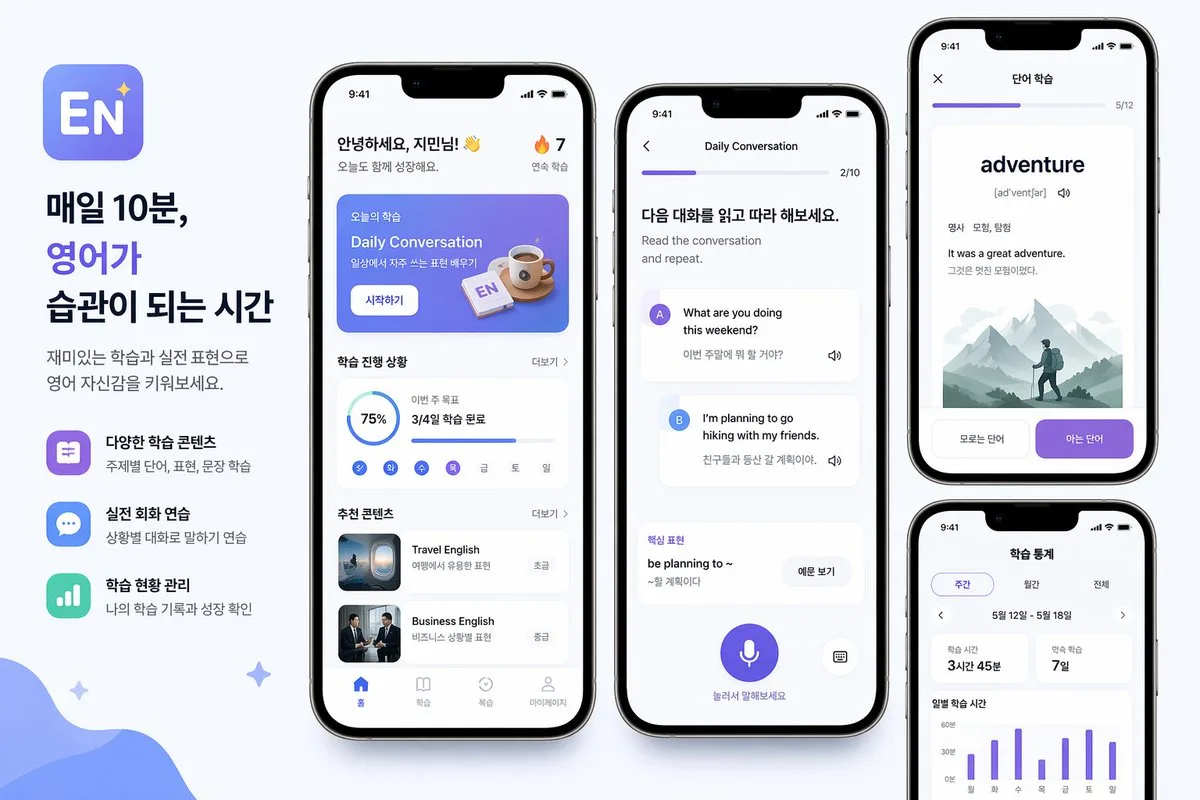
Korean-English Learning App Promo Poster
{"type":"mobile app promo poster mockup","style":"clean modern Korean edtech marketing graphic, soft light gray background, premium iPhone-style device renders, rounded UI cards, subtle shadows, blue and purple gradient …
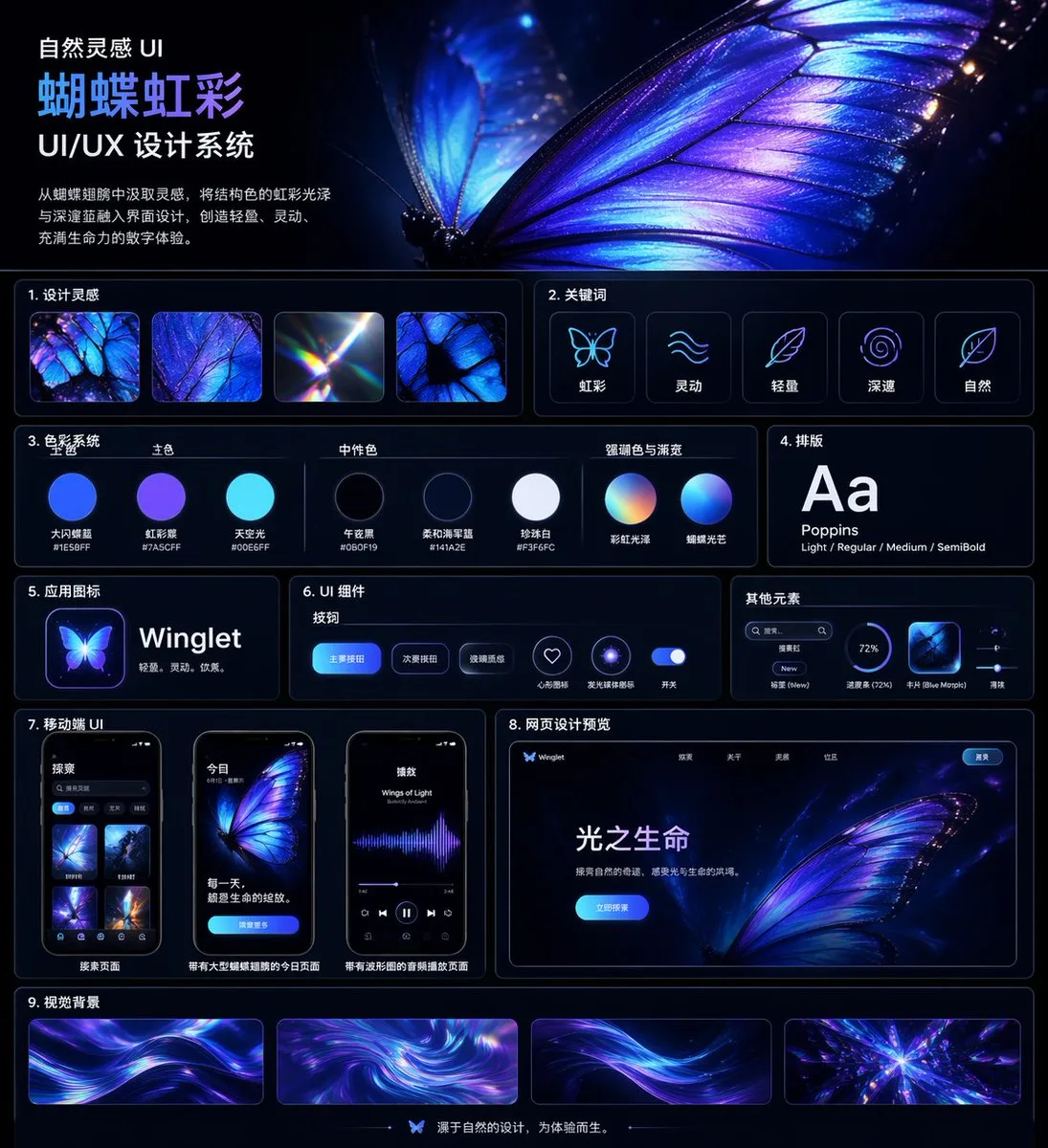
Iridescent Butterfly UI System 项目
{"type":"UI/UX design system showcase board","theme":"dark mode, nature-inspired, luminous iridescent aesthetic","language":"Chinese","canvas":{"aspect_ratio":"square poster","background":"deep midnight navy to black wit…

Chinese Dormitory Livestream Screenshot
A highly realistic vertical smartphone screenshot of a Chinese livestream app showing a cozy college dorm room streamer scene. The interface should look like a real iPhone screen capture with status bar at the top, inclu…
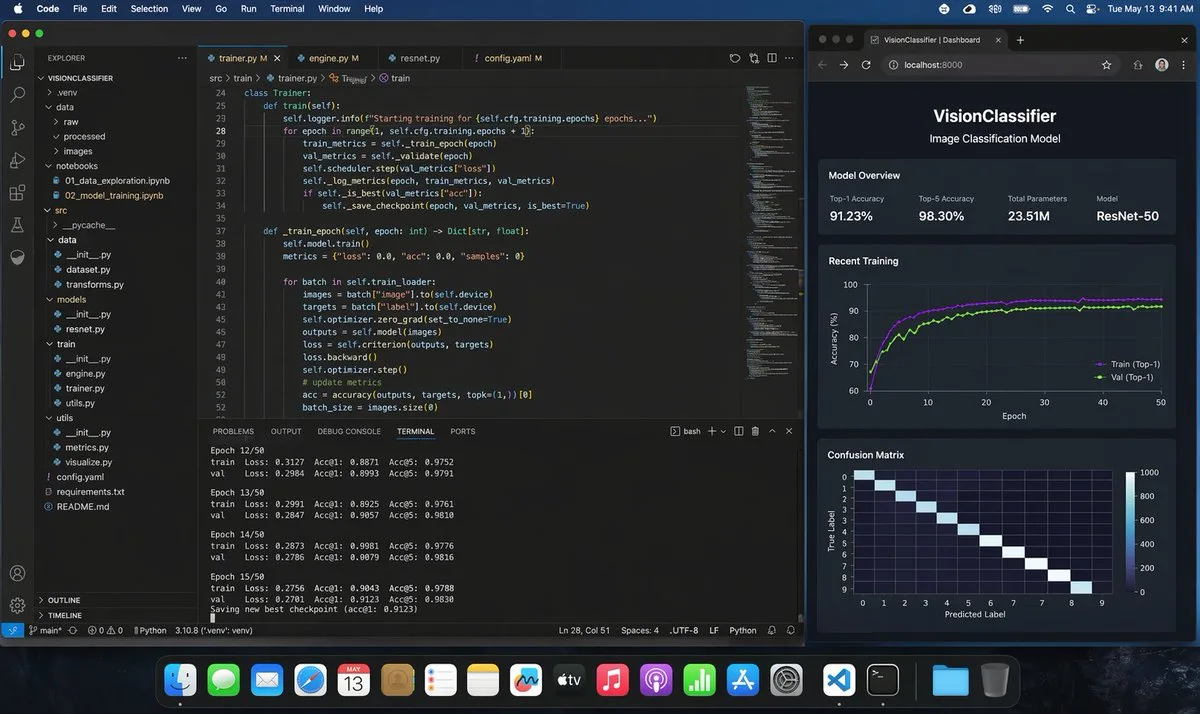
Hyper-Realistic ML Developer Desktop
A photorealistic macOS desktop screenshot of a machine learning engineer’s workspace at night, shown straight-on with a dark blue macOS menu bar and the dock visible along the bottom. The desktop contains exactly 2 main …
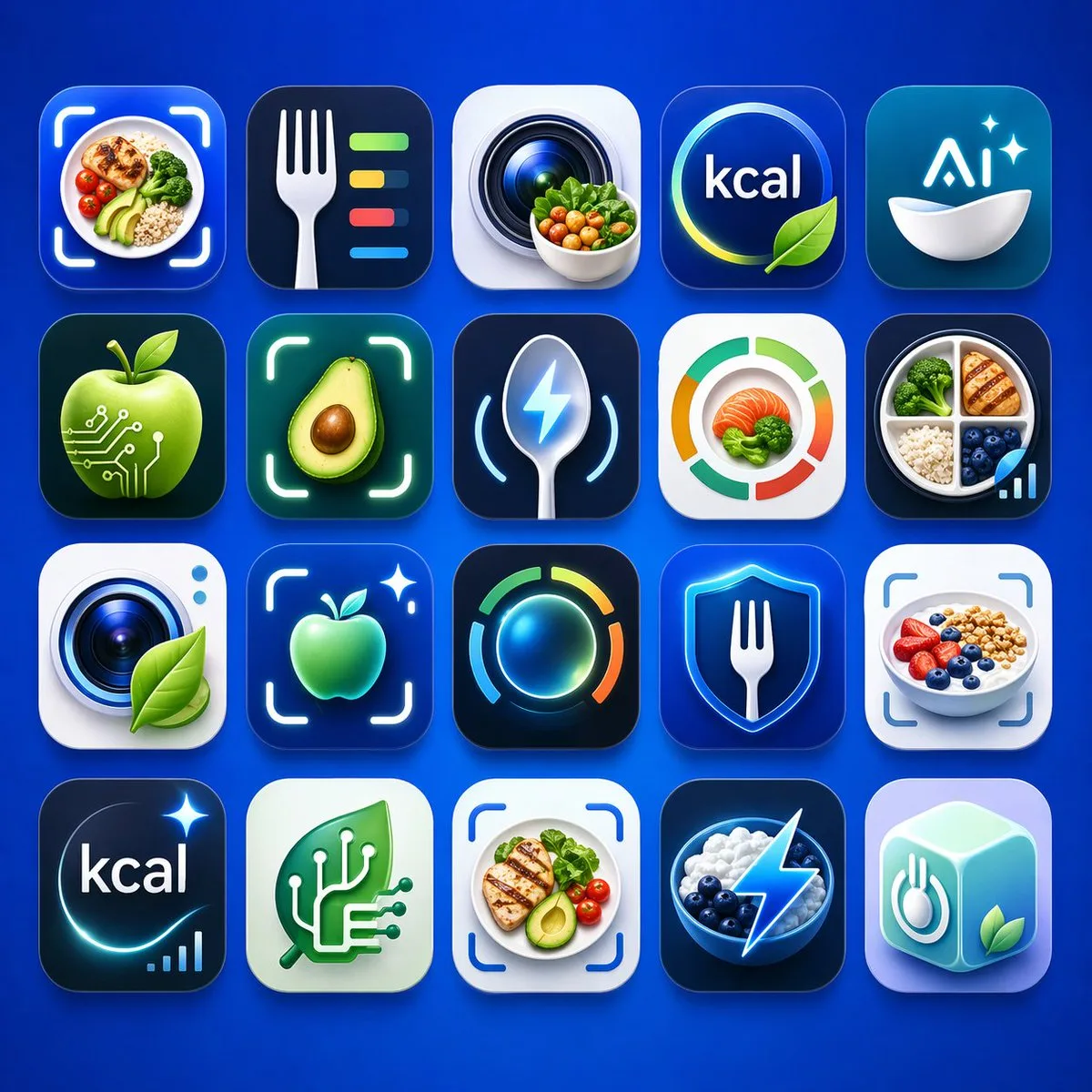
Health and Nutrition App Icon Matrix
A clean presentation grid of 20 modern mobile app logo concepts for nutrition, calorie tracking, healthy eating, food recognition, and AI wellness tools, shown on a vivid electric-blue background with soft studio lightin…
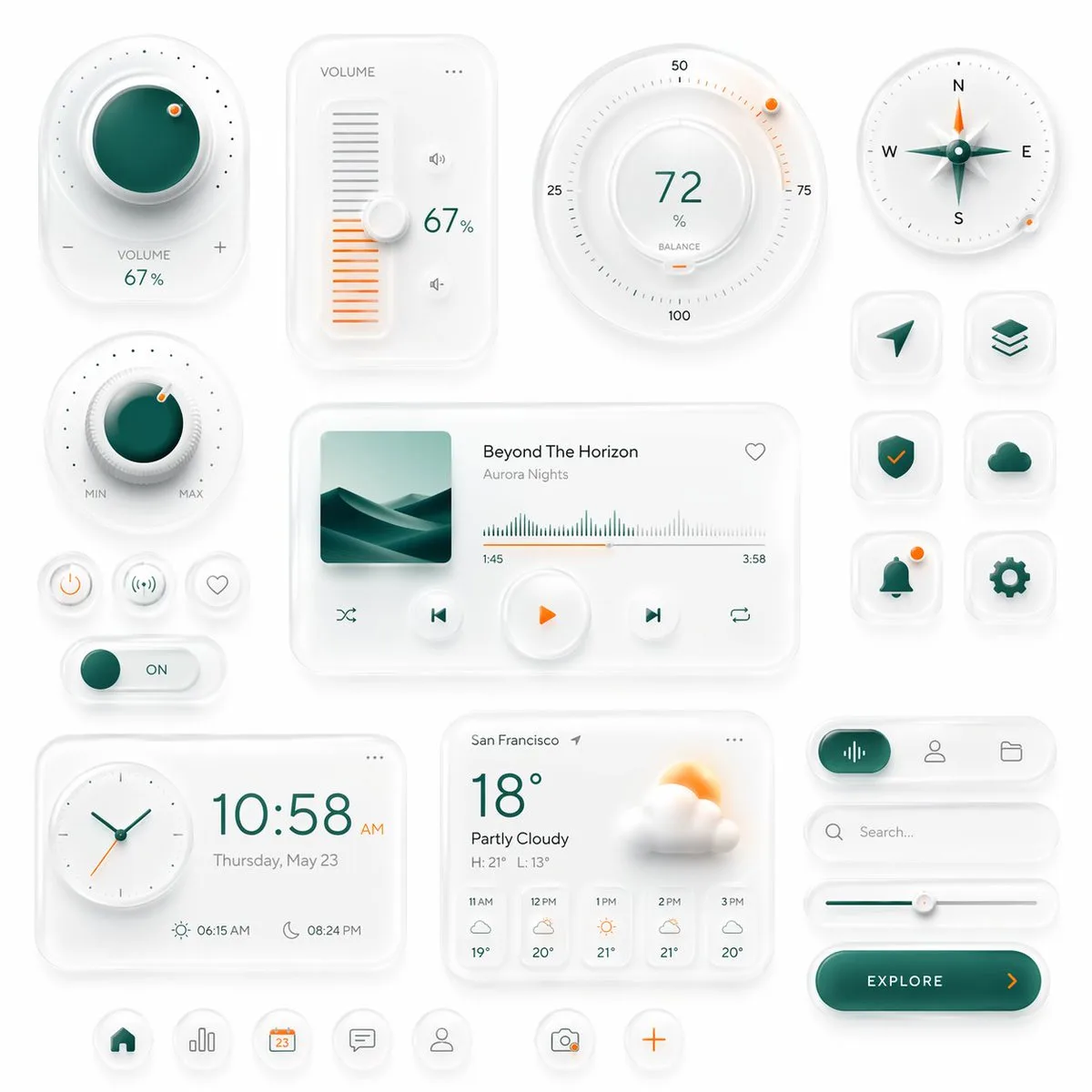
Neumorphic Smart UI Kit
Create a premium neumorphic smart-home and media control UI kit on a clean light gray background, arranged as a balanced dashboard-style composition of floating rounded cards and circular controls with soft extruded shad…

Gradient Mountain and Cloud App Icon
Create a clean modern app logo on a pure white background: a rounded cloud-like circular badge made from overlapping soft lobes, filled with a smooth gradient from {argument name="top color" default="violet purple"} at t…
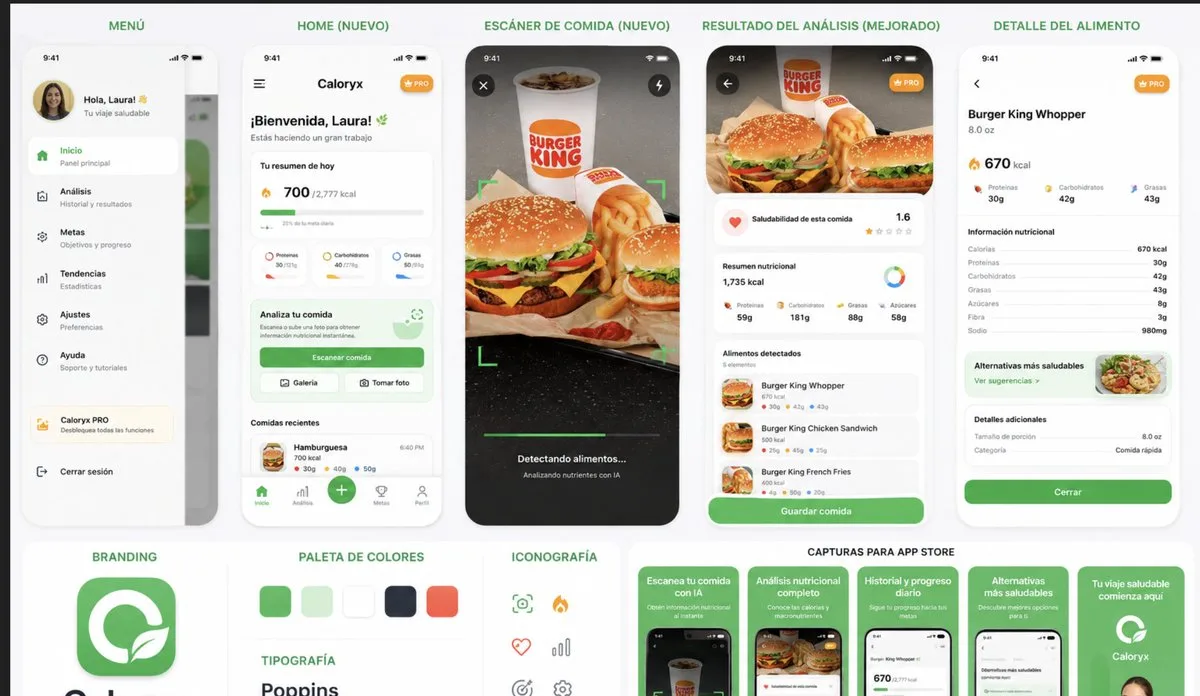
Caloryx Nutrition App Prototype Project
{"type":"mobile app prototype presentation board for a nutrition and food scanner app","overall_style":"clean modern iOS UI mockup, white background, rounded cards, soft shadows, green health-tech accent color, Poppins-s…
用 AI 圖示產生器 明確創作方向
先寫清主題、風格、色彩、構圖與使用場景,再從多個方向中選擇適合專案的應用程式與介面圖示。
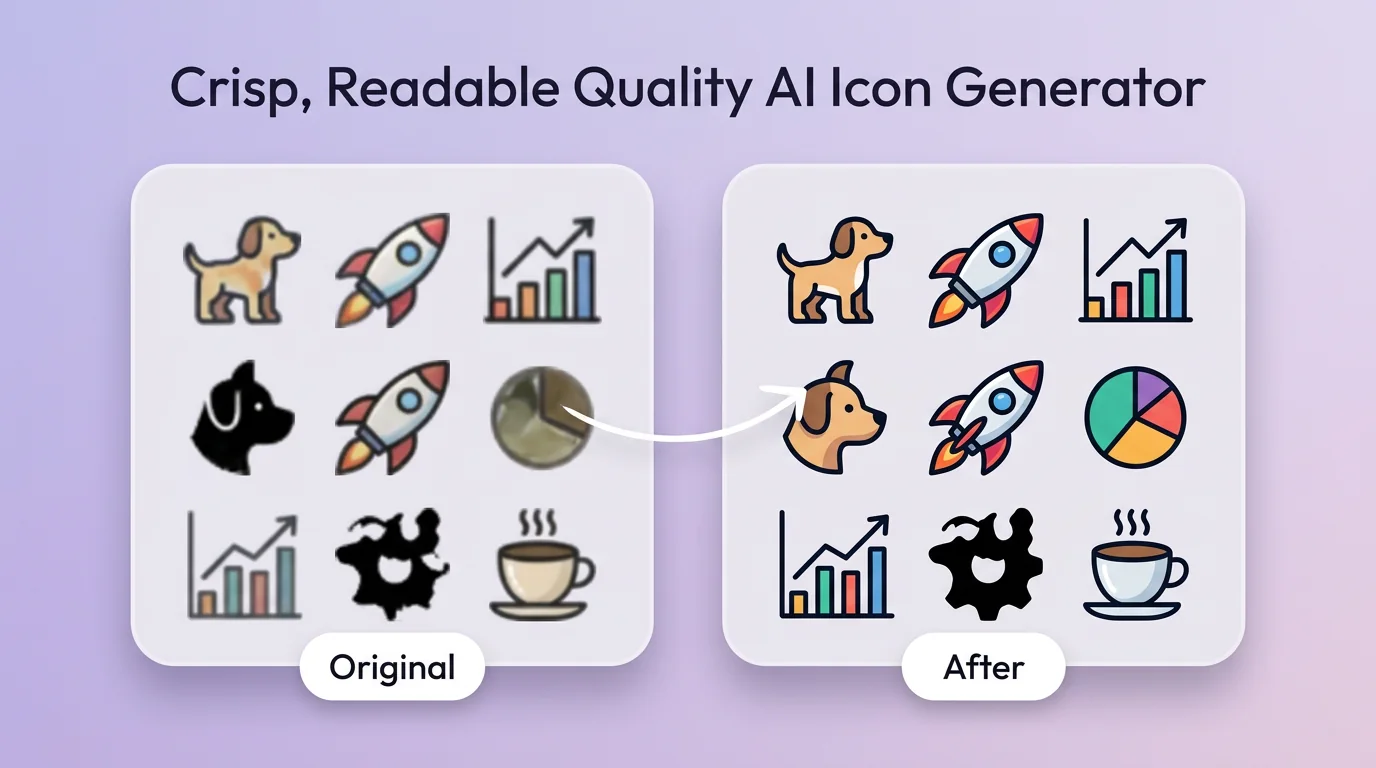
細化應用程式與介面圖示的關鍵細節
透過補充提示詞或參考圖,調整畫面重點、光線、質感與版式,讓應用程式與介面圖示更接近創作意圖。
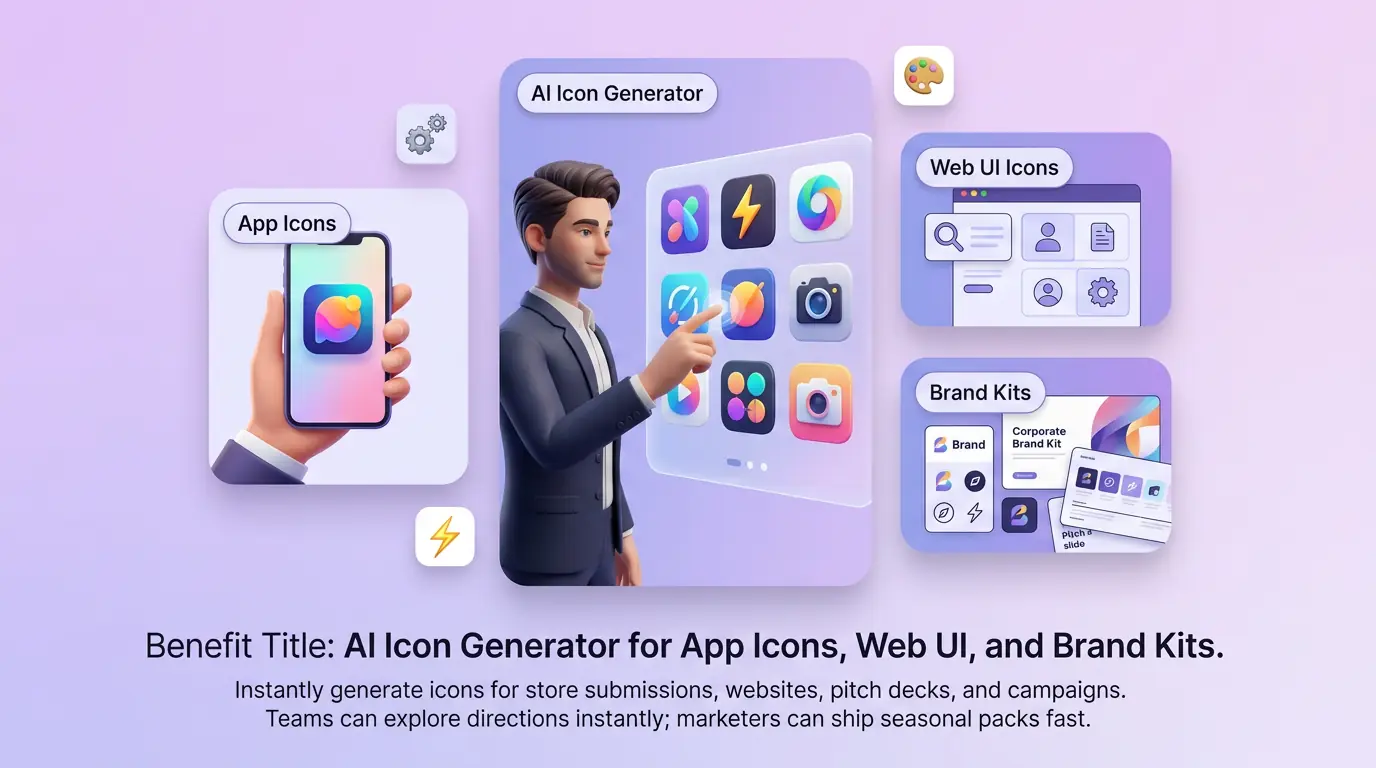
為實際創作場景準備應用程式與介面圖示
可將應用程式與介面圖示用於內容創意、提案草圖、社群素材或後續設計討論;發佈前請自行確認適用性與相關權利。
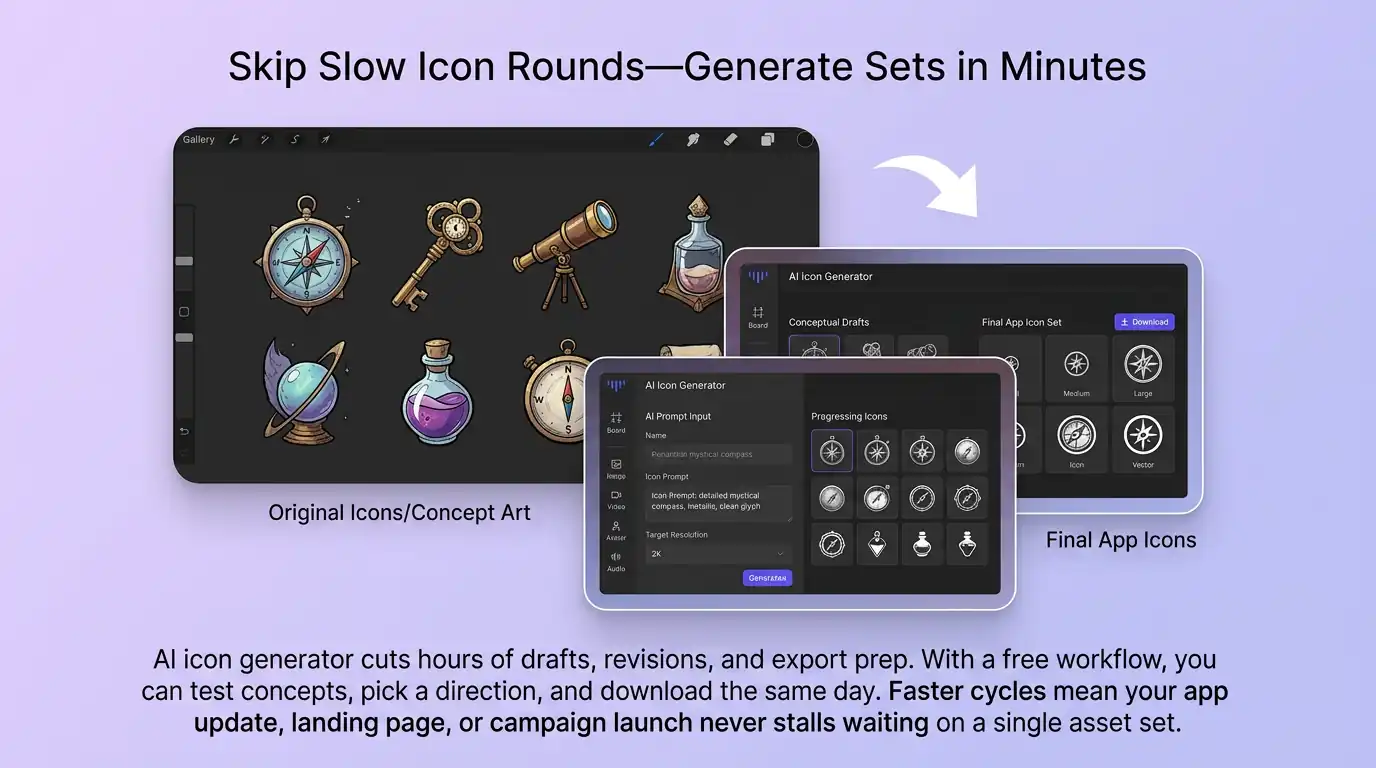
在 Canvas 中比較並調整方案
此入口只會將可選內容預填到 Canvas。你可以修改提示詞和參考圖,並在確認後自行提交生成。
如何使用 AI 圖示產生器 建立應用程式與介面圖示
01
描述創作目標
寫下主題、風格、構圖和關鍵細節;需要時加入參考圖來說明想要的應用程式與介面圖示。
02
在 Canvas 中調整
開啟 Canvas 後檢查預填內容,按需要修改提示詞、參考圖、比例或其他選項。
03
確認後提交生成
確認方向無誤後由你自行提交,選擇適合專案的應用程式與介面圖示結果繼續使用。
更多 AI 圖片工具
結合相關圖片工具,繼續完善不同創作任務所需的視覺素材。
AI 圖示產生器常見問題
開始創作
在 Canvas 中探索應用程式與介面圖示
從提示詞或可選參考圖開始,先檢查預填內容,再由你決定何時提交生成應用程式與介面圖示。