AI 迷因產生器:建立迷因圖
描述想要的迷因圖,也可加入參考圖來確定風格、構圖與細節。開啟 Canvas 後先檢查預填內容,再由你決定是否提交生成。
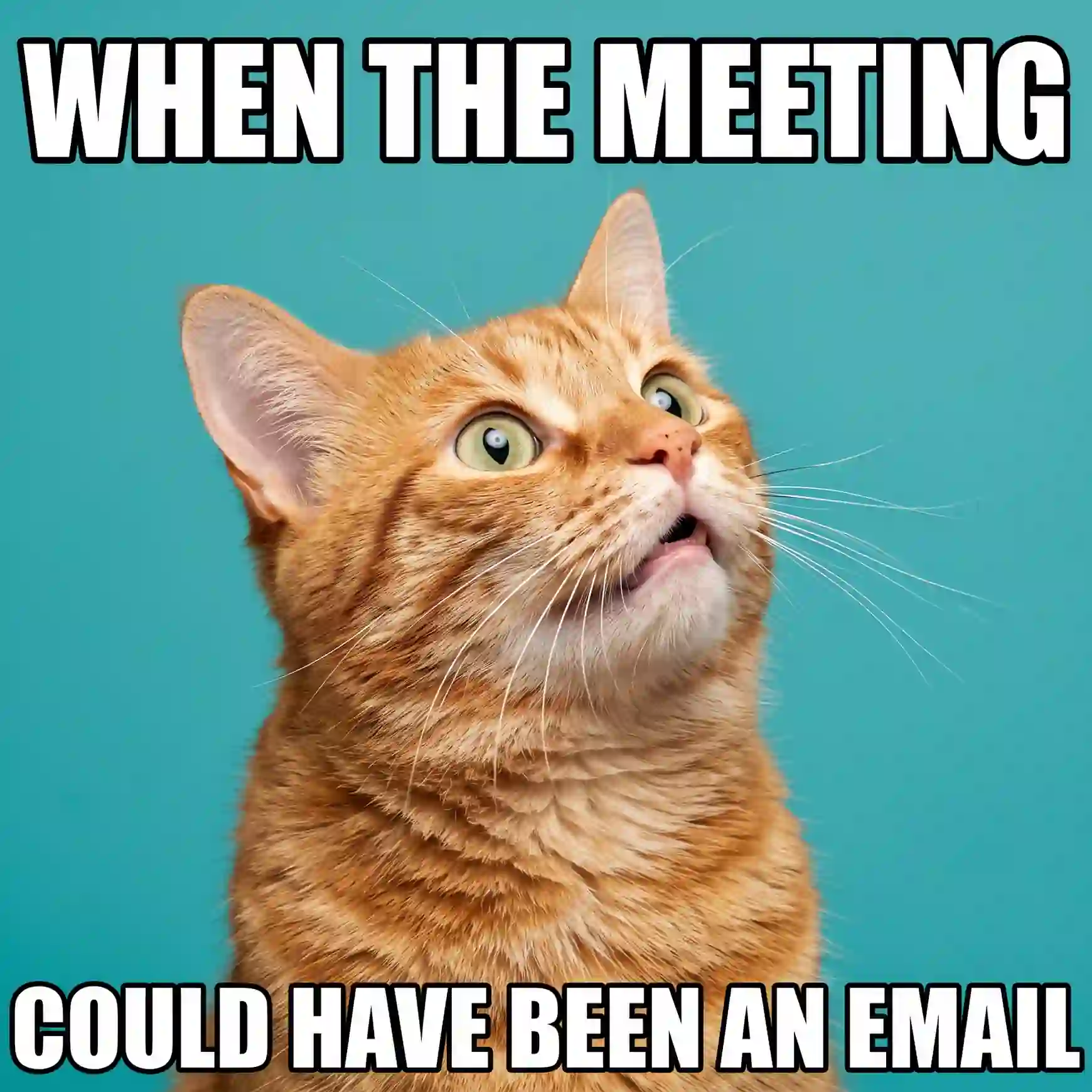
使用 AI 迷因產生器 建立迷因圖
從創意描述或參考圖出發,逐步確定風格、細節與用途。開啟 Canvas 後先檢查預填內容,再按自己的節奏提交生成。
適合此情境的提示詞示例
瀏覽與本頁意圖相符的圖片提示詞。開啟 Canvas 後可繼續使用自己的提示詞;僅預填,不會自動生成。
提示詞示例以英文顯示。
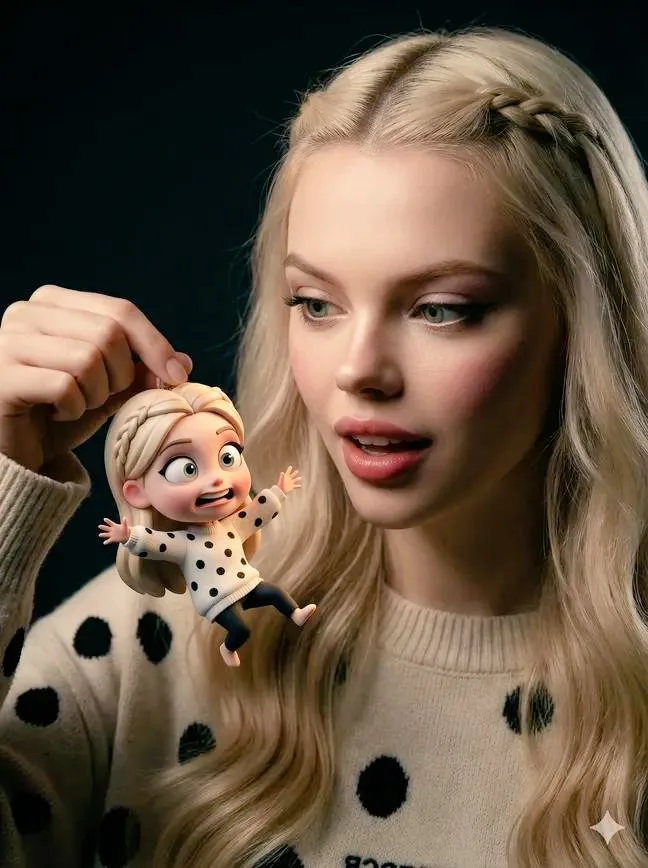
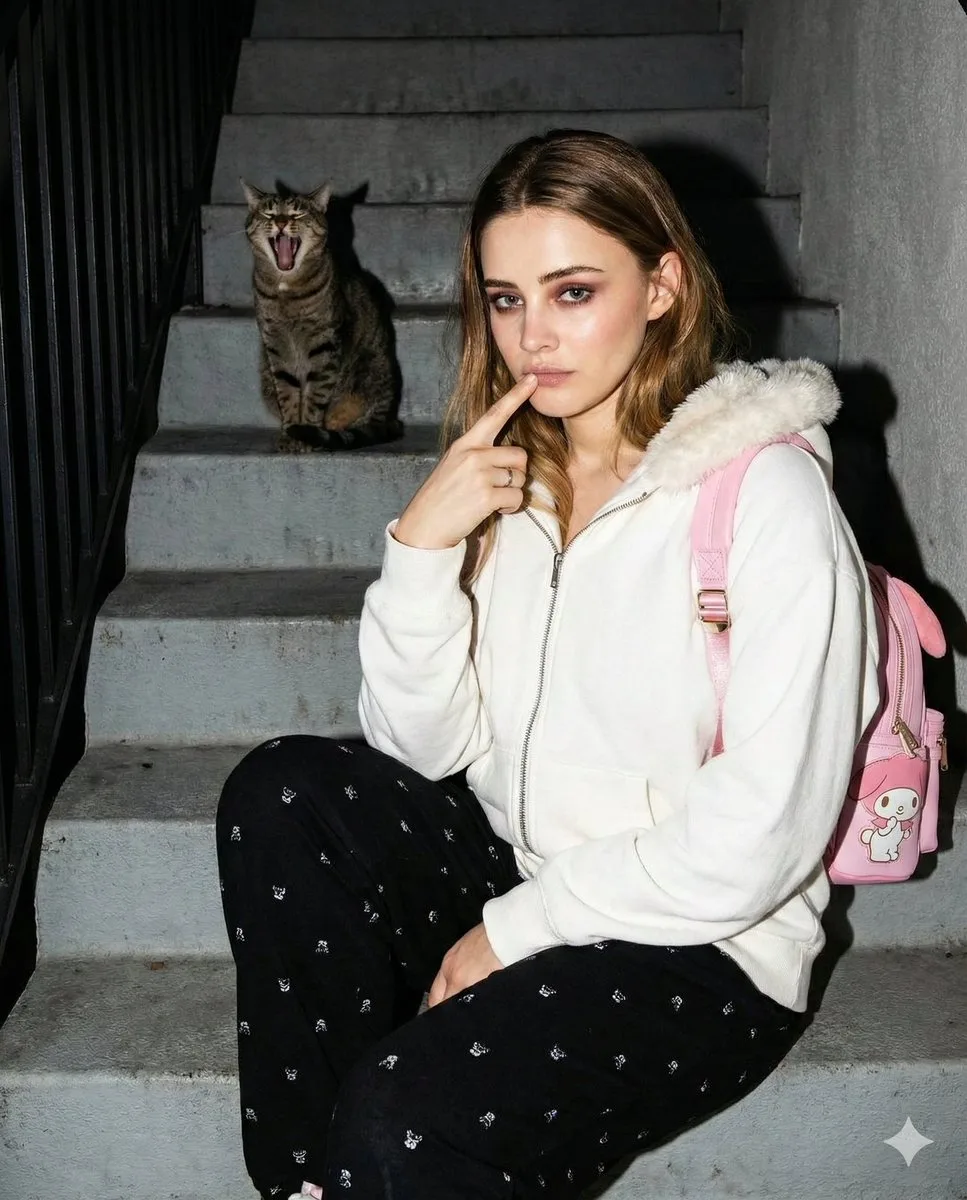
Hyper-Realistic Person Holding a Mini Cartoon Self
Create an image using the attached photo as the reference for the woman’s face. Ultra-realistic portrait of a real-life person (face fully visible, natural skin texture, realistic hair, wearing a casual outfit), holding …
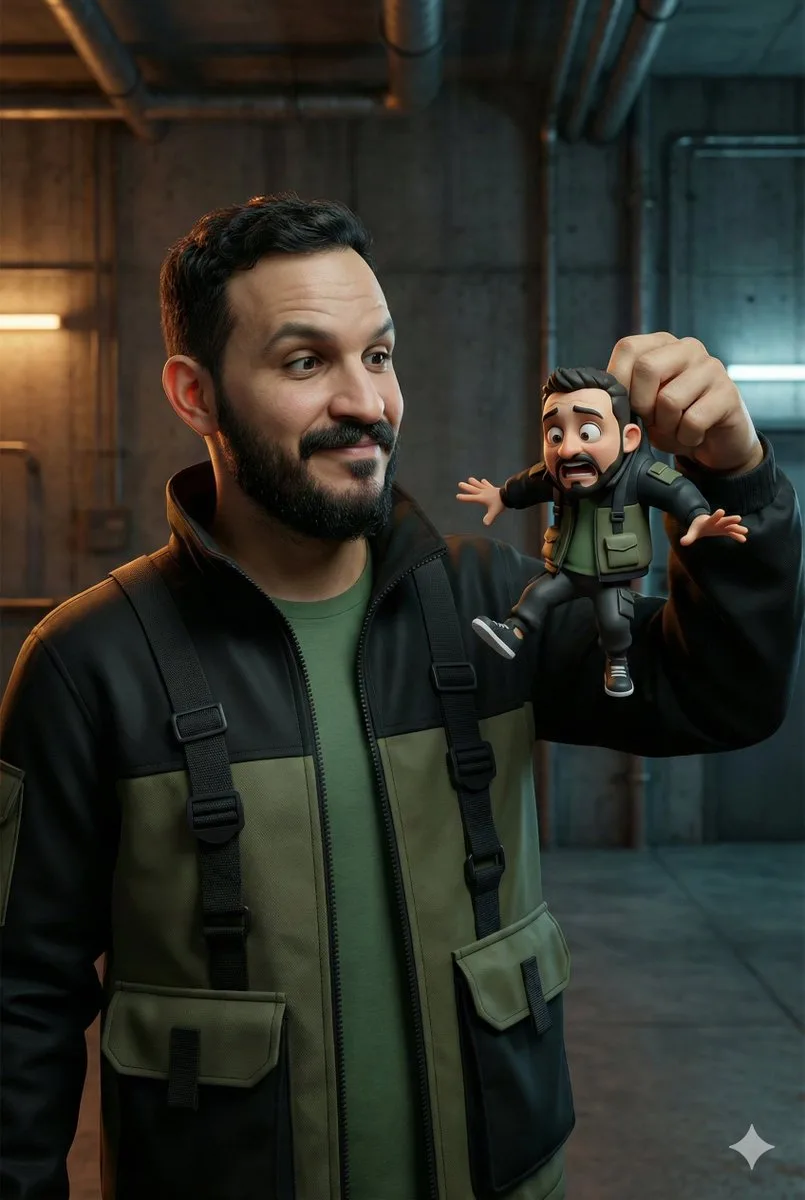
Hyper-realistic Man Holding Cartoon Mini-Self
Create an image using the attached photo as the reference for the man’s face. Ultra-realistic portrait of a real-life person (face fully visible, natural skin texture, realistic hair, wearing a casual fashion tech-wear o…
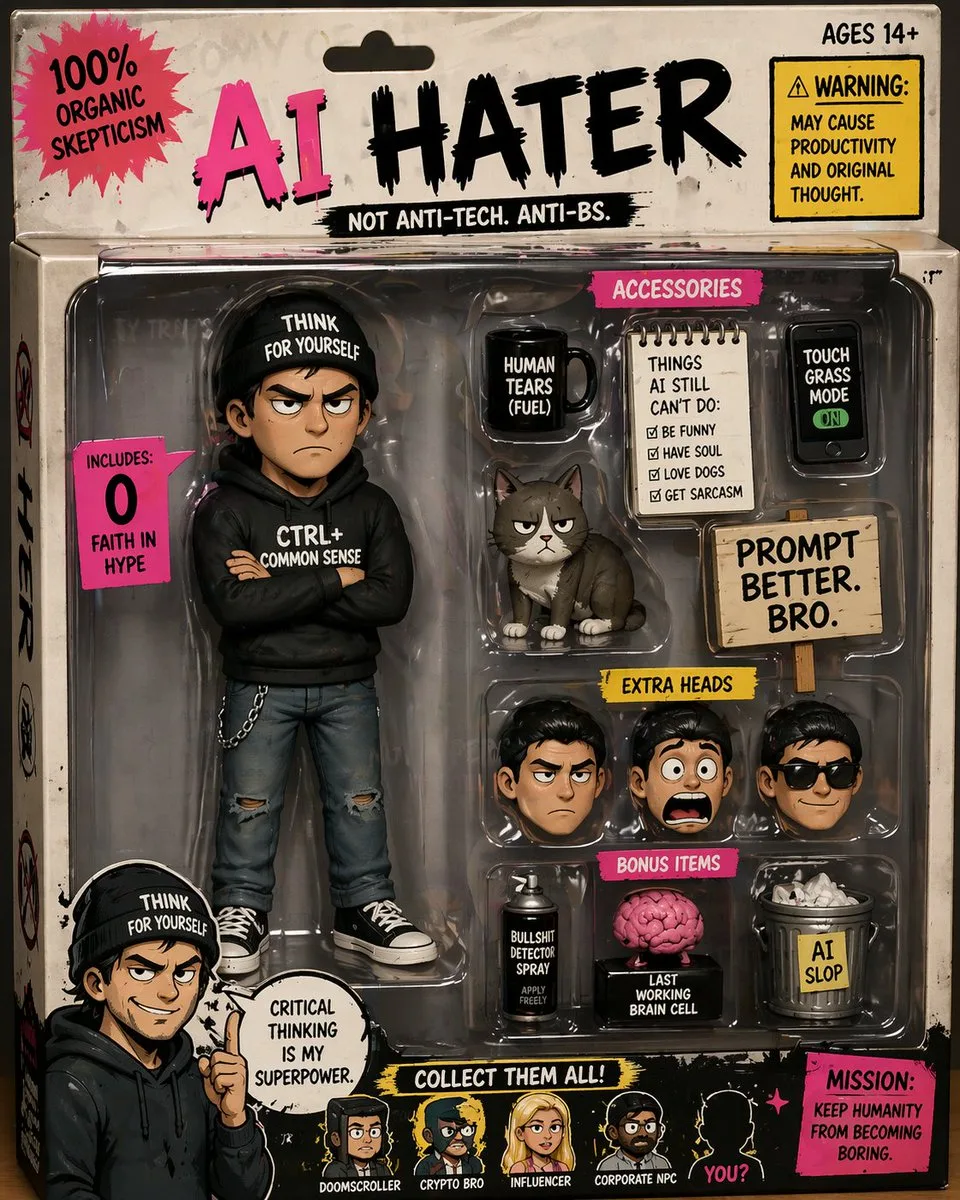
Satirical AI Hater Action Figure
{"type":"satirical collectible action figure packaging illustration","style":"retro toy blister pack mockup with gritty streetwear design, distressed cardboard backing, bold comic-style typography, highly legible packagi…
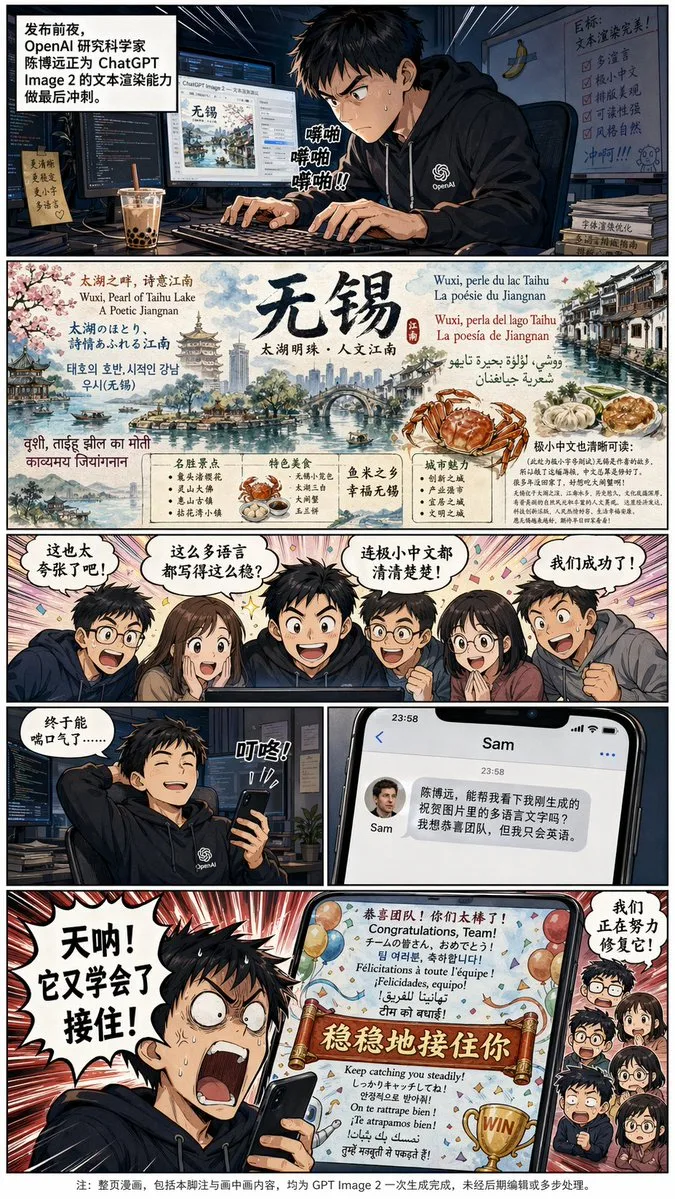
Detailed Multilingual Chinese Manga Prompt
Generate a full color Chinese-text manga about this {argument name="character" default="OpenAI 研究科学家, 陈博远"} (first picture), who works on improving the text rendering capability of ChatGPT Image 2 model for the upcoming …
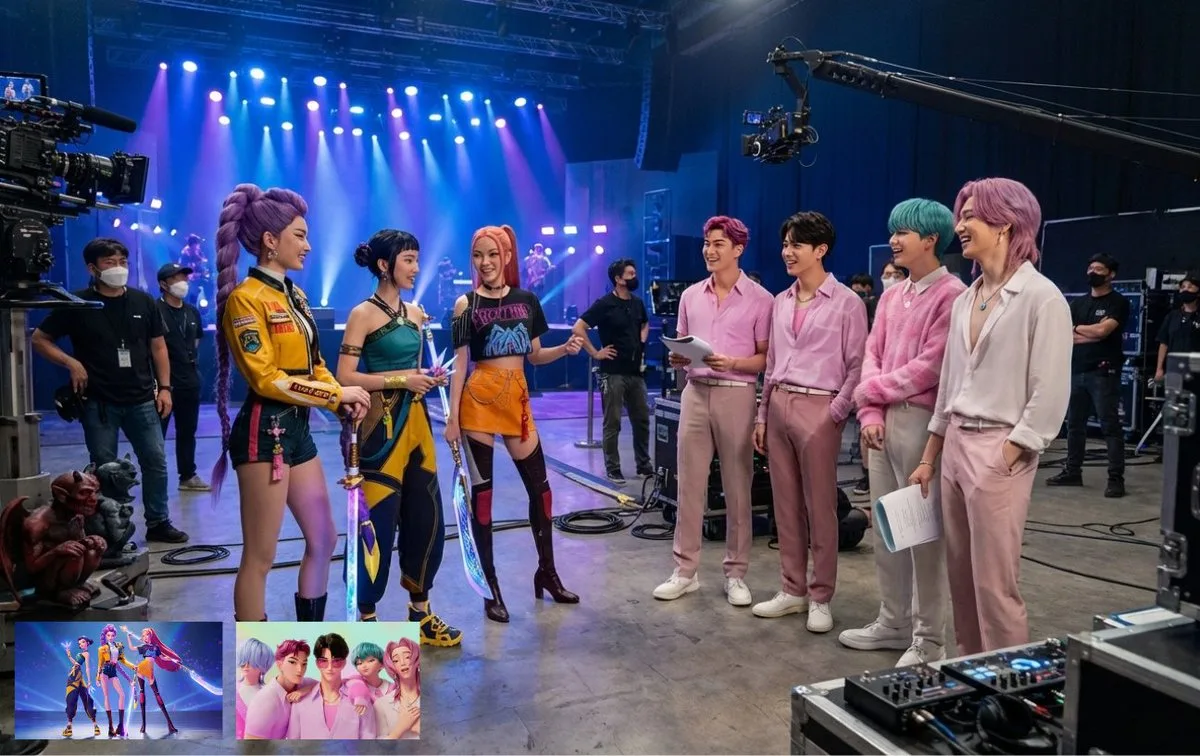
Cat Drinking Cola Illustration
Generate an image of a cat drinking coca cola
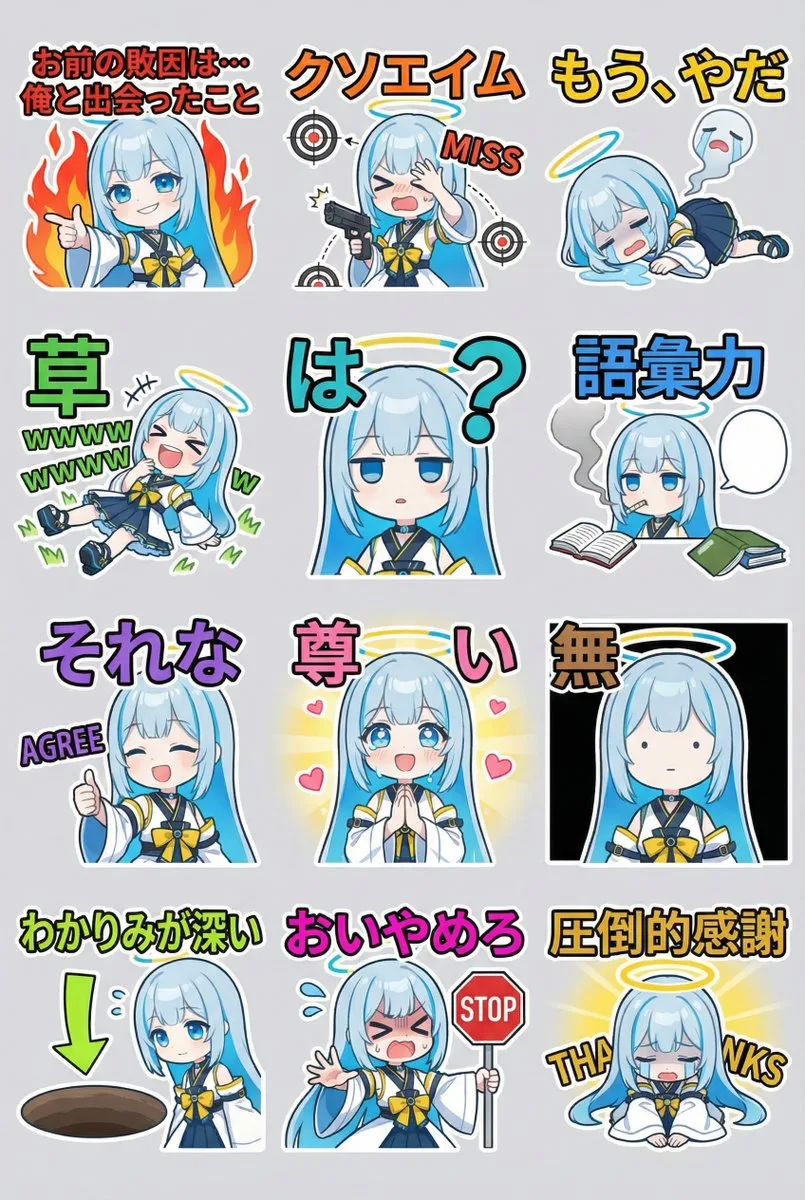
Oracle-chan 幽默 LINE 贴图集
A prompt to generate 12 LINE stickers featuring a specific character with internet meme-style humor.
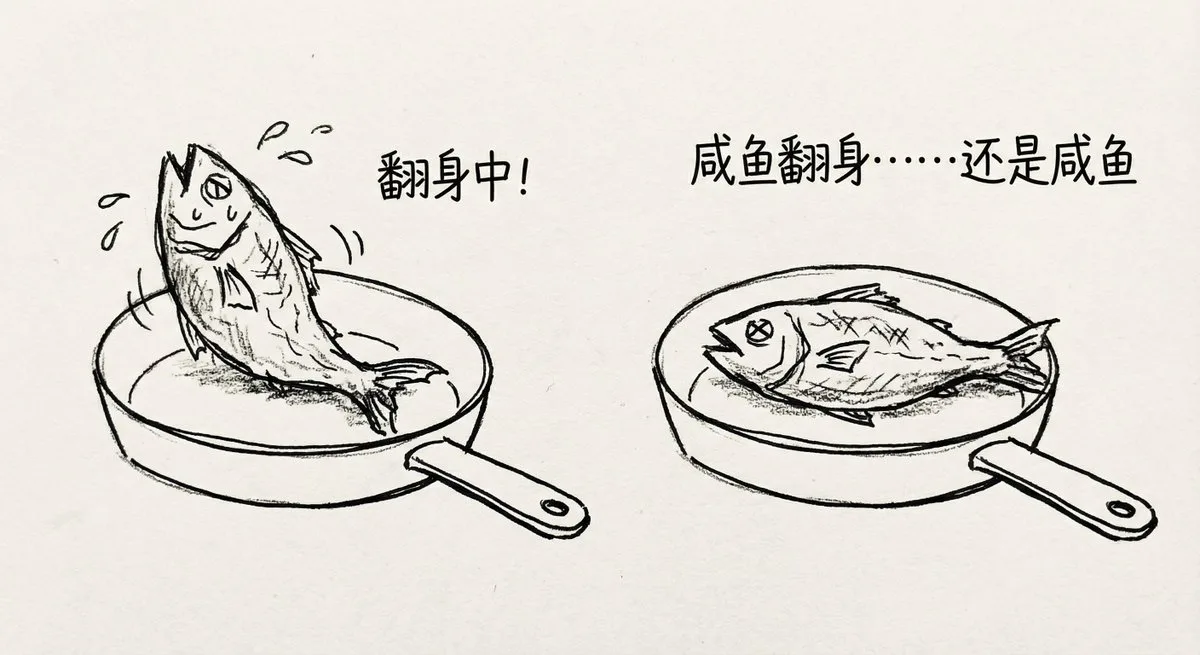
Salted Fish Turning Over
A humorous prompt depicting a "salted fish" struggling to flip over in a frying pan, styled as a minimalist hand-drawn meme.
用 AI 迷因產生器 明確創作方向
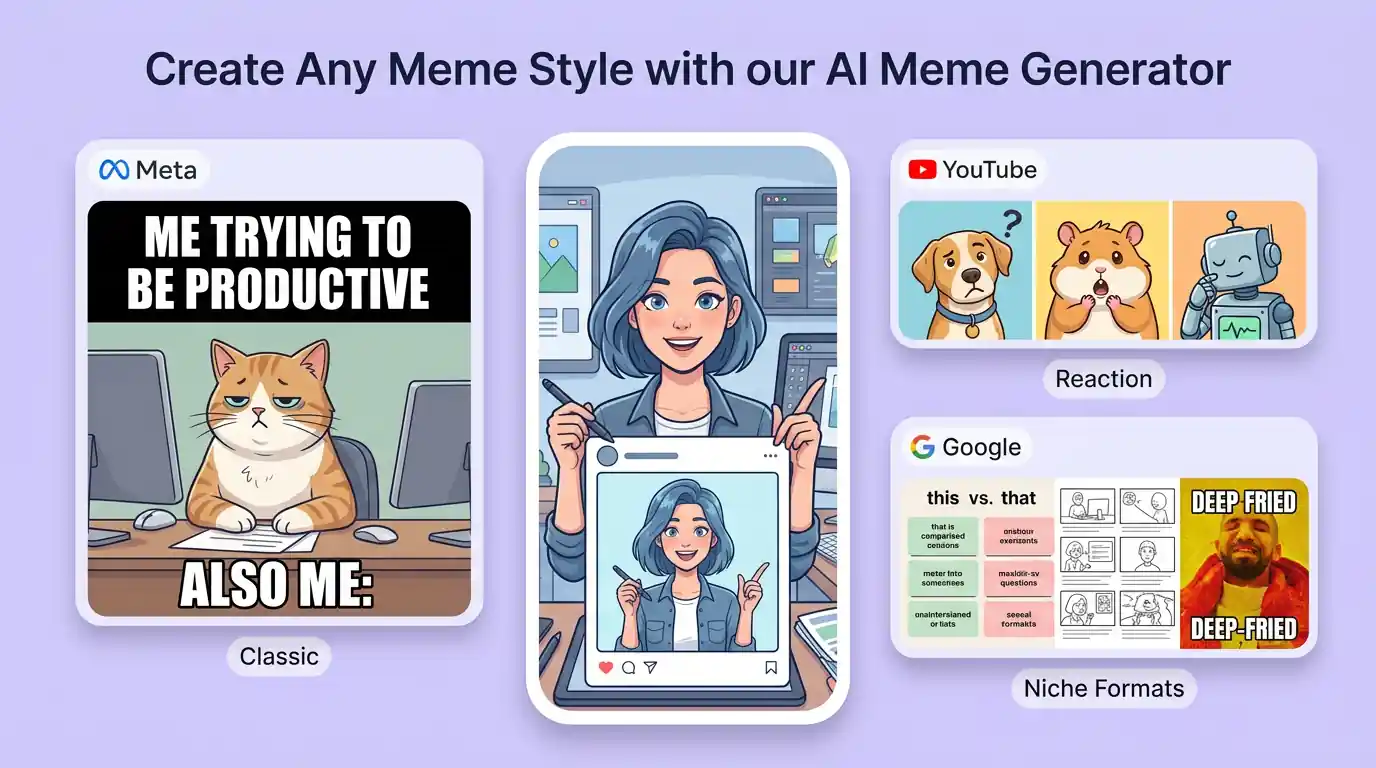
先寫清主題、風格、色彩、構圖與使用場景,再從多個方向中選擇適合專案的迷因圖。
細化迷因圖的關鍵細節
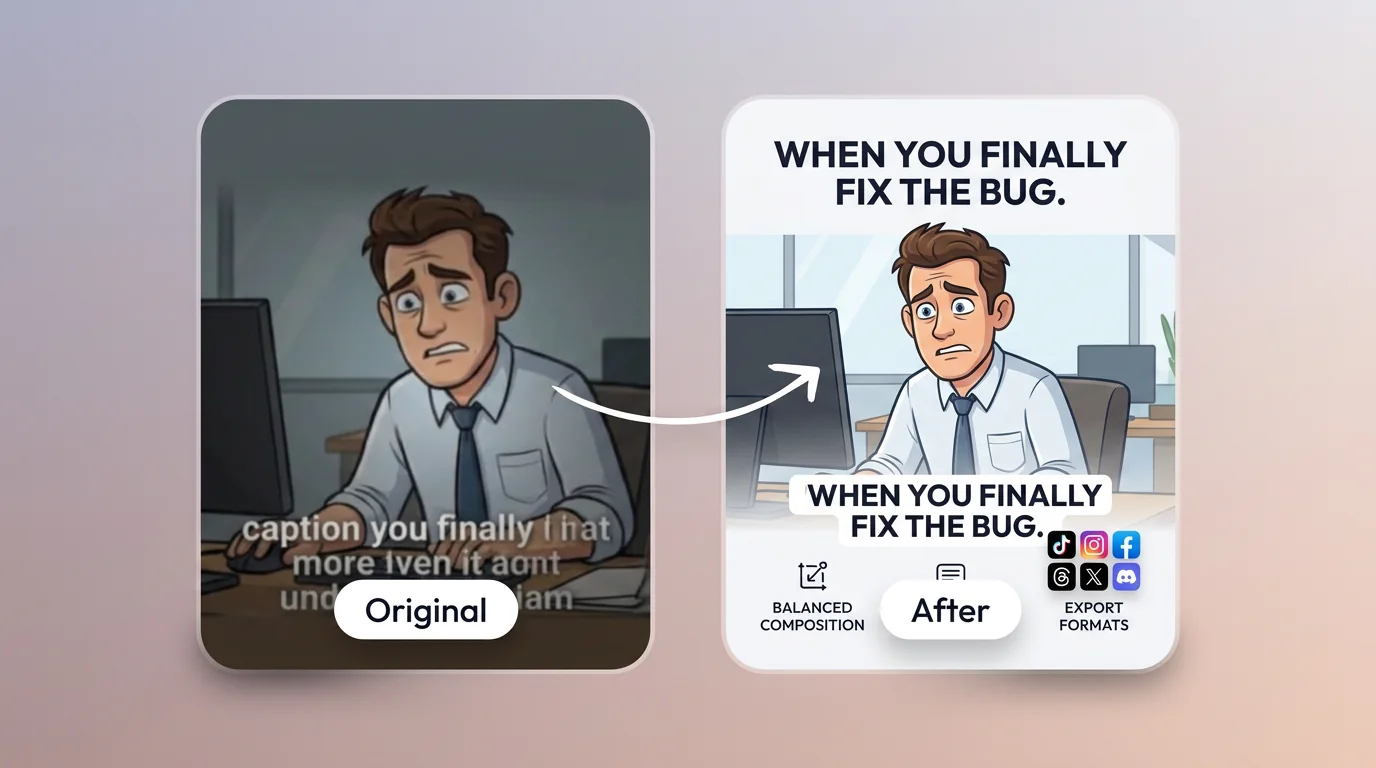
透過補充提示詞或參考圖,調整畫面重點、光線、質感與版式,讓迷因圖更接近創作意圖。

為實際創作場景準備迷因圖
可將迷因圖用於內容創意、提案草圖、社群素材或後續設計討論;發佈前請自行確認適用性與相關權利。
在 Canvas 中比較並調整方案
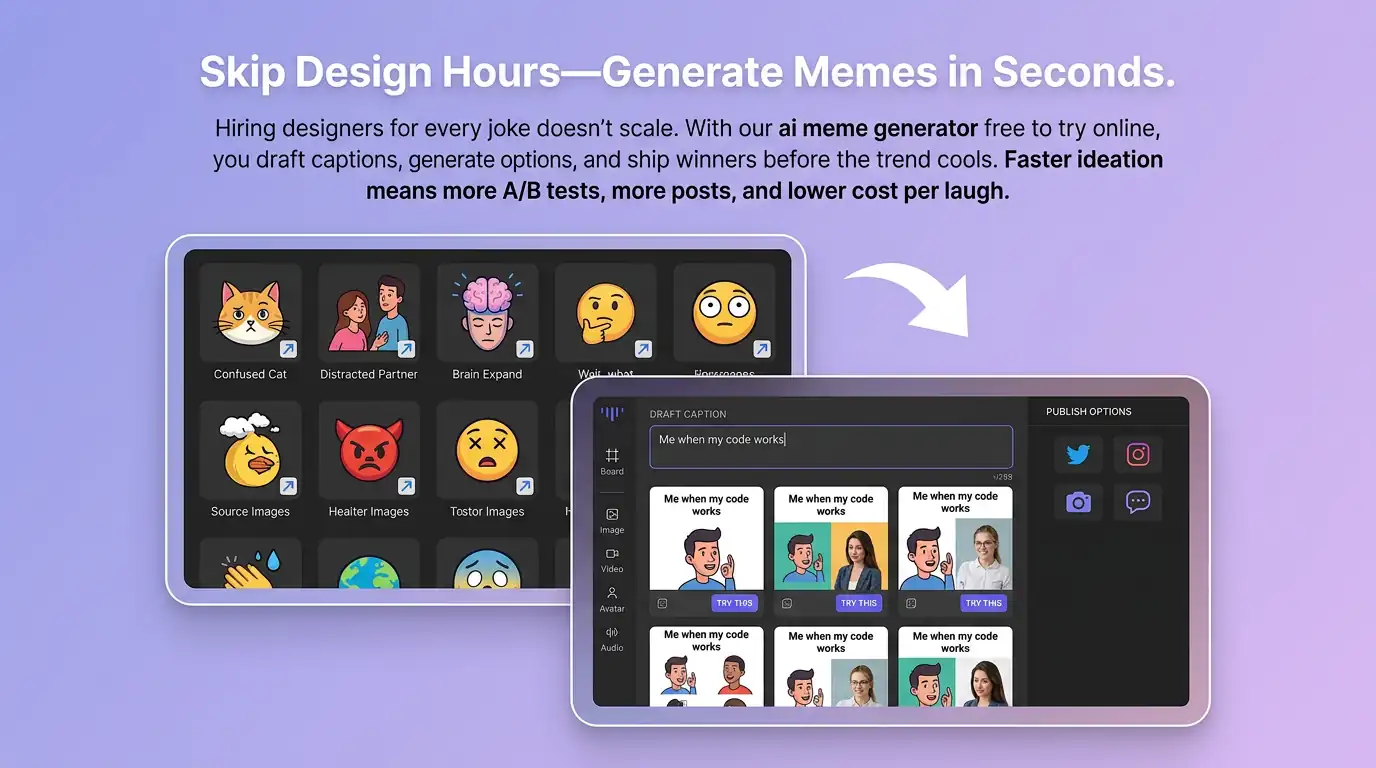
此入口只會將可選內容預填到 Canvas。你可以修改提示詞和參考圖,並在確認後自行提交生成。
如何使用 AI 迷因產生器 建立迷因圖
01
描述創作目標
寫下主題、風格、構圖和關鍵細節;需要時加入參考圖來說明想要的迷因圖。
02
在 Canvas 中調整
開啟 Canvas 後檢查預填內容,按需要修改提示詞、參考圖、比例或其他選項。
03
確認後提交生成
確認方向無誤後由你自行提交,選擇適合專案的迷因圖結果繼續使用。
更多 AI 圖片工具
結合相關圖片工具,繼續完善不同創作任務所需的視覺素材。
AI 迷因產生器常見問題
開始創作
在 Canvas 中探索迷因圖
從提示詞或可選參考圖開始,先檢查預填內容,再由你決定何時提交生成迷因圖。