AI 穿搭產生器:建立服裝穿搭
描述想要的服裝穿搭,也可加入參考圖來確定風格、構圖與細節。開啟 Canvas 後先檢查預填內容,再由你決定是否提交生成。
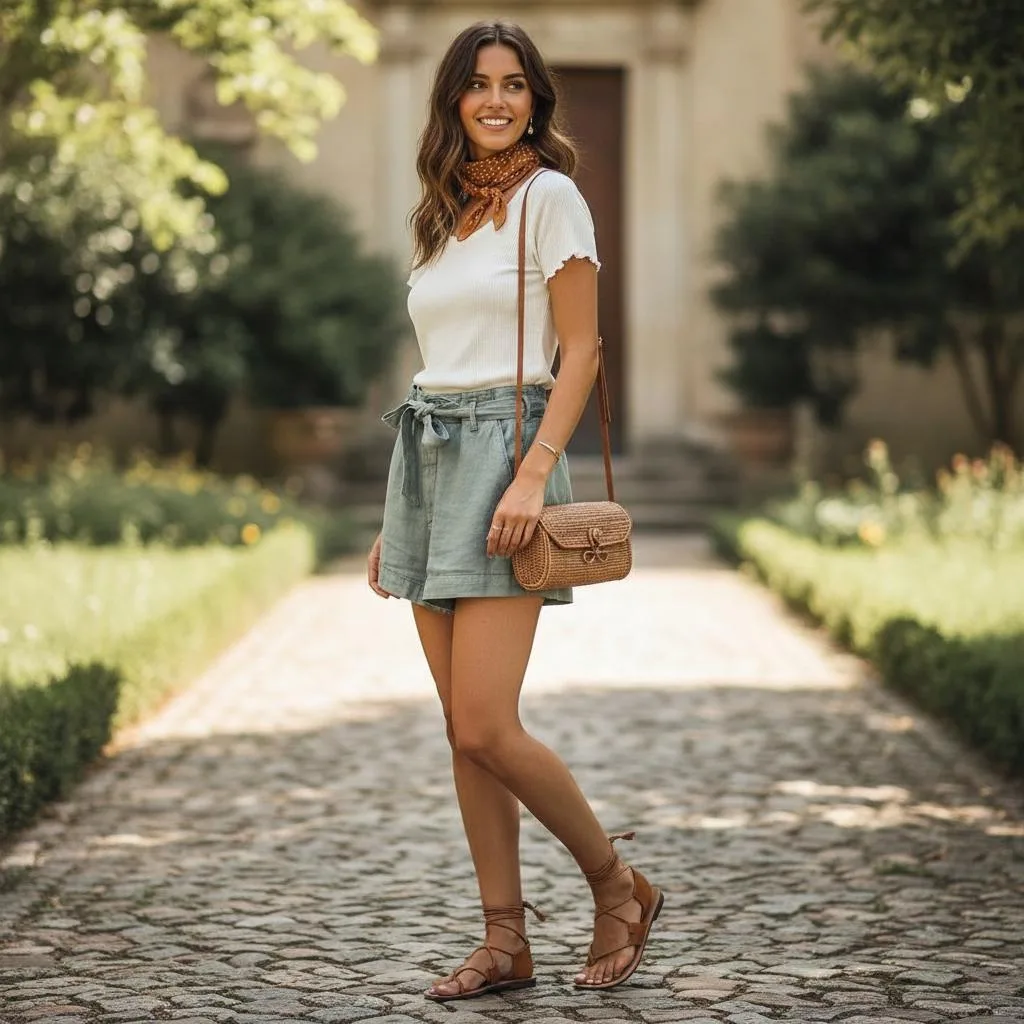
使用 AI 穿搭產生器 建立服裝穿搭
從創意描述或參考圖出發,逐步確定風格、細節與用途。開啟 Canvas 後先檢查預填內容,再按自己的節奏提交生成。
適合此情境的提示詞示例
瀏覽與本頁意圖相符的圖片提示詞。開啟 Canvas 後可繼續使用自己的提示詞;僅預填,不會自動生成。
提示詞示例以英文顯示。
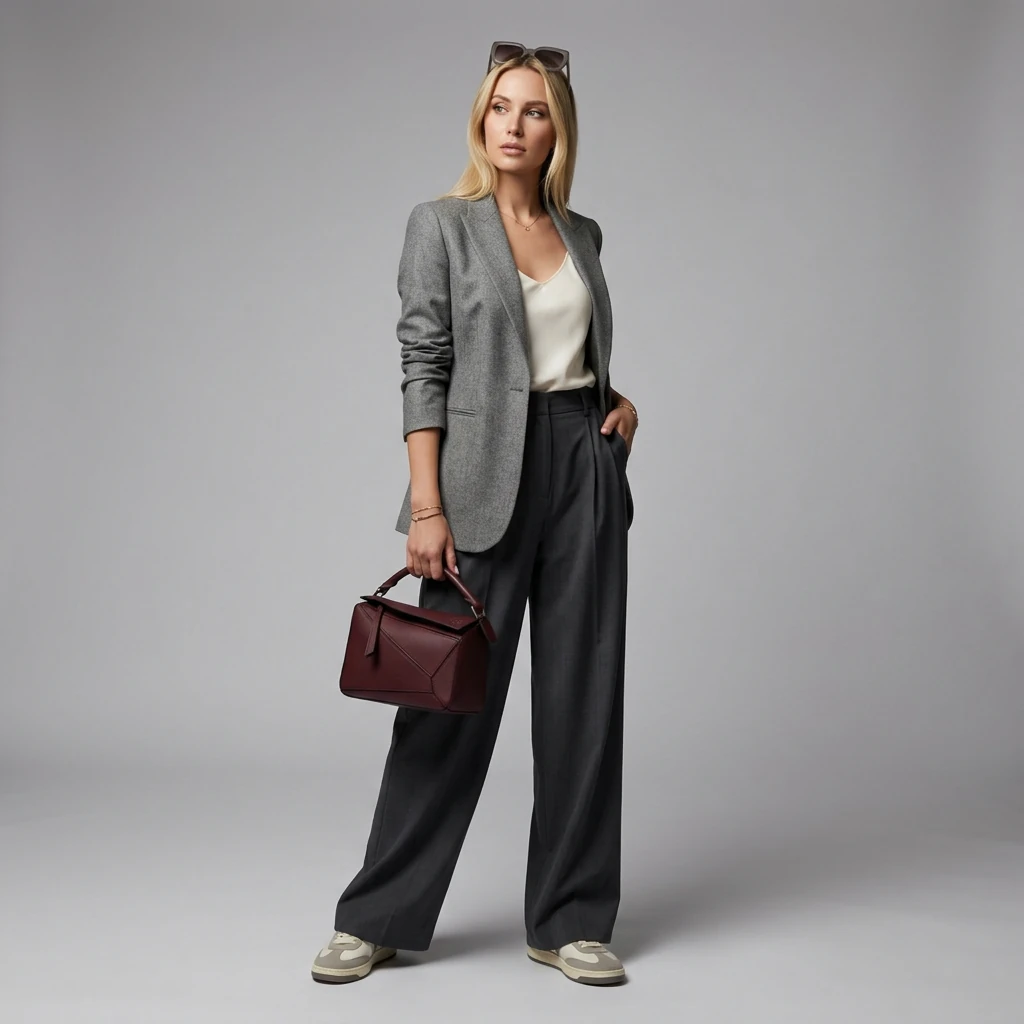
AI Virtual Clothing Try-on
show {argument name="subject" default="woman"} wearing the {argument name="clothing" default="outfit"}
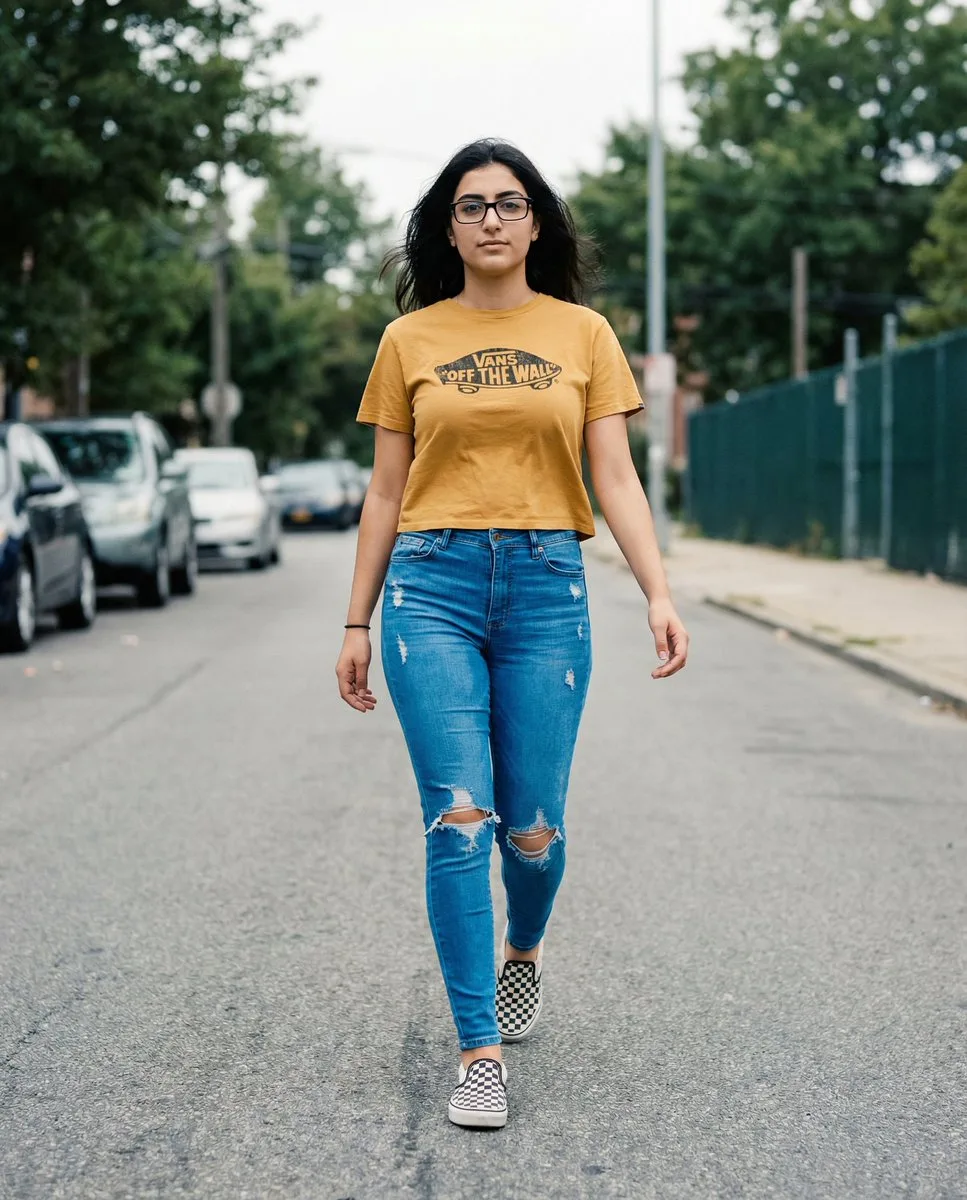
Vans Logo Street Fashion Portrait Replication
**THE T-SHIRT MUST DISPLAY A CLEAR, AUTHENTIC VANS LOGO (classic “Off The Wall” badge OR Vans wordmark) ON THE FRONT.** The logo must appear naturally printed on the cropped mustard-yellow tee, following fabric curvature…
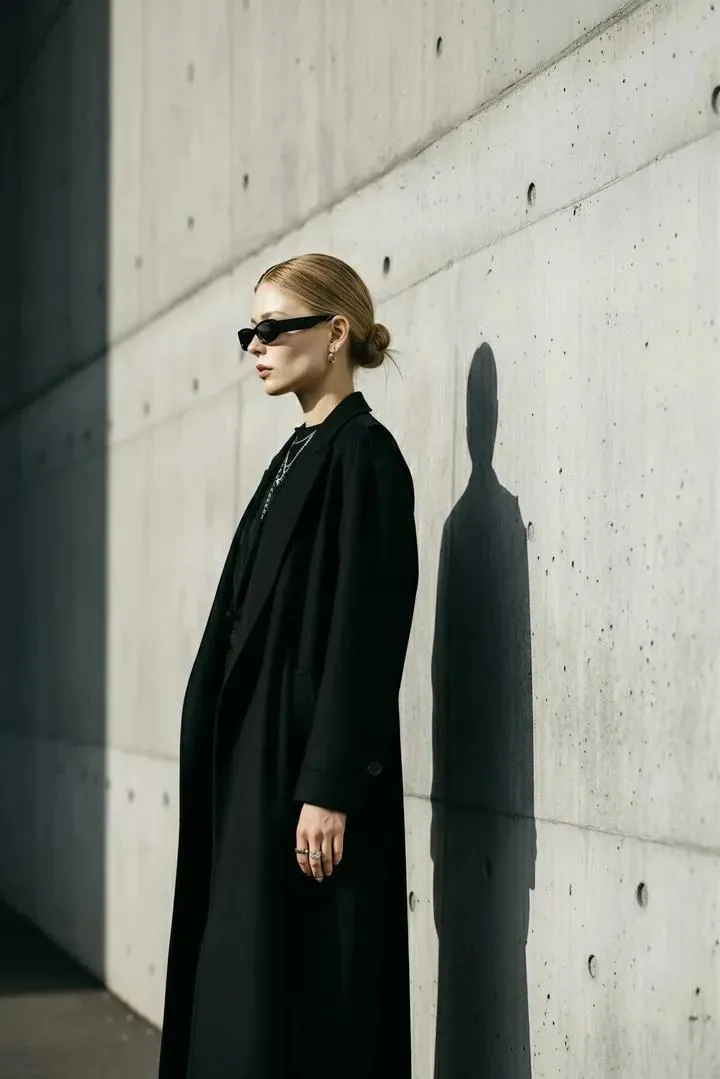
Minimalist Urban Haute Couture Portrait Prompt
A stylish woman standing against a modern concrete wall, wearing an all-black outfit with a long coat, sleek sunglasses, and minimalist jewelry. Her hair is tied in a neat low bun, casting a sharp shadow on the wall. Moo…
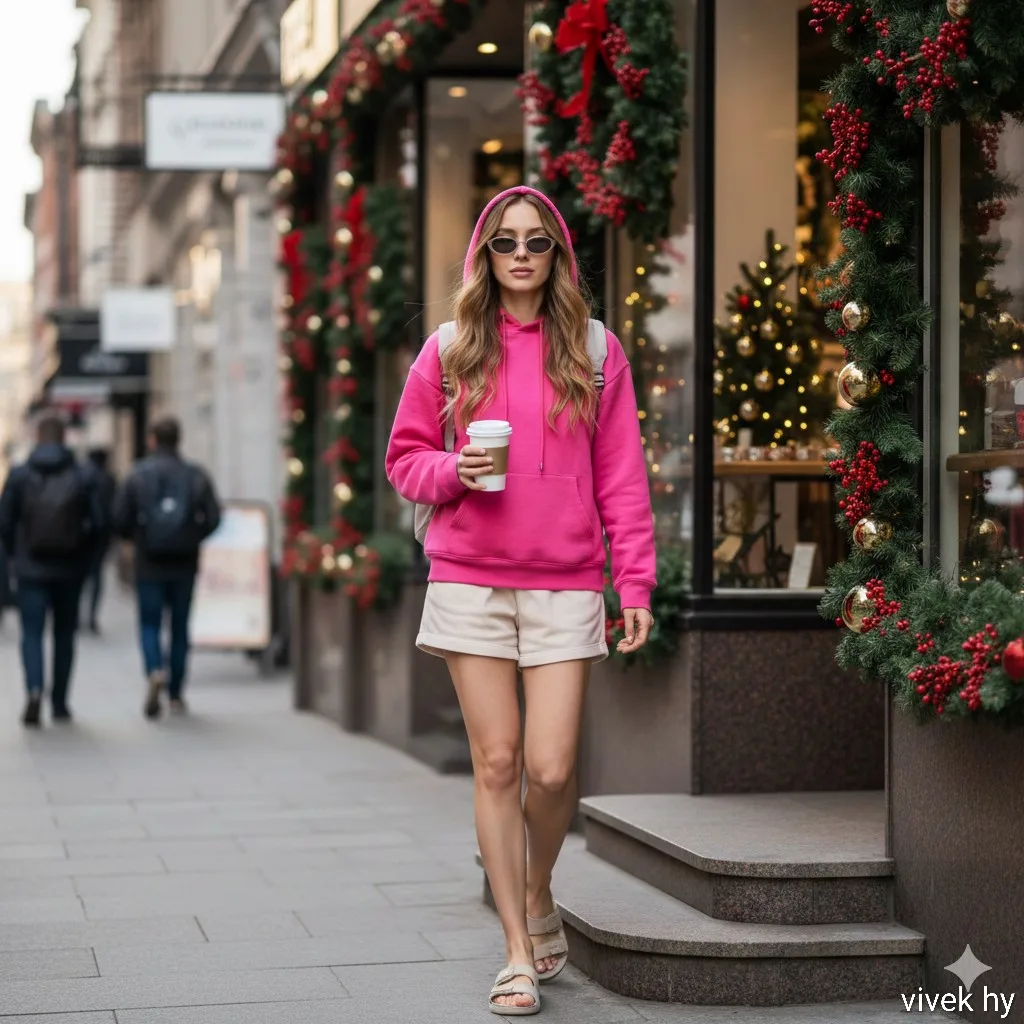
Street Snapshot: Bright Pink Hoodie
{ "style": "Ultra-realistic candid street portrait, 4K clarity", "camera": { "lens": "50mm f/1.8", "angle": "Eye-level street photography angle", "lighting": "Soft natural daylight, slight diffused shadows" }, "scene": {…
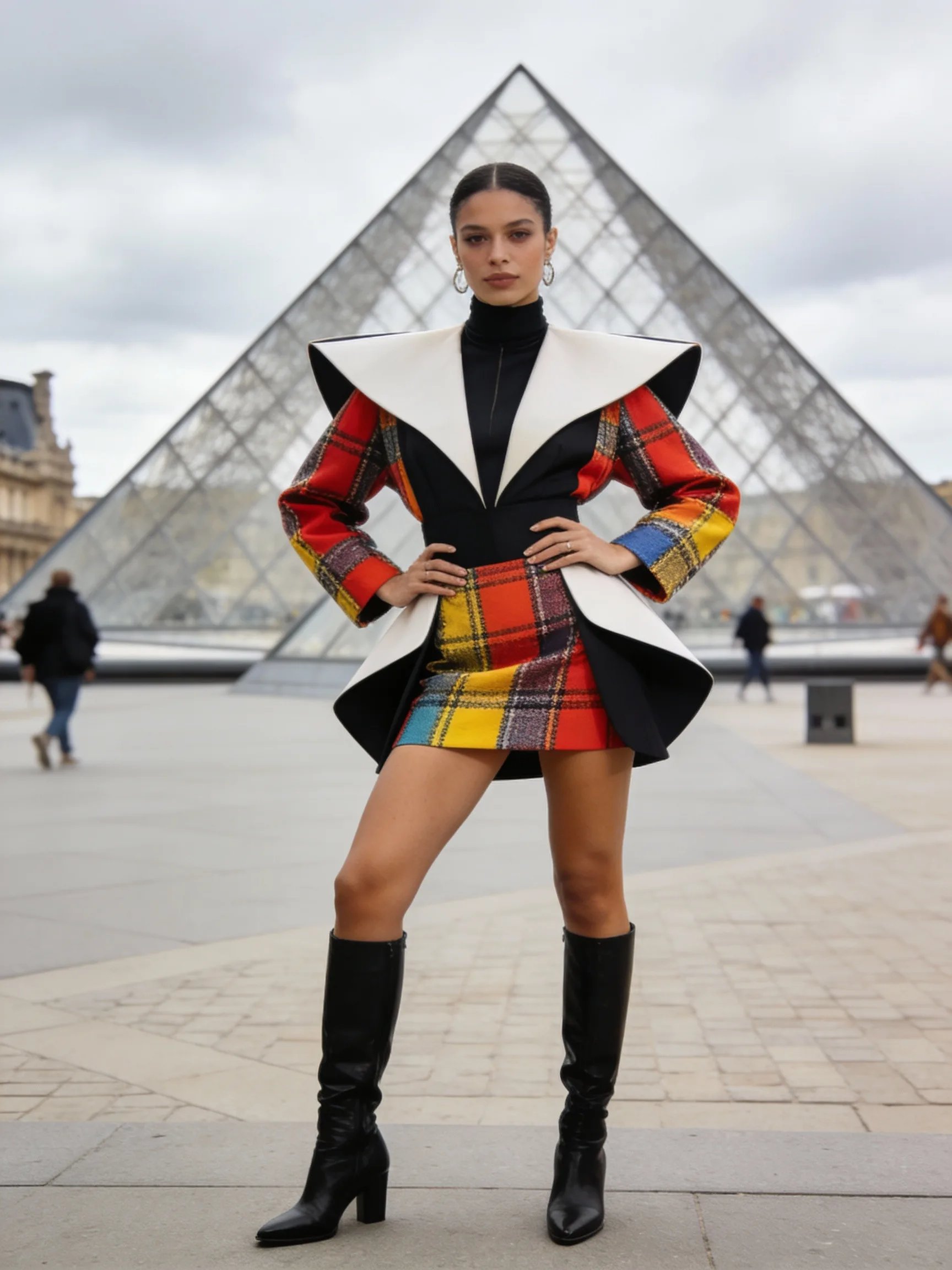
Parisian Fashionista Street Style
A street style photo of a fashion influencer in Paris during Fashion Week. She is wearing an avant-garde outfit and posing confidently in front of the Louvre Pyramid. The background is slightly blurred to keep the focus …
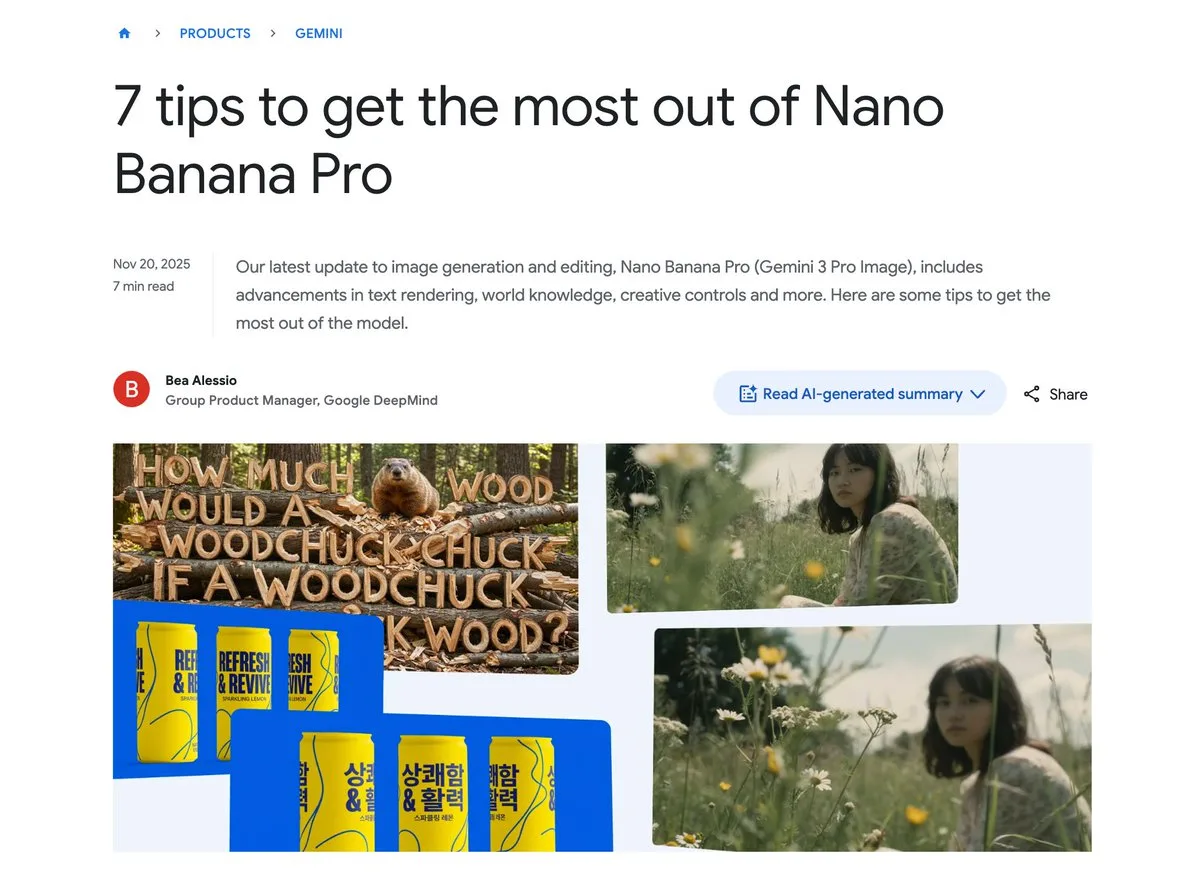
Character Consistency for Outfit Changes
A Korean example prompt using reference images to maintain character appearance while changing only their clothing.
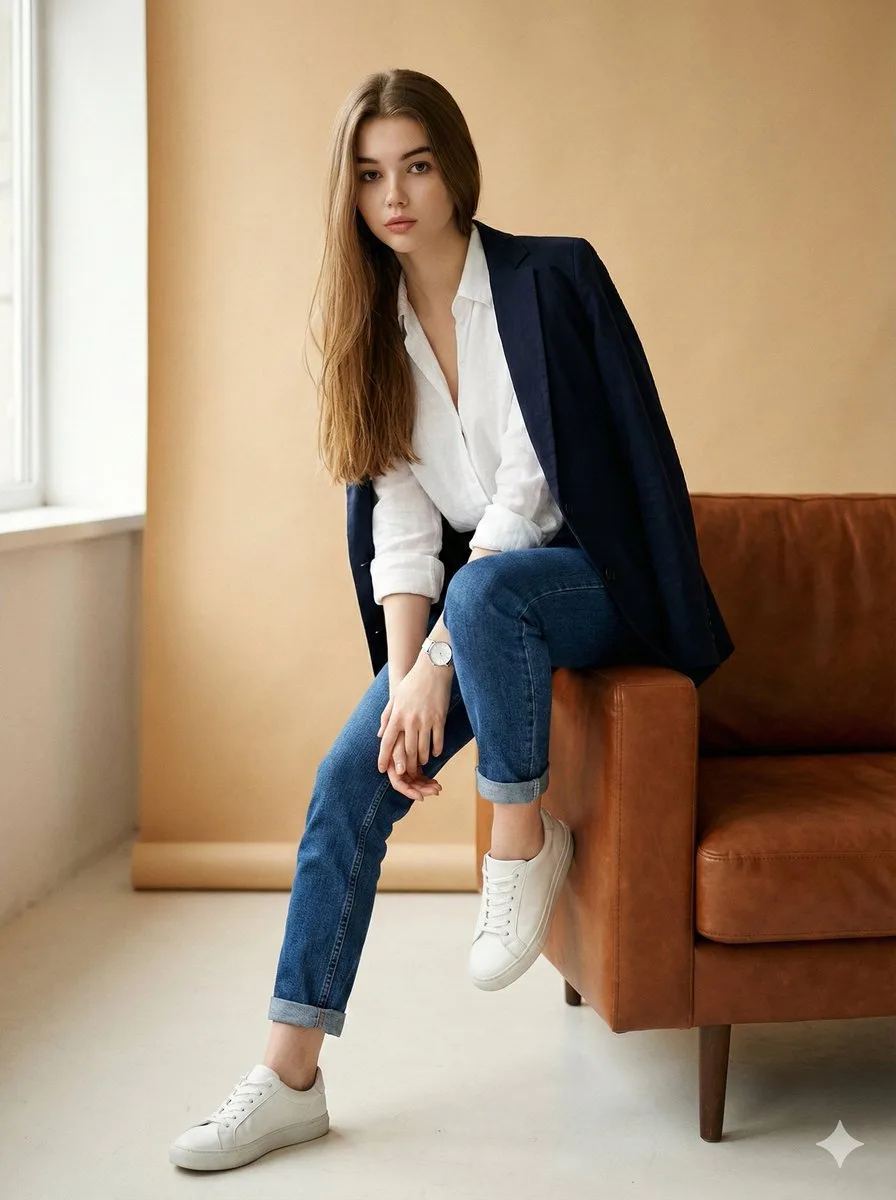
Image Editing Prompt for High-End Fashion Magazine Portraits
{ "type": "image_edit_prompt", "goal": "Transform the original image into a polished high-end fashion editorial portrait of a woman while preserving her facial features and natural proportions.", "identity_preservation":…
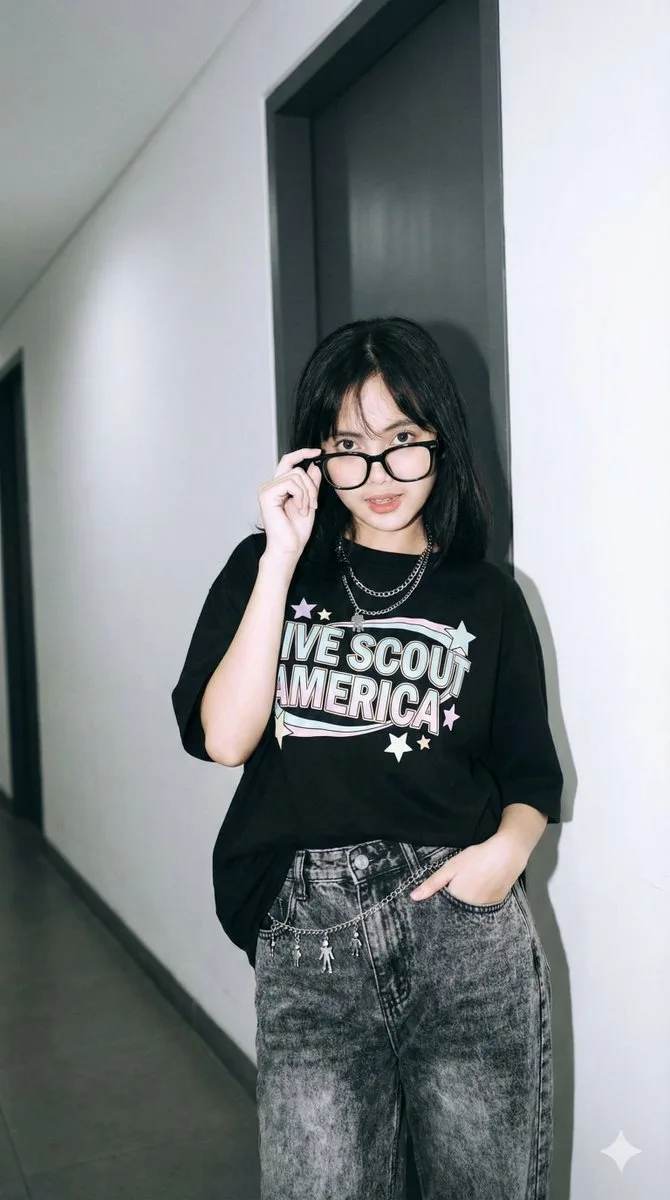
Y2K Streetwear Portrait with Direct Flash
{ "prompt": { "action": "Buat gambar dari foto ini tanpa mengubah wajah", "subject": "Seorang wanita muda berpose berdiri santai sambil bersandar di sudut ruangan, satu tangan dimasukkan ke dalam saku celana depan, tanga…
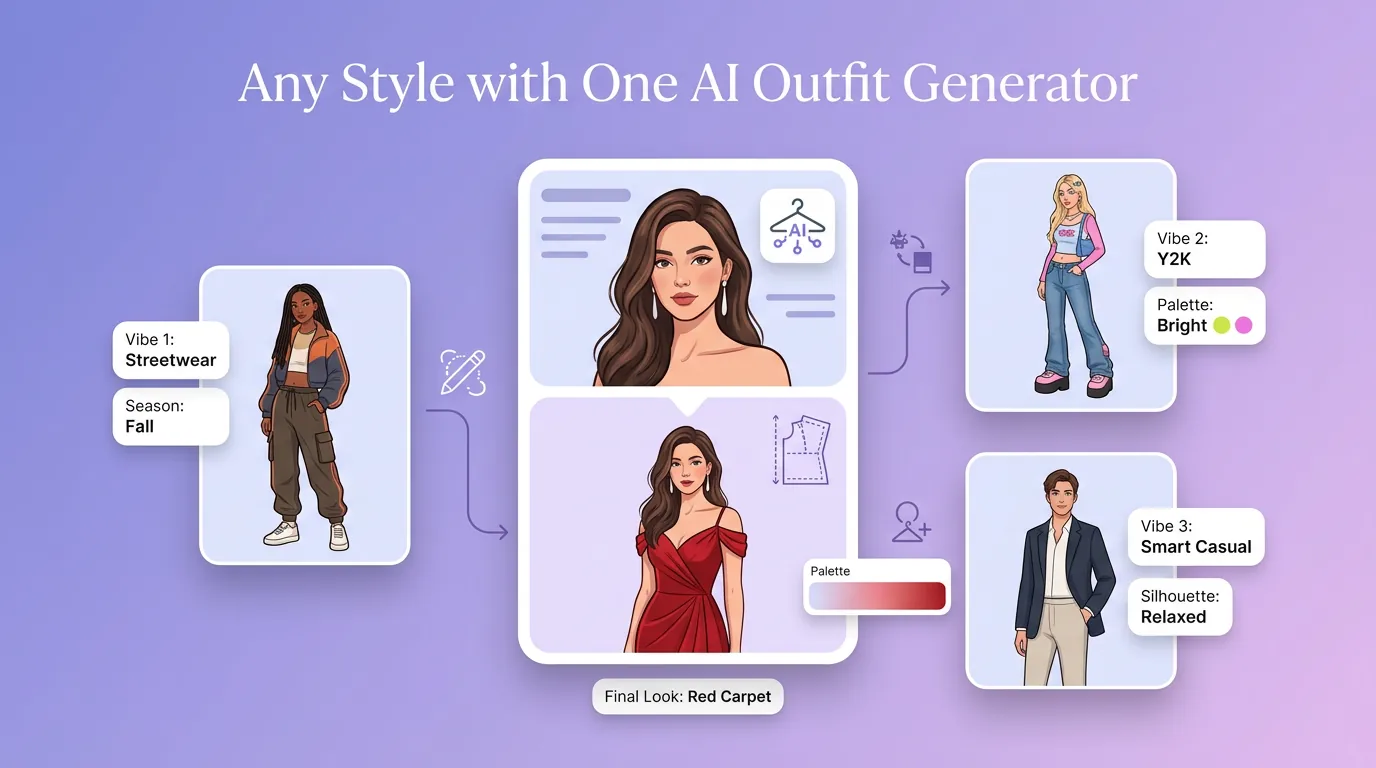
用 AI 穿搭產生器 明確創作方向
先寫清主題、風格、色彩、構圖與使用場景,再從多個方向中選擇適合專案的服裝穿搭。
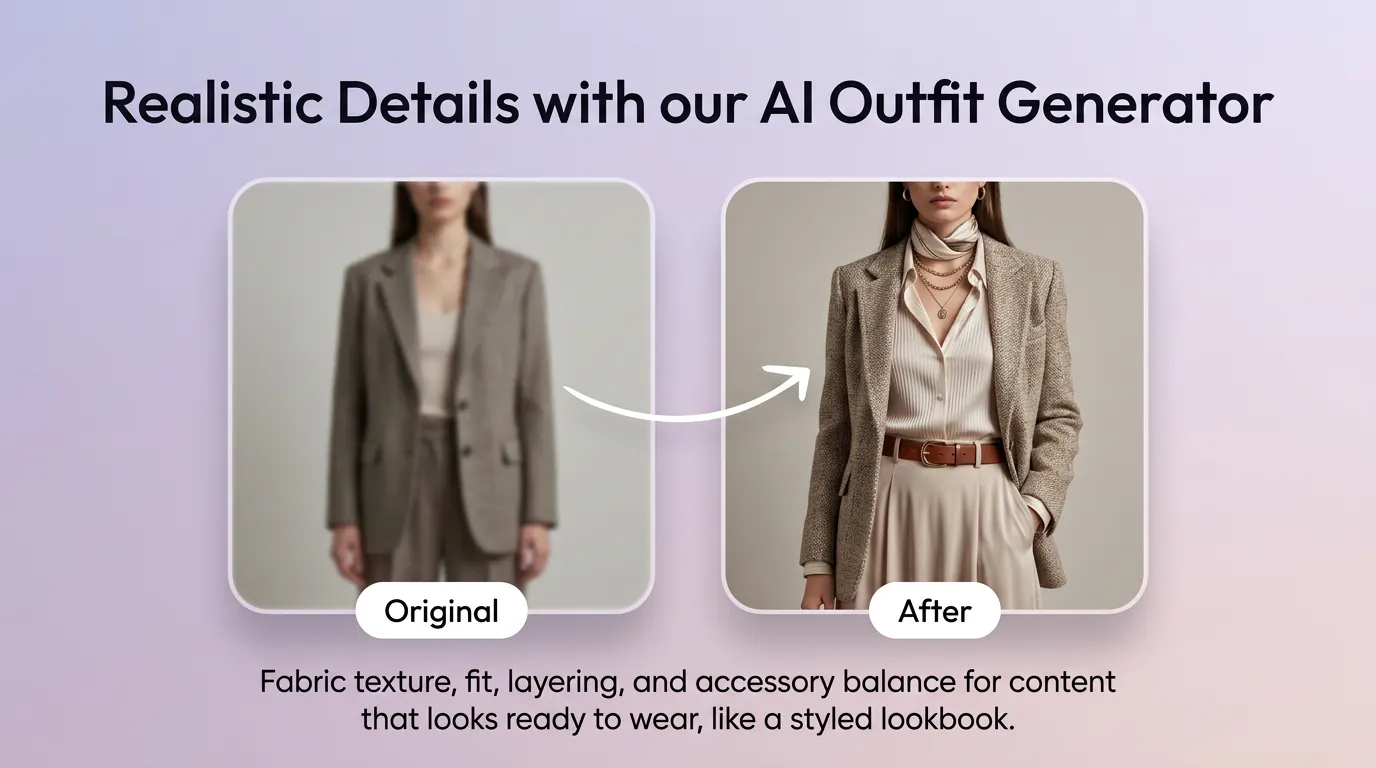
細化服裝穿搭的關鍵細節
透過補充提示詞或參考圖,調整畫面重點、光線、質感與版式,讓服裝穿搭更接近創作意圖。
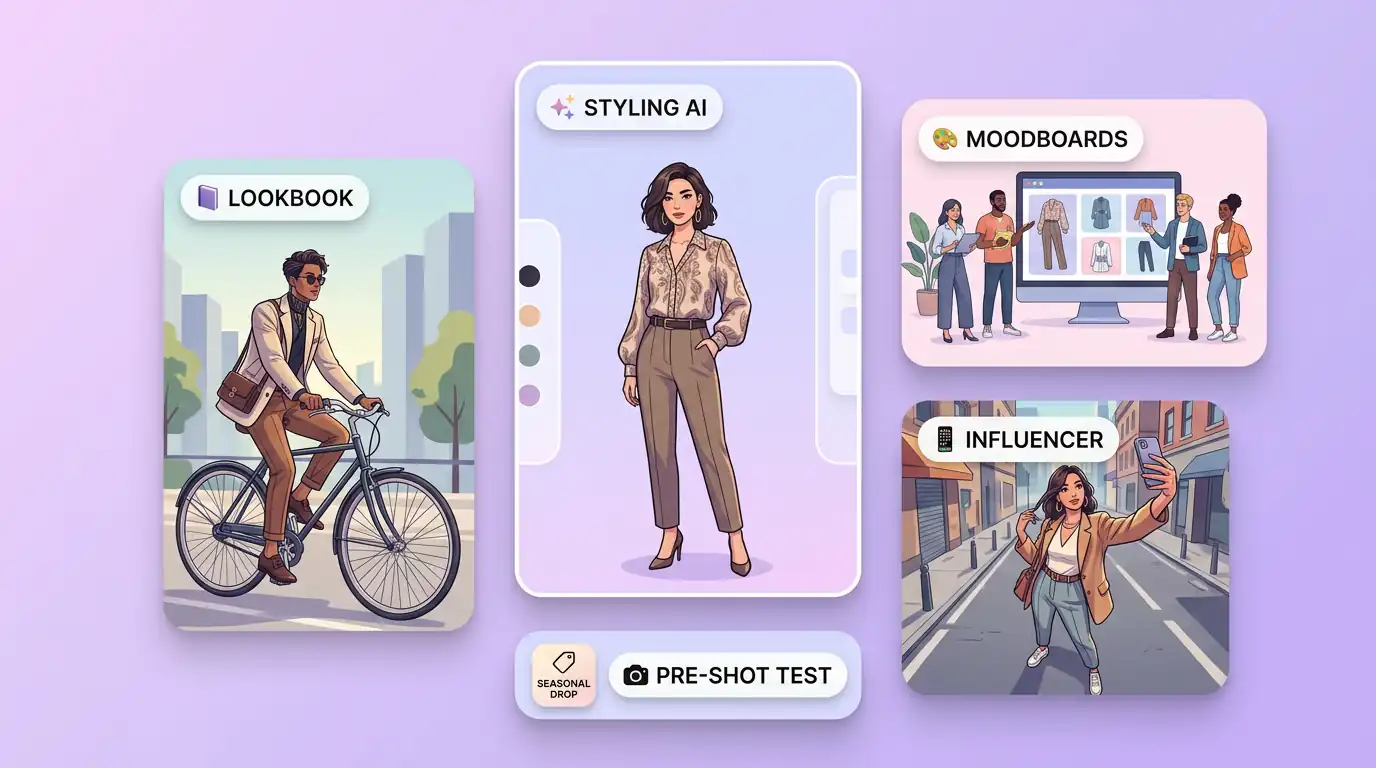
為實際創作場景準備服裝穿搭
可將服裝穿搭用於內容創意、提案草圖、社群素材或後續設計討論;發佈前請自行確認適用性與相關權利。
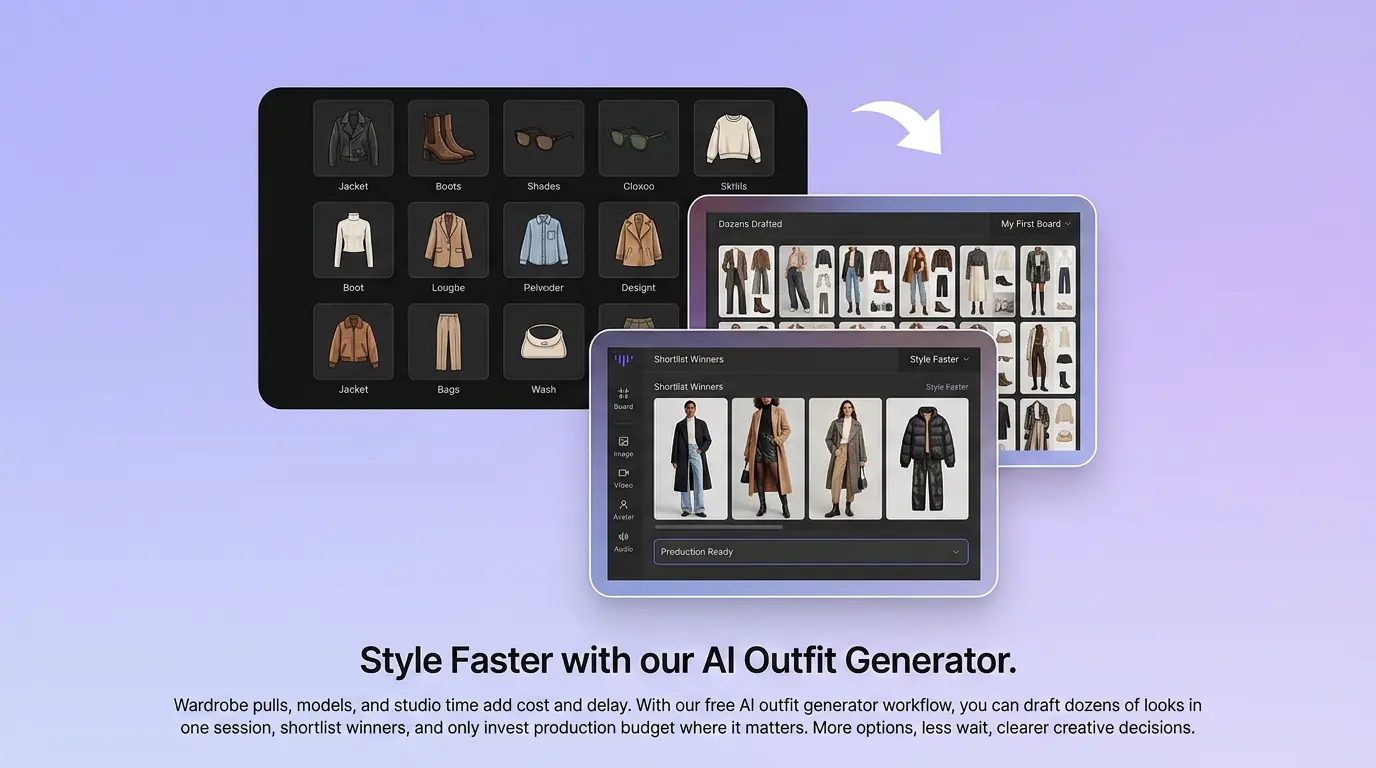
在 Canvas 中比較並調整方案
此入口只會將可選內容預填到 Canvas。你可以修改提示詞和參考圖,並在確認後自行提交生成。
如何使用 AI 穿搭產生器 建立服裝穿搭
01
描述創作目標
寫下主題、風格、構圖和關鍵細節;需要時加入參考圖來說明想要的服裝穿搭。
02
在 Canvas 中調整
開啟 Canvas 後檢查預填內容,按需要修改提示詞、參考圖、比例或其他選項。
03
確認後提交生成
確認方向無誤後由你自行提交,選擇適合專案的服裝穿搭結果繼續使用。
AI 穿搭產生器常見問題
開始創作
在 Canvas 中探索服裝穿搭
從提示詞或可選參考圖開始,先檢查預填內容,再由你決定何時提交生成服裝穿搭。