AI 像素畫產生器:建立像素畫
描述想要的像素畫,也可加入參考圖來確定風格、構圖與細節。開啟 Canvas 後先檢查預填內容,再由你決定是否提交生成。
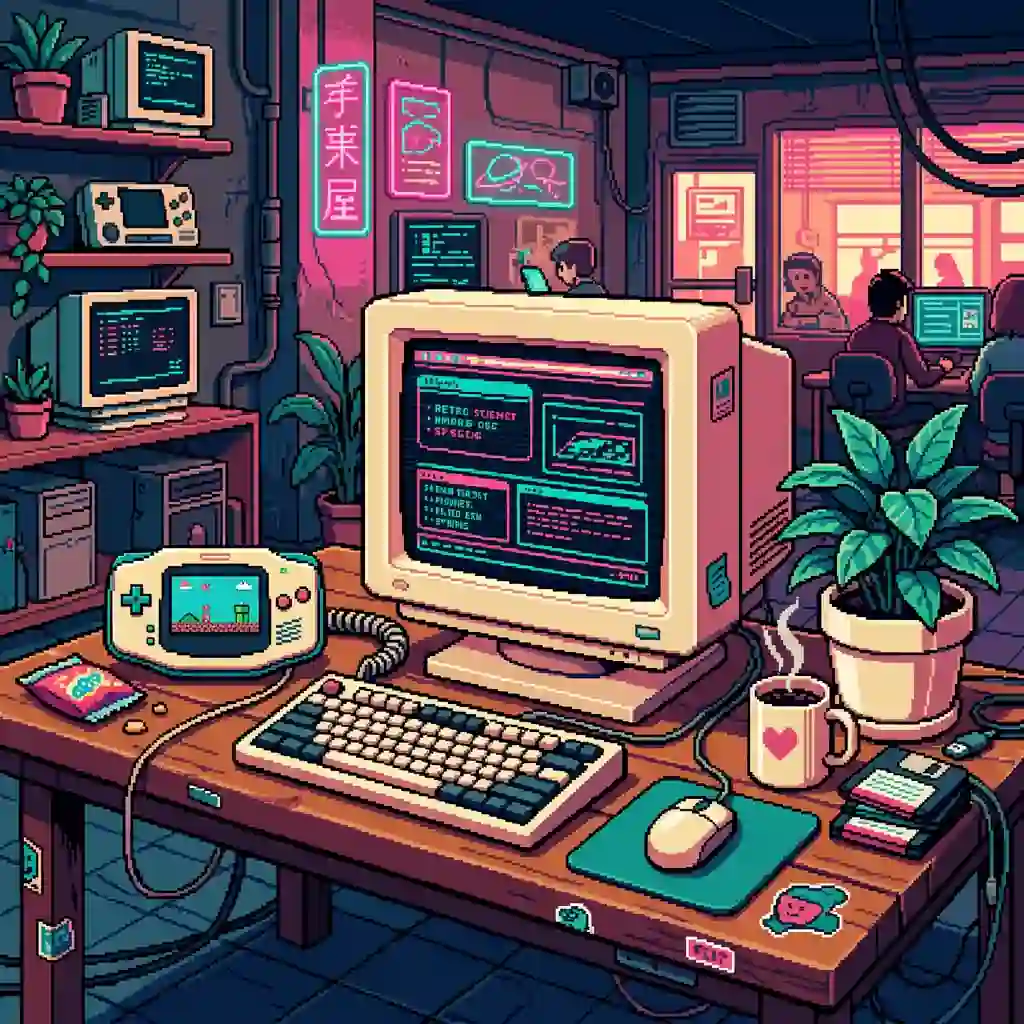
使用 AI 像素畫產生器 建立像素畫
從創意描述或參考圖出發,逐步確定風格、細節與用途。開啟 Canvas 後先檢查預填內容,再按自己的節奏提交生成。
適合此情境的提示詞示例
瀏覽與本頁意圖相符的圖片提示詞。開啟 Canvas 後可繼續使用自己的提示詞;僅預填,不會自動生成。
提示詞示例以英文顯示。
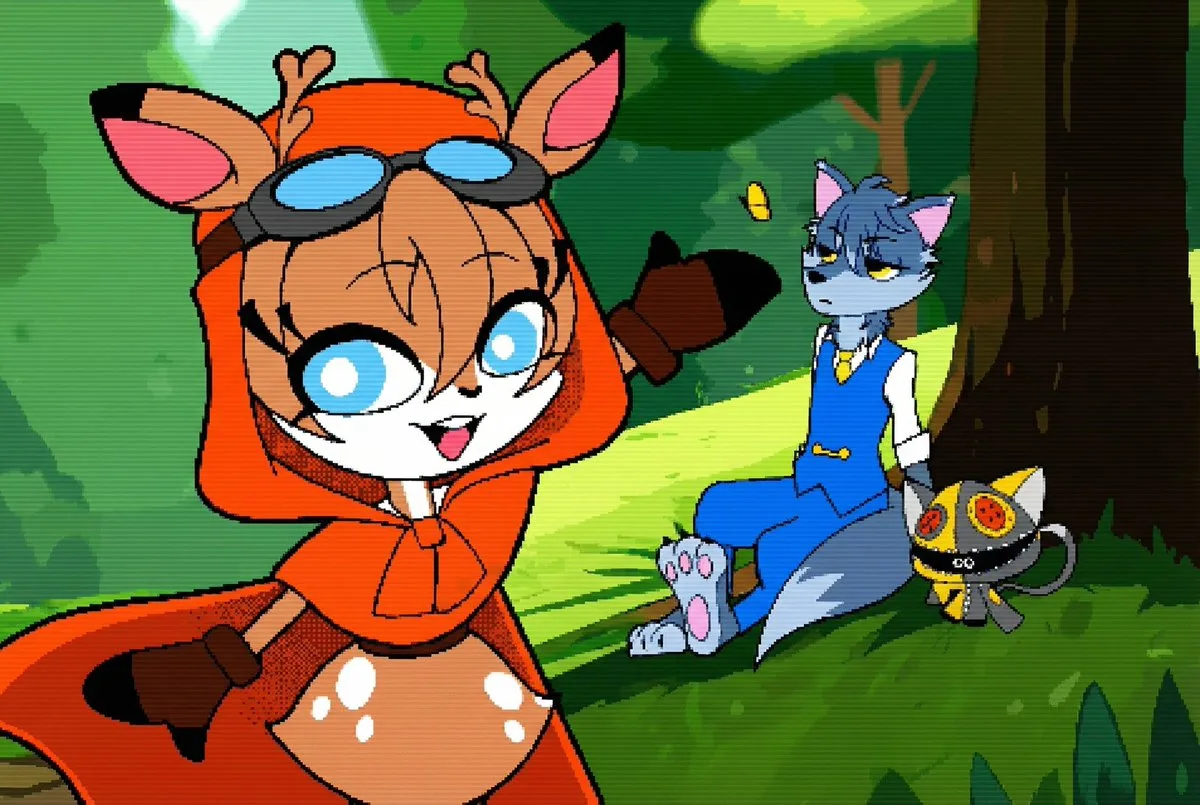
Retro Game Boy Advance Pixel Art Style
将其转换为像素艺术,风格为 {argument name="reference_era_en" default="Game Boy Advance 时代"}。
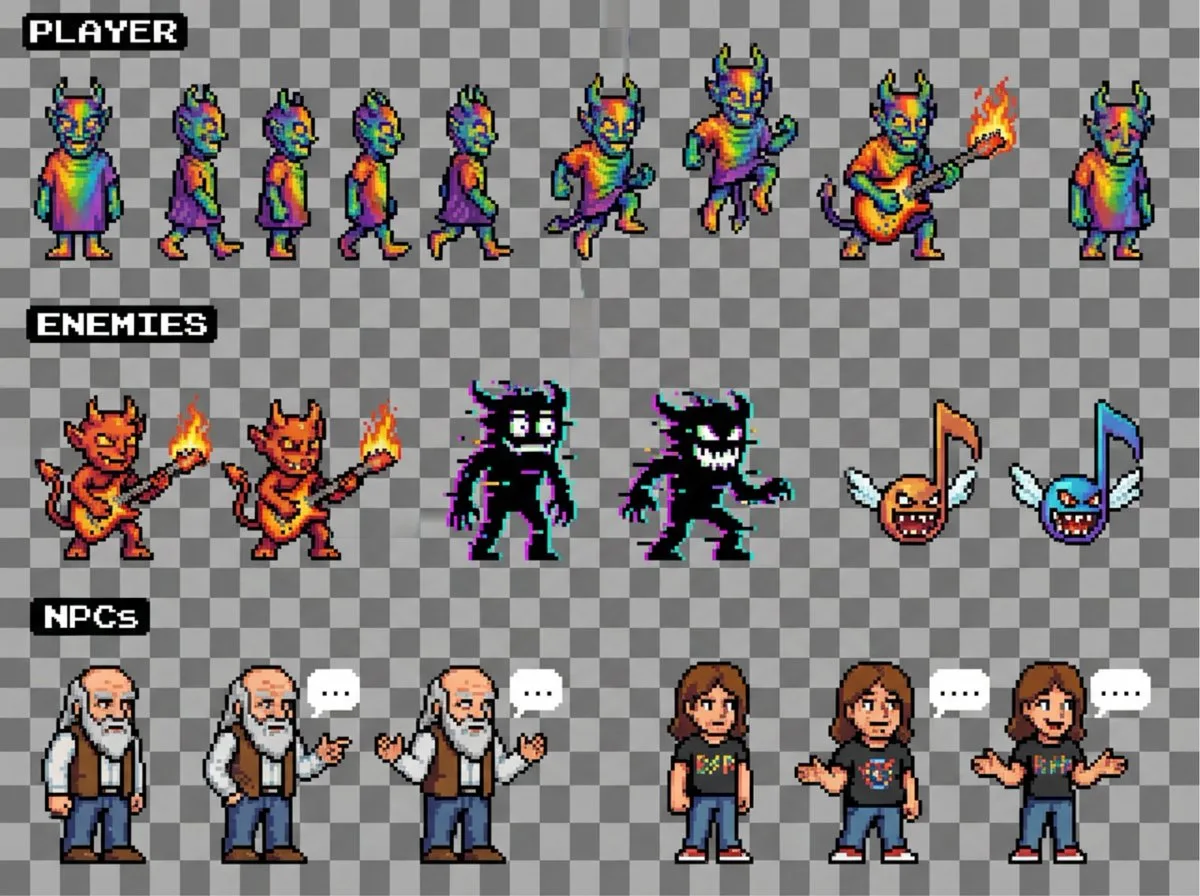
2D NES Platformer Sprite Sheet
create a sprite sheet for a 2D NES platforming game, include enemies and NPCs
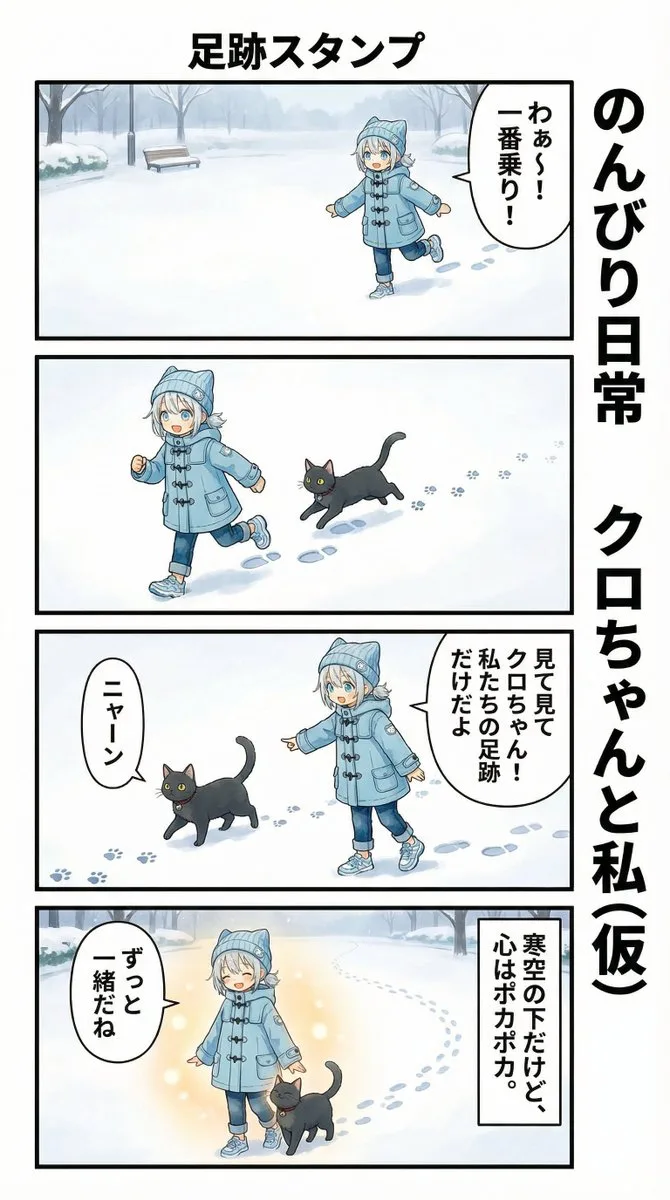
使用 Nano Banana Pro 进行 AI 漫画生成
A prompt for Nano Banana Pro to generate AI manga content featuring a girl and a black cat with repeating footprints to suggest movement.
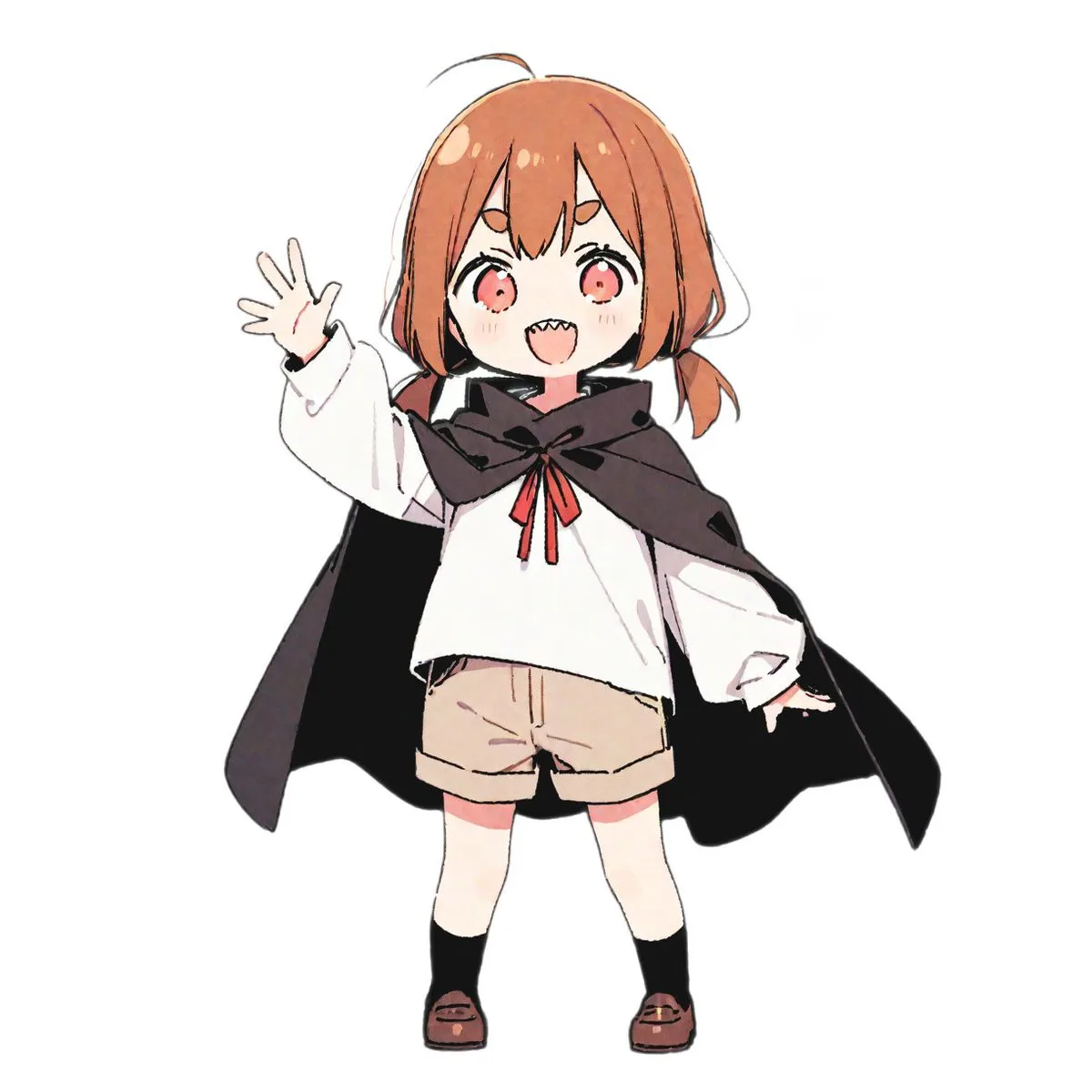
16-Bit Retro Game Character Conversion Prompt
A set of prompts for Nano Banana Pro to convert uploaded characters into various 16-bit retro game styles, including side-scrollers and RPG battle screens. Users can easily customize character and scene details.
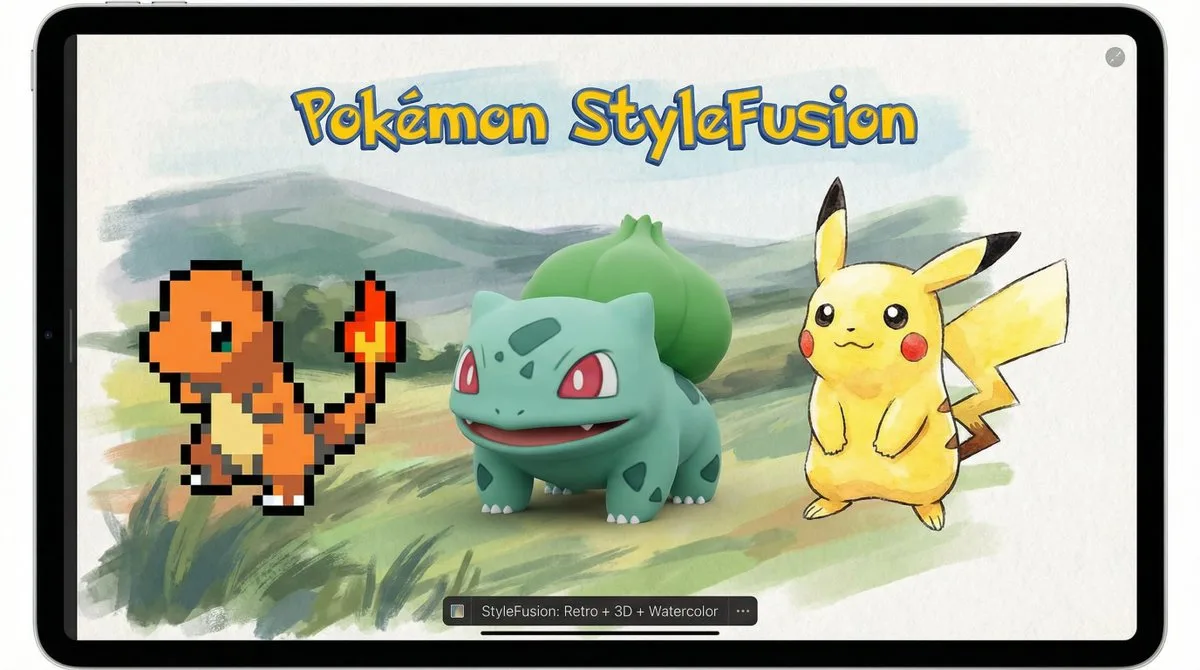
Pokémon Style Fusion 宣传片
With Pokémon StyleFusion, it's easy to mix retro GameBoy pixel art, 3D Pokémon models, and watercolor landscapes. In this shot, pixel-{argument name="first pokemon" default="Charmander"}, 3D-{argument name="second pokemo…

Glitch Effect Pixel Art Character Portrait
create a detailed pixel art character portrait based on the attached photo. the subject is dressed as a medieval rogue in a dark green hood and leather armor. the image has a 'glitch' effect where parts of the armor and …
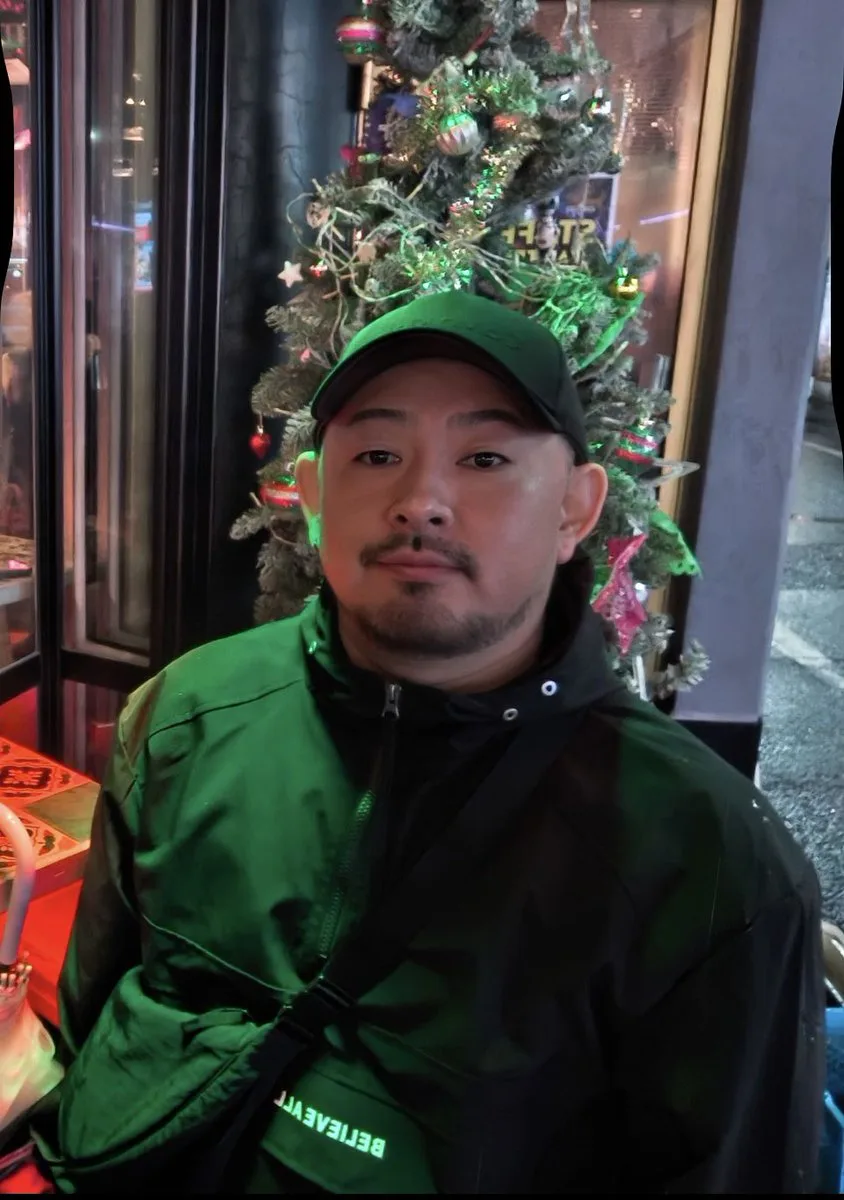
Image-to-Pixel Art Prompt
A prompt for Nano Banana Pro to convert uploaded portraits into full-body pixel art illustrations while preserving the subject's fashion, hairstyle, and facial features.
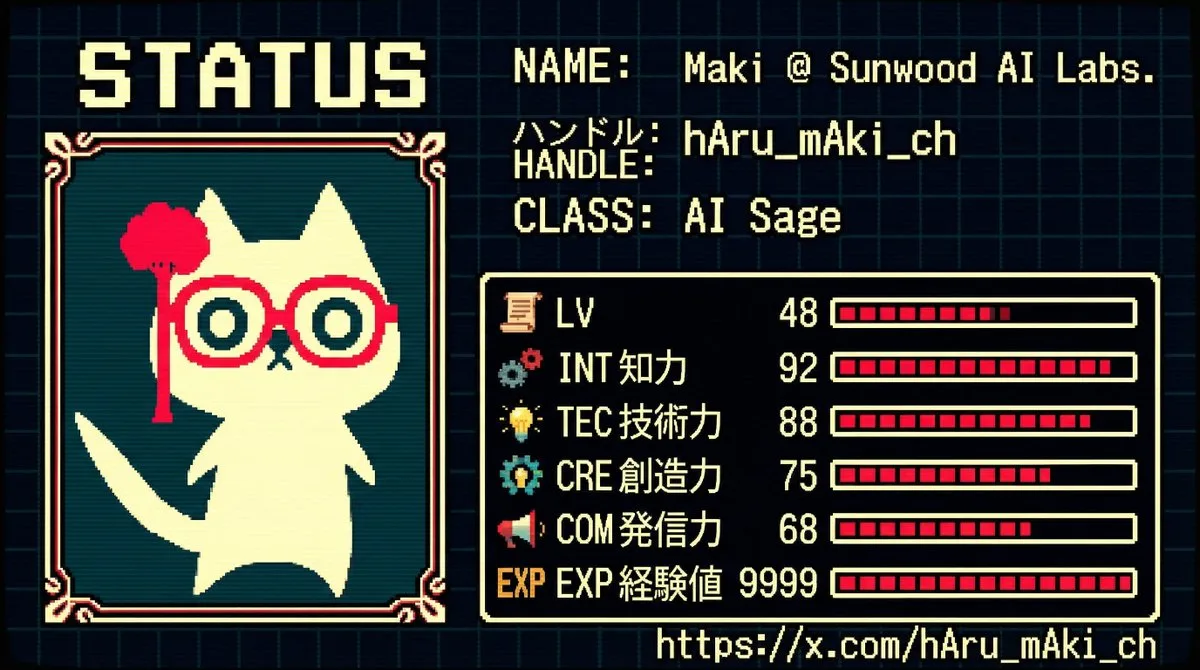
RPG Status Screen X Profile Prompt
A comprehensive prompt template for Nano Banana Pro to generate an 8-bit to 16-bit JRPG-style character status screen. It analyzes an X (Twitter) profile to calculate RPG parameters and assign a class.
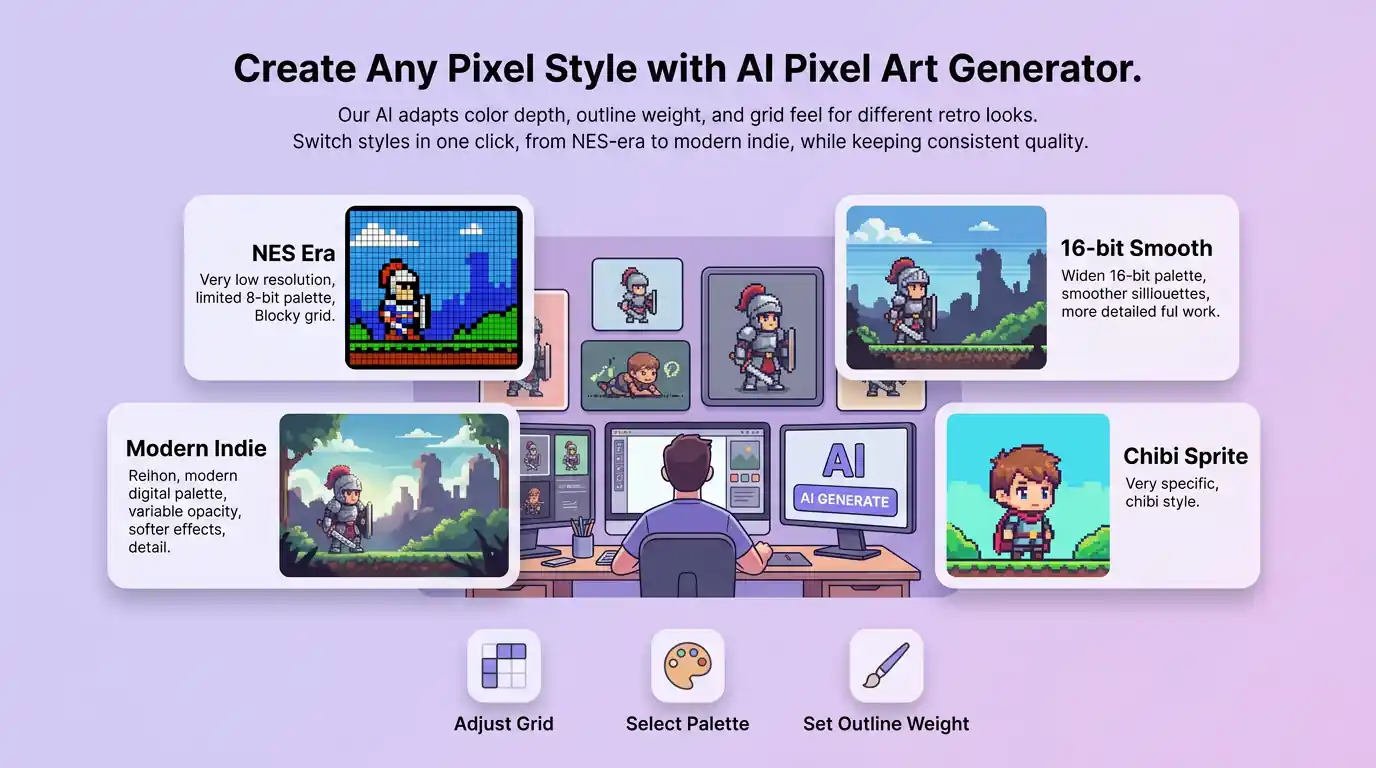
用 AI 像素畫產生器 明確創作方向
先寫清主題、風格、色彩、構圖與使用場景,再從多個方向中選擇適合專案的像素畫。
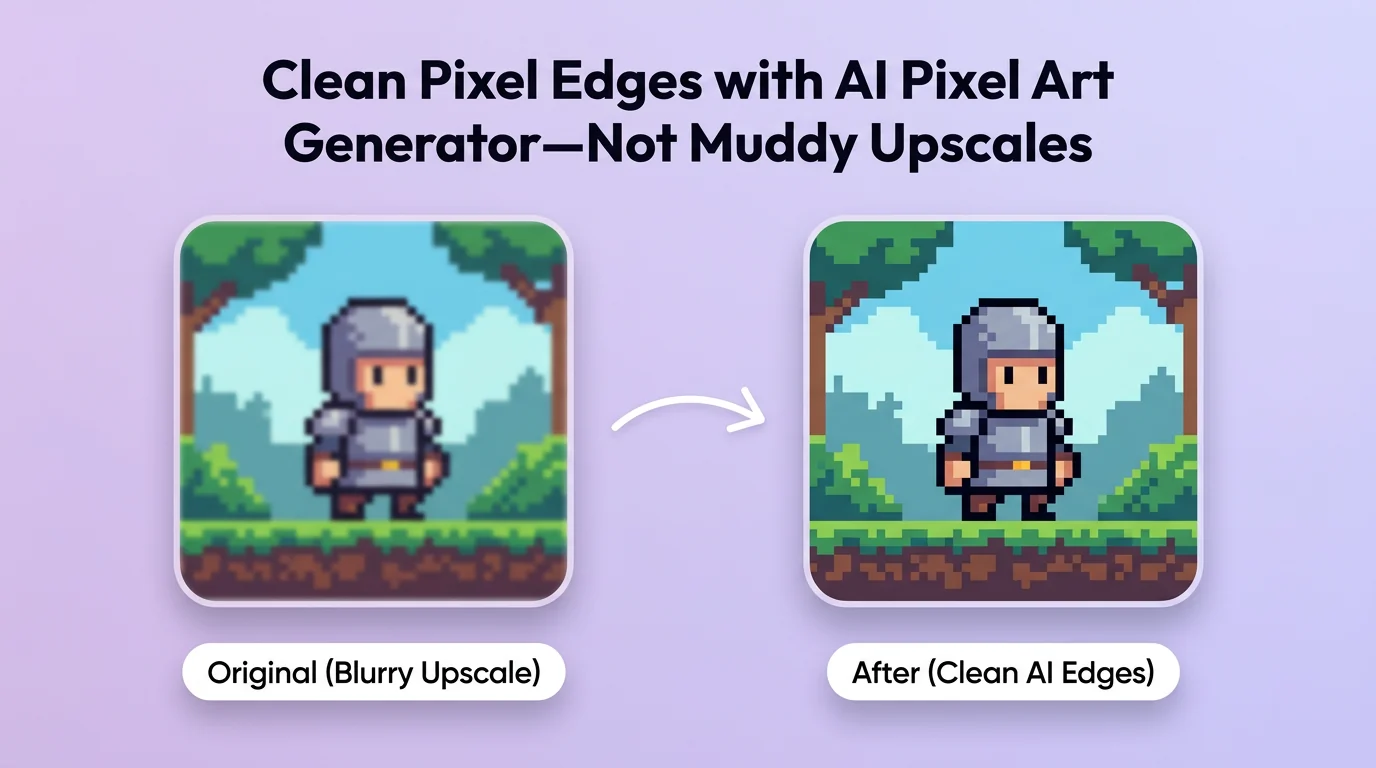
細化像素畫的關鍵細節
透過補充提示詞或參考圖,調整畫面重點、光線、質感與版式,讓像素畫更接近創作意圖。
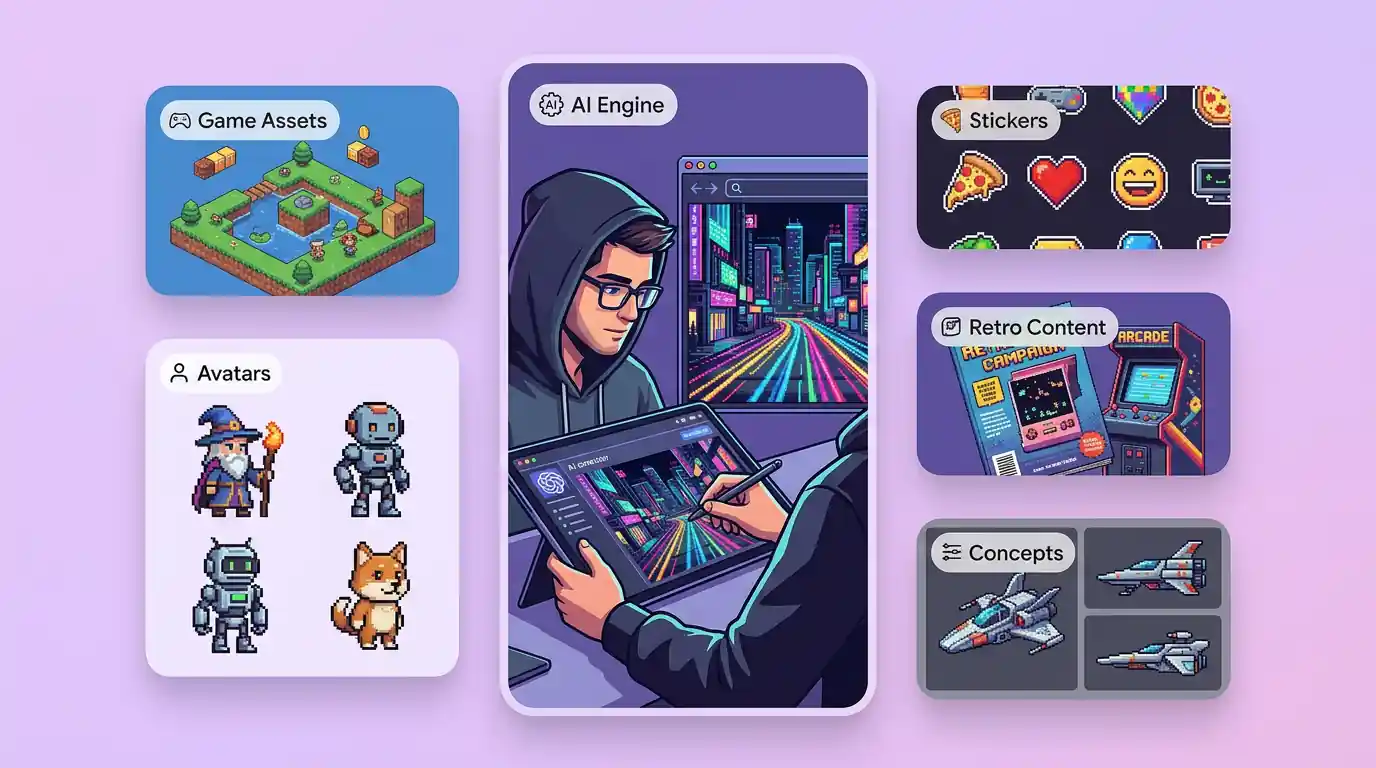
為實際創作場景準備像素畫
可將像素畫用於內容創意、提案草圖、社群素材或後續設計討論;發佈前請自行確認適用性與相關權利。
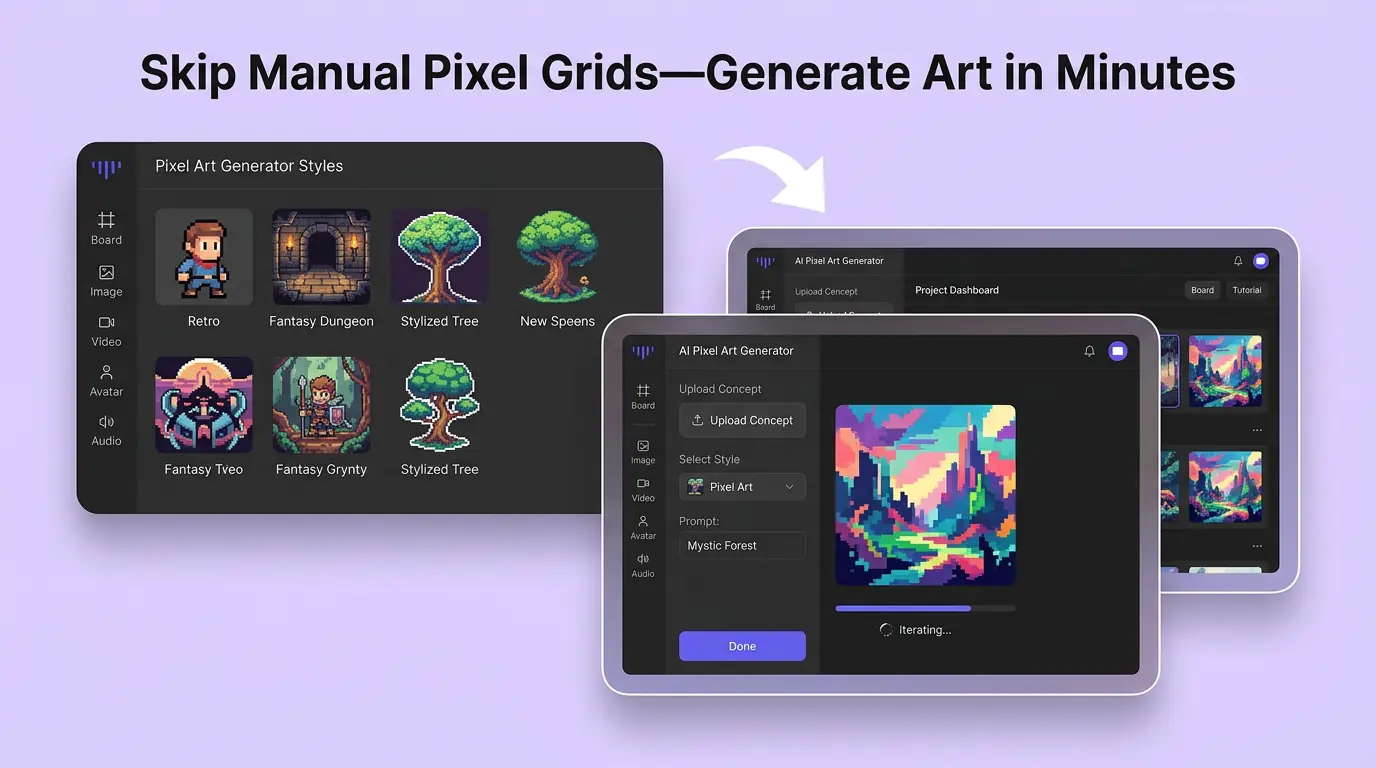
在 Canvas 中比較並調整方案
此入口只會將可選內容預填到 Canvas。你可以修改提示詞和參考圖,並在確認後自行提交生成。
如何使用 AI 像素畫產生器 建立像素畫
01
描述創作目標
寫下主題、風格、構圖和關鍵細節;需要時加入參考圖來說明想要的像素畫。
02
在 Canvas 中調整
開啟 Canvas 後檢查預填內容,按需要修改提示詞、參考圖、比例或其他選項。
03
確認後提交生成
確認方向無誤後由你自行提交,選擇適合專案的像素畫結果繼續使用。
AI 像素畫產生器常見問題
開始創作
在 Canvas 中探索像素畫
從提示詞或可選參考圖開始,先檢查預填內容,再由你決定何時提交生成像素畫。