AI 貼圖產生器:建立貼圖
描述想要的貼圖,也可加入參考圖來確定風格、構圖與細節。開啟 Canvas 後先檢查預填內容,再由你決定是否提交生成。
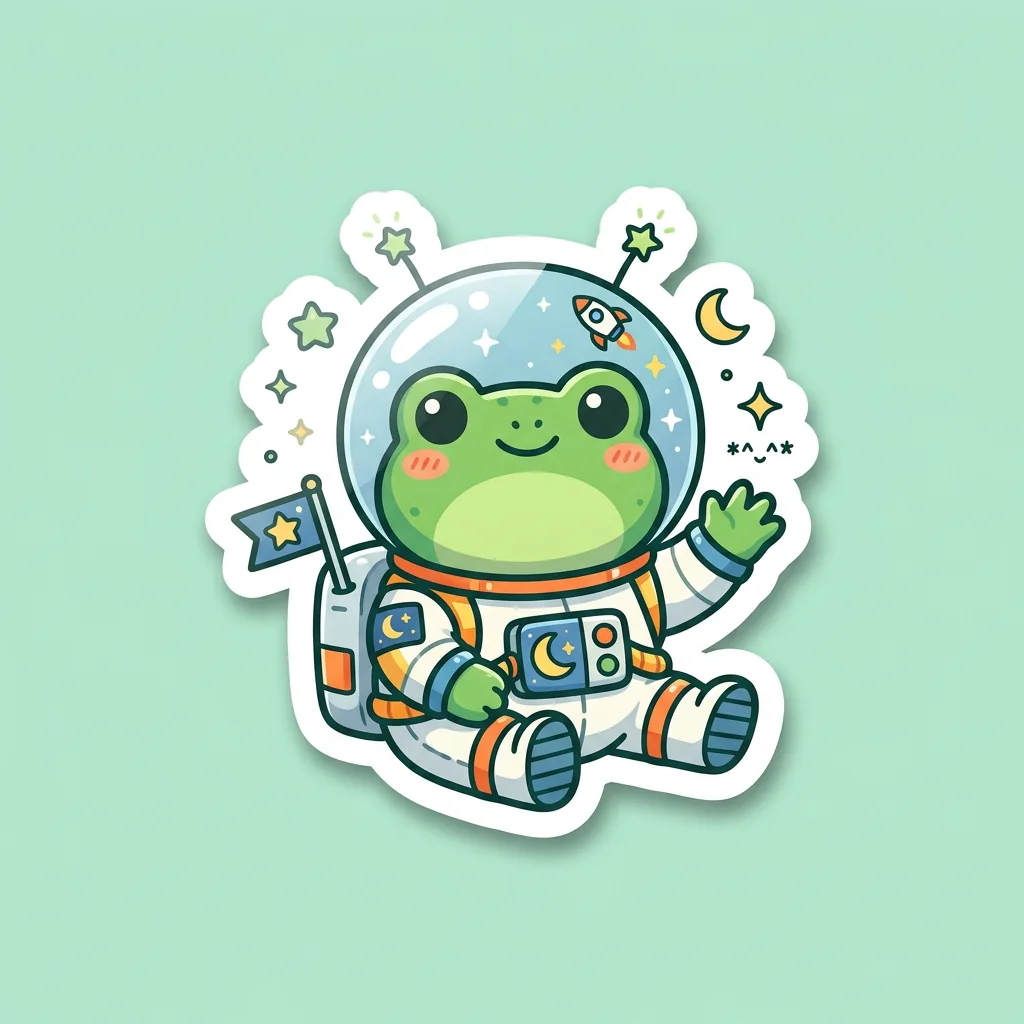
使用 AI 貼圖產生器 建立貼圖
從創意描述或參考圖出發,逐步確定風格、細節與用途。開啟 Canvas 後先檢查預填內容,再按自己的節奏提交生成。
適合此情境的提示詞示例
瀏覽與本頁意圖相符的圖片提示詞。開啟 Canvas 後可繼續使用自己的提示詞;僅預填,不會自動生成。
提示詞示例以英文顯示。
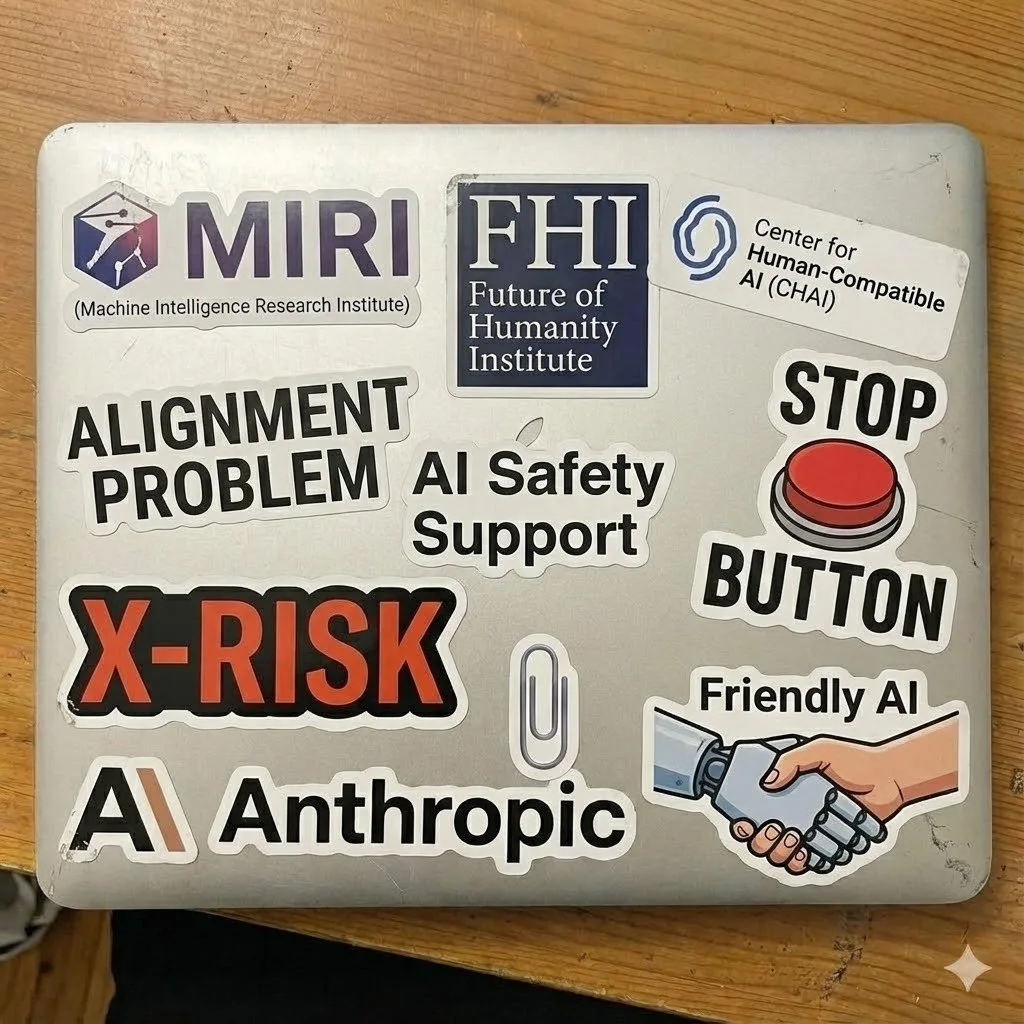
AI Security Themed Laptop Customization
I asked Nano Banana Pro to make it look like this laptop was owned by an AI safety person
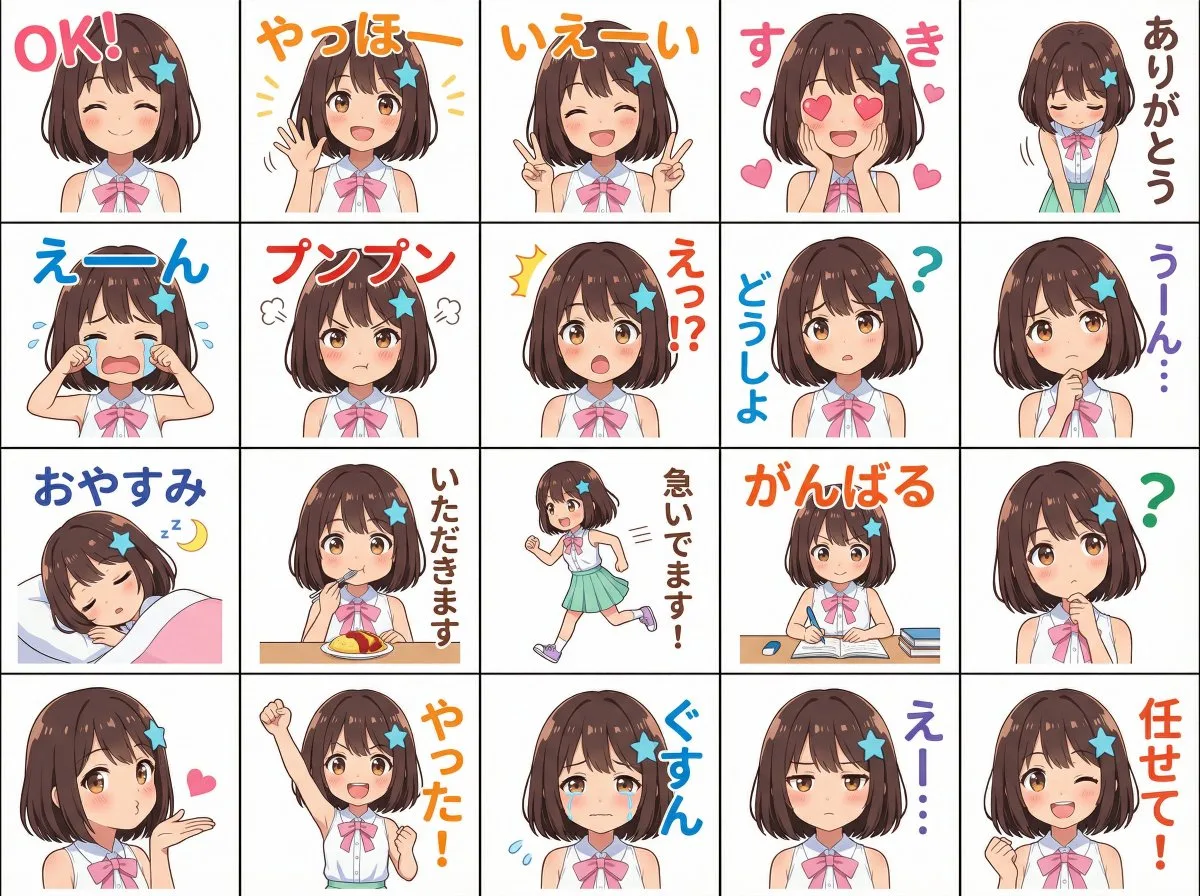
Messenger Sticker Pack from Attached Contact
A Japanese prompt to create a diverse set of 20 square messenger stickers in a 4x5 grid based on an attached person.
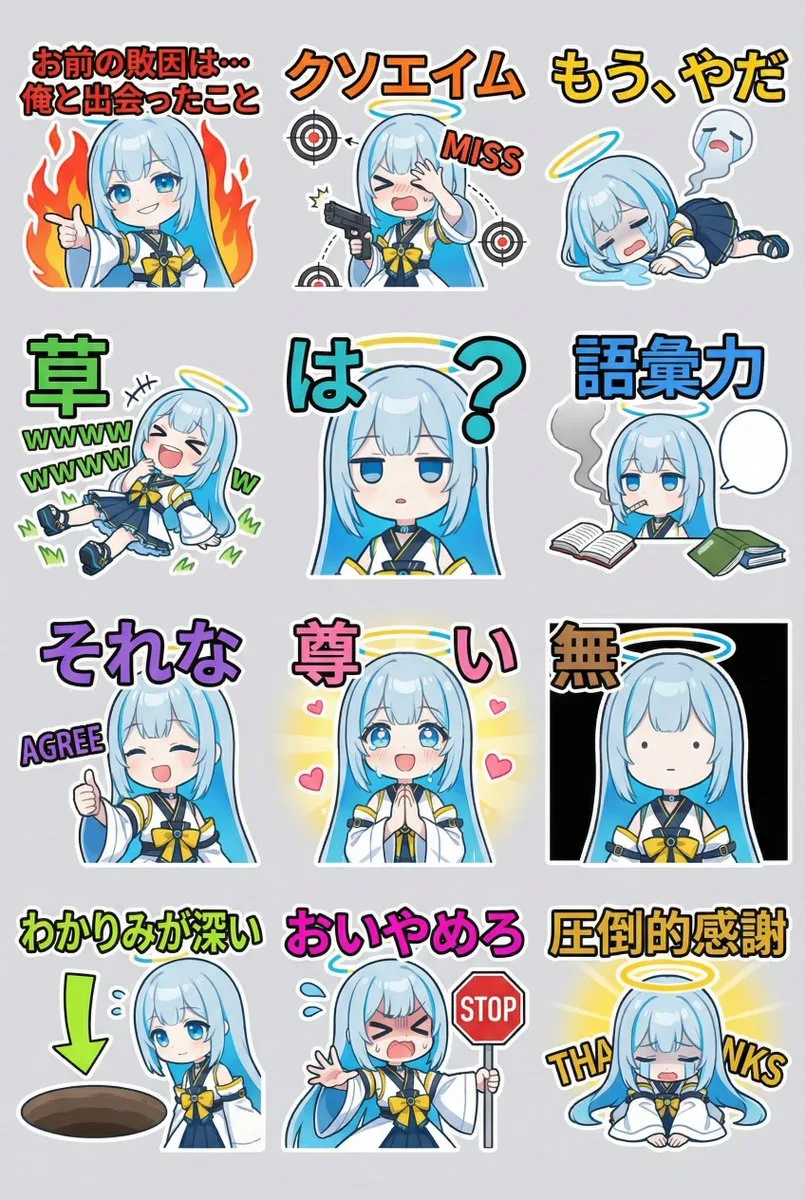
Oracle-chan 幽默 LINE 贴图集
A prompt to generate 12 LINE stickers featuring a specific character with internet meme-style humor.
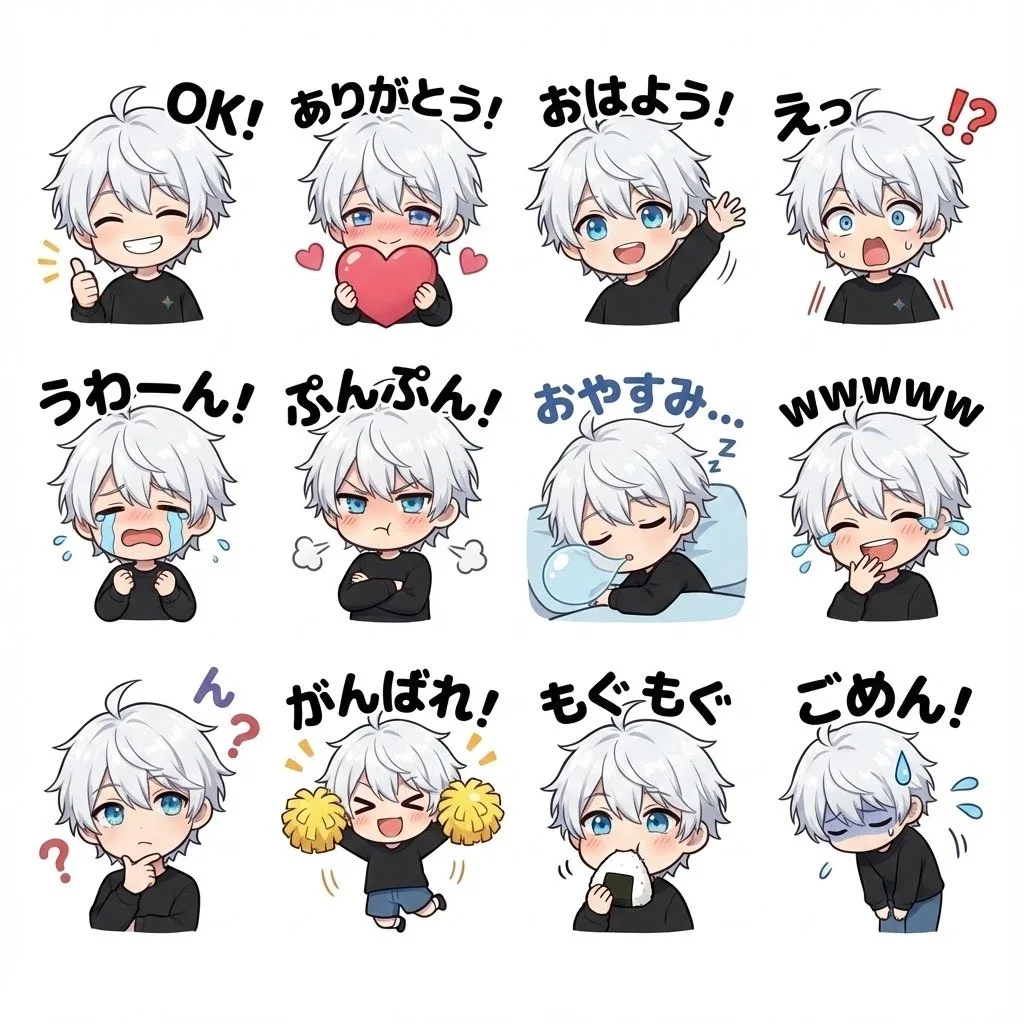
Chibi Character LINE Sticker Set
A prompt to convert a character into chibi style and generate a set of 12 LINE stickers with various expressions and poses.
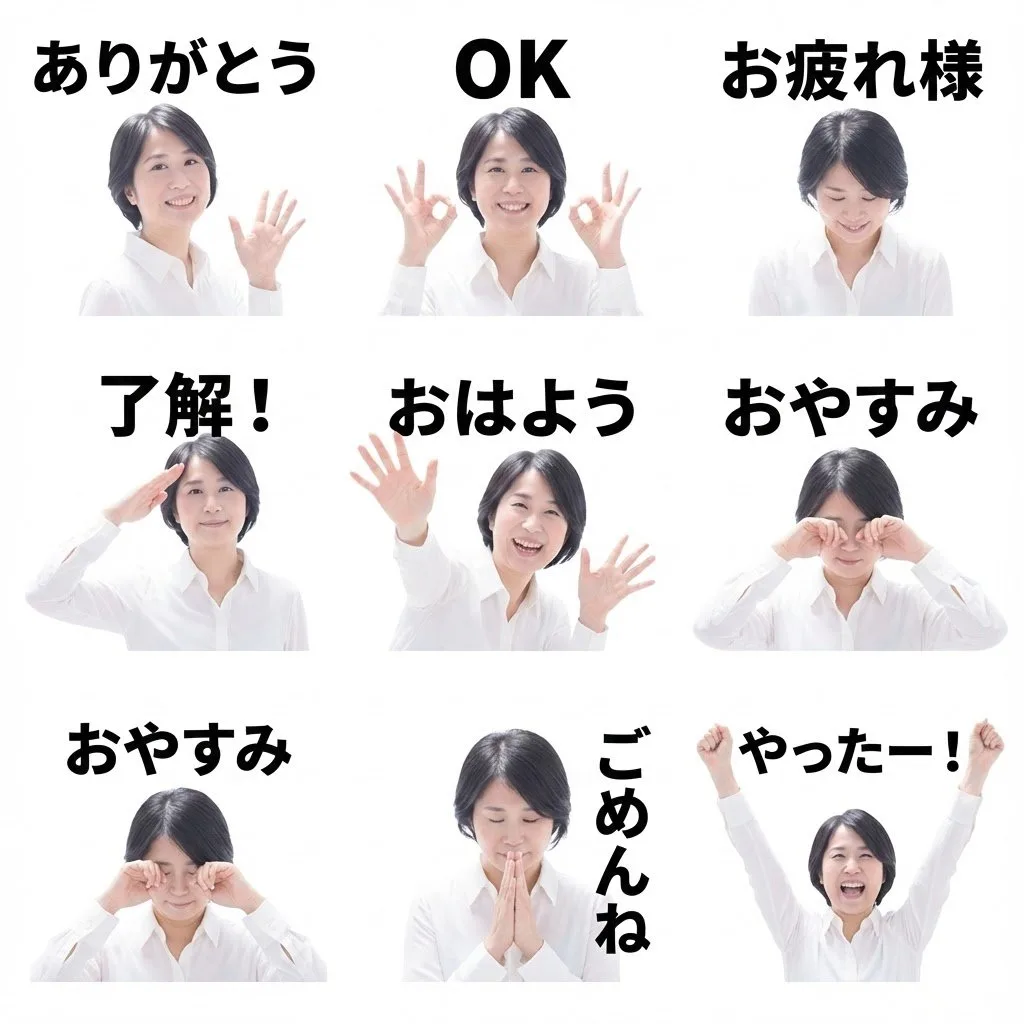
8 LINE Stickers from Character Image
A Japanese prompt to generate eight LINE stickers from a character image, including greetings and matching poses.
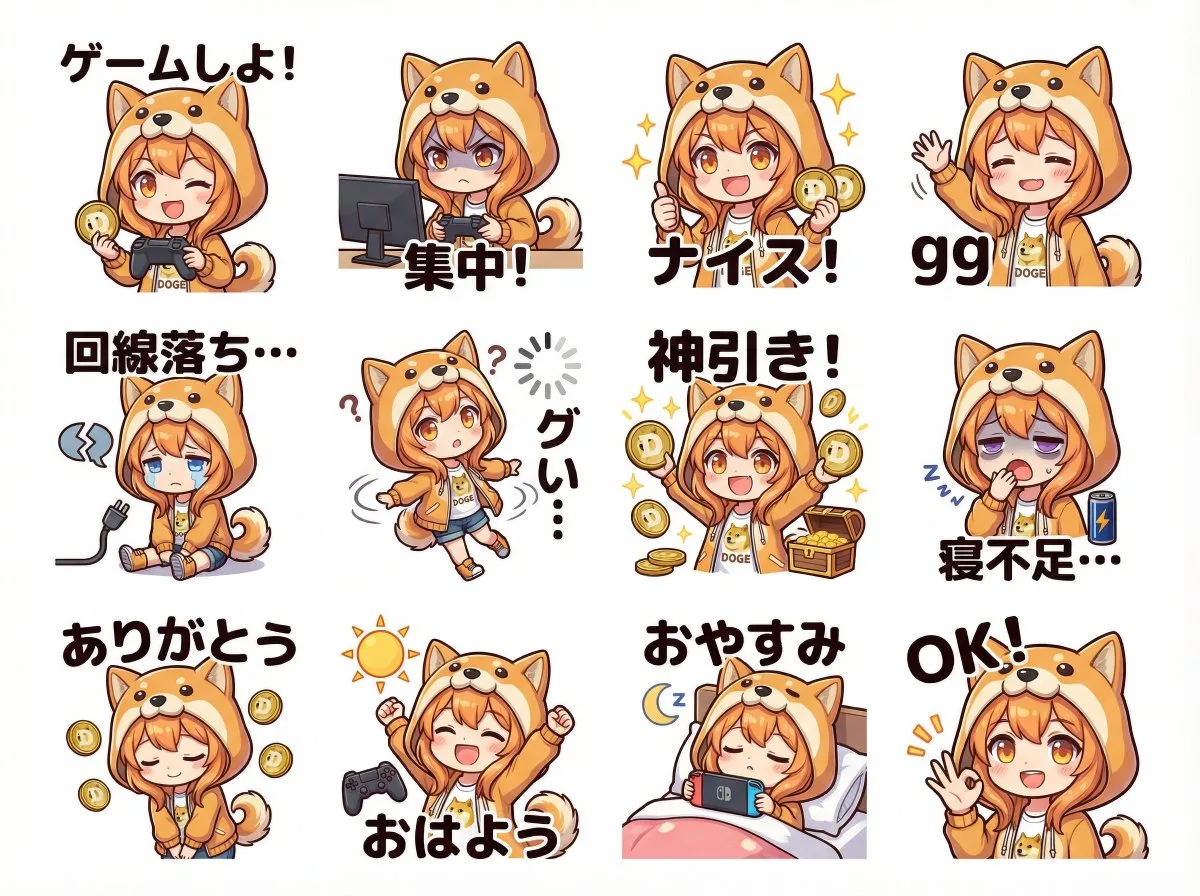
Cute Long-tailed Tit LINE Sticker Set
A prompt designed to generate 12 chibi-style cute long-tailed tit stickers for the LINE messaging app.
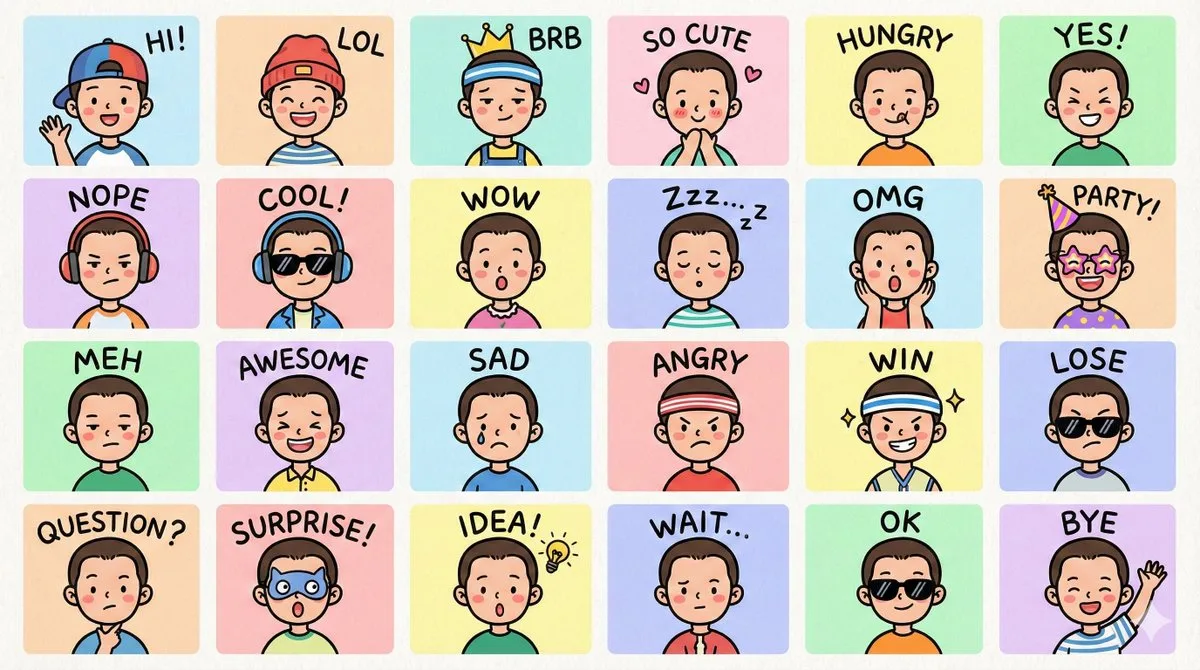
LINE Style Chibi Emoji Grid
Create a set of colorful, hand-drawn LINE-style half-body Q-version emoji portraits based on the {argument name="reference_characters" default="characters shown in the reference image"}, ensuring accurate depiction of th…
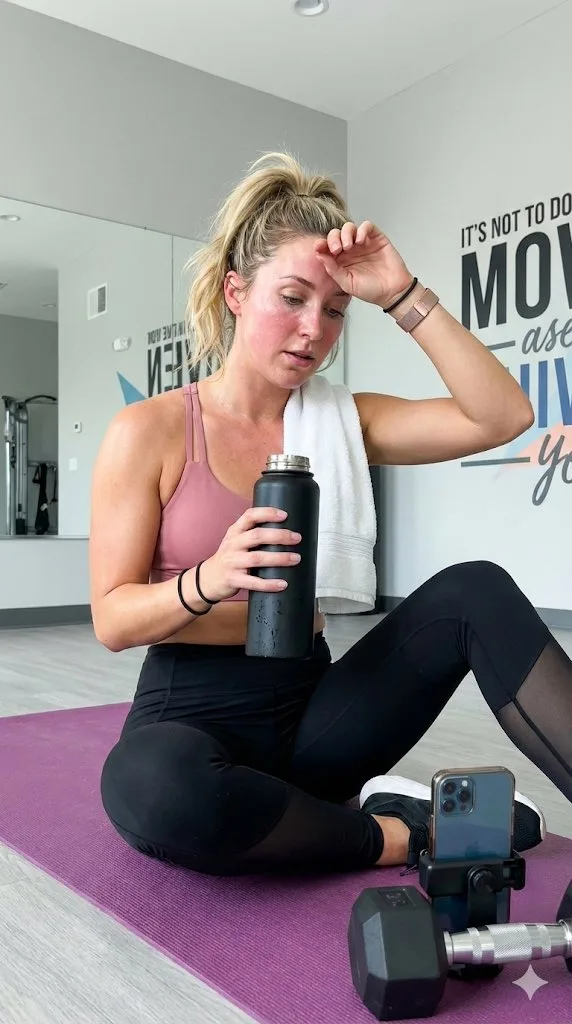
Nano Banana Pro: Fitness Selfie Portrait of a Woman on a Yoga Mat
{ "subject": { "description": "A young woman sitting on yoga mat, wiping sweat with towel, holding water bottle", "mirror_rules": "N/A - direct gym photo", "age": "late 20s", "expression": "accomplished, slight breathles…
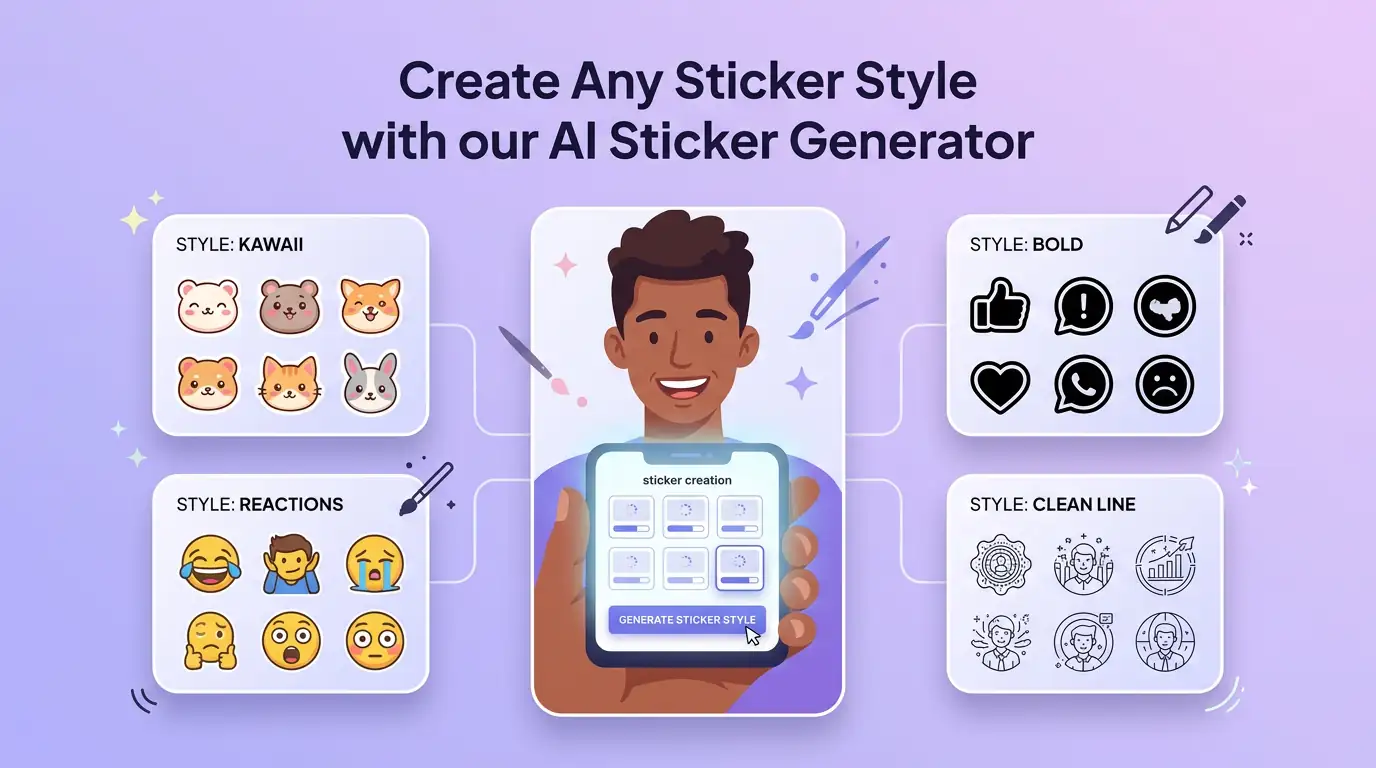
用 AI 貼圖產生器 明確創作方向
先寫清主題、風格、色彩、構圖與使用場景,再從多個方向中選擇適合專案的貼圖。
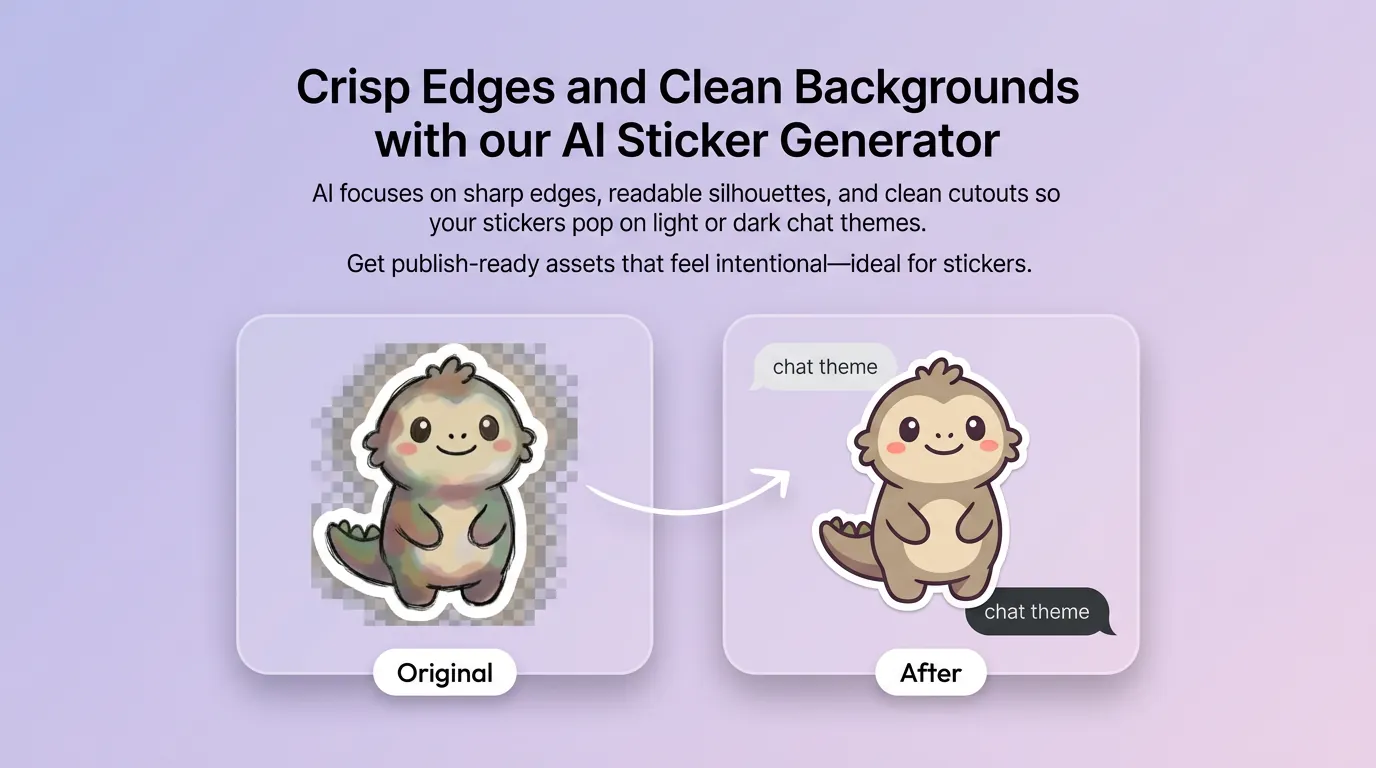
細化貼圖的關鍵細節
透過補充提示詞或參考圖,調整畫面重點、光線、質感與版式,讓貼圖更接近創作意圖。
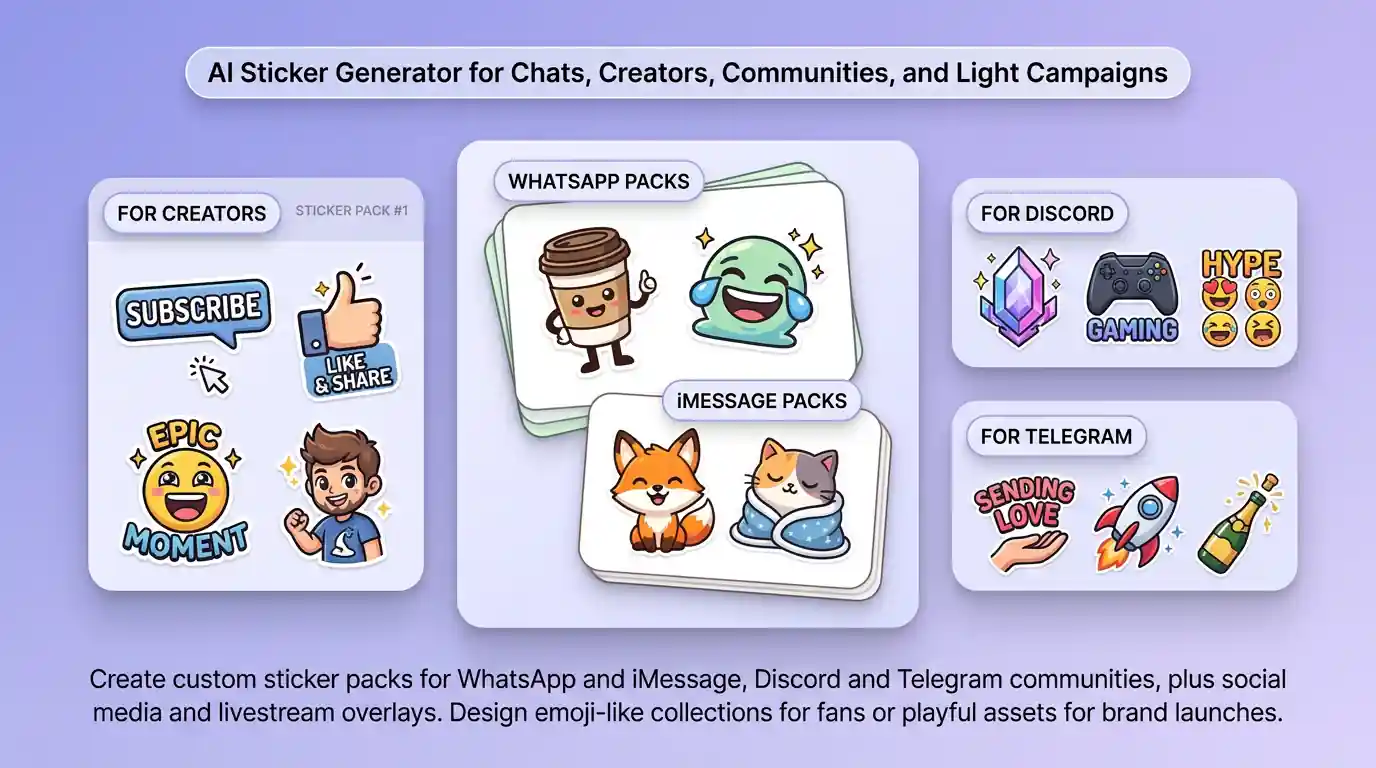
為實際創作場景準備貼圖
可將貼圖用於內容創意、提案草圖、社群素材或後續設計討論;發佈前請自行確認適用性與相關權利。
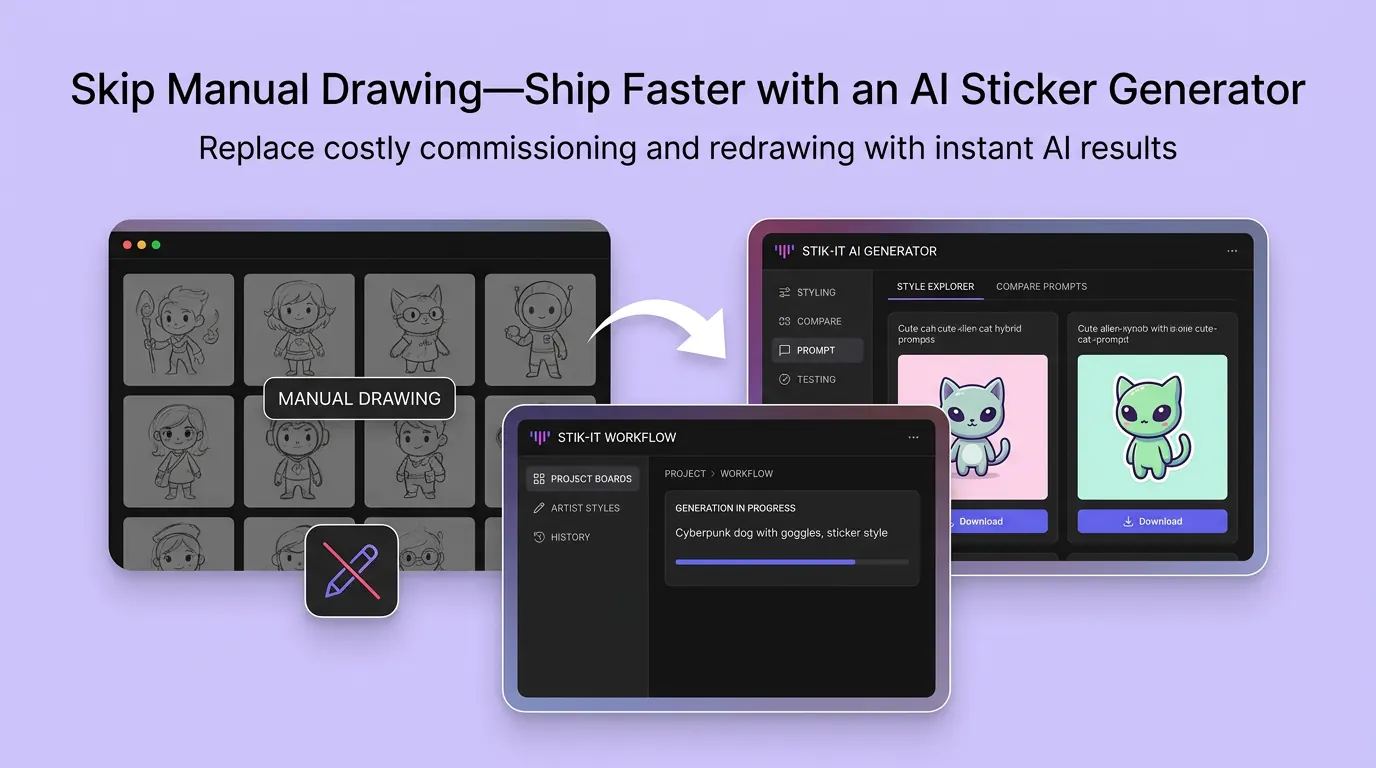
在 Canvas 中比較並調整方案
此入口只會將可選內容預填到 Canvas。你可以修改提示詞和參考圖,並在確認後自行提交生成。
如何使用 AI 貼圖產生器 建立貼圖
01
描述創作目標
寫下主題、風格、構圖和關鍵細節;需要時加入參考圖來說明想要的貼圖。
02
在 Canvas 中調整
開啟 Canvas 後檢查預填內容,按需要修改提示詞、參考圖、比例或其他選項。
03
確認後提交生成
確認方向無誤後由你自行提交,選擇適合專案的貼圖結果繼續使用。
更多 AI 圖片工具
結合相關圖片工具,繼續完善不同創作任務所需的視覺素材。
AI 貼圖產生器常見問題
開始創作
在 Canvas 中探索貼圖
從提示詞或可選參考圖開始,先檢查預填內容,再由你決定何時提交生成貼圖。