AI 紋身產生器:建立紋身設計
描述想要的紋身設計,也可加入參考圖來確定風格、構圖與細節。開啟 Canvas 後先檢查預填內容,再由你決定是否提交生成。
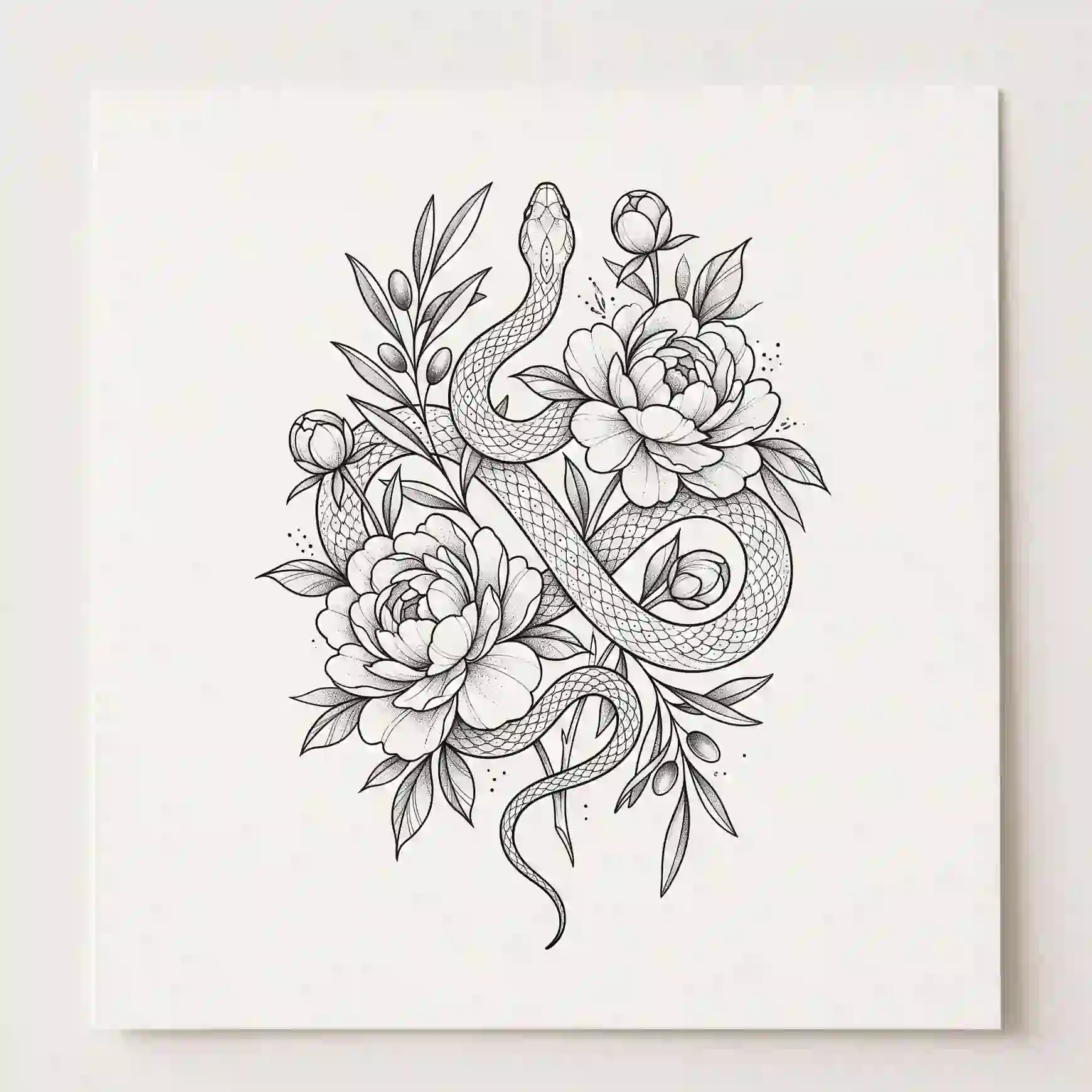
使用 AI 紋身產生器 建立紋身設計
從創意描述或參考圖出發,逐步確定風格、細節與用途。開啟 Canvas 後先檢查預填內容,再按自己的節奏提交生成。
適合此情境的提示詞示例
瀏覽與本頁意圖相符的圖片提示詞。開啟 Canvas 後可繼續使用自己的提示詞;僅預填,不會自動生成。
提示詞示例以英文顯示。
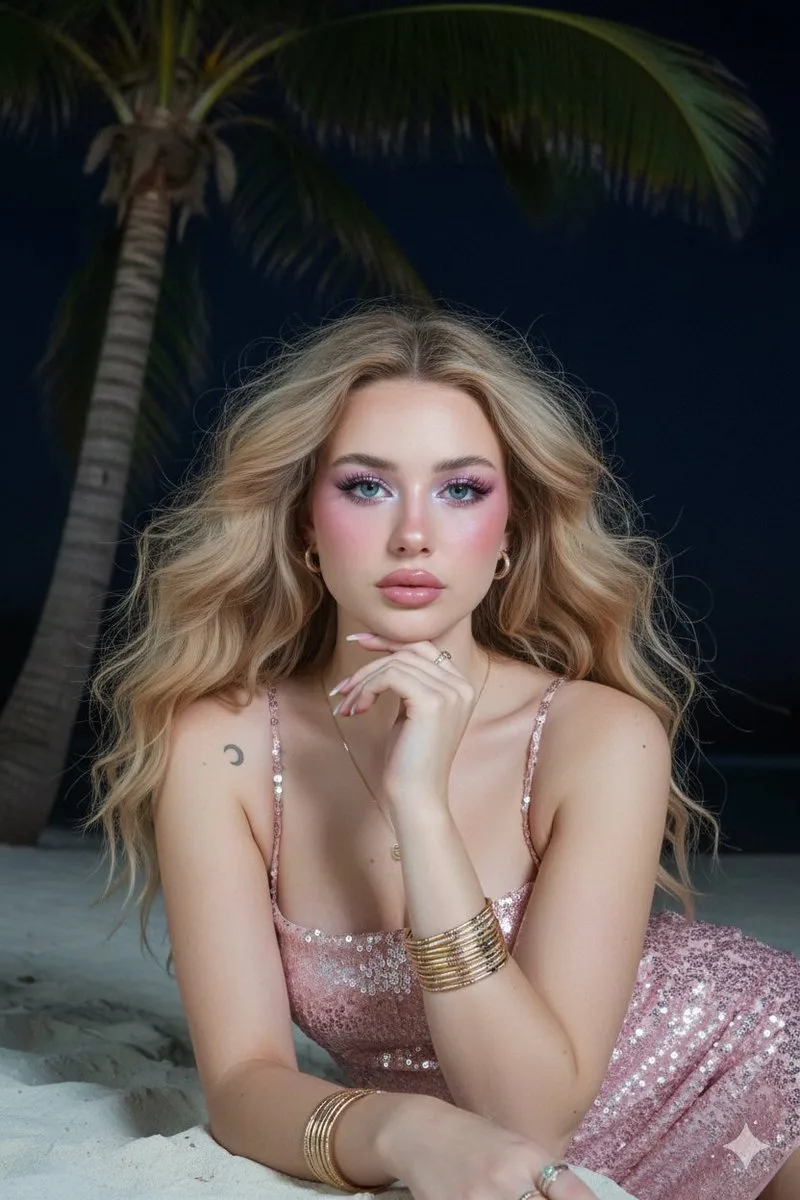
Barbie-Style Tropical Night Portrait Prompt
Use the same face from the reference image without changing facial features { "subject": { "gender": "female", "features": "doe-eyed, full lips with pink gloss, high-arched eyebrows, soft facial contour", "hair": "volumi…
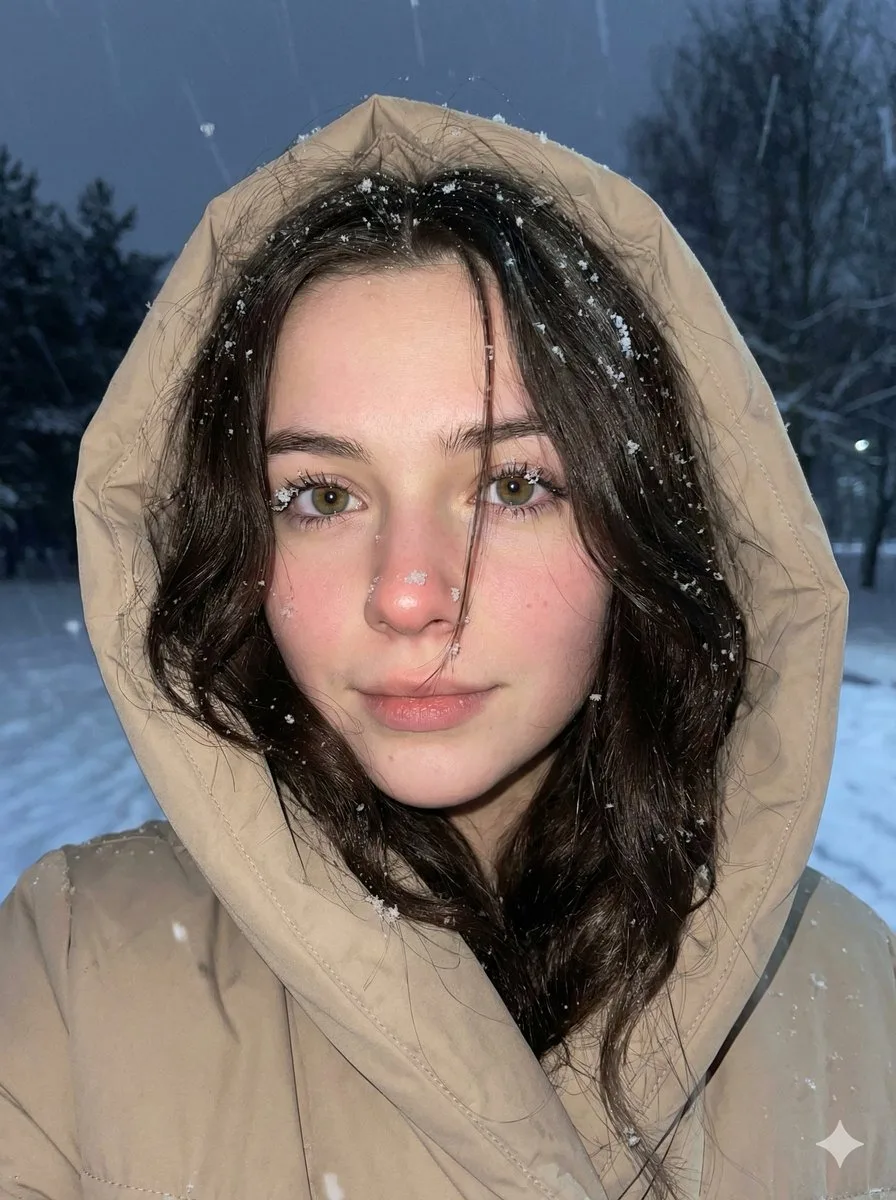
Gloomy Winter Close-up Portrait Prompt
{ "prompt": "Extremely detailed close-up portrait selfie of a young European woman, 18-22 years old, Caucasian features with fair to light skin tone, delicate beautiful face, large expressive hazel or blue-grey eyes look…
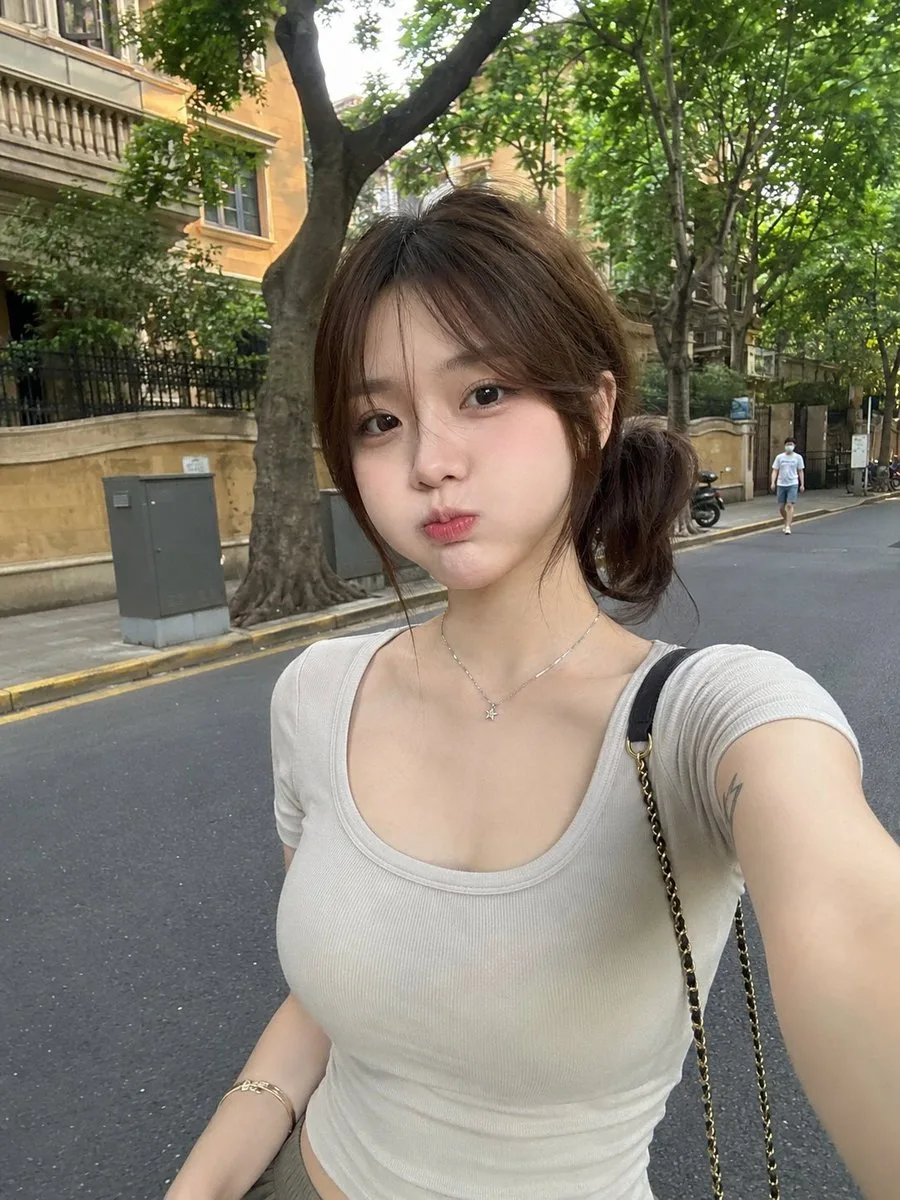
RAW Smartphone Lifestyle Portrait
A RAW, ultra-realistic smartphone photo of {argument name="subject" default="a beautiful young East Asian woman"} standing casually on {argument name="location" default="a quiet tree-lined city street"} during the daytim…
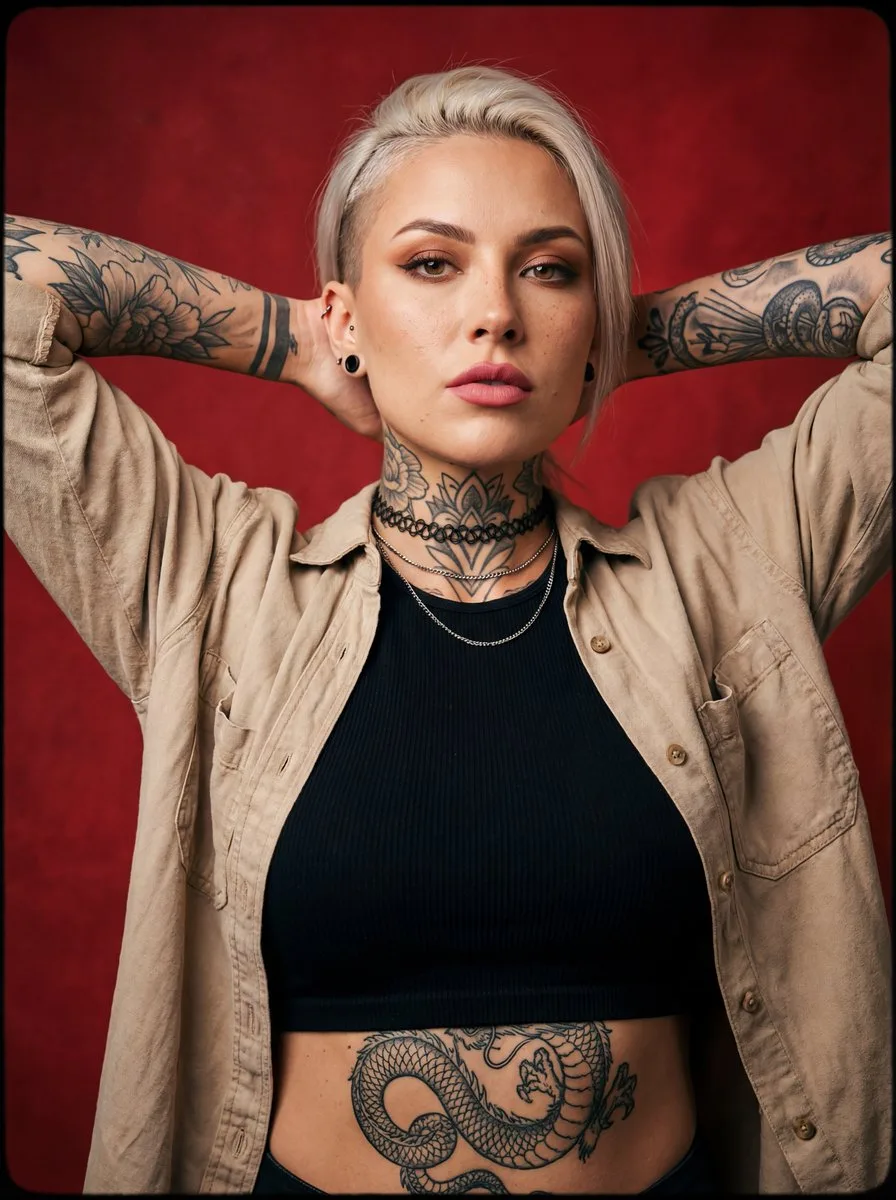
Alternative Tattooed Woman Studio Portrait
A bold, alternative-style young woman in her mid-20s with a powerful, confident attitude. She has a half-shaved undercut hairstyle: one side closely shaved, the other side long, straight platinum-blonde hair falling over…
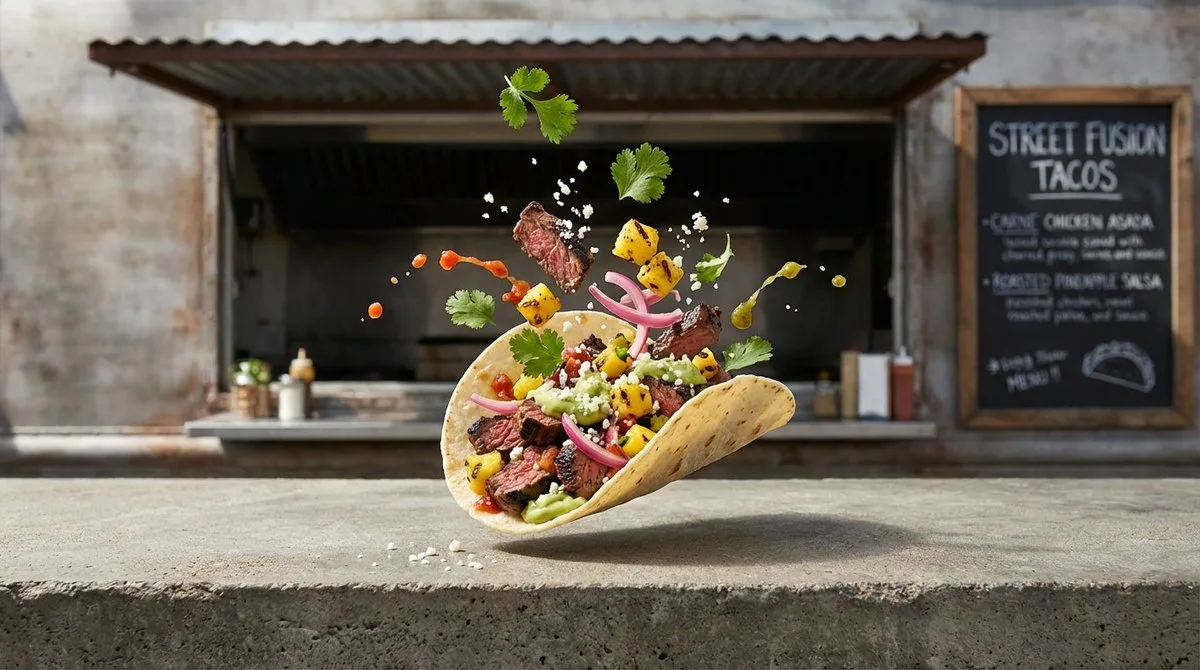
Four High-Detail Composite Photography Prompts
Street Food Fusion. Contemporary culinary photography of gourmet taco exploding ingredients on concrete counter, with cilantro leaves suspended mid-air and salsa frozen in perfect droplet formation. High-resolution compo…
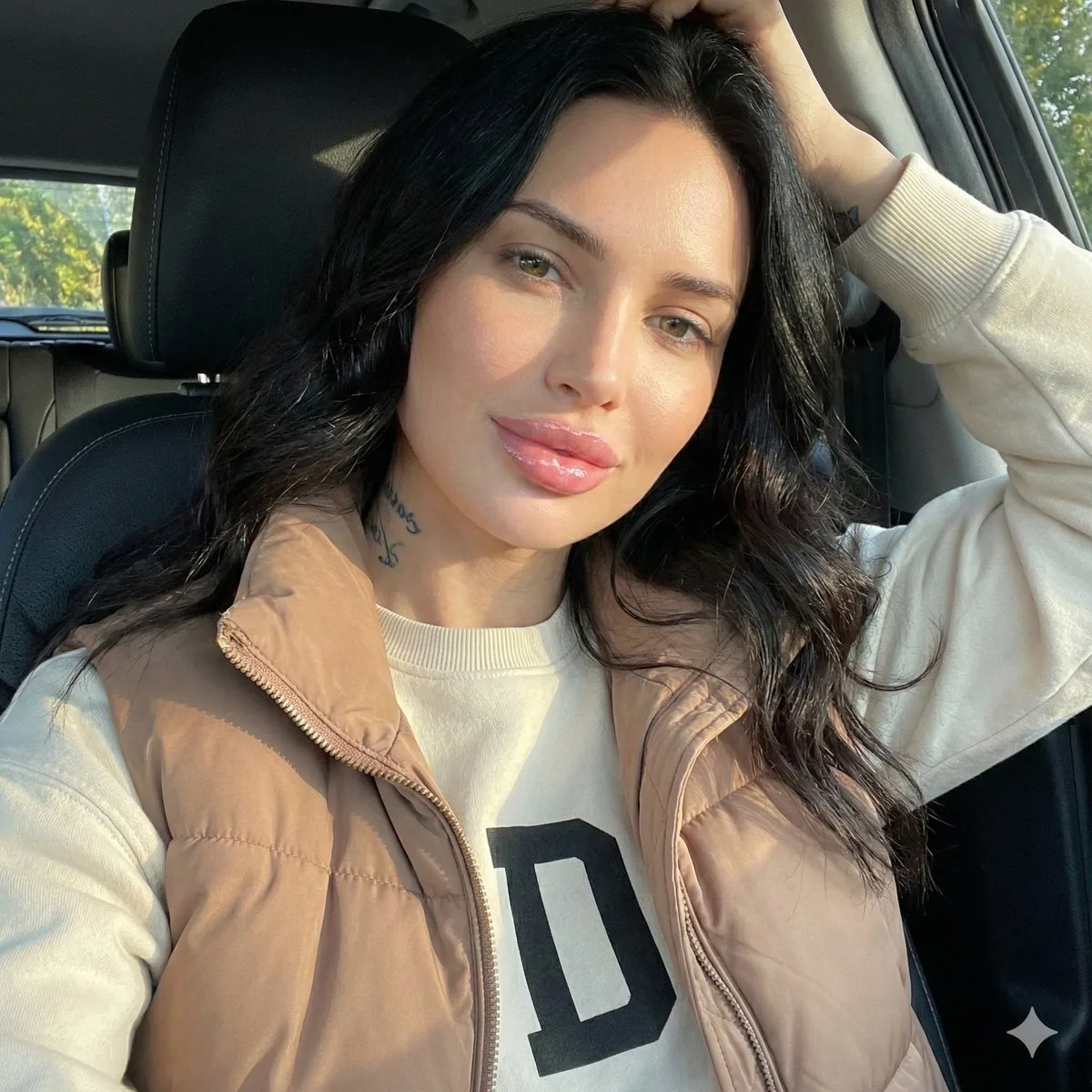
Structured Prompt for Car Selfie Portrait
{ "subject": { "type": "person", "pose": { "head": "slightly tilted, facing camera", "right_arm": "raised above head with hand resting on hair", "left_arm": "extended forward holding the camera (selfie)" }, "facial_featu…
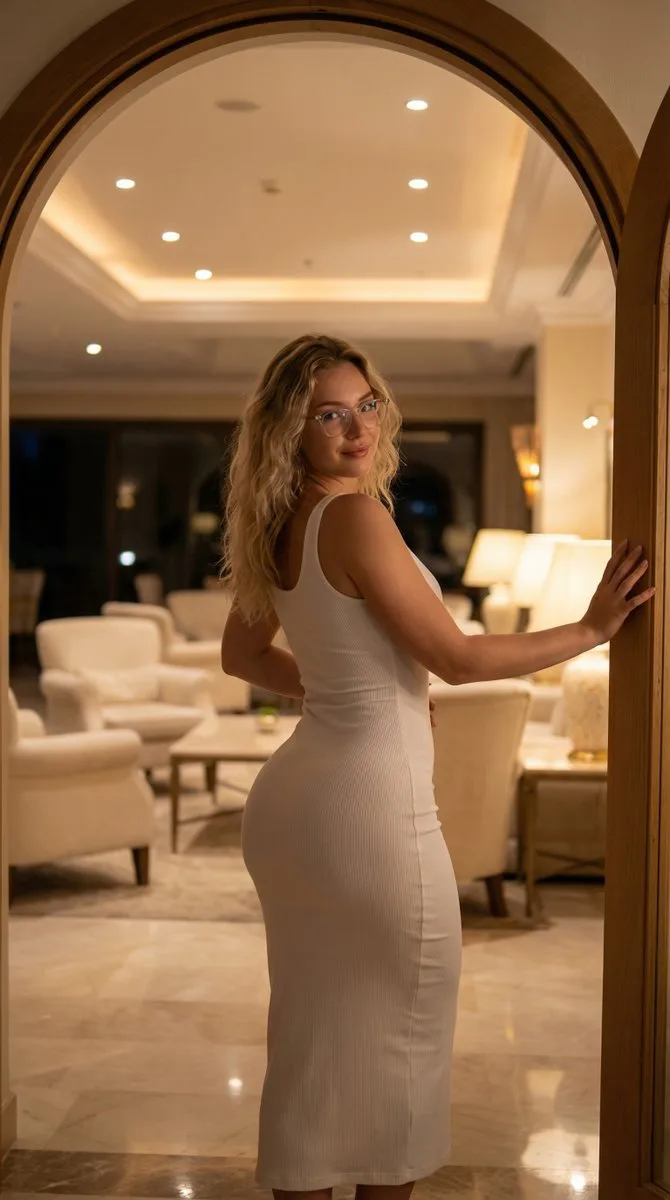
Elegant Curvy Woman Looking Back
{ "subject": { "description": "Young woman standing in an elegant indoor setting at night, turning her body slightly away from the camera while looking back over her shoulder. Her appearance matches the blonde glasses-ch…
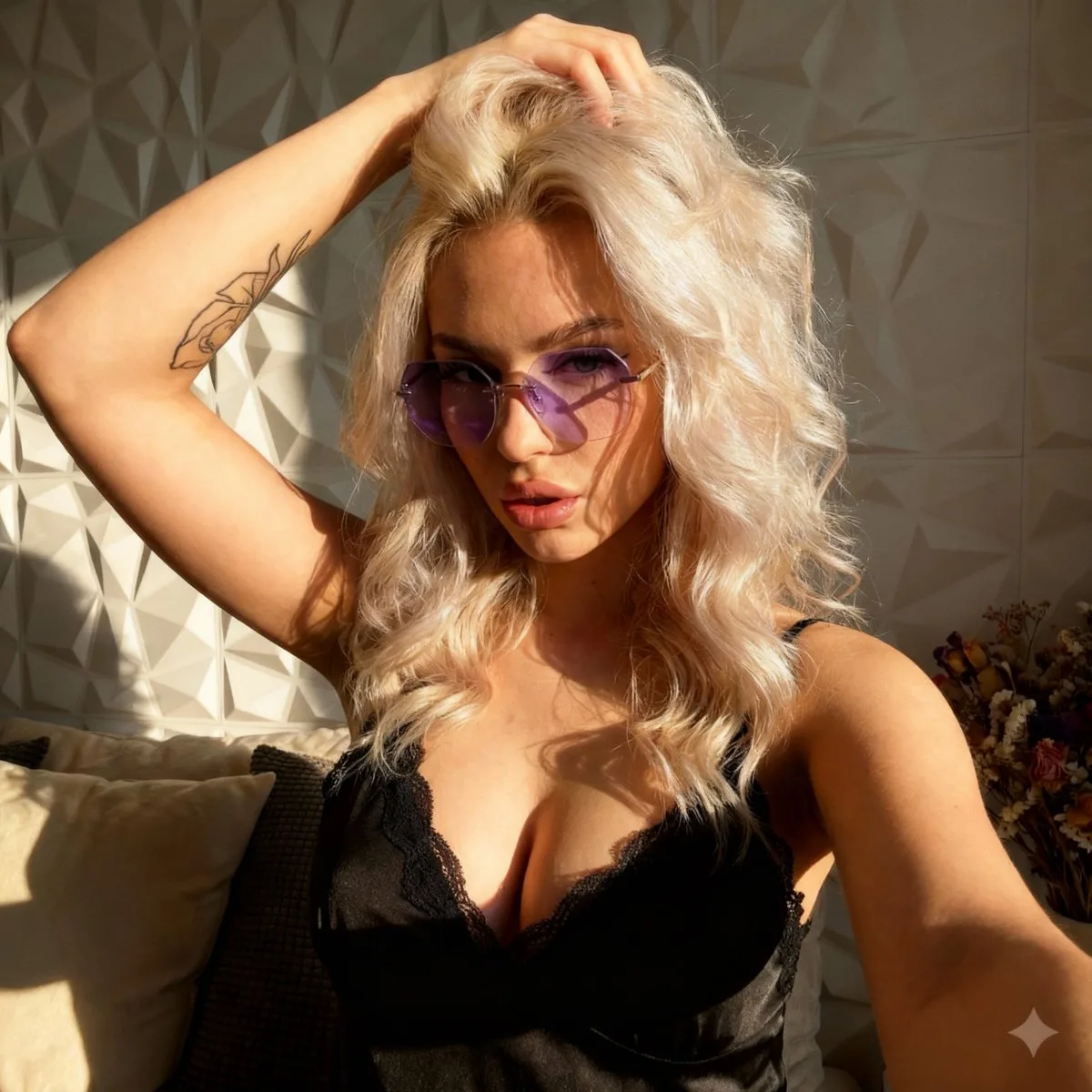
Golden Hour Influencer Selfie with iPhone Specs (JSON)
{ "image_prompt_structure": { "subject": { "demographics": "Young woman", "skin_tone": "white", "physique": "Slim, fit" }, "hair": { "color": "Platinum blonde", "style": "Long, voluminous, loose waves", "interaction": "L…
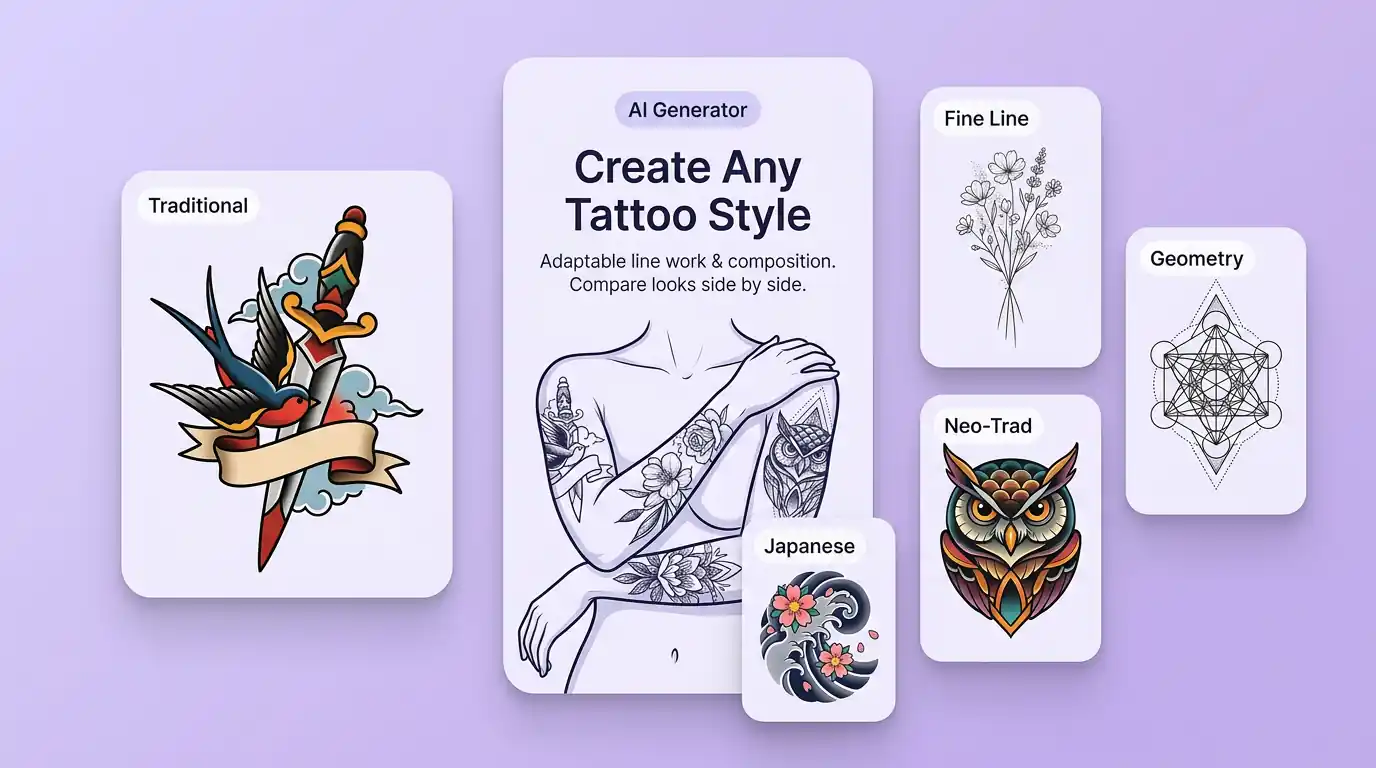
用 AI 紋身產生器 明確創作方向
先寫清主題、風格、色彩、構圖與使用場景,再從多個方向中選擇適合專案的紋身設計。
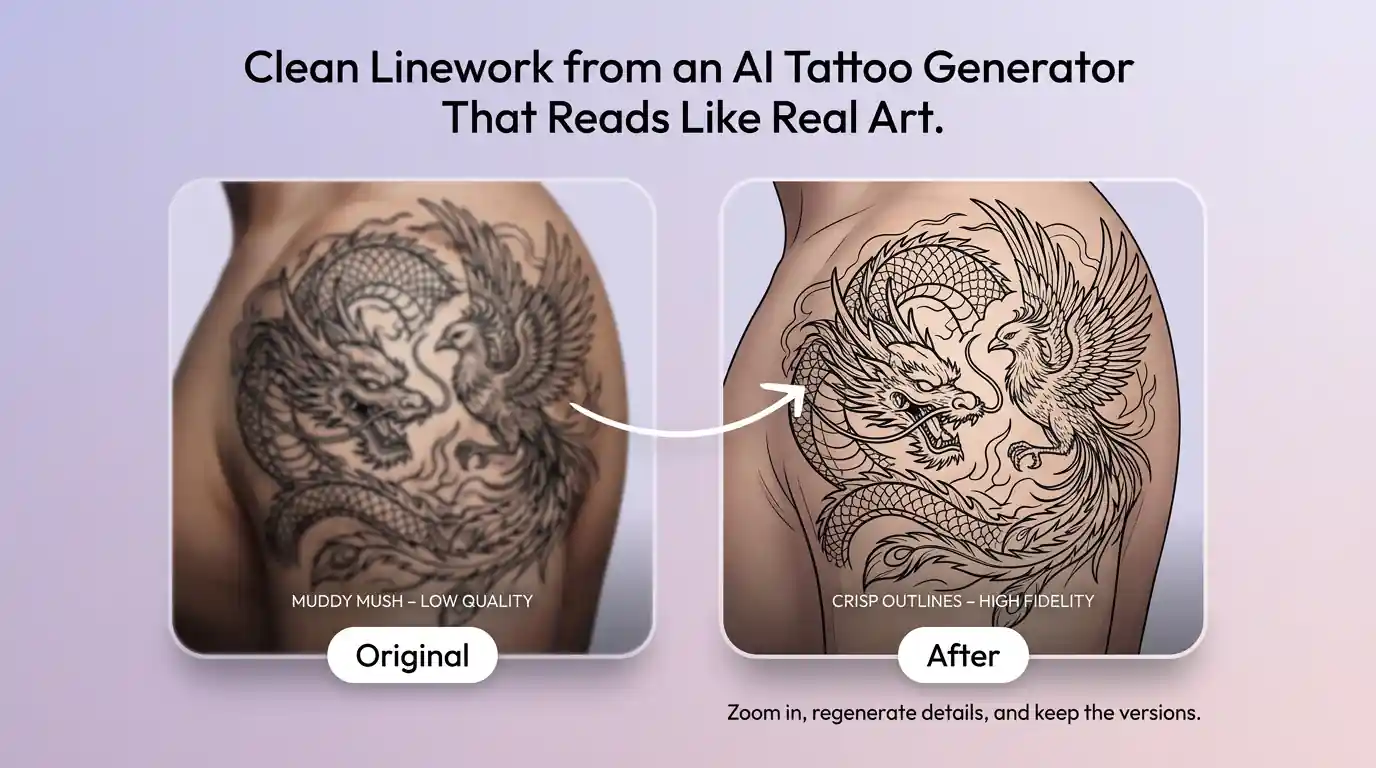
細化紋身設計的關鍵細節
透過補充提示詞或參考圖,調整畫面重點、光線、質感與版式,讓紋身設計更接近創作意圖。
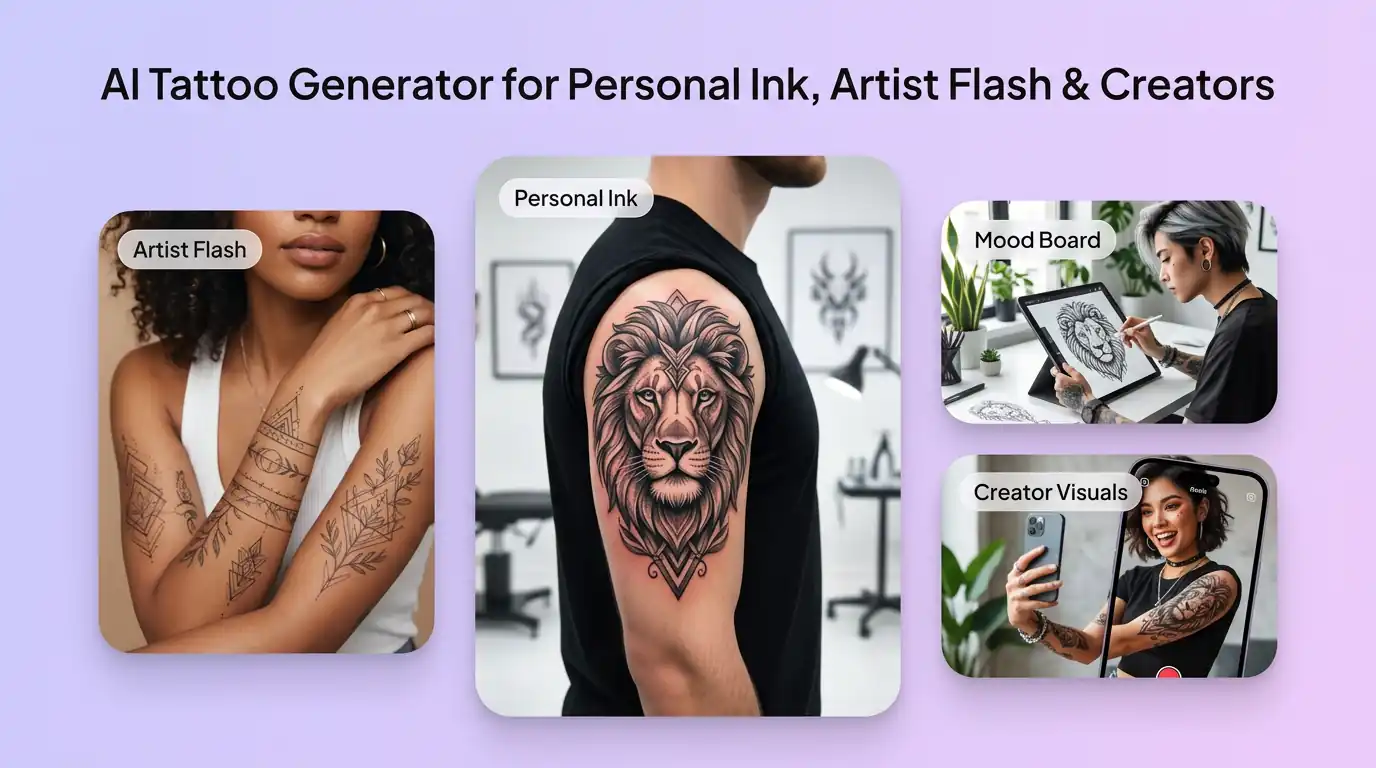
為實際創作場景準備紋身設計
可將紋身設計用於內容創意、提案草圖、社群素材或後續設計討論;發佈前請自行確認適用性與相關權利。
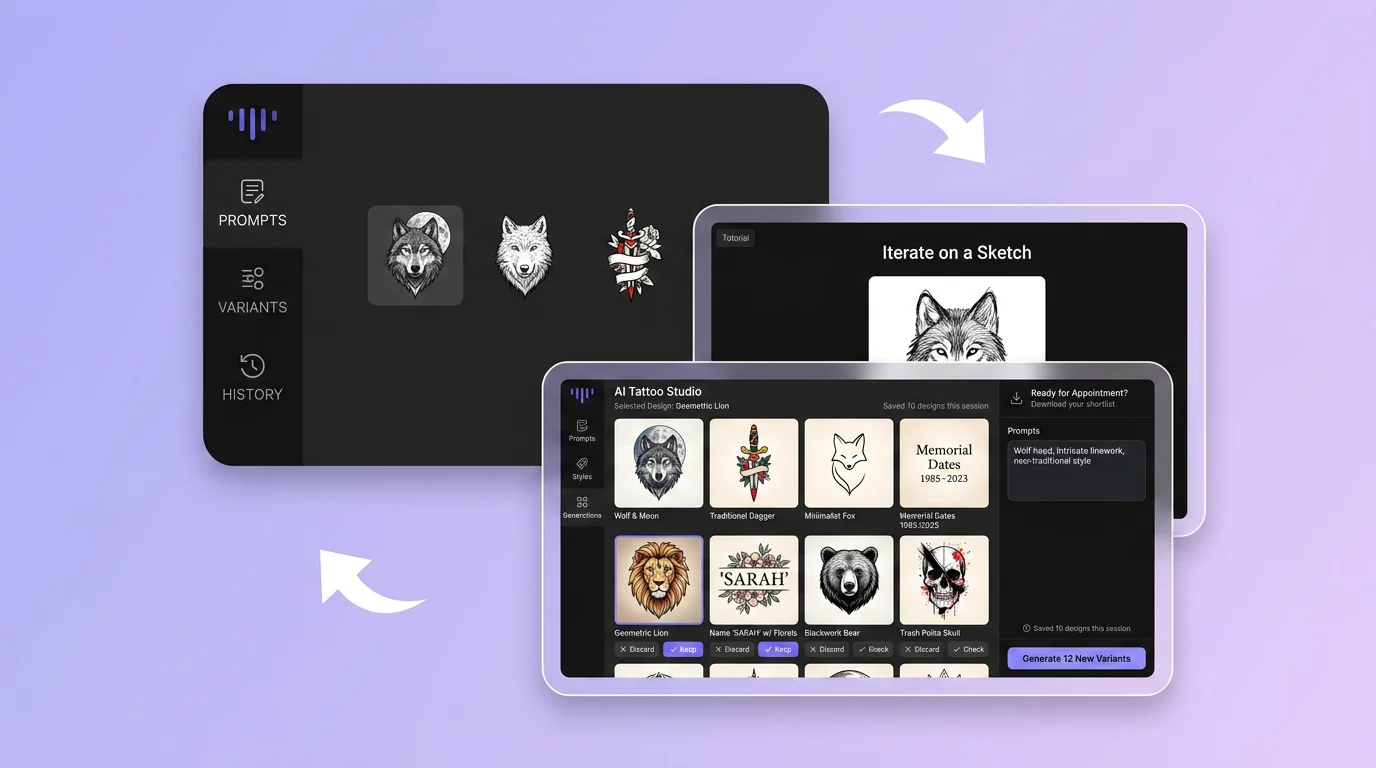
在 Canvas 中比較並調整方案
此入口只會將可選內容預填到 Canvas。你可以修改提示詞和參考圖,並在確認後自行提交生成。
如何使用 AI 紋身產生器 建立紋身設計
01
描述創作目標
寫下主題、風格、構圖和關鍵細節;需要時加入參考圖來說明想要的紋身設計。
02
在 Canvas 中調整
開啟 Canvas 後檢查預填內容,按需要修改提示詞、參考圖、比例或其他選項。
03
確認後提交生成
確認方向無誤後由你自行提交,選擇適合專案的紋身設計結果繼續使用。
AI 紋身產生器常見問題
開始創作
在 Canvas 中探索紋身設計
從提示詞或可選參考圖開始,先檢查預填內容,再由你決定何時提交生成紋身設計。