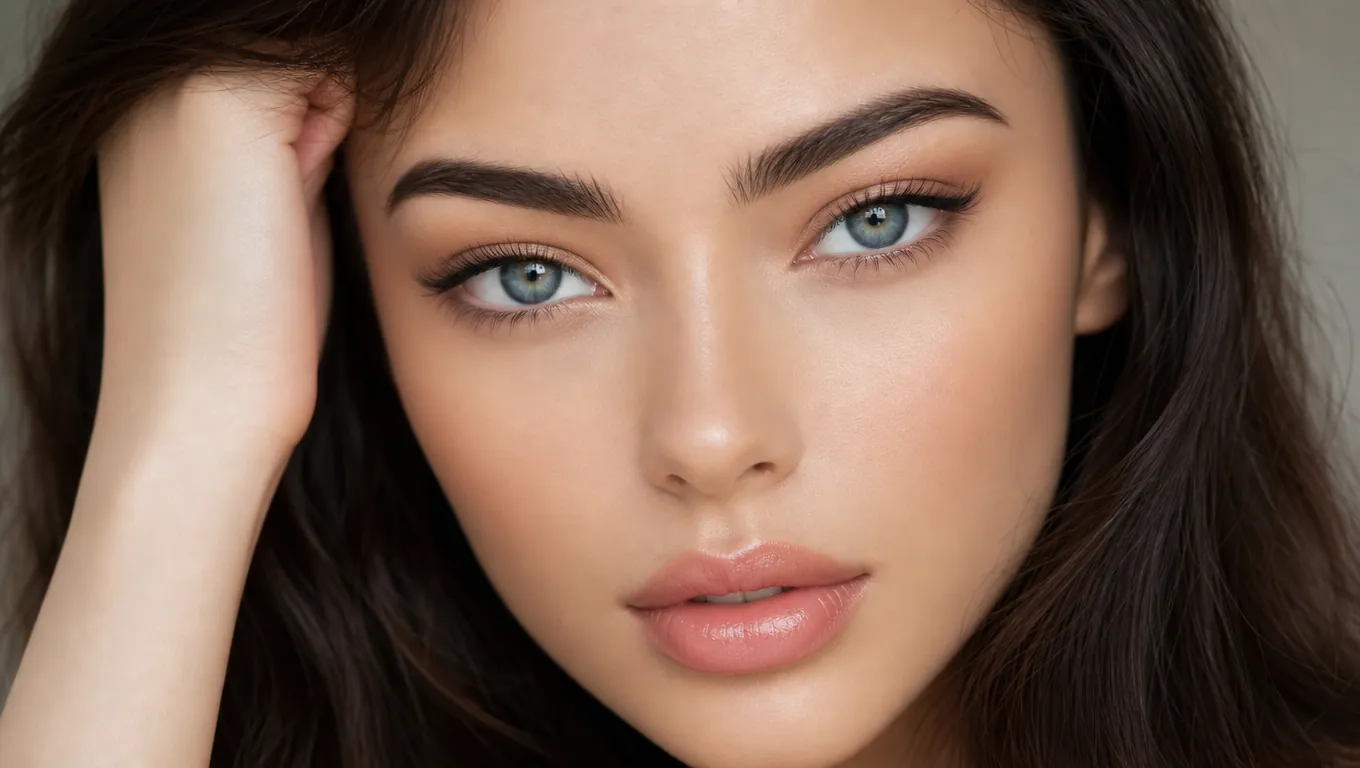
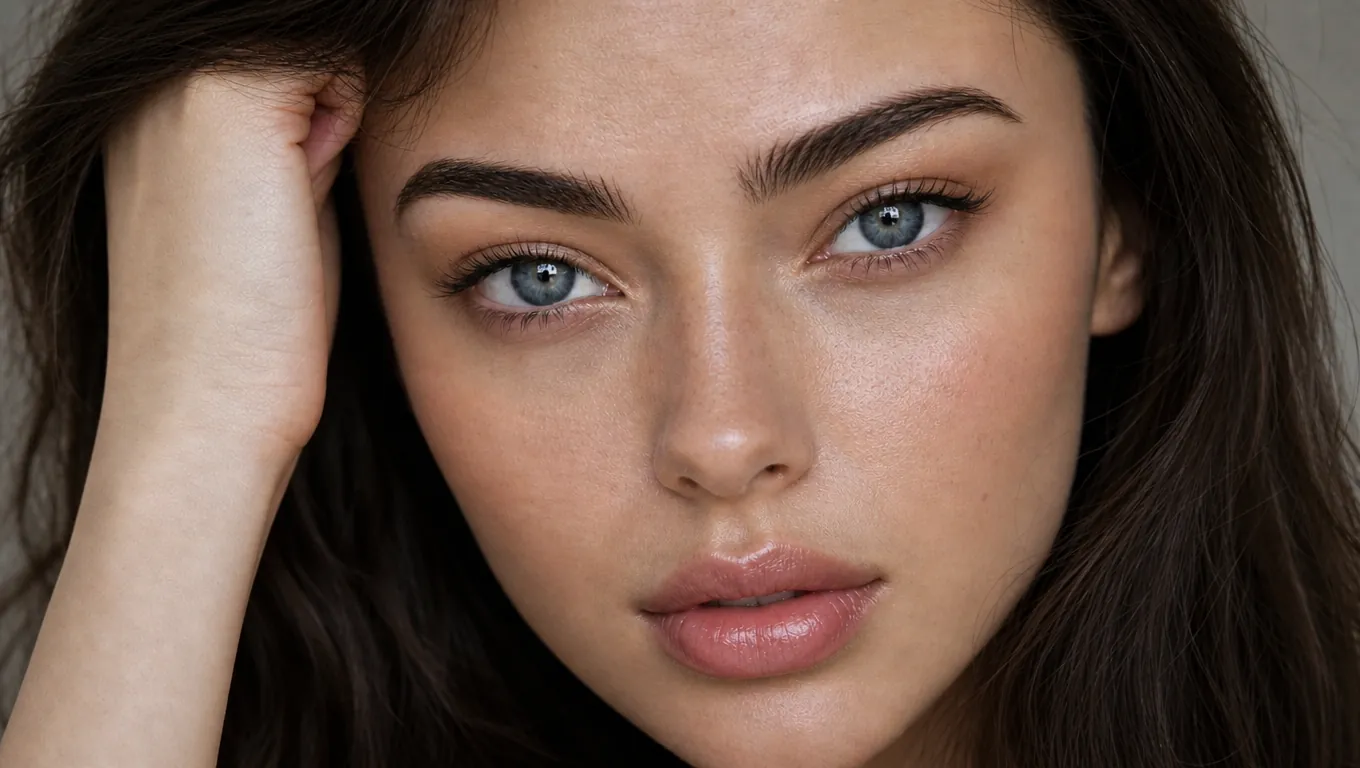
塑膠感 AI 皮膚 → 自然質感
過度磨皮的生成人臉 → 適合廣告與大頭照的可信皮膚紋理
上傳一張模糊人像,拿回一張仍然像真人的清晰臉。AI 去掉發糊,把皮膚紋理和五官細節補回來。
Enhance Portrait
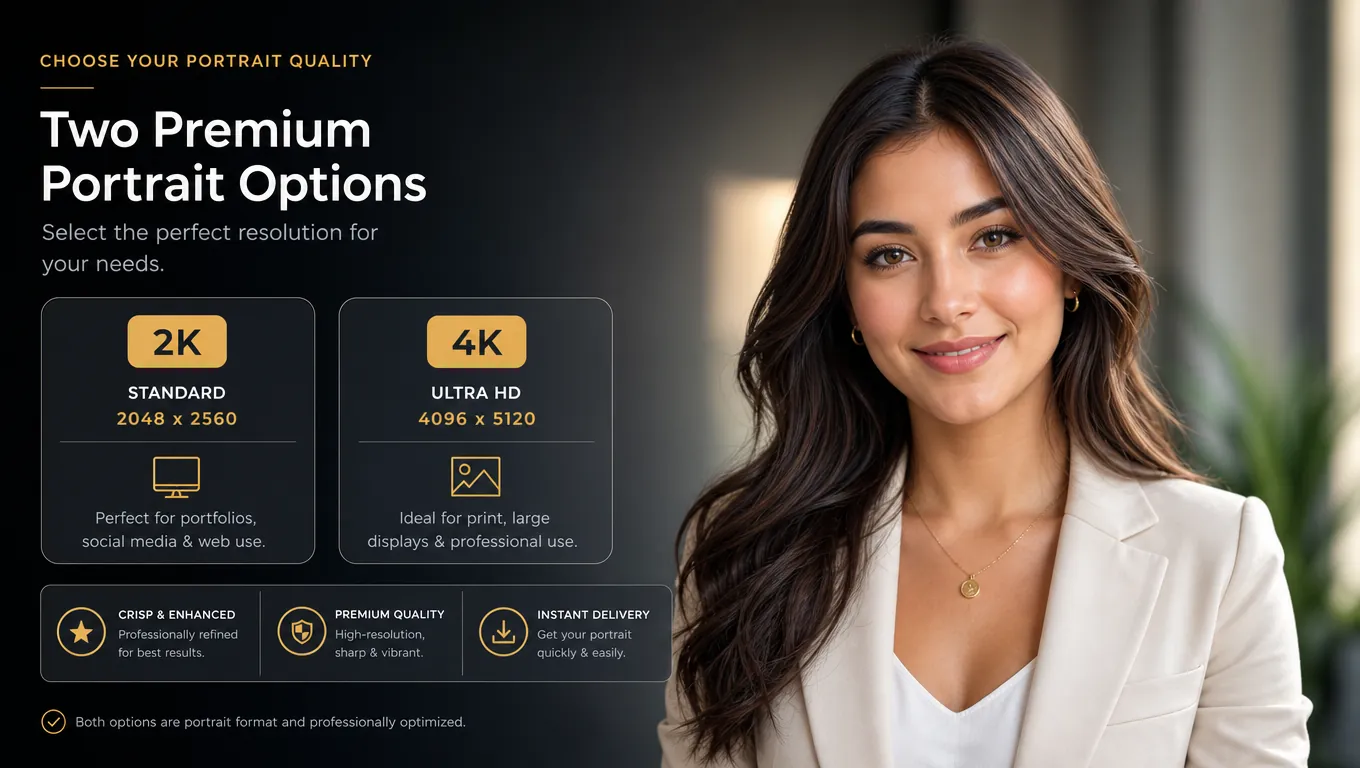
選擇輸出解析度,然後帶著 Enhance Portrait 進入 Canvas 處理你的圖片。
輸出解析度
Enhance Portrait 能改善什麼
你在此選擇了 2K 作為參考。在 Canvas 中,請於 Enhance Portrait 選單確認 2K 或 4K 後再執行任務。
人像預覽
上傳你的照片,或先用示範人像體驗。
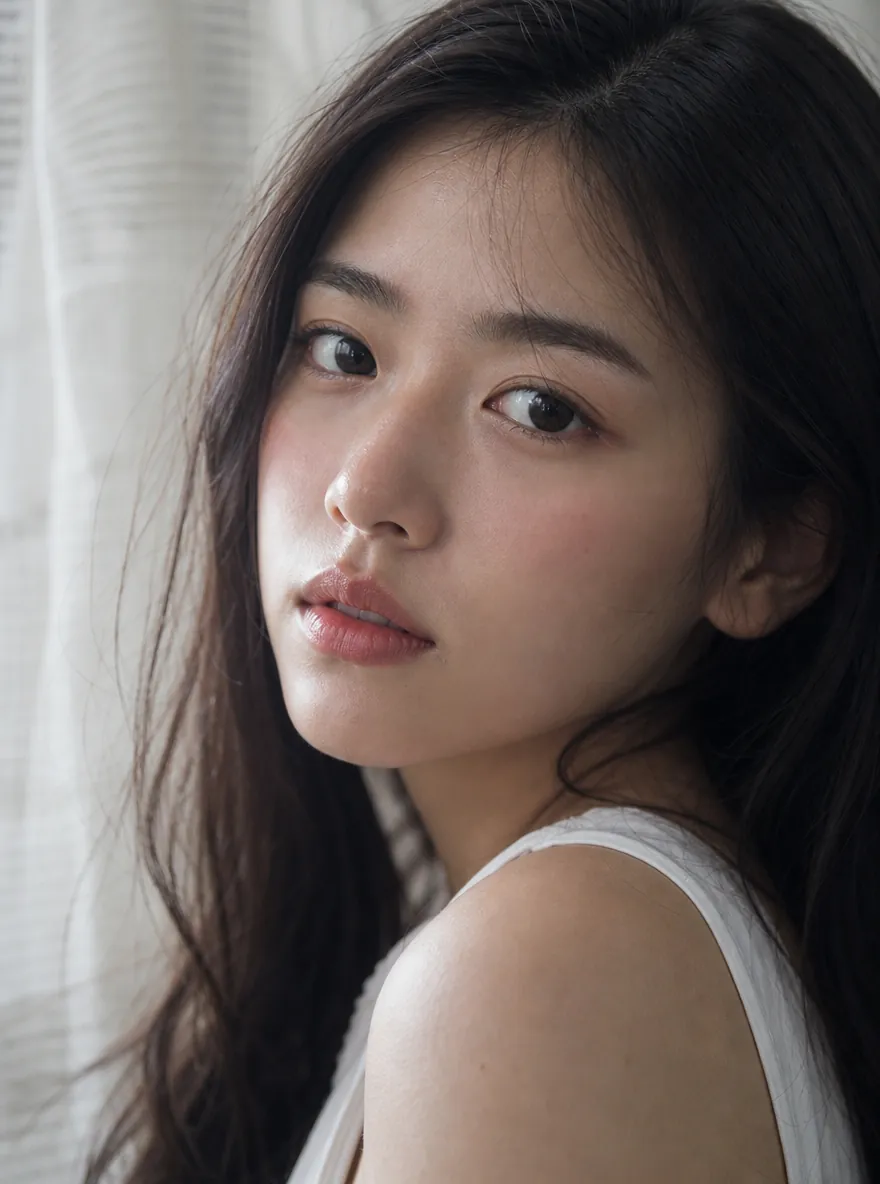
前後對比
預覽 Enhance Portrait 如何為廣告、角色板、大頭照與社群素材弱化 AI 塑膠感。
過度磨皮的生成人臉 → 適合廣告與大頭照的可信皮膚紋理
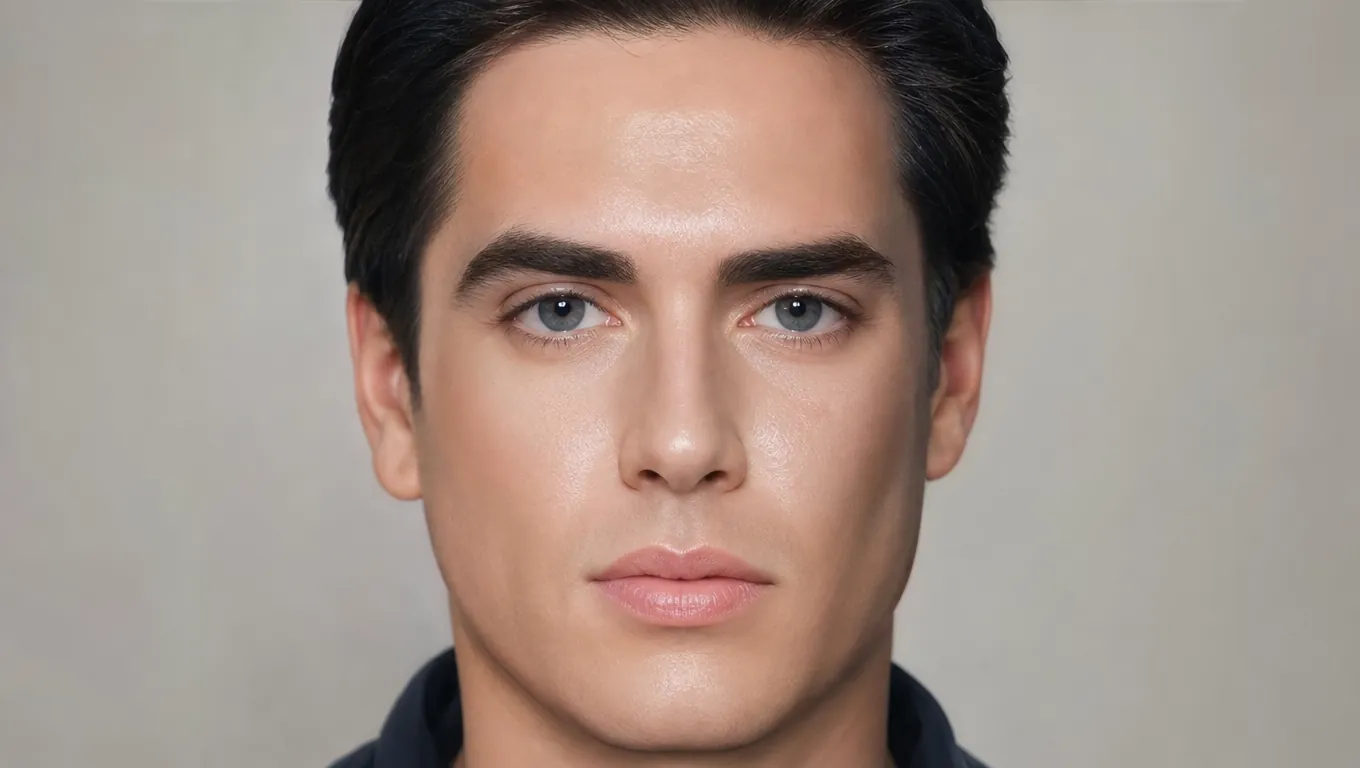
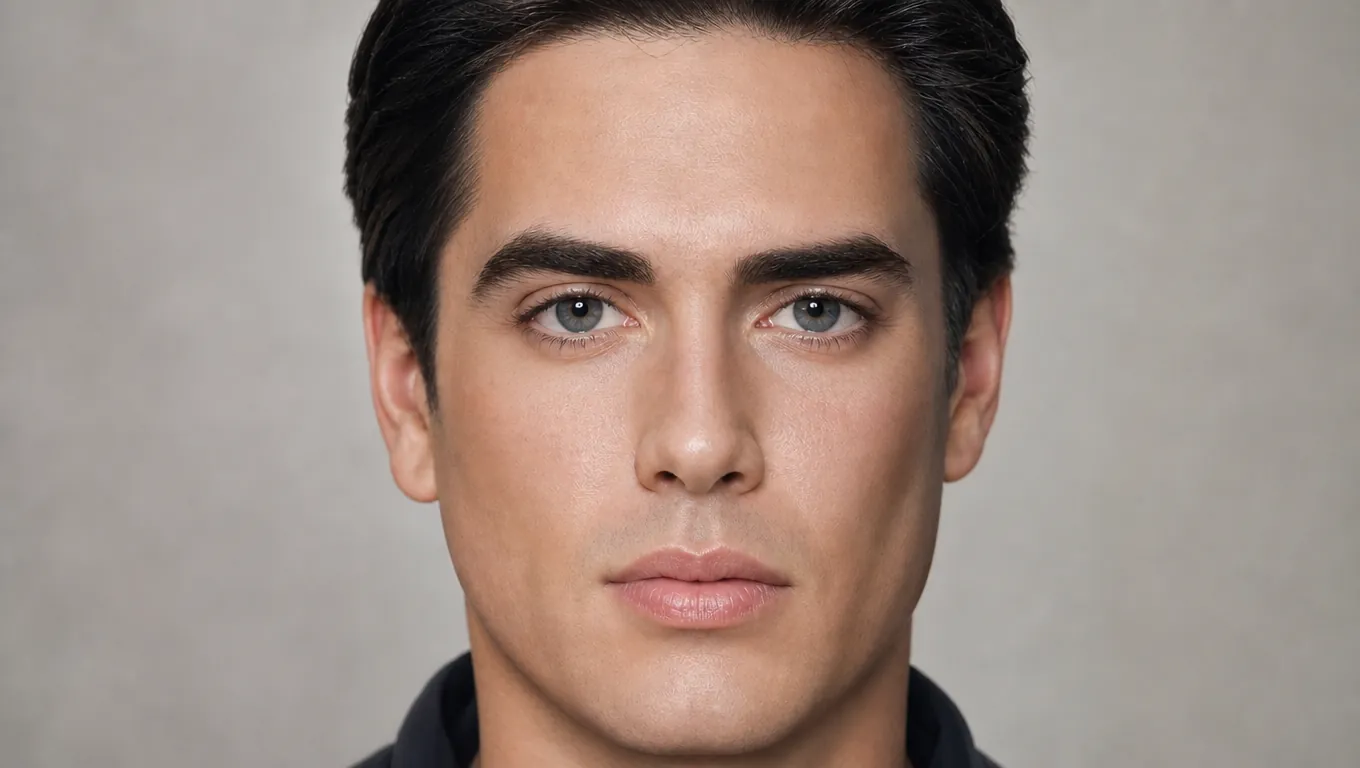
扁平、發亮的眼神 → 更清晰的虹膜與微細節,身份不變
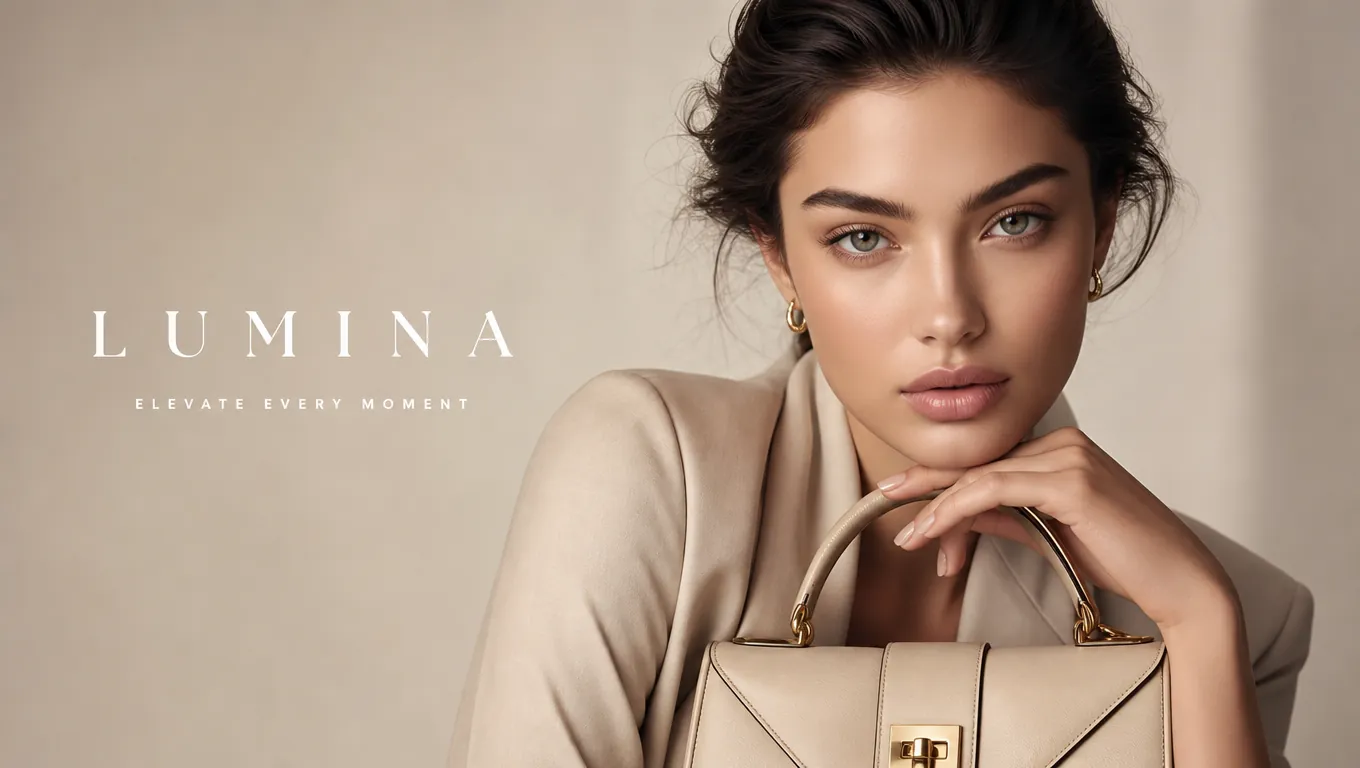
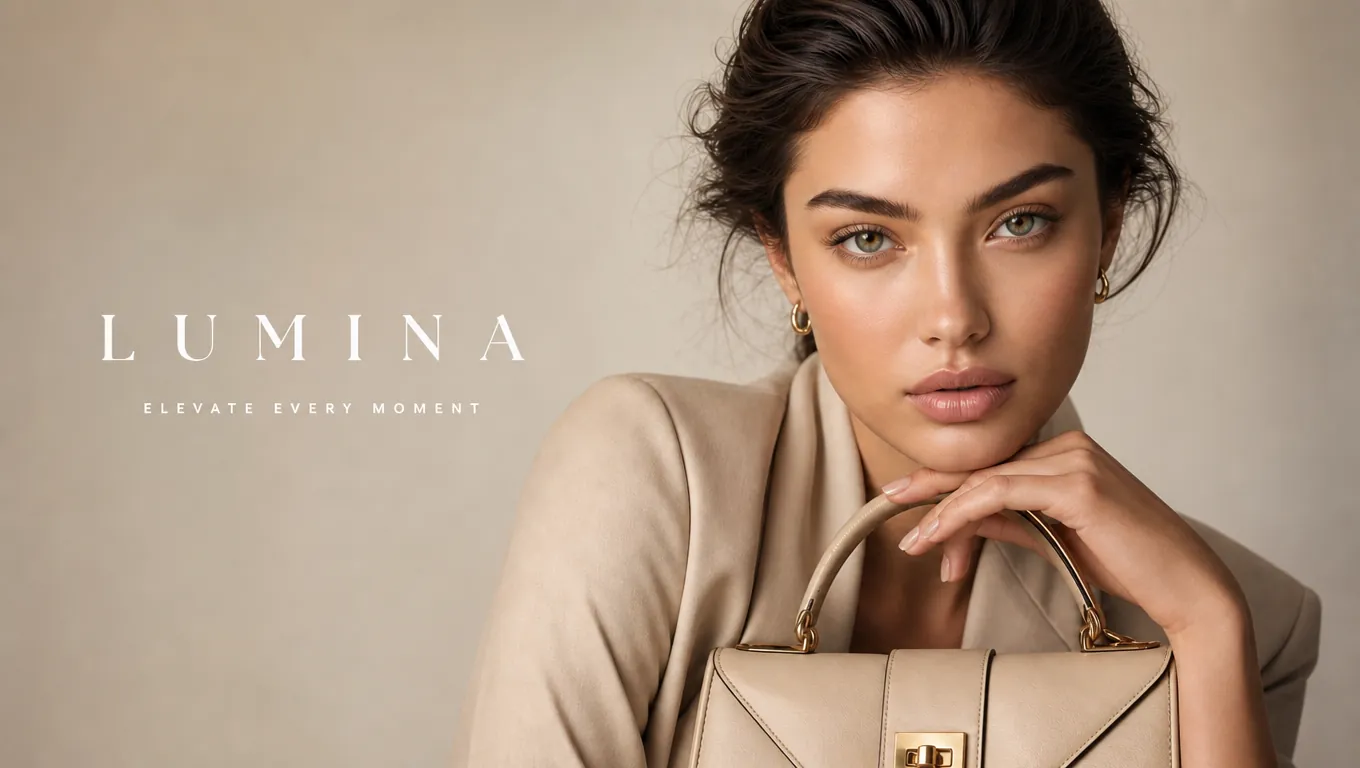
看起來偏合成的 AI 主圖 → 可直接交付的自然人像成品
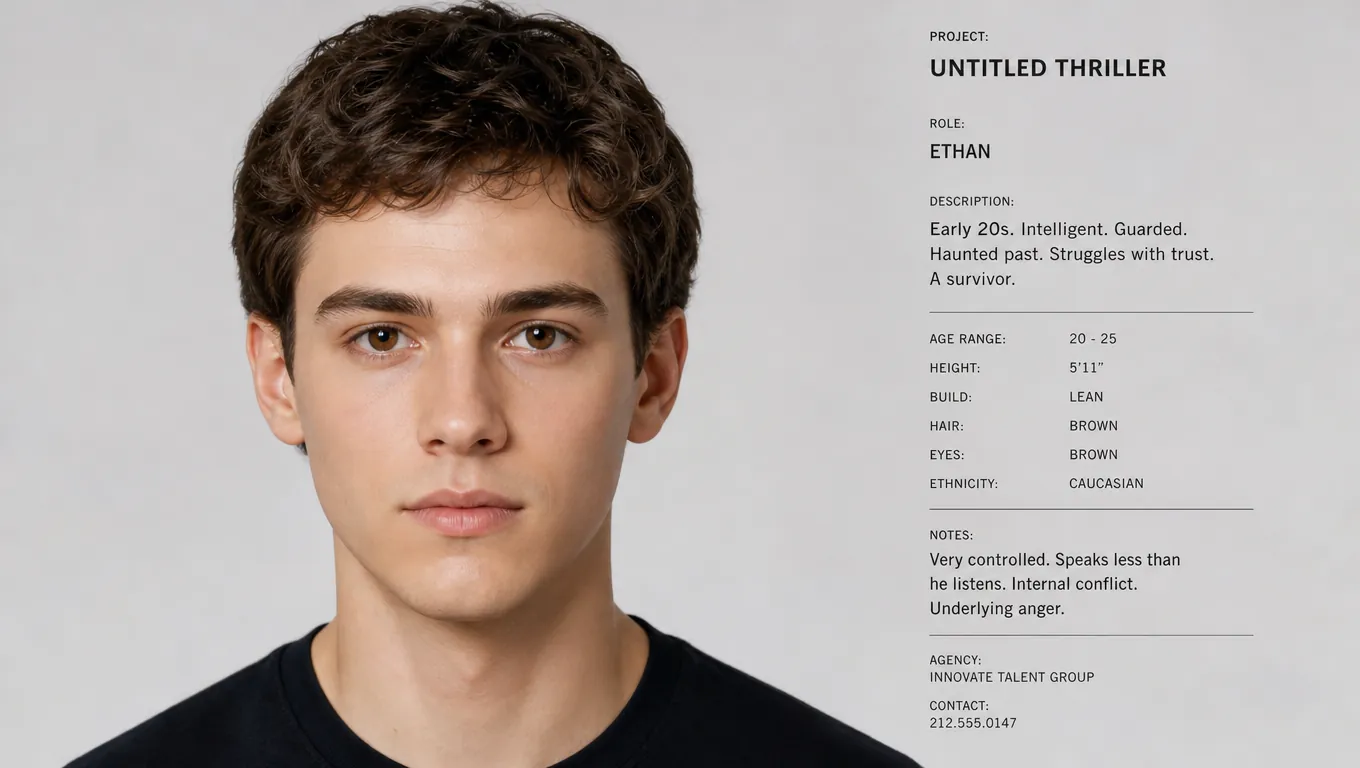
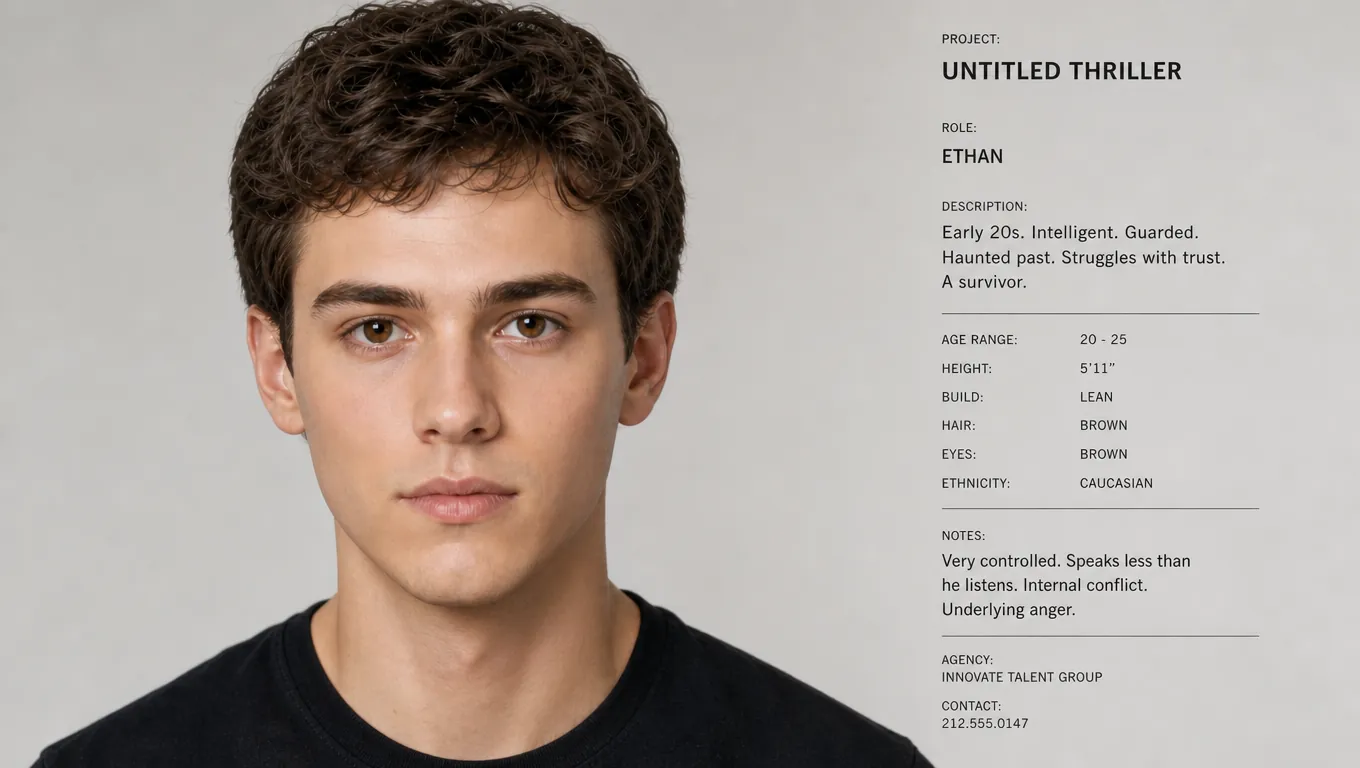
略微失焦的大頭照 → 五官更清楚,還是同一個人
上傳一張模糊人像,看它帶著真實皮膚紋理重新變清楚。先免費試一次去模糊,確認效果再留下。
AI 人像增強器用於改善 AI 生成或「看起來很 AI」的人臉,使其更接近真實攝影——減少塑膠感皮膚、增加可信細節、保留同一人身份。Topview Enhance Portrait 在 Canvas 中對選取的圖片節點執行,支援 2K 或 4K 輸出。它不是換臉,也不是通用 Upscale:目標是更自然的人臉,而不是換人或只提高解析度。
人像增強功能
弱化 AI 感、保留身份,並在 Canvas 中與 Upscale、重打光、表情控制等工具繼續編輯。
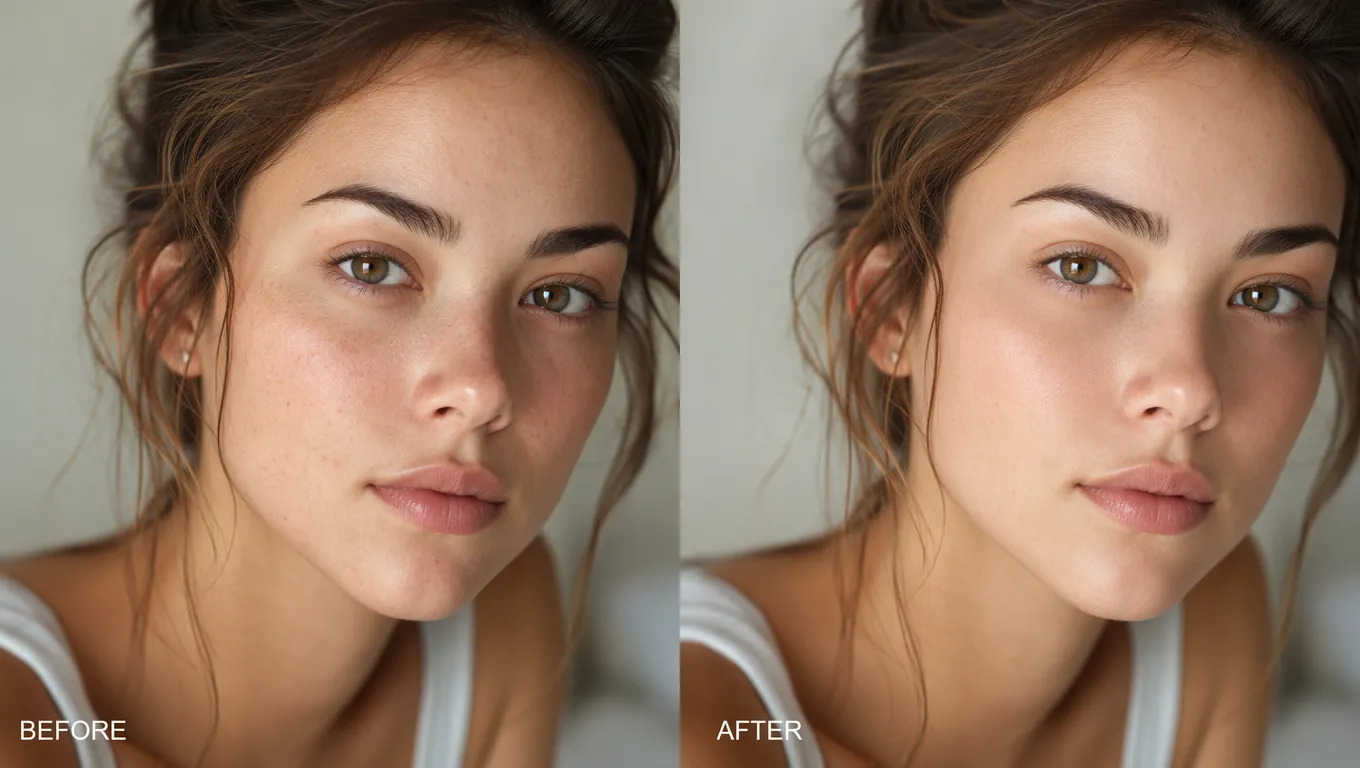
功能 01
丟進一張發軟、對焦跑掉的人像,臉會重新變利落。AI 清掉發糊,你看到的是眼睛、眉毛和嘴,而不是一團糊。
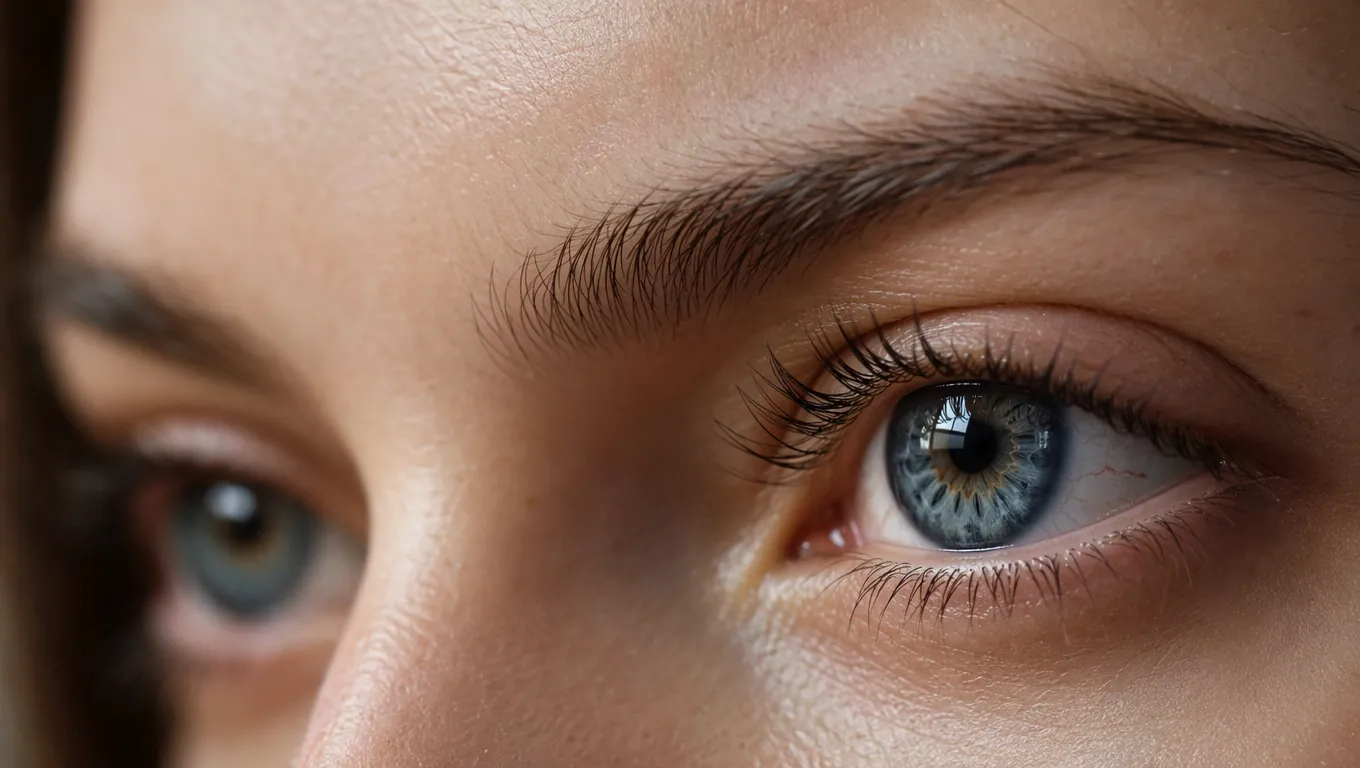
功能 02
帶回 AI 生成常抹平的毛孔、睫毛與微對比。
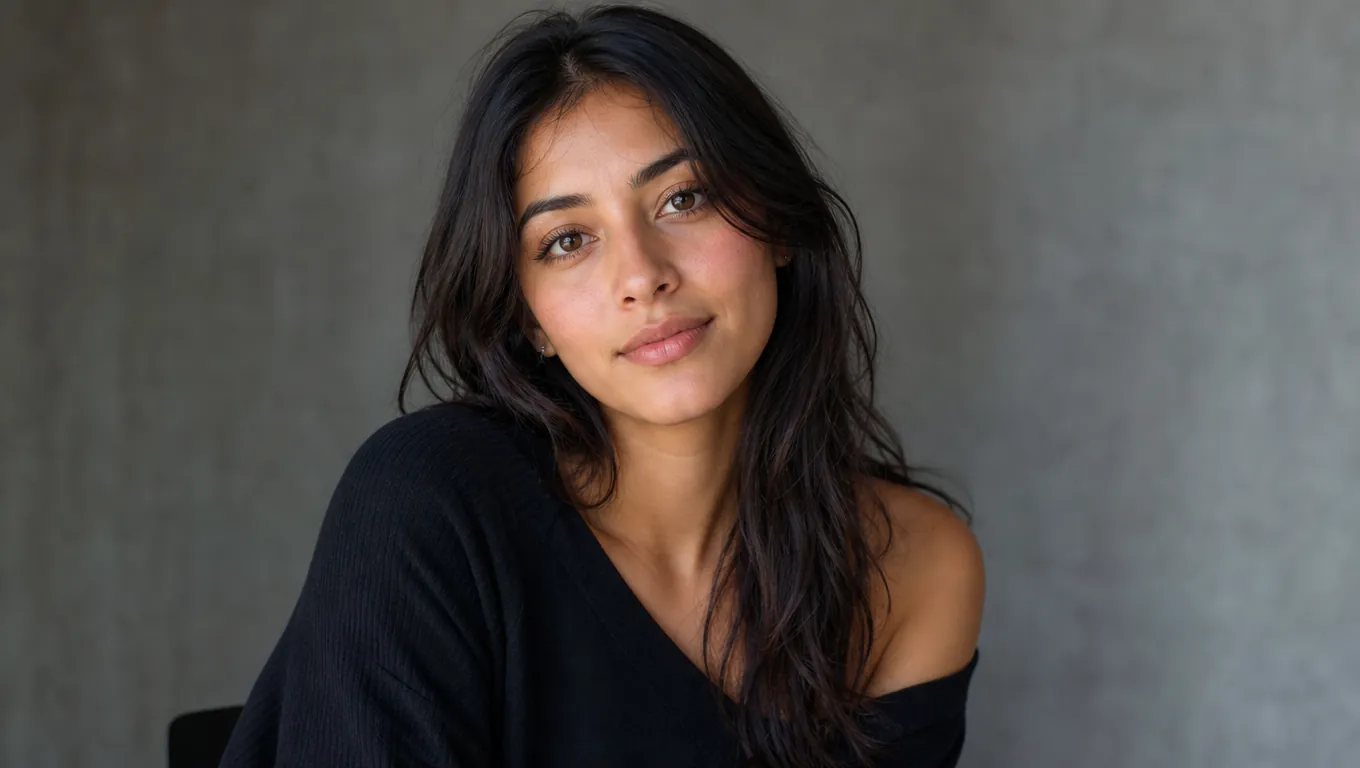
功能 03
Enhance Portrait 保留身份。要換臉?請用換臉或角色替換工具。
功能 04
預覽選 2K,終稿版面需要更高細節時選 4K。
功能 05
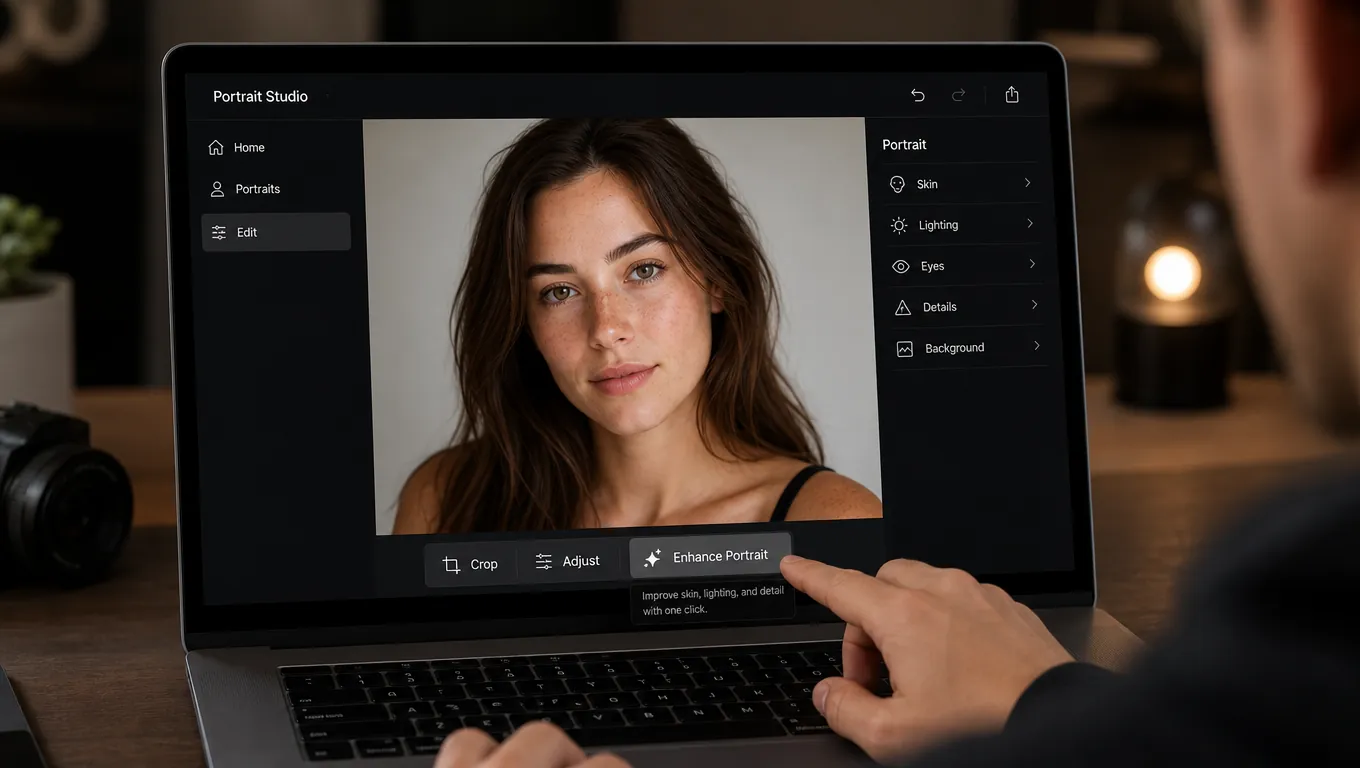
無需寫提示詞。選取圖片、開啟 Enhance Portrait、選解析度、生成。
功能 06
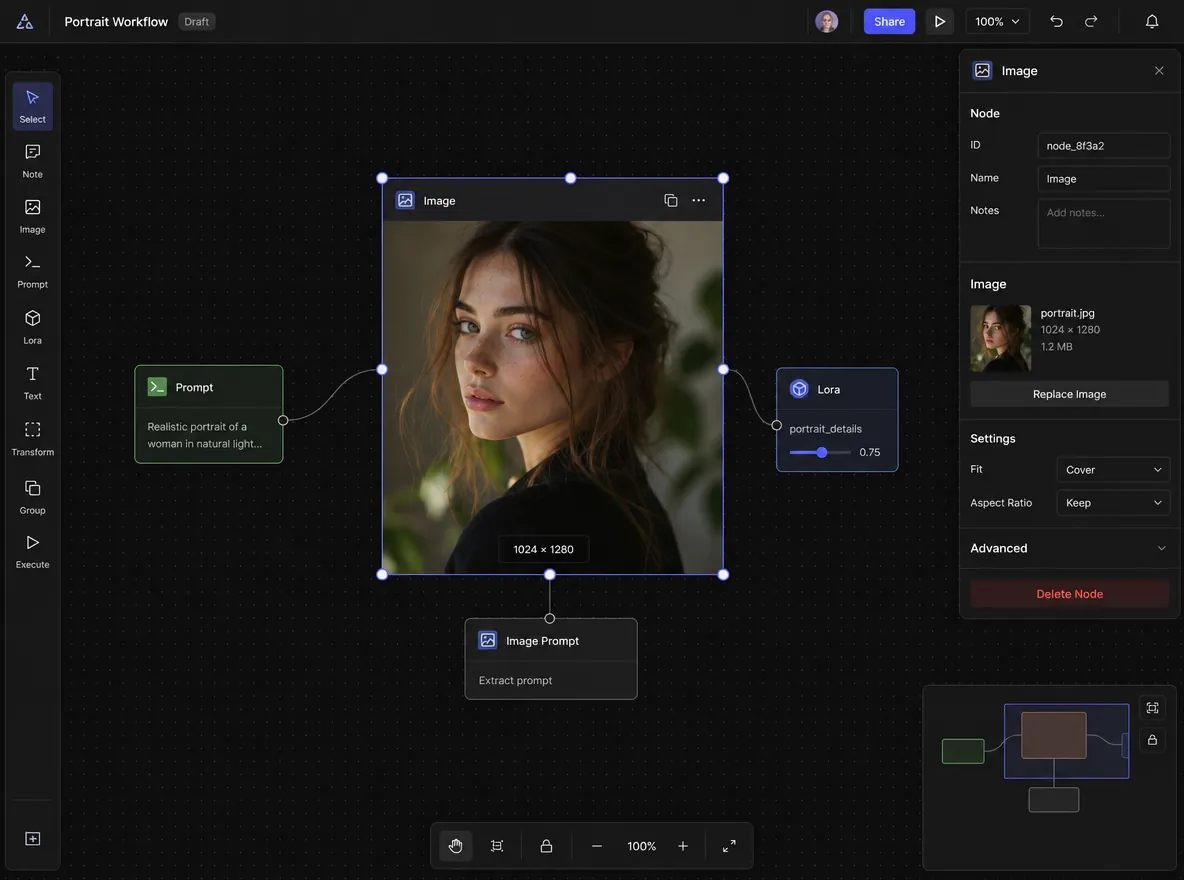
在此上傳,進入 Canvas 並自動開啟 Enhance Portrait,再在同一節點串接重打光、表情控制或影片工具。
誰需要人像增強?
從成效廣告到電影預演,Enhance Portrait 協助團隊交付仍像真人的 AI 人臉。
清理合成模特靜幀,讓鉤子與縮圖更像攝影,而不是一眼 AI。
在鎖定分鏡板、情緒幀或 AI 影片流程前,先讓人物特寫更自然。
刷新 Campaign 人像,減少塑膠感皮膚,同時保持同一張臉貫穿素材。
改善 AI 模特圖用於商品頁與 Lookbook,無需換臉或完整重拍。
運作方式
三步:從上傳到 Canvas 中更自然的 AI 人臉。
新增 AI 生成或看起來很 AI 的臉部照片——大頭照、角色靜幀或 Campaign 圖片均可。
依交付需求選擇輸出解析度,然後繼續進入 Canvas。
進入 Canvas,Enhance Portrait 已在你的圖片上開啟,確認解析度後生成。