Campaign 主視覺到品牌看板
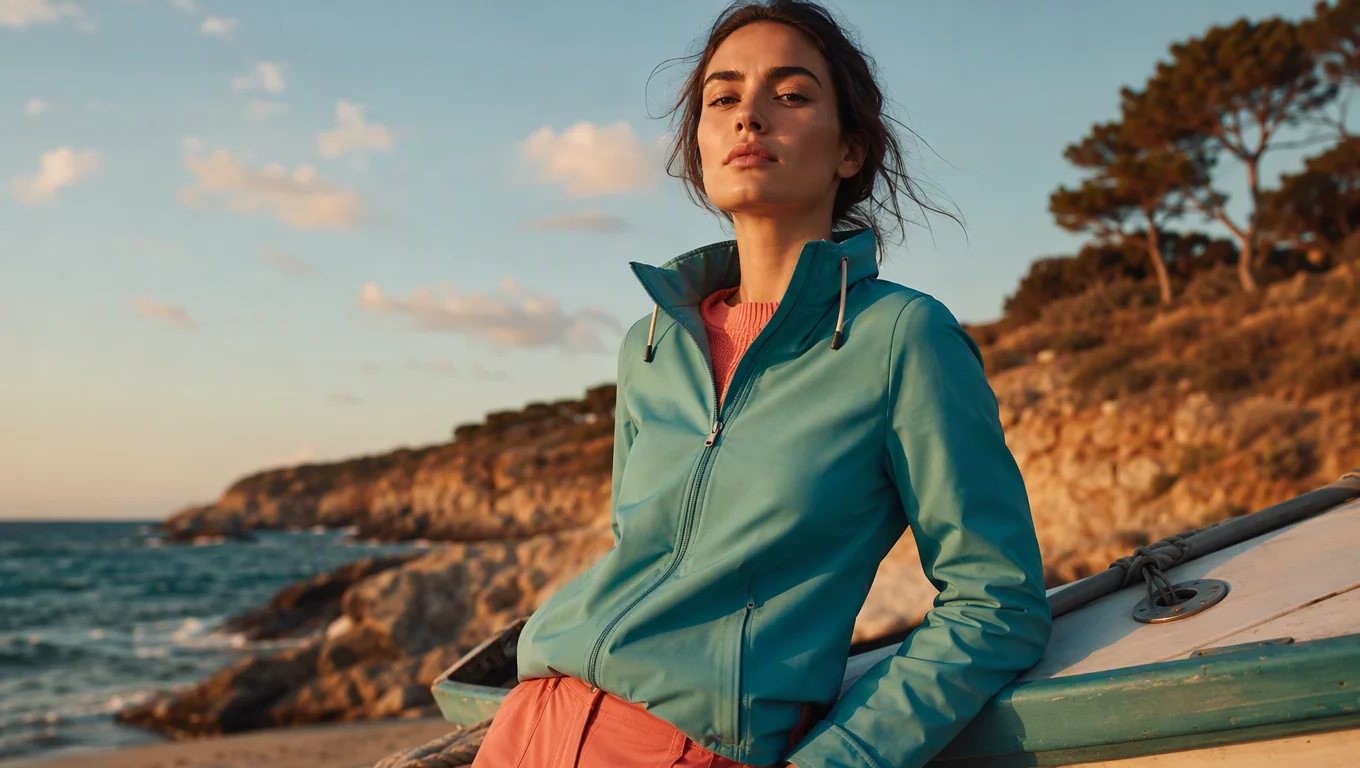
從 hero 靜帧提取主色調,讓 deck 與變體保持同一色系。
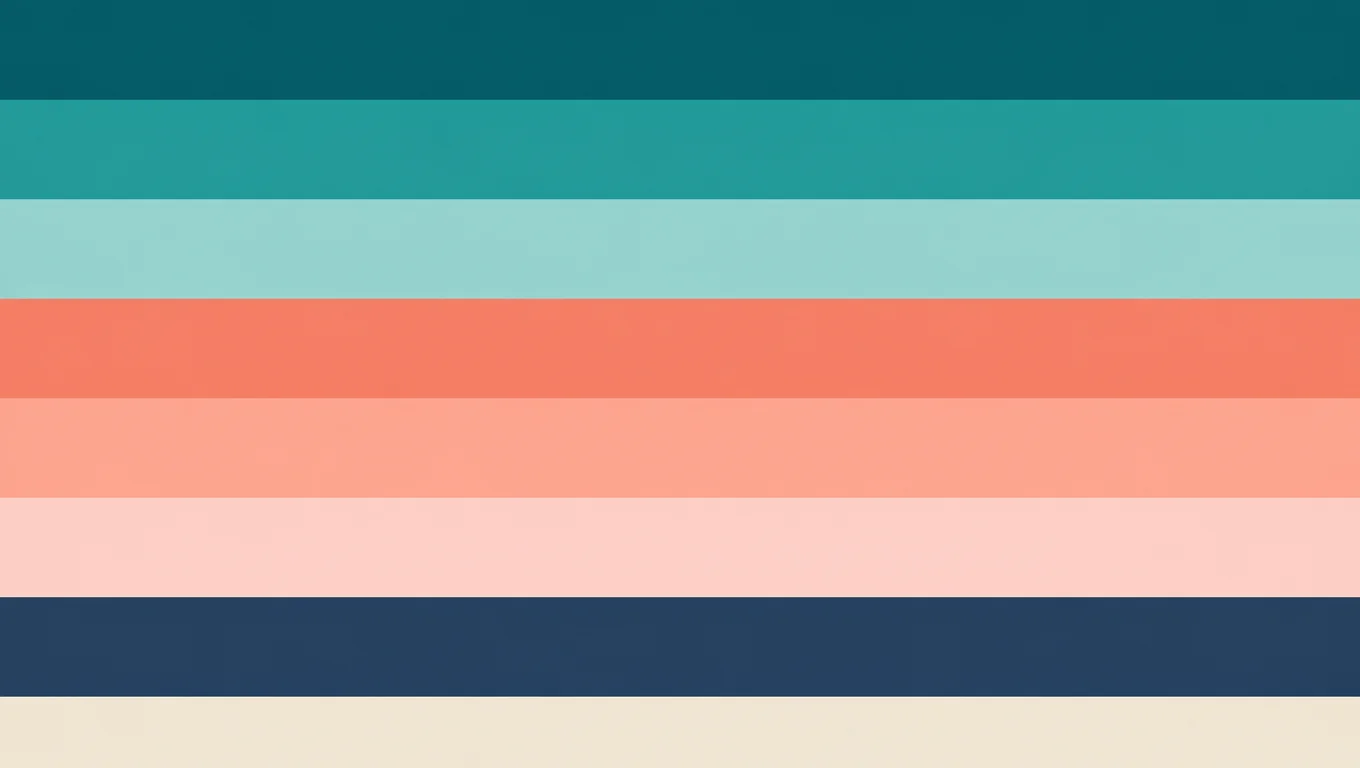
上傳照片或影格,依 Canvas ImageNode → 更多 → Extract Palette 相同方式提取 8 色看板,然後帶著圖片進入 Topview。
提取配色盤
執行與 Canvas 相同的 Extract Palette 操作。在此預覽色塊,再開啟 Canvas 將調色板看板放在圖片旁。
來源圖
前後對比
看看 Extract Palette 如何把 campaign 靜帧、產品圖與 AI 影格變成清晰的 8 色看板,並留在畫布上。
從 hero 靜帧提取主色調,讓 deck 與變體保持同一色系。


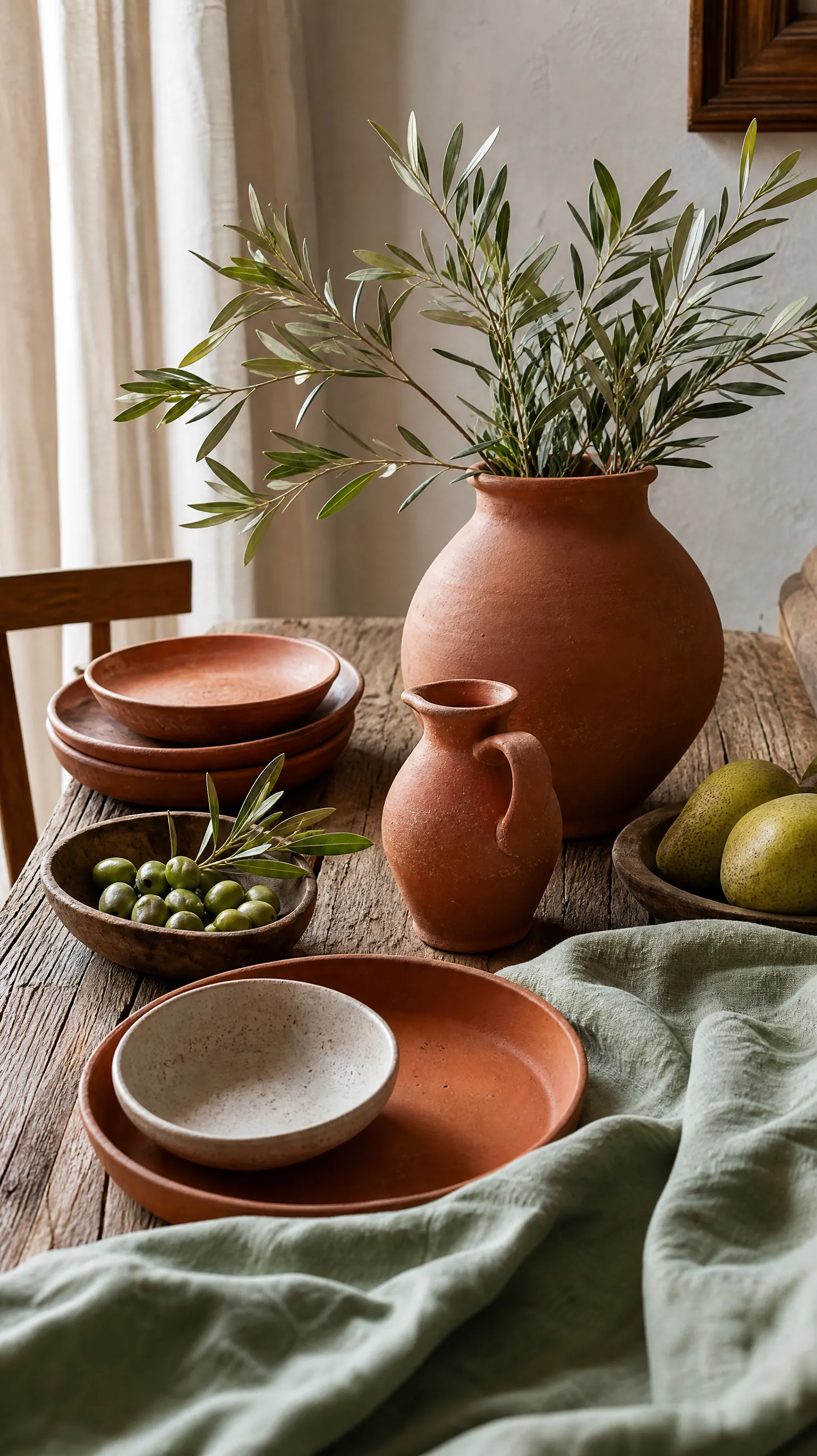
將產品攝影取樣為緊湊調色盤,用於包裝與 PDP 創意。
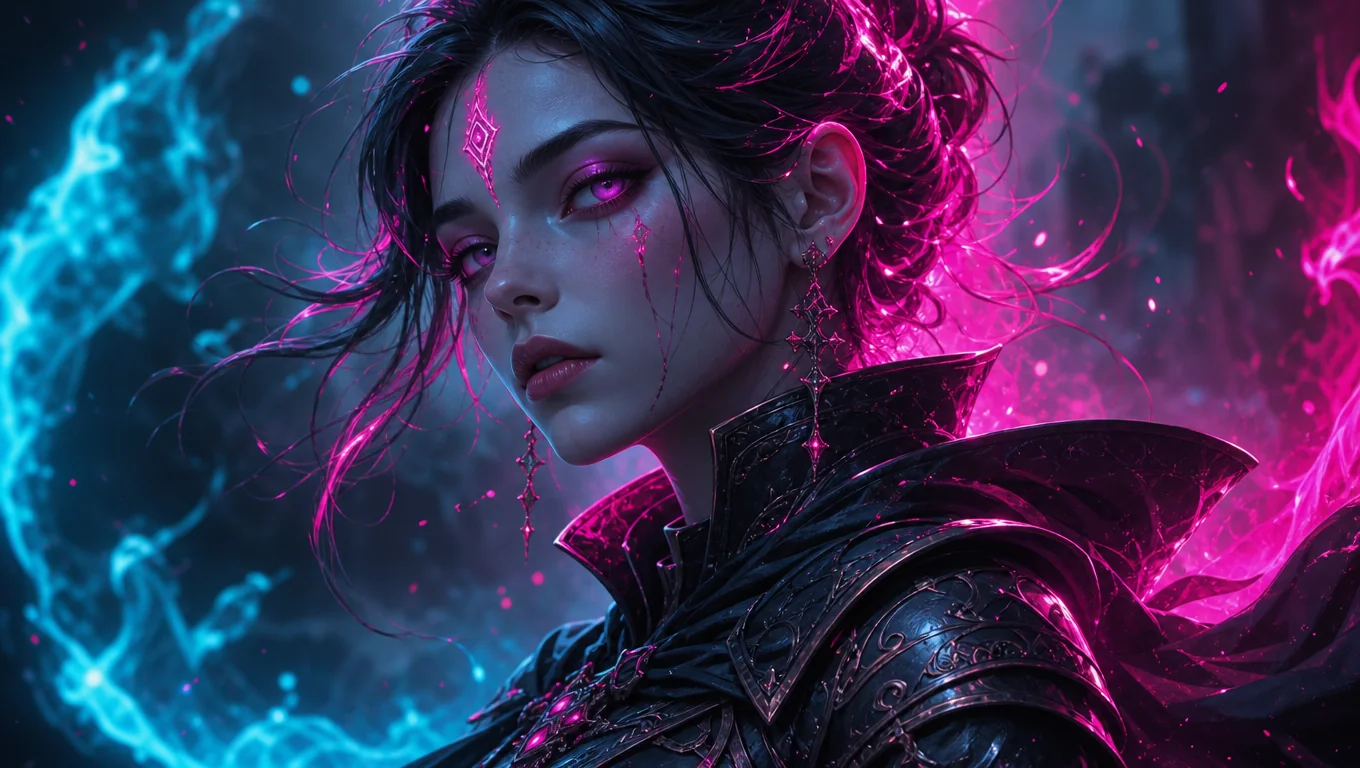
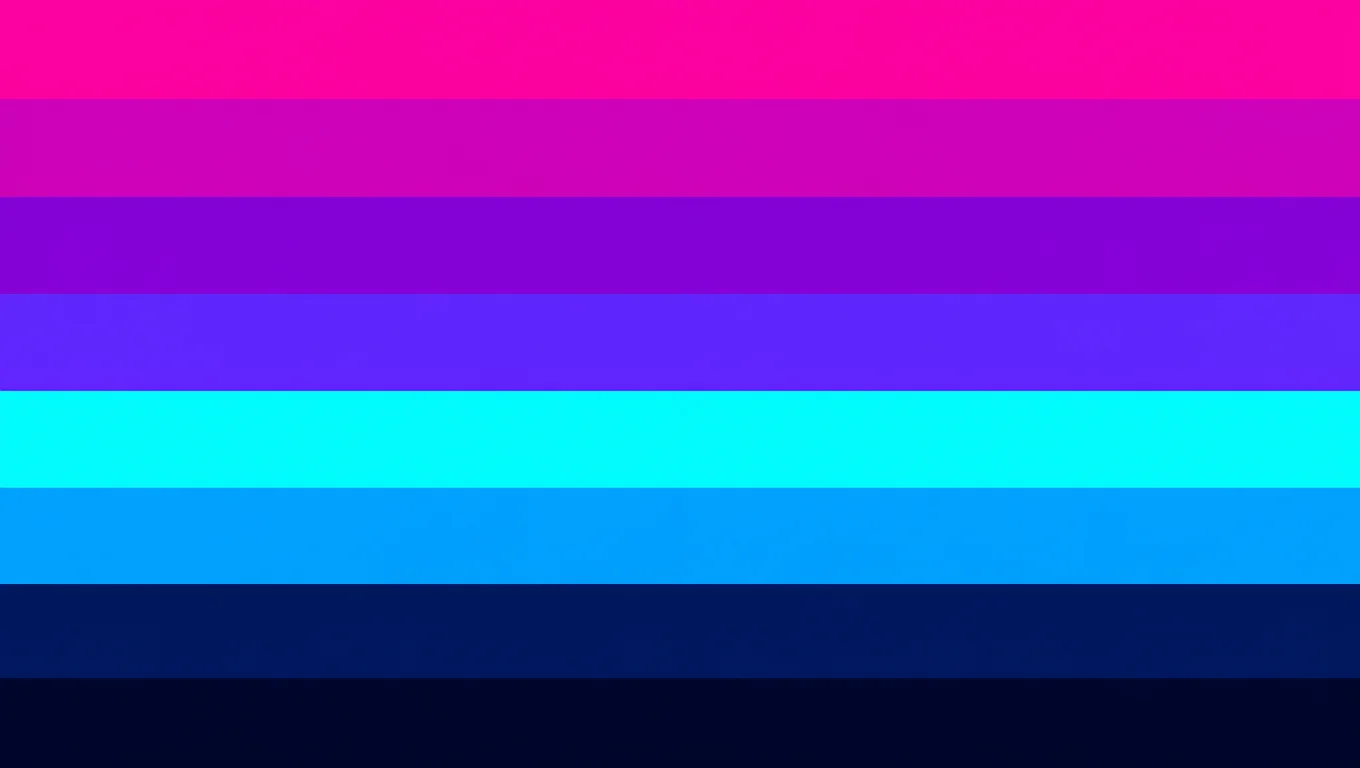
在生成圖旁保留調色板看板,讓新圖延續相同色彩氛圍。
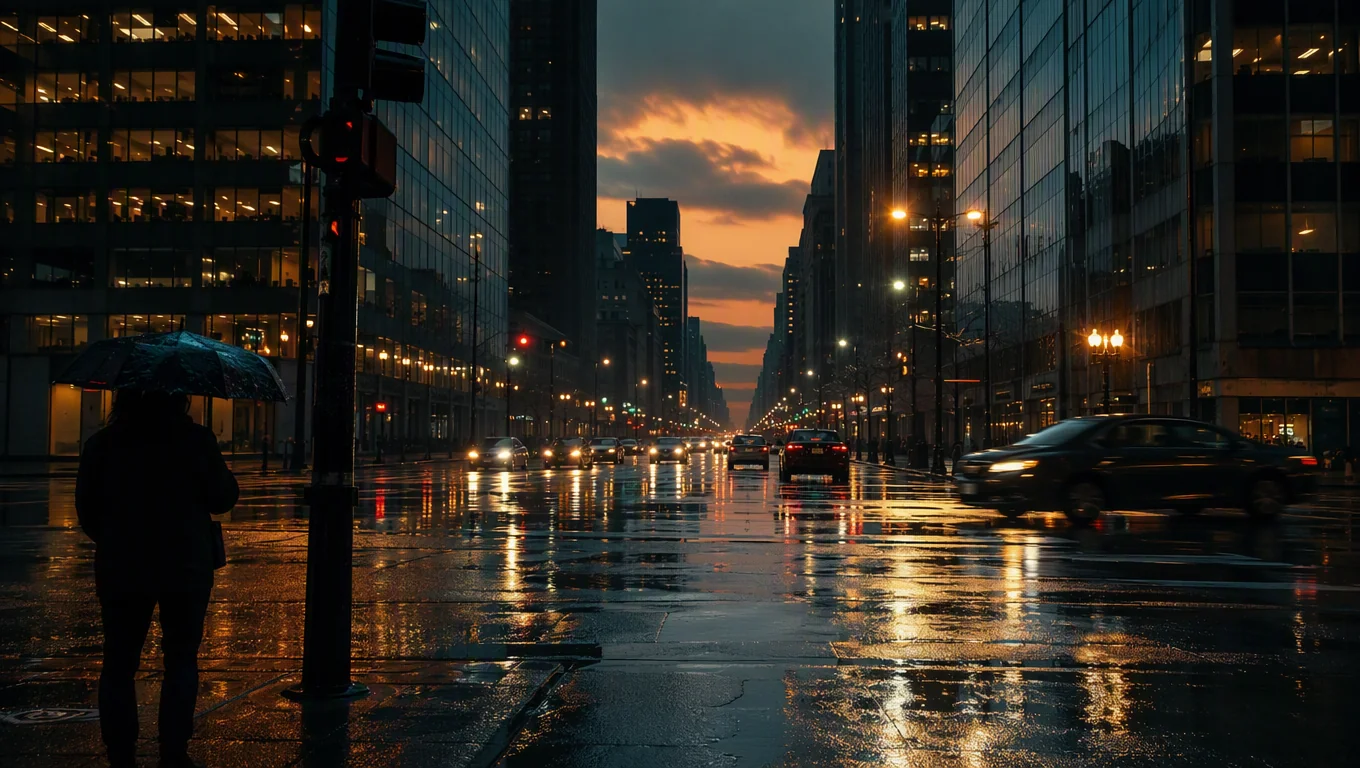
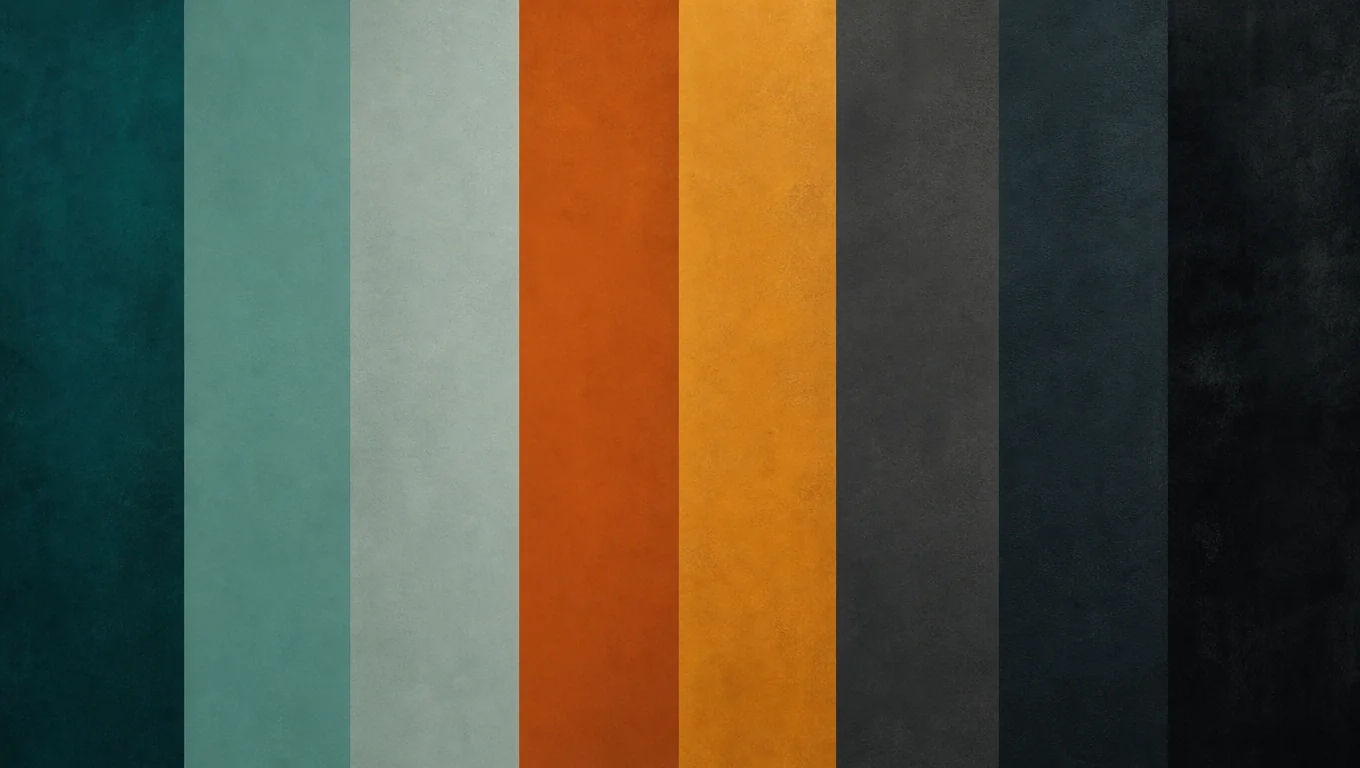
從關鍵影格提取顏色,用於分鏡、lookbook 與預演評審。
Extract Palette 是 Canvas 圖片工具:對選中圖片取樣,預設建立 8 色調色板看板作為新圖片節點。與僅輸出 HEX 的取色器不同,結果留在畫布上,用於品牌核對、情緒板與 AI 風格參考。
為何選 TOPVIEW
提取一次,看板留在畫布,在廣告、角色與 AI 生成中重複使用同一色彩方向。
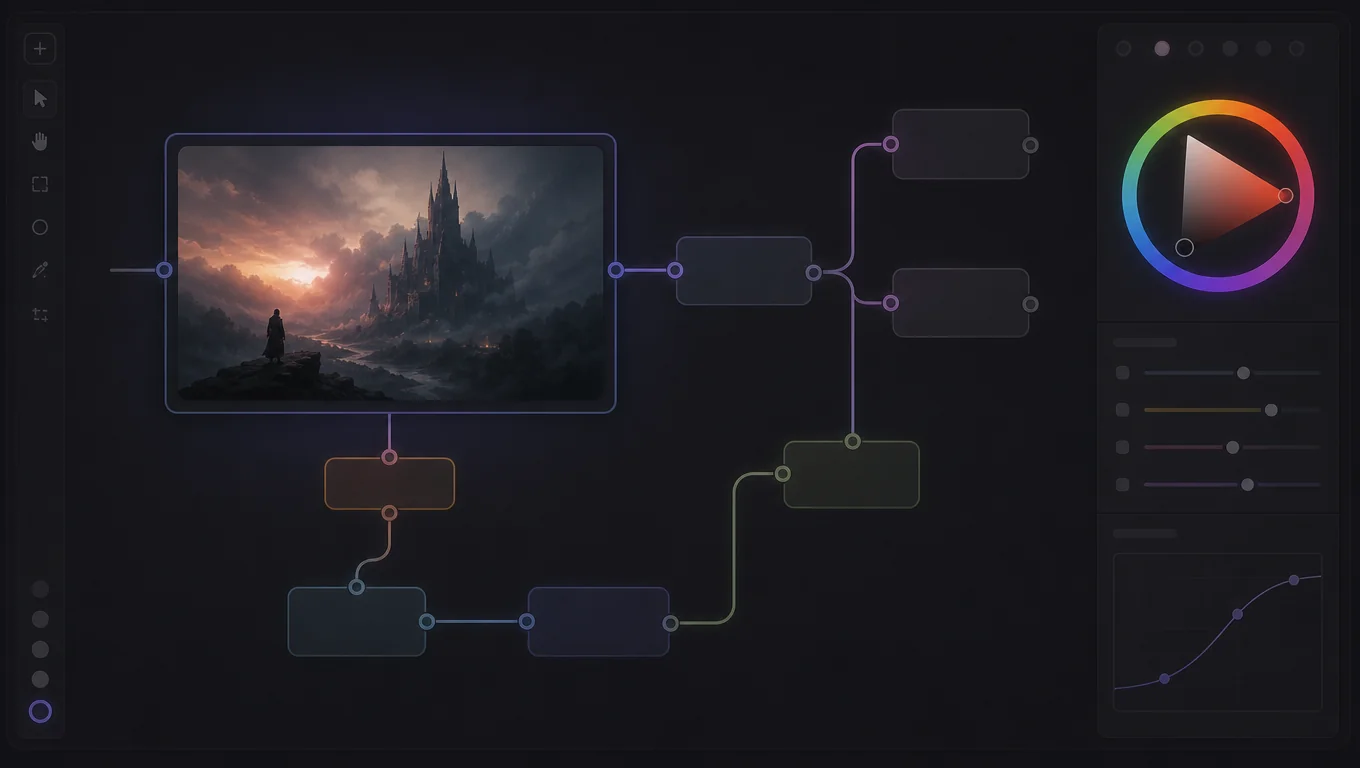
Canvas 原生操作
落地頁 Hero 複刻 Canvas 更多 → Extract Palette 路徑,再開啟 Canvas,圖片與工具已就緒。
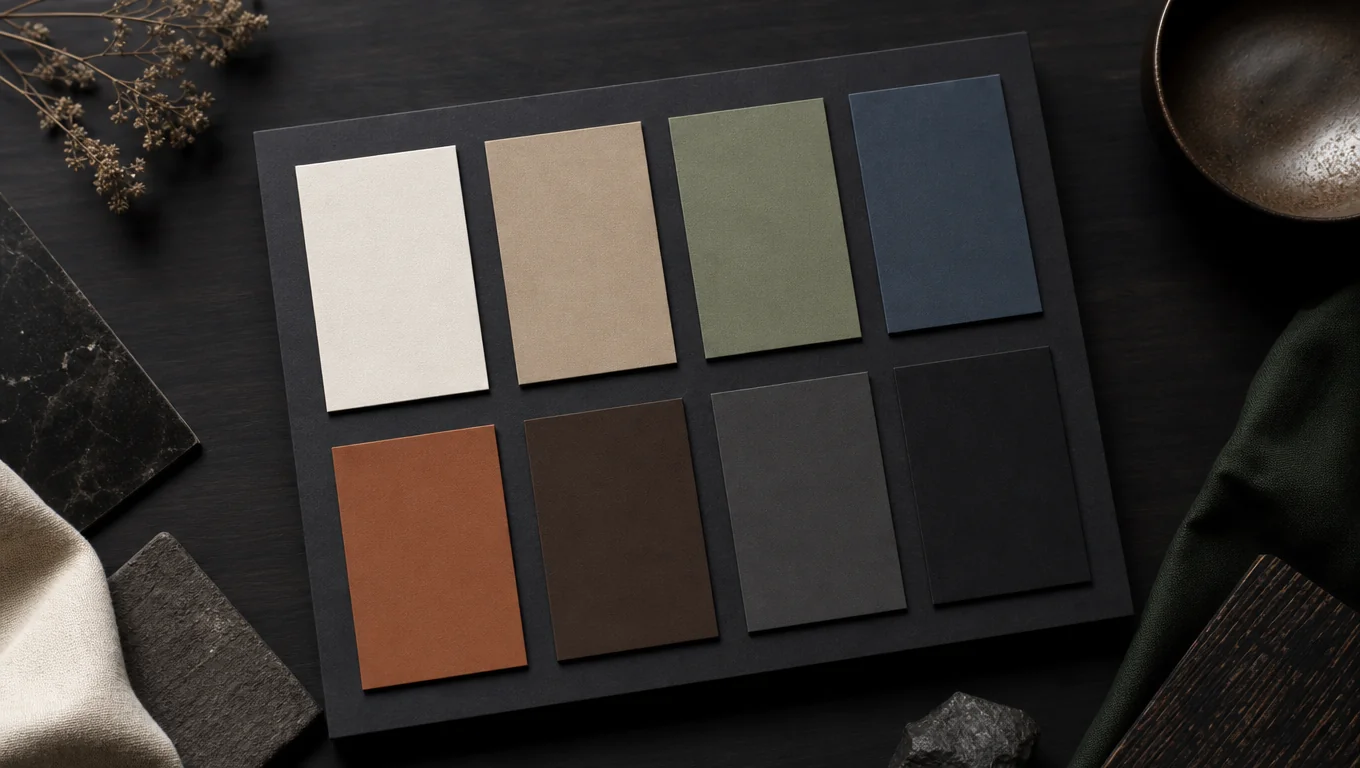
預設 8 色看板
獲得可讀的 8 色看板,捕捉主視覺,便於評審與風格對齊。
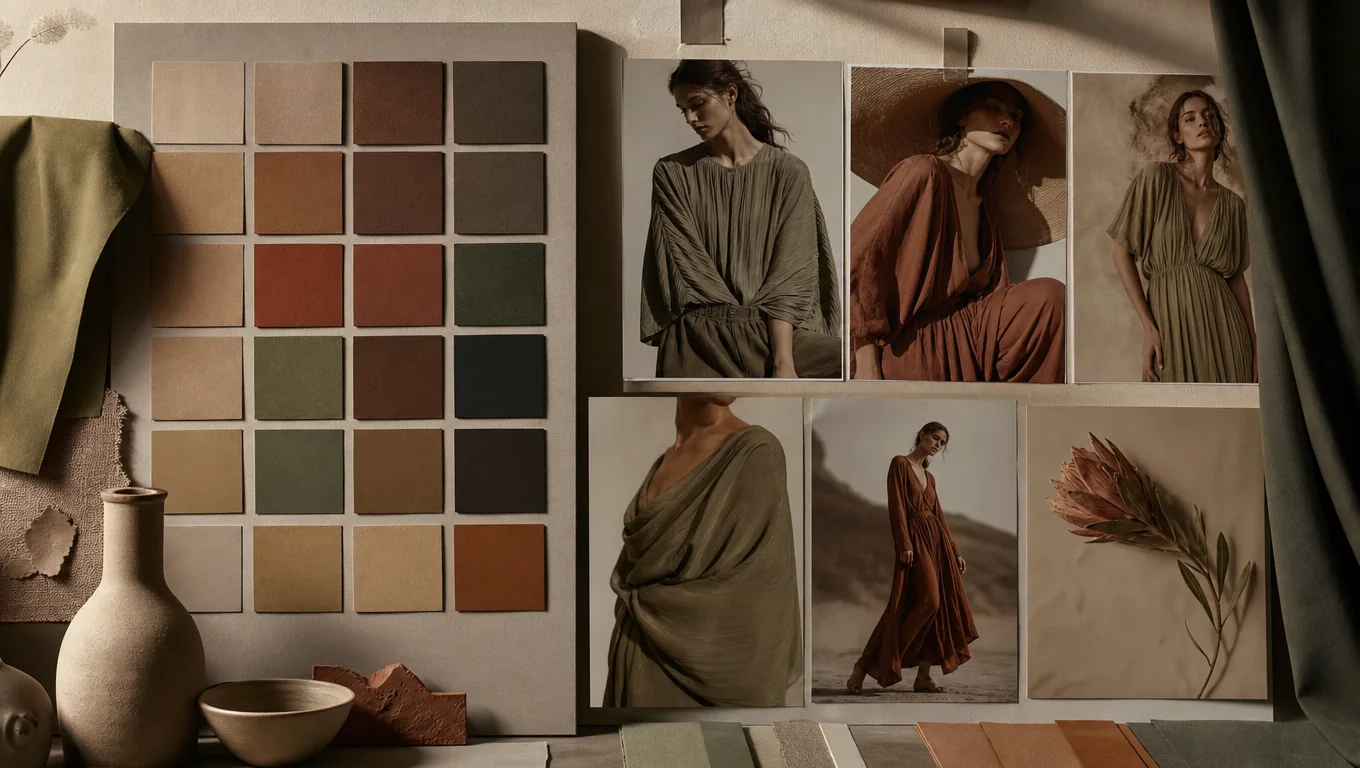
留在工作流程內
調色盤與產品圖、分鏡、AI 輸出同處一畫布——無需切到獨立 HEX 工具分頁。
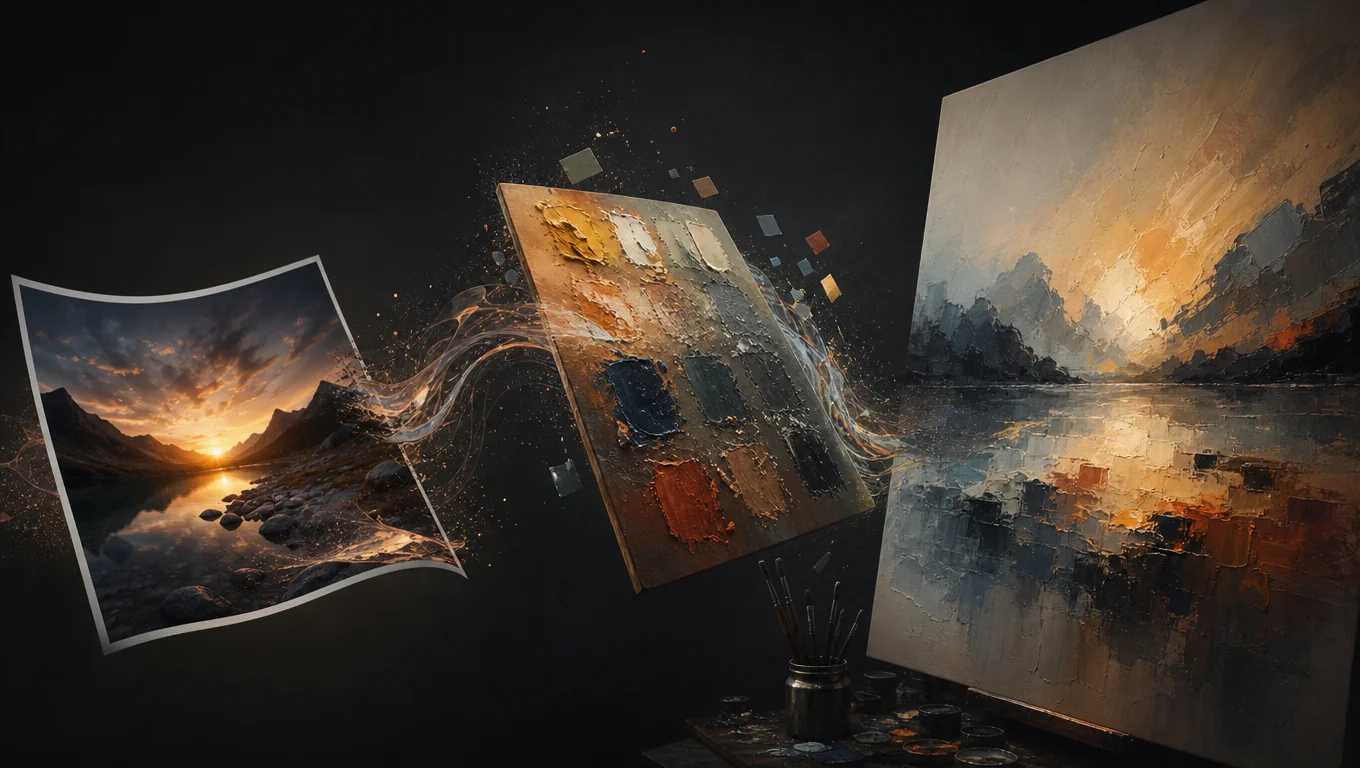
帶上下文跳轉
CTA 將上傳或示範圖片帶入 Canvas,並自動開啟 Extract Palette,延續同一意圖。
適用對象
當真實影格應決定後續一切色彩方向時,使用 Extract Palette。
在批量變體前,從 hero 素材鎖定 campaign 色。
將靜帧轉為可評審看板,用於 deck、包裝與 look 開發。
在生成旁保留調色參考,保持氛圍一致。
將關鍵影格取樣為隨 canvas 專案移動的看板。
使用方式
在本頁預覽,再在 Canvas 完成,調色板看板會作為圖片節點落地。
上傳照片或使用 Hero 示範靜帧,與在 Canvas 中選擇圖片節點相同。
執行提取配色盤,預覽色條與 HEX 值,與 Canvas Extract Palette 操作一致。
帶著圖片與 Extract Palette 進入 Canvas——調色板看板落在來源圖旁,便於重複使用。