Topview Image to Prompt
將任意圖片轉為可複用的 AI 提示詞
在 Topview Canvas 中選中圖片,反推為清晰的內容描述與畫風描述——可編輯、可複製,用於下一輪生成。
在 Canvas 中開啟認識 Topview Image to Prompt
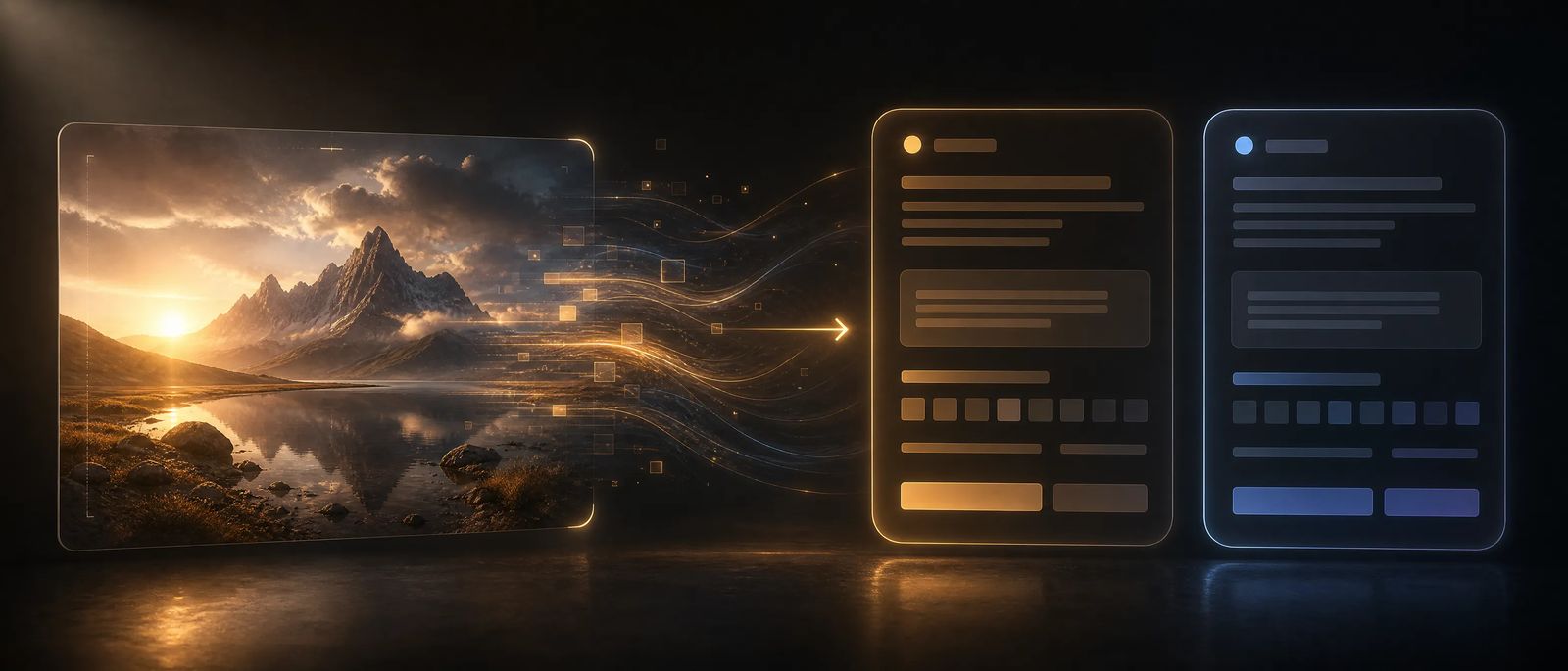
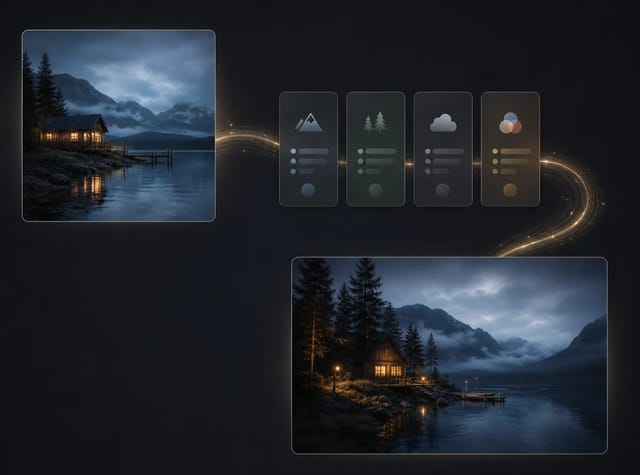
多數圖片轉提示詞工具只輸出一長段描述。Topview 將畫面裡「有什麼」與「看起來怎樣」分開——便於複用內容、換畫風,或兩者兼顧做更接近的複刻,且無需離開 Canvas。
試用 Image to Prompt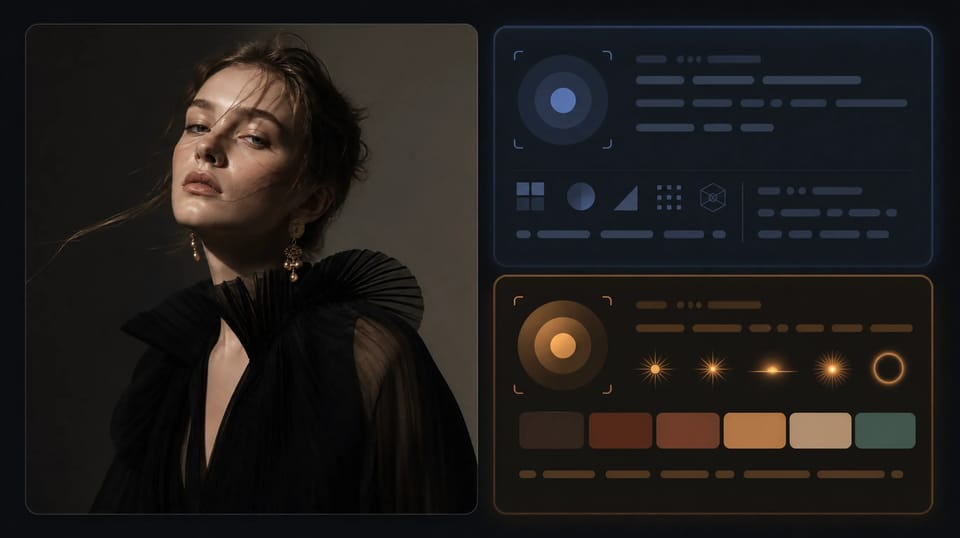
你能獲得什麼
為需要真正可複用提示詞的創作者而設計
從真實畫面出發,取得 Agent 可執行的結構化語言,並在生成下一張圖或下一段影片的同一畫布中繼續工作。
客觀的內容描述
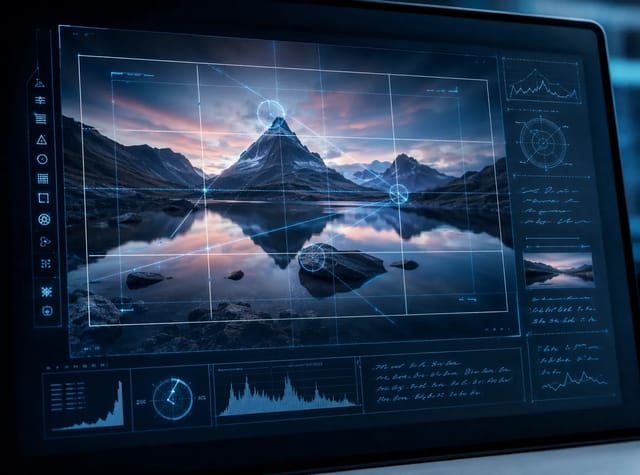
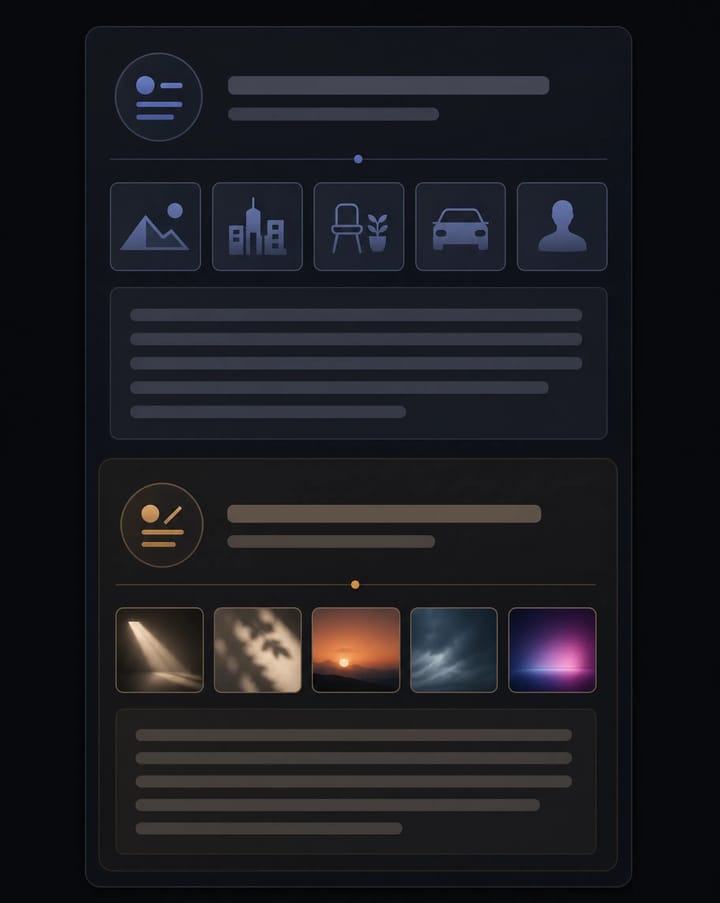
取得主體、場景、空間關係、構圖、動作、機位、鏡頭與取景——不混入風格修飾語。
獨立的畫風描述區塊
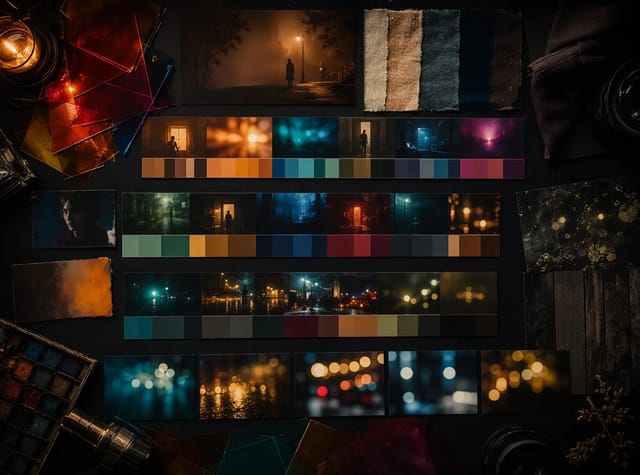
將藝術指導、媒介、光線、色彩腳本、質感、景深與完成度作為可單獨複用的區塊提取。
圖片工具列一鍵觸發
在圖片節點執行 Image to Prompt。Agent 開啟、引用圖片並自動提交,無需手寫指令。
看看差異
從源圖到結構化提示詞
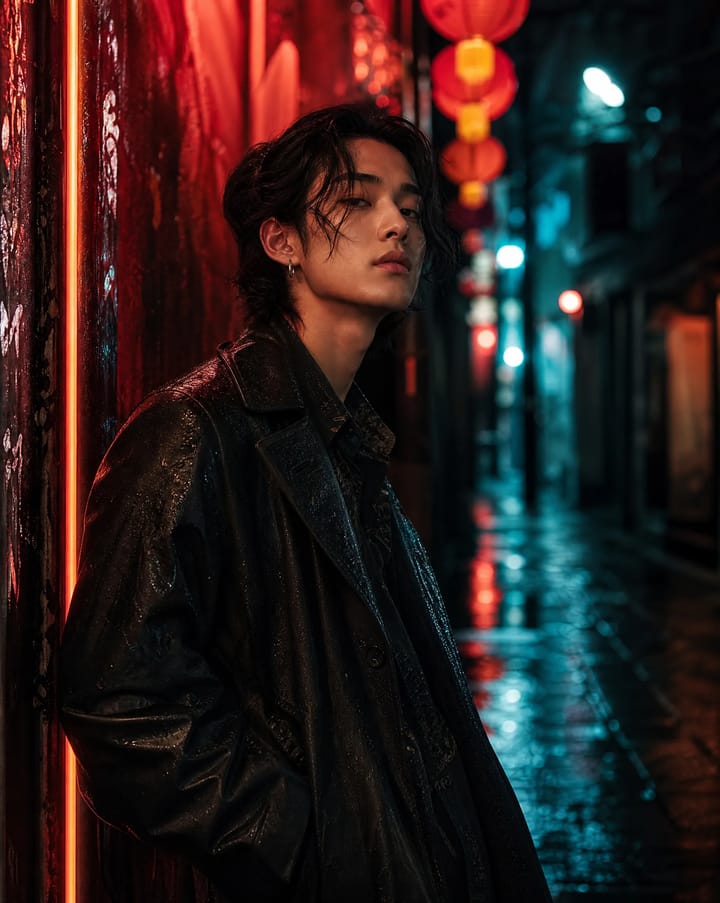
從產品圖、campaign 靜帧或 AI 帧開始。Image to Prompt 返回兩個帶標籤的區塊——內容描述說明「發生什麼」,畫風描述說明「看起來怎樣」。
如何使用
三步反推提示詞
無需事先寫 prompt。選中圖片、執行 Image to Prompt,然後複用結構化結果。
開啟 Canvas 並選中圖片
上傳或生成圖片,然後選中要反推的圖片節點。
選擇 Image to Prompt
在圖片工具列開啟「更多」,執行 Image to Prompt。Agent 引用圖片並自動提交。
複製、編輯並再次生成
直接使用內容描述與畫風描述,或調整任一部分,然後在 Canvas 內生成下一張圖或下一段影片。
適用場景
無需猜 prompt 即可複用畫面風格
當畫面已有你想要的效果,Image to Prompt 幫你得到能複刻或 remix 的語言描述。
複刻或 remix 參考圖
將 hero 靜帧轉為可編輯的提示詞語言,保留構圖換風格——或反過來。
從真實畫面構建提示詞庫
從 campaign 圖片、產品圖與 AI 輸出中提取可複用的內容描述與畫風描述區塊。
留在 Canvas 工作流內
無需在上傳工具間切換分頁。在同一 Topview Canvas 工作階段中反推、編輯與生成。