AI 背景生成器:创建图片背景
描述想要的图片背景,也可添加参考图来确定风格、构图与细节。进入 Canvas 后先检查预填内容,再由你决定是否提交生成。
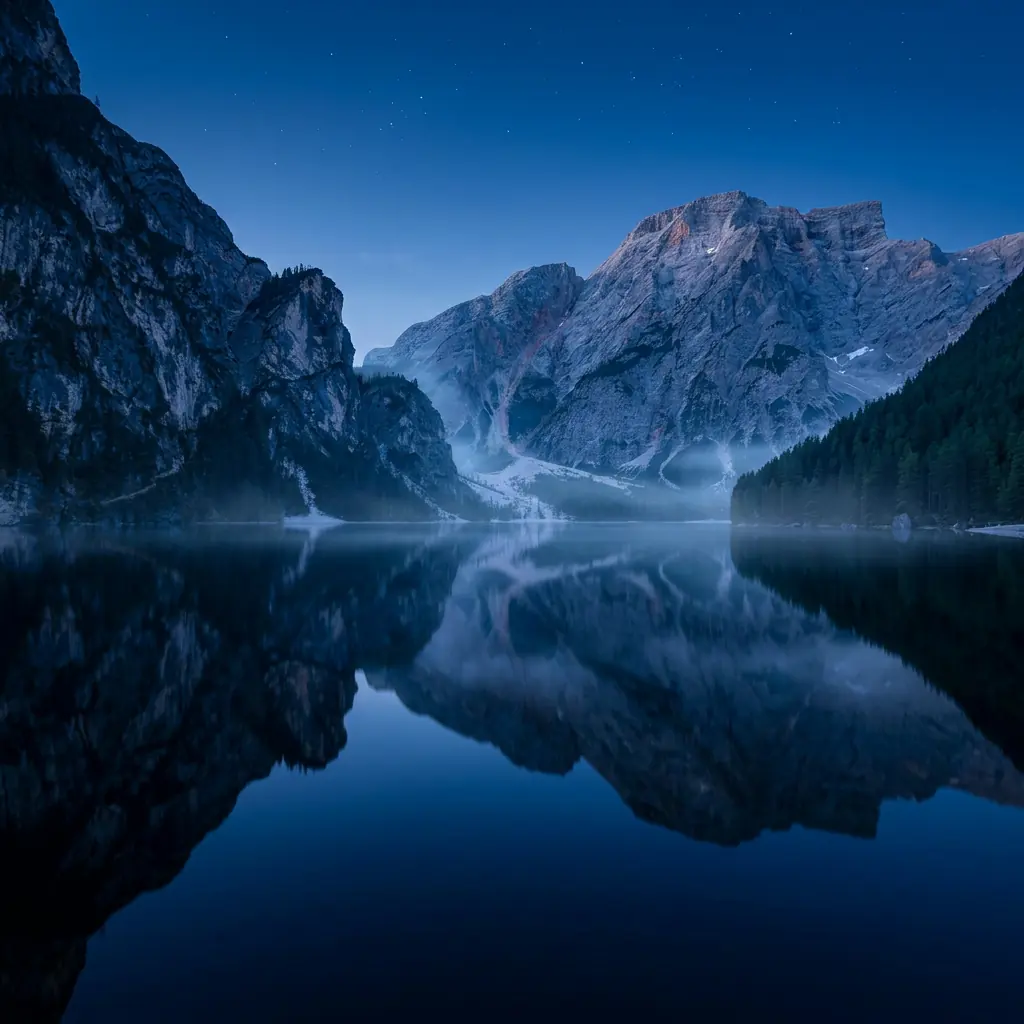
使用 AI 背景生成器 创建图片背景
从创意描述或参考图出发,逐步确定风格、细节与用途。打开 Canvas 后先检查预填内容,再按自己的节奏提交生成。
适合此场景的提示词示例
浏览与本页意图匹配的图片提示词。打开 Canvas 后可继续使用自己的提示词;仅预填,不会自动生成。
提示词示例以英文展示。
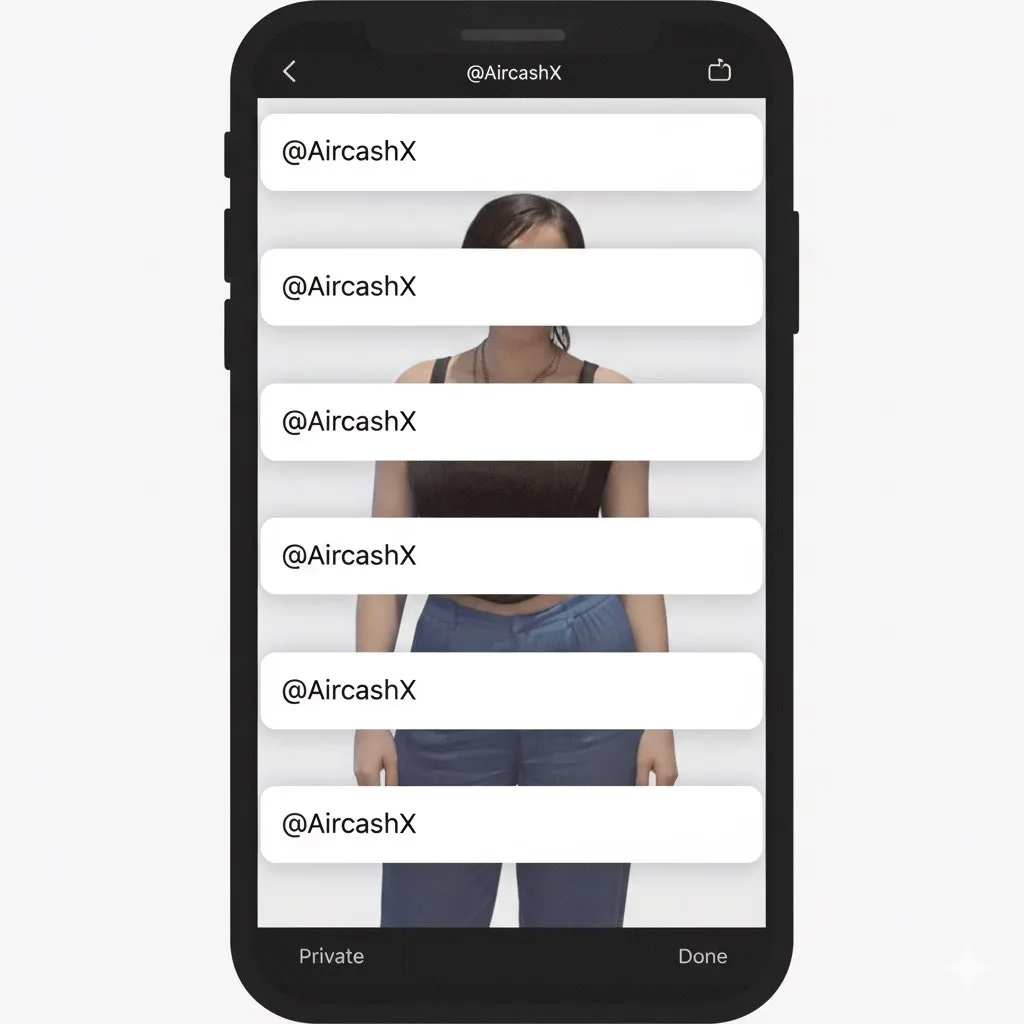
Studio Portrait with Digital UI Overlay
Subject Reference: A full-body portrait of [INSERT SUBJECT NAME]. Scene Description: A full-body, centered portrait of the subject [INSERT POSE DESCRIPTION]. The subject has [INSERT EXPRESSION], staring directly at the c…
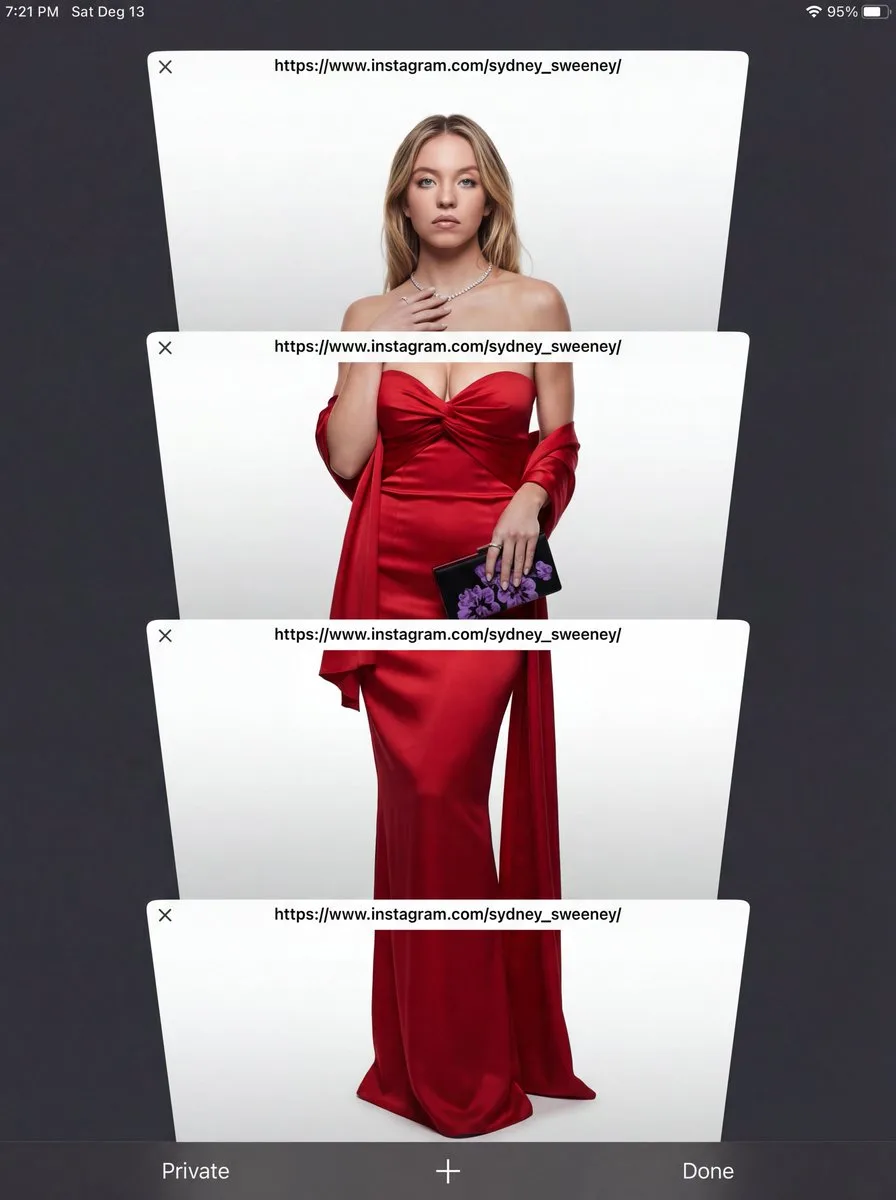
E-commerce Studio Portrait with UI Overlay
Subject Reference: A full-body portrait of [INSERT SUBJECT NAME]. Scene Description: A full-body, centered portrait of the subject [INSERT POSE DESCRIPTION]. The subject has [INSERT EXPRESSION], staring directly at the c…
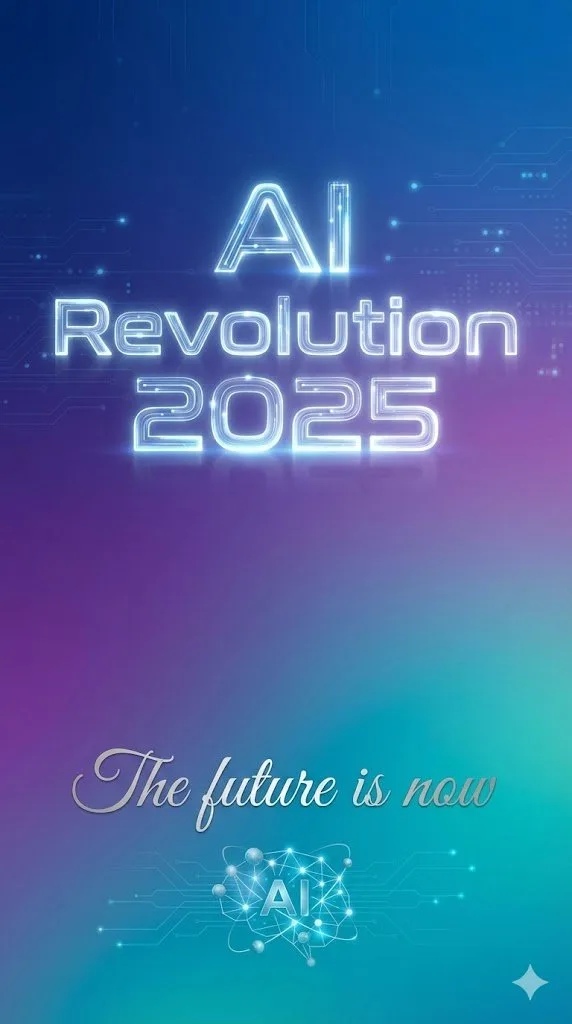
Text Rendering Control Template and Example Prompt
{ "scene": "minimalist tech poster with gradient background", "text_elements": [ { "text": "{argument name="headline text" default="AI Revolution 2025"}", "position": "center, upper third", "font_style": "bold, futuristi…
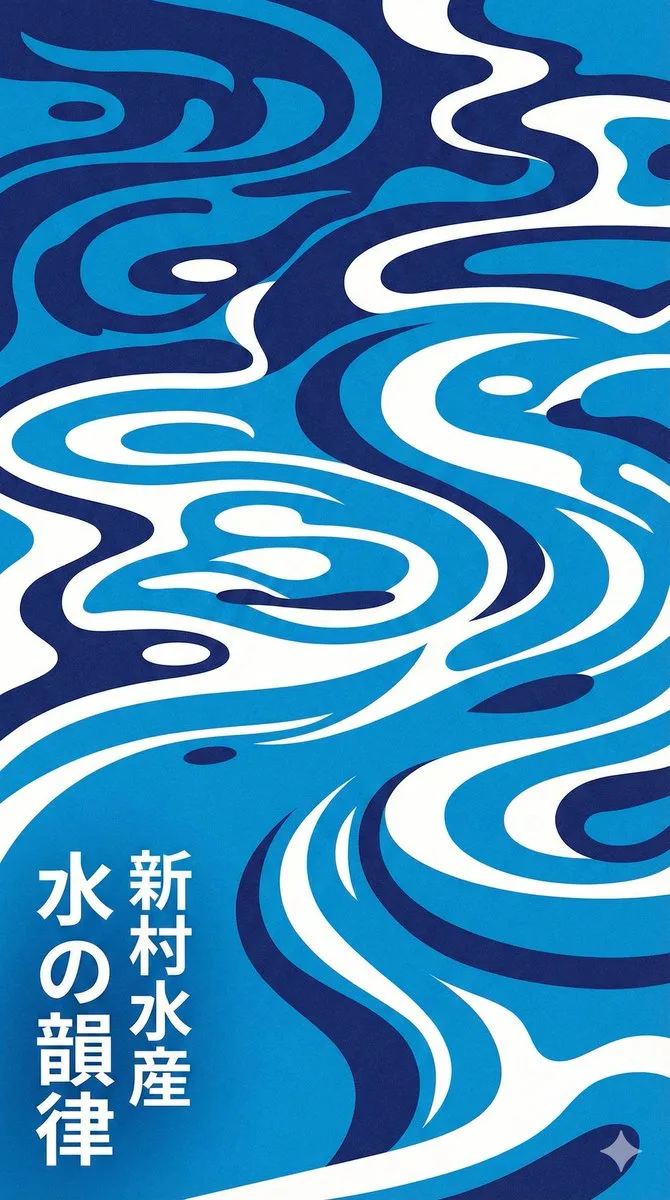
Modern Japanese Graphic Design Poster Prompt
Modern Japanese graphic design poster of stylized water ripples, abstract water surface pattern, organic biomorphic shapes, flat design, vector art style. Monochromatic {argument name="color palette" default="blue"} colo…
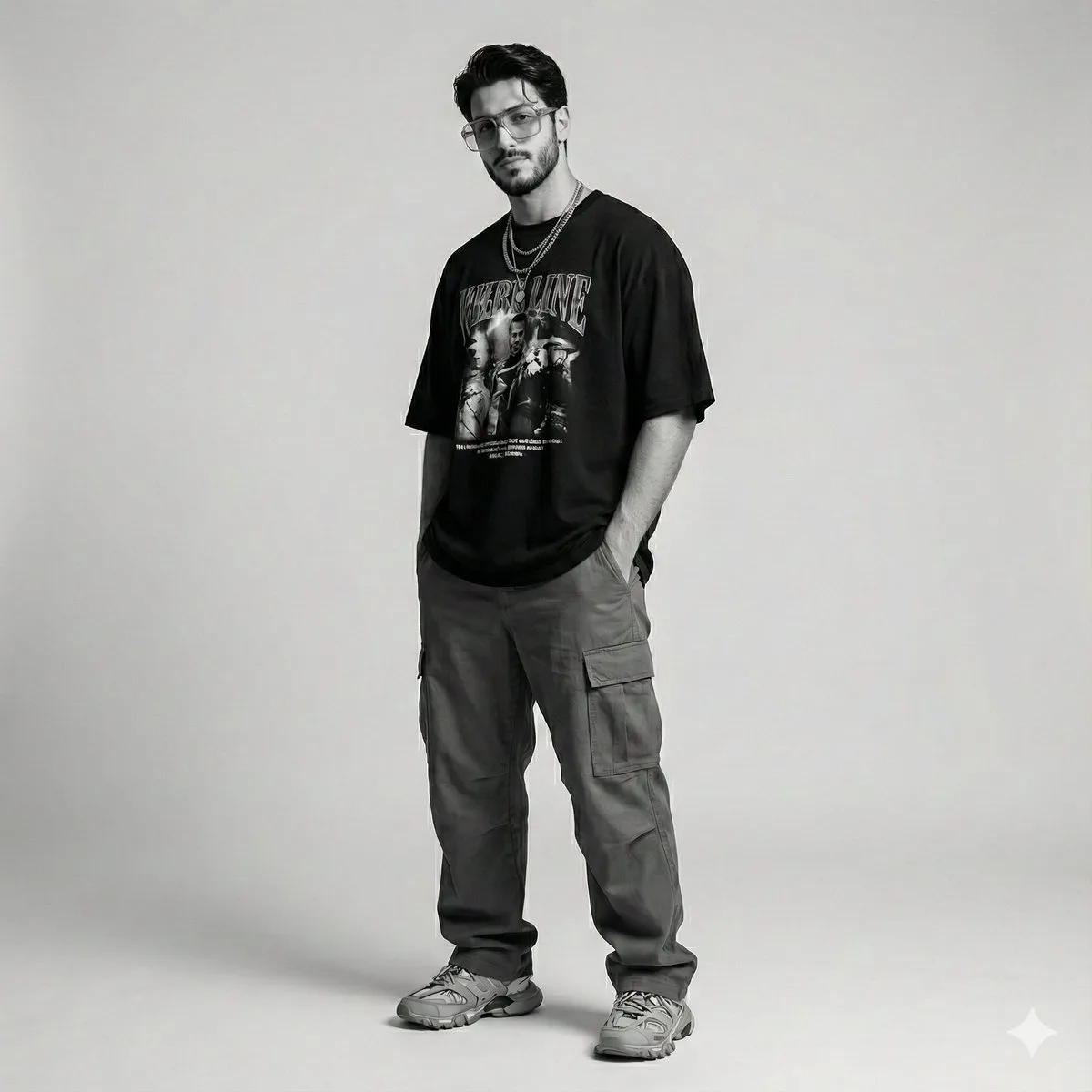
Gen Z Streetwear Fashion Portrait
{ "scene_description": "Modern studio photoshoot of a man, identical to the reference, styled in Gen-Z inspired streetwear with a relaxed, effortless aesthetic. The look feels current, bold, and naturally cool without tr…
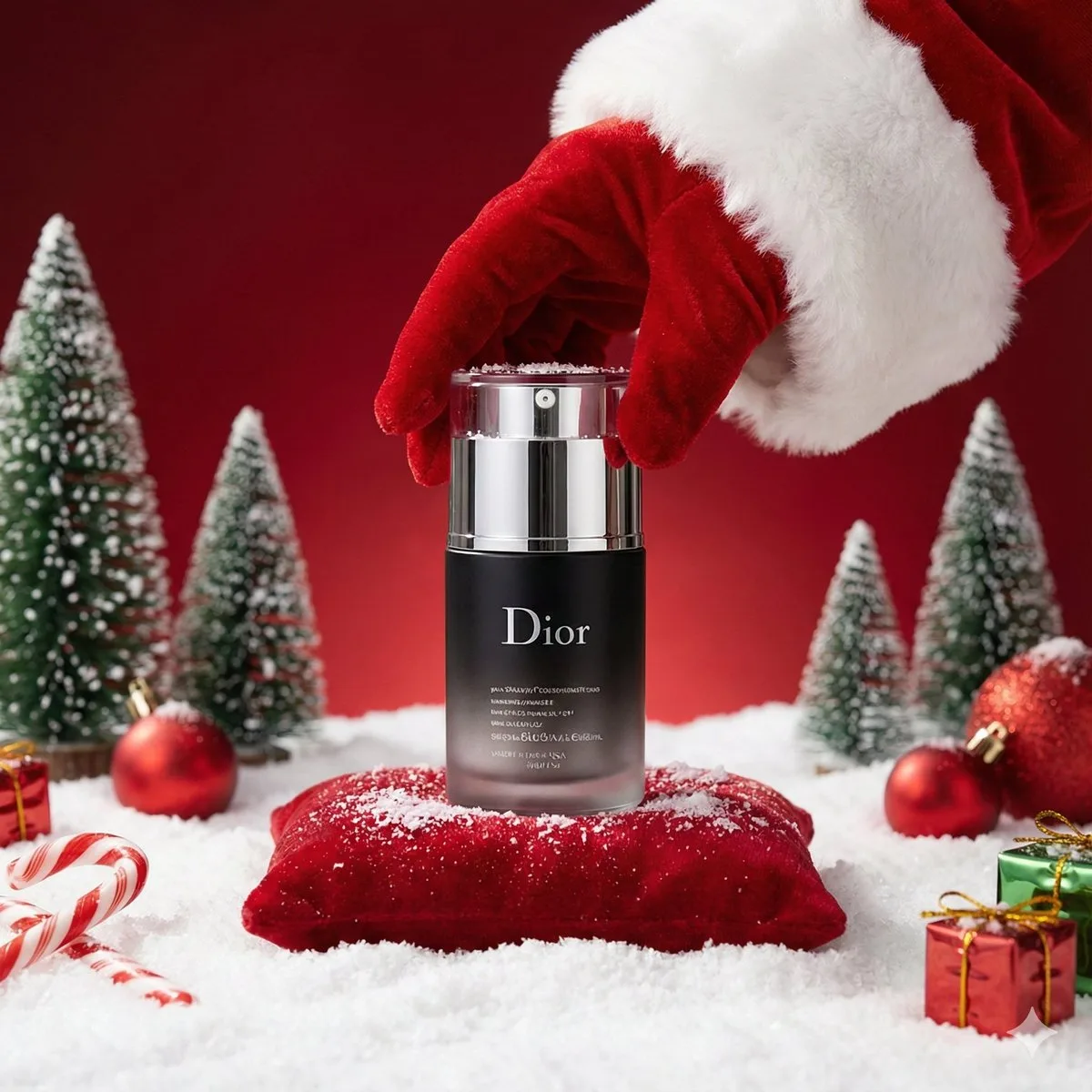
Luxury Christmas Product Photography
A luxury Christmas-themed product photoshoot set in a {argument name="environment type" default="COZY / STUDIO / OUTDOOR"} environment. Place the uploaded product image as the hero object, standing upright at the center …
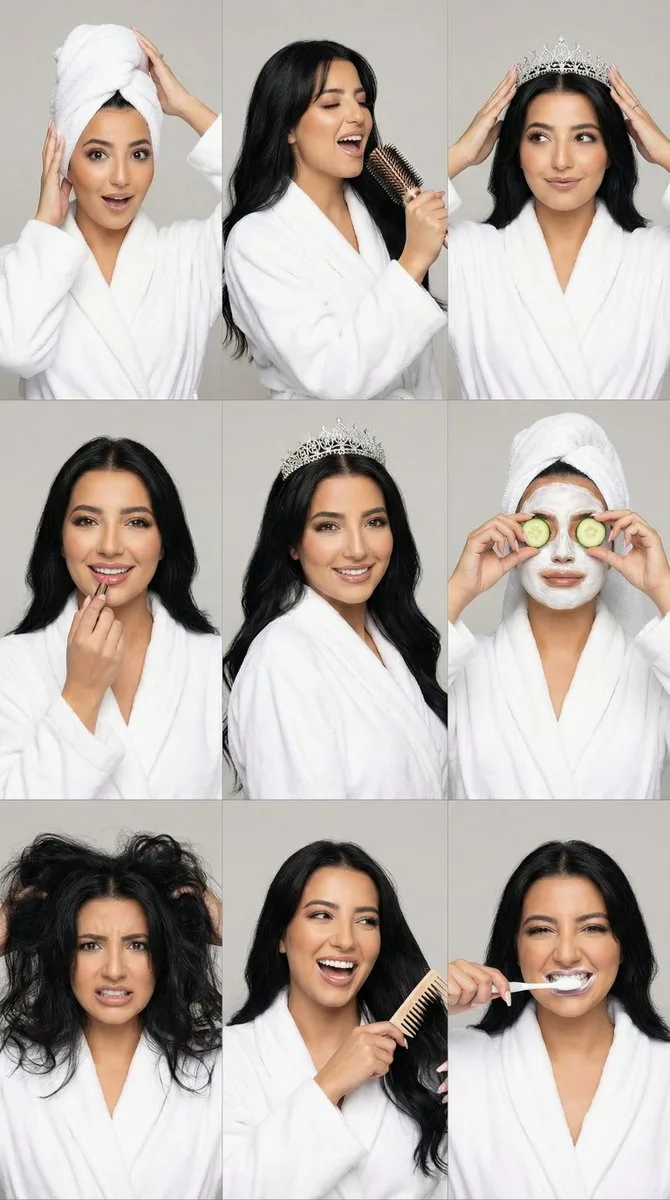
3x3 Realistic Beauty Photography Grid with Identity Lock
{ "generation_request": { "meta_data": { "tool": "NanoBanana Pro", "task_type": "photorealistic_multi_panel_grid", "version": "v1.0", "priority": "high" }, "references": { "character_reference_image": "UPLOAD_YOUR_CHARAC…
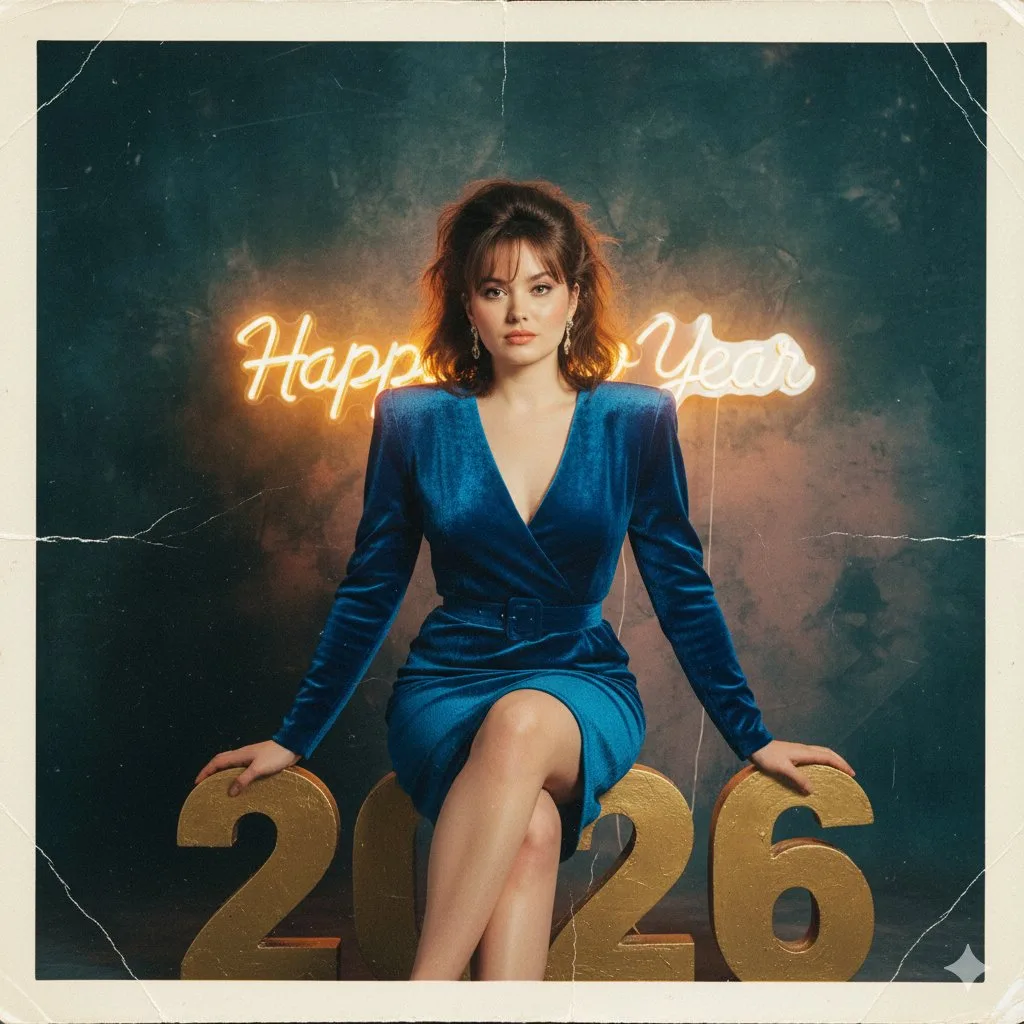
1980s Analog New Year's Eve Portrait Prompt
Initiate PersonaFusion-vX.03 protocol: Use the exact facial identity taken from the attached reference image (or from the user’s provided face) with zero alteration. A hyper-realistic 1980s analog photograph capturing th…
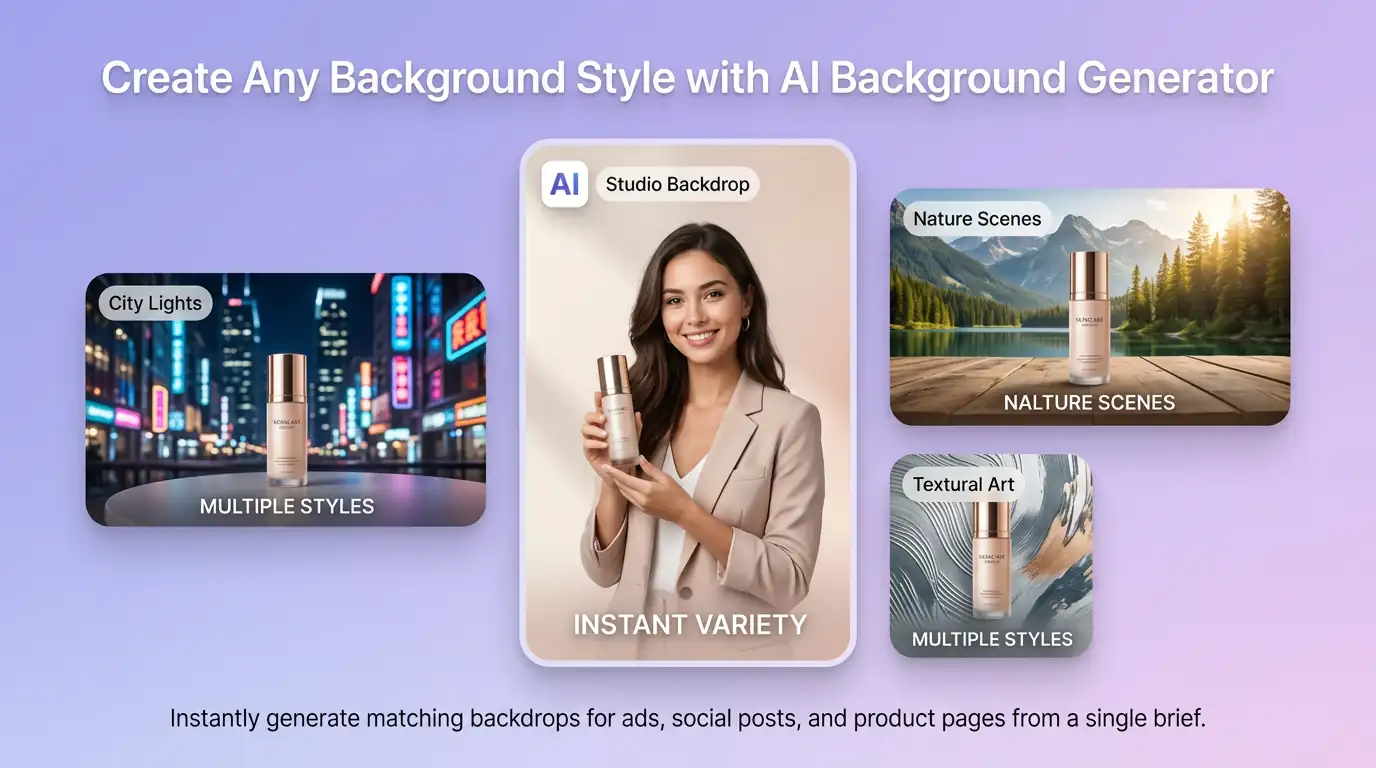
用 AI 背景生成器 明确创作方向
先写清主题、风格、色彩、构图与使用场景,再从多个方向中选择适合项目的图片背景。
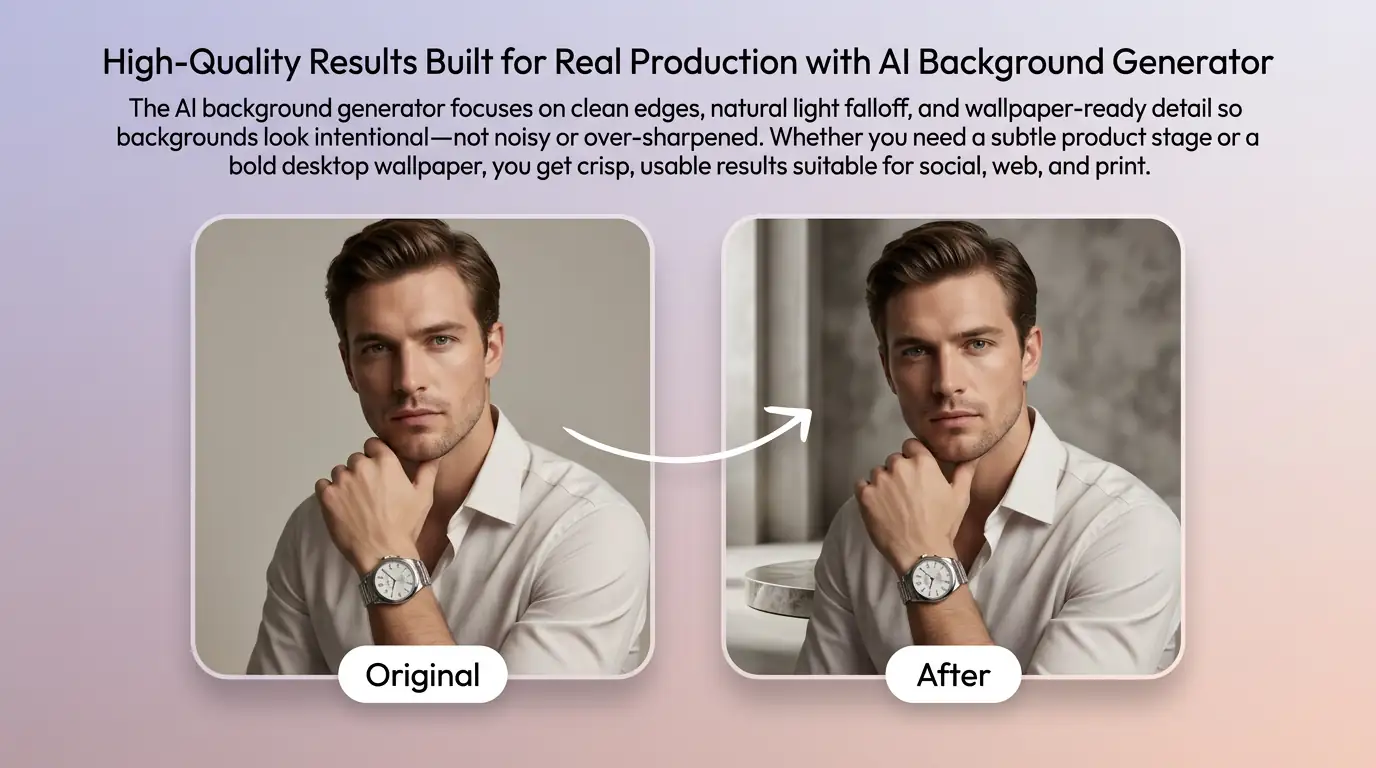
细化图片背景的关键细节
通过补充提示词或参考图,调整画面重点、光线、质感与版式,让图片背景更接近你的创作意图。
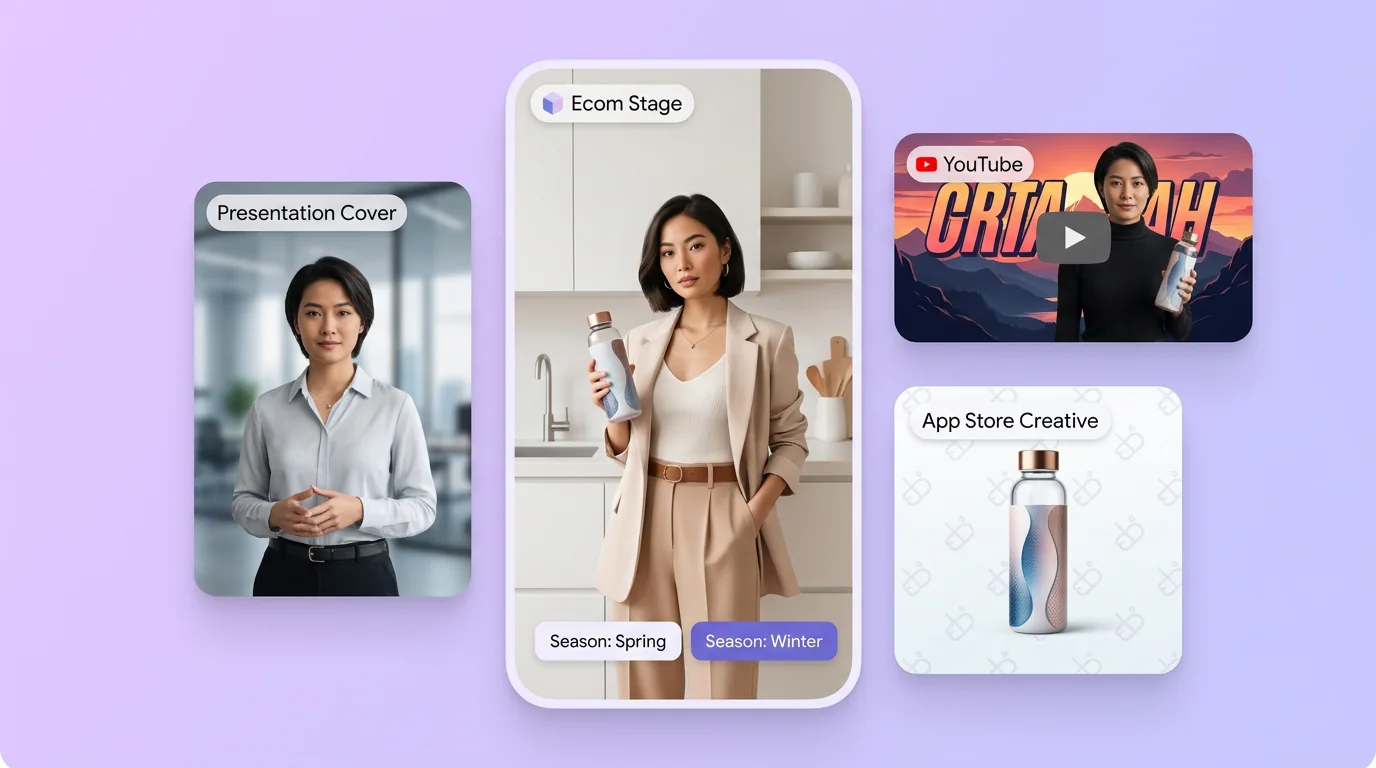
为实际创作场景准备图片背景
可将图片背景用于内容创意、演示草图、社交素材或后续设计讨论;发布前请自行检查适用性与相关权利。
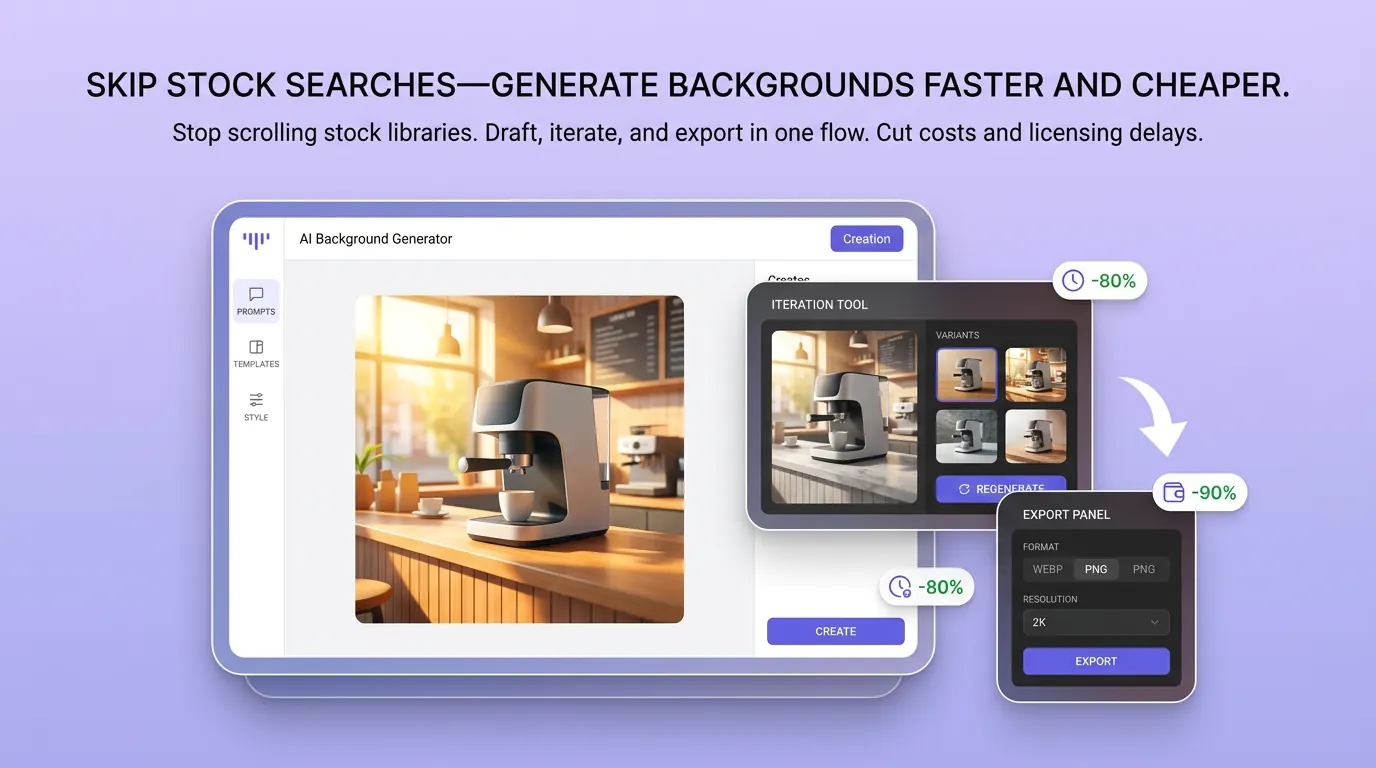
在 Canvas 中比较并调整方案
此入口只会将可选内容预填到 Canvas。你可以修改提示词和参考图,并在确认后自行提交生成。
如何使用 AI 背景生成器 创建图片背景
01
描述创作目标
写下主题、风格、构图和关键细节;需要时添加参考图来说明想要的图片背景。
02
在 Canvas 中调整
打开 Canvas 后检查已预填的内容,按需要修改提示词、参考图、比例或其他选项。
03
确认后提交生成
确认方向无误后由你自行提交,选择适合项目的图片背景结果继续使用。
AI 背景生成器常见问题
开始创作
在 Canvas 中探索图片背景
从提示词或可选参考图开始,先检查预填内容,再由你决定何时提交生成图片背景。