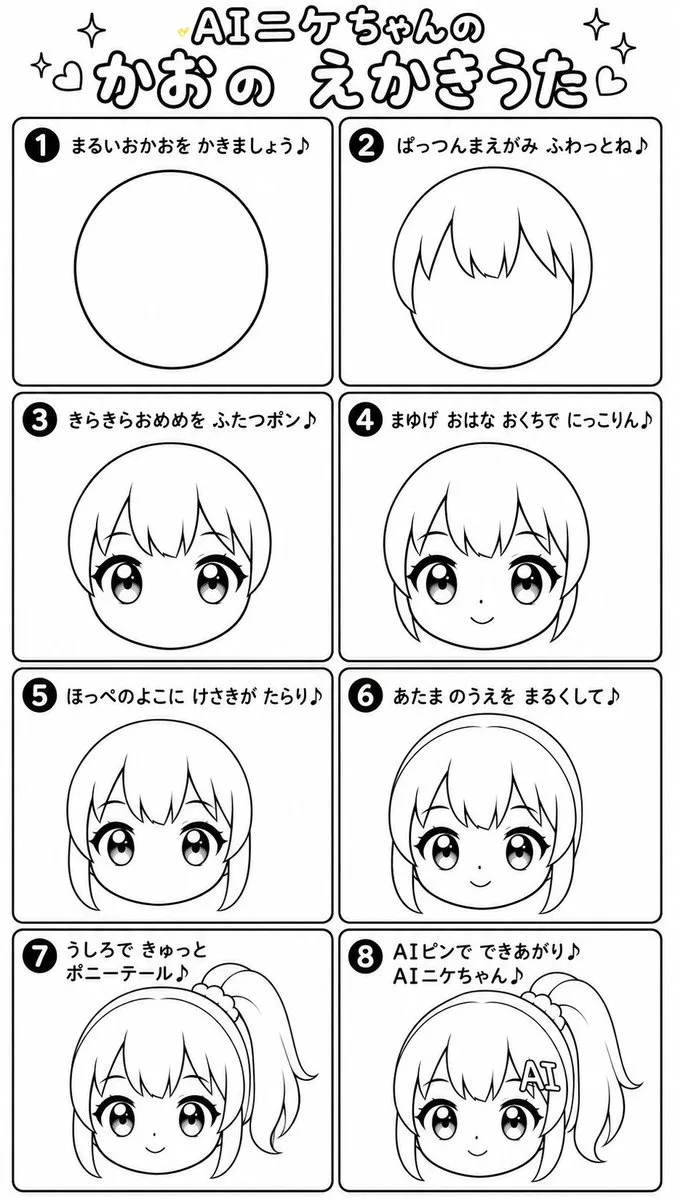
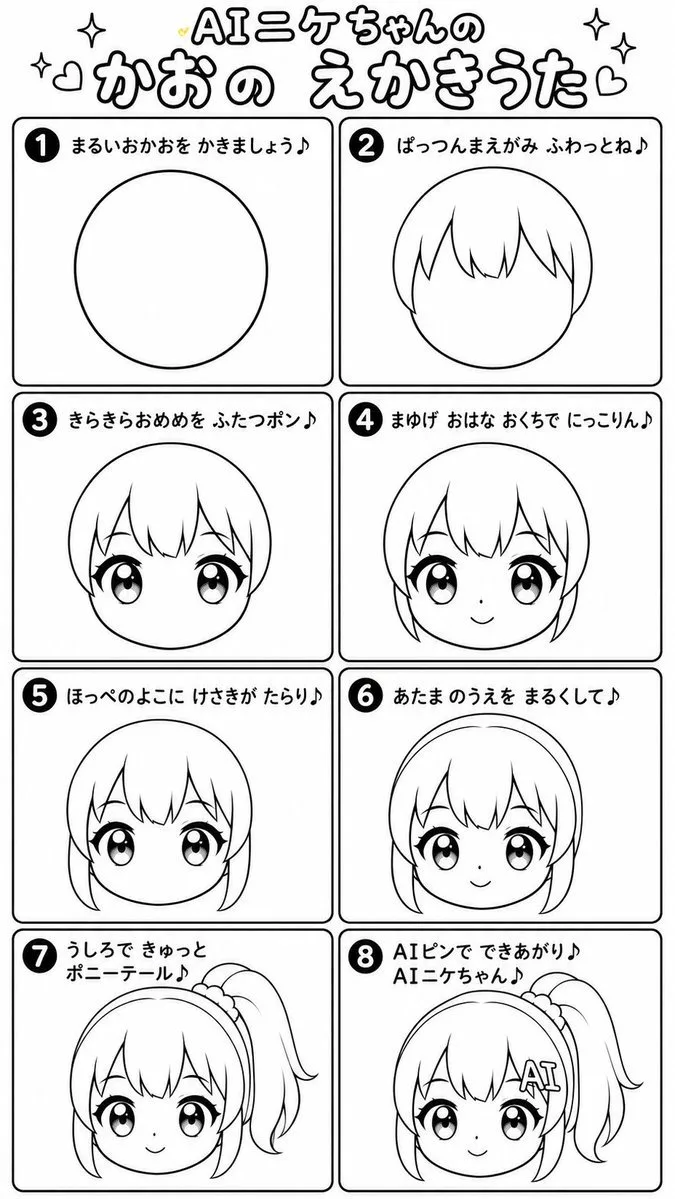
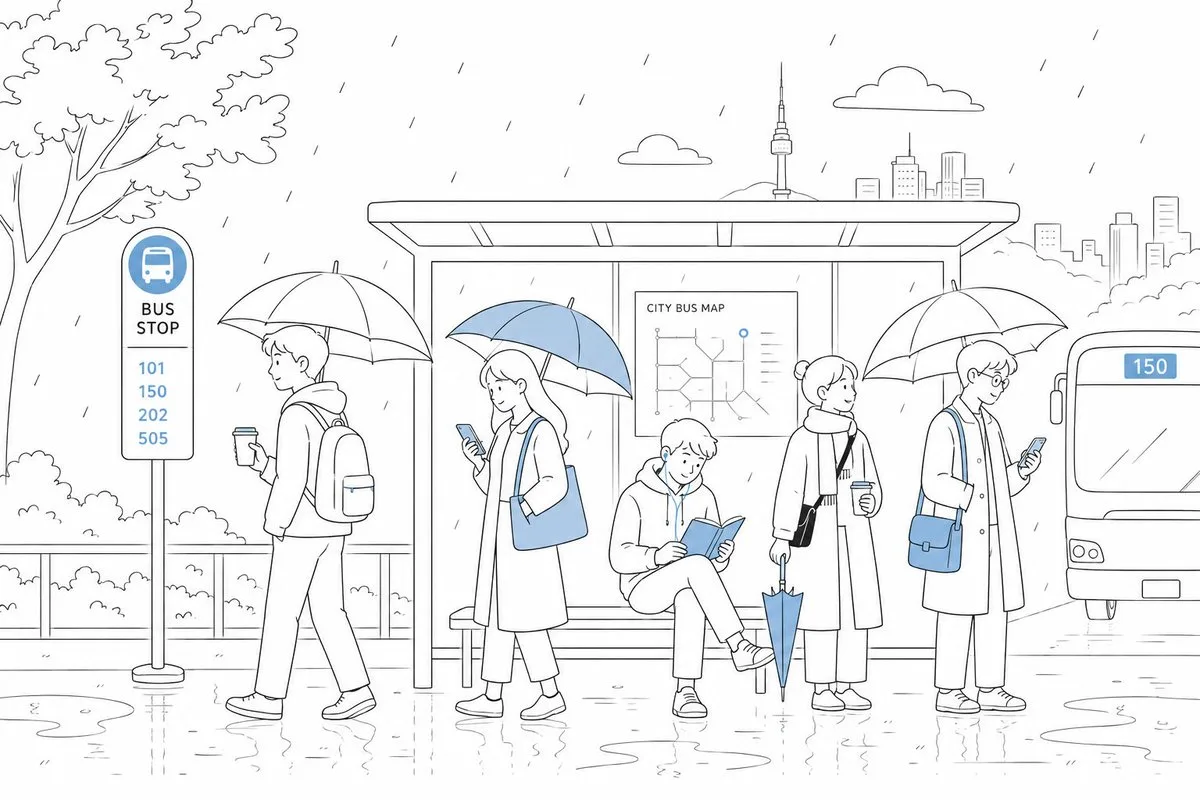
AI 涂色页生成器:创建可打印涂色线稿
描述想要的可打印涂色线稿,也可添加参考图来确定风格、构图与细节。进入 Canvas 后先检查预填内容,再由你决定是否提交生成。
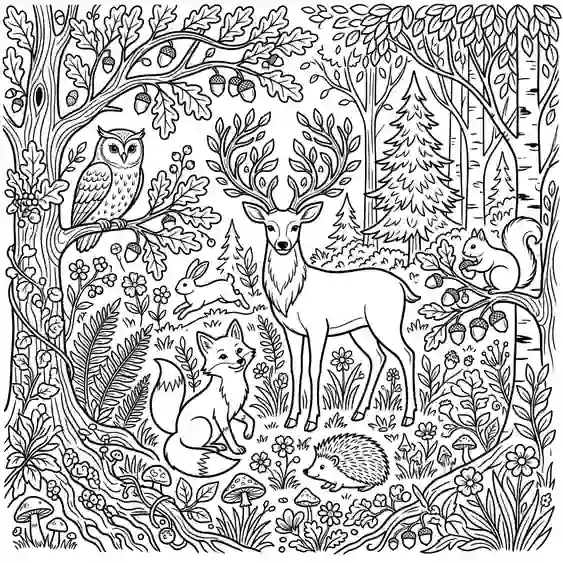
使用 AI 涂色页生成器 创建可打印涂色线稿
从创意描述或参考图出发,逐步确定风格、细节与用途。打开 Canvas 后先检查预填内容,再按自己的节奏提交生成。
适合此场景的提示词示例
浏览与本页意图匹配的图片提示词。打开 Canvas 后可继续使用自己的提示词;仅预填,不会自动生成。
提示词示例以英文展示。
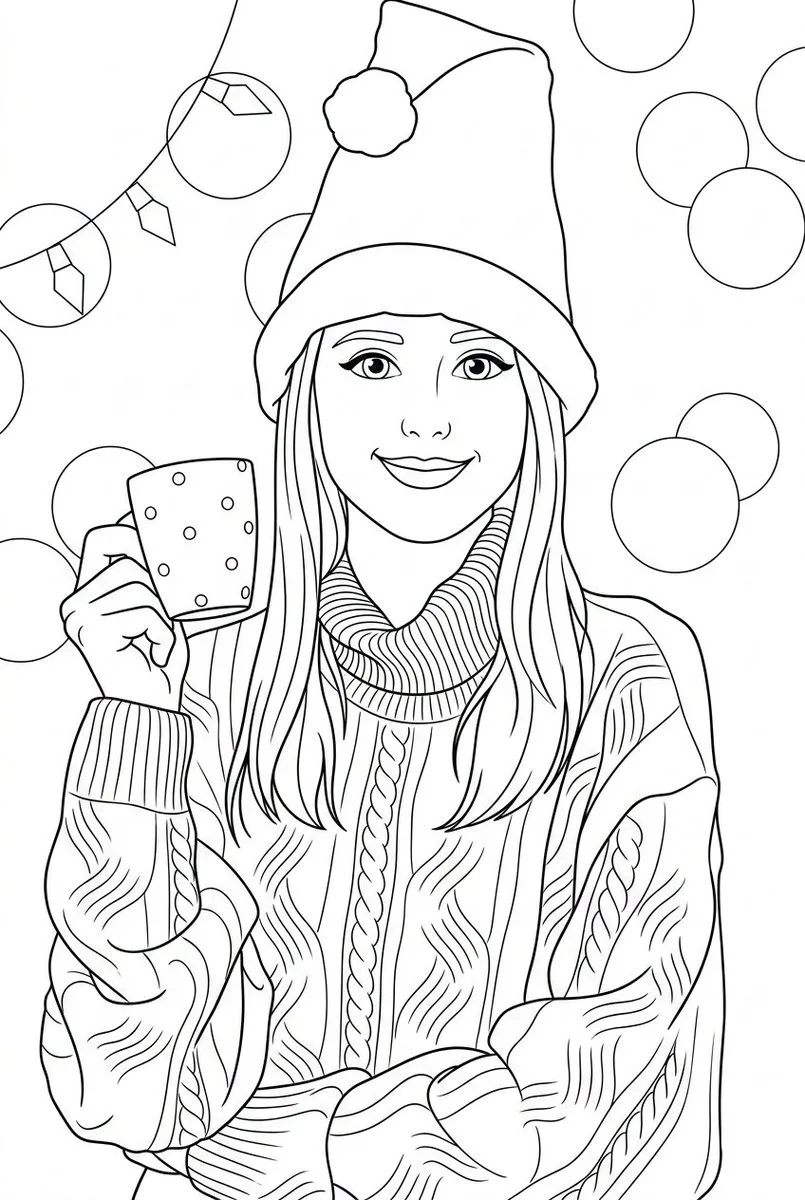
Convert Photo to Black and White Coloring Page
Convert the provided photo into a black and white coloring page. Preserve the original composition, proportions, and recognizable facial features from the original photo. Style: children's illustration with a soft cartoo…
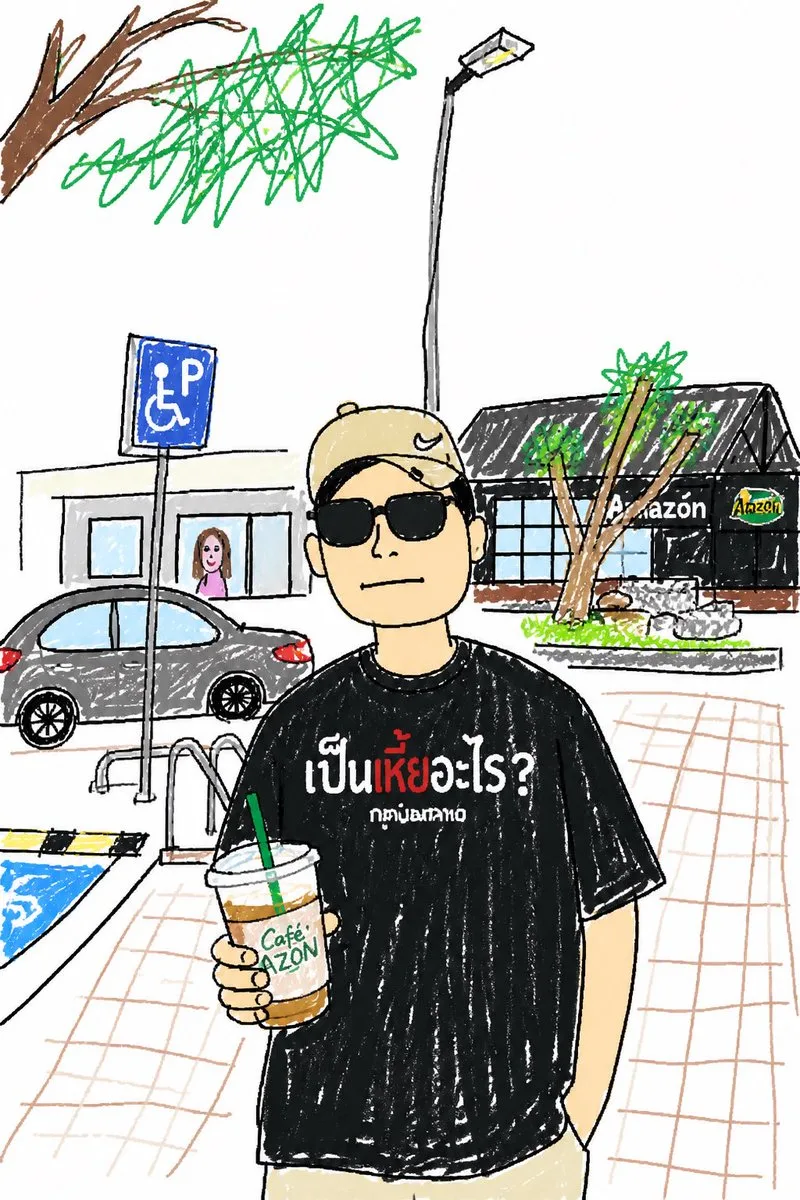
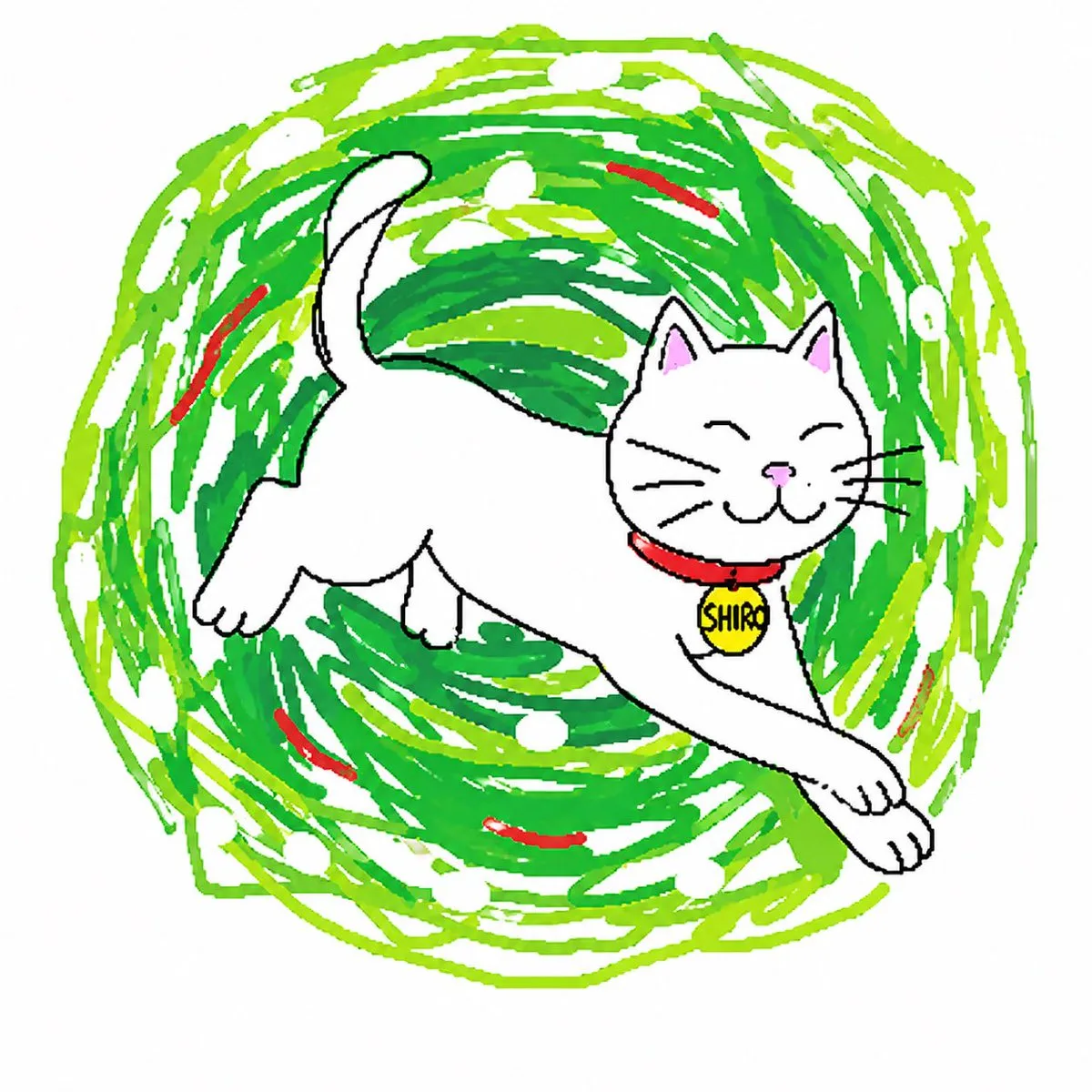
Childlike Hand-Drawn Style Photo Conversion
Using REFERENCE_0, recreate the exact same photo composition, person, pose, outfit, drink, and background layout, but transform the whole image into a playful childlike hand-drawn crayon-and-colored-pencil sketch on a cl…
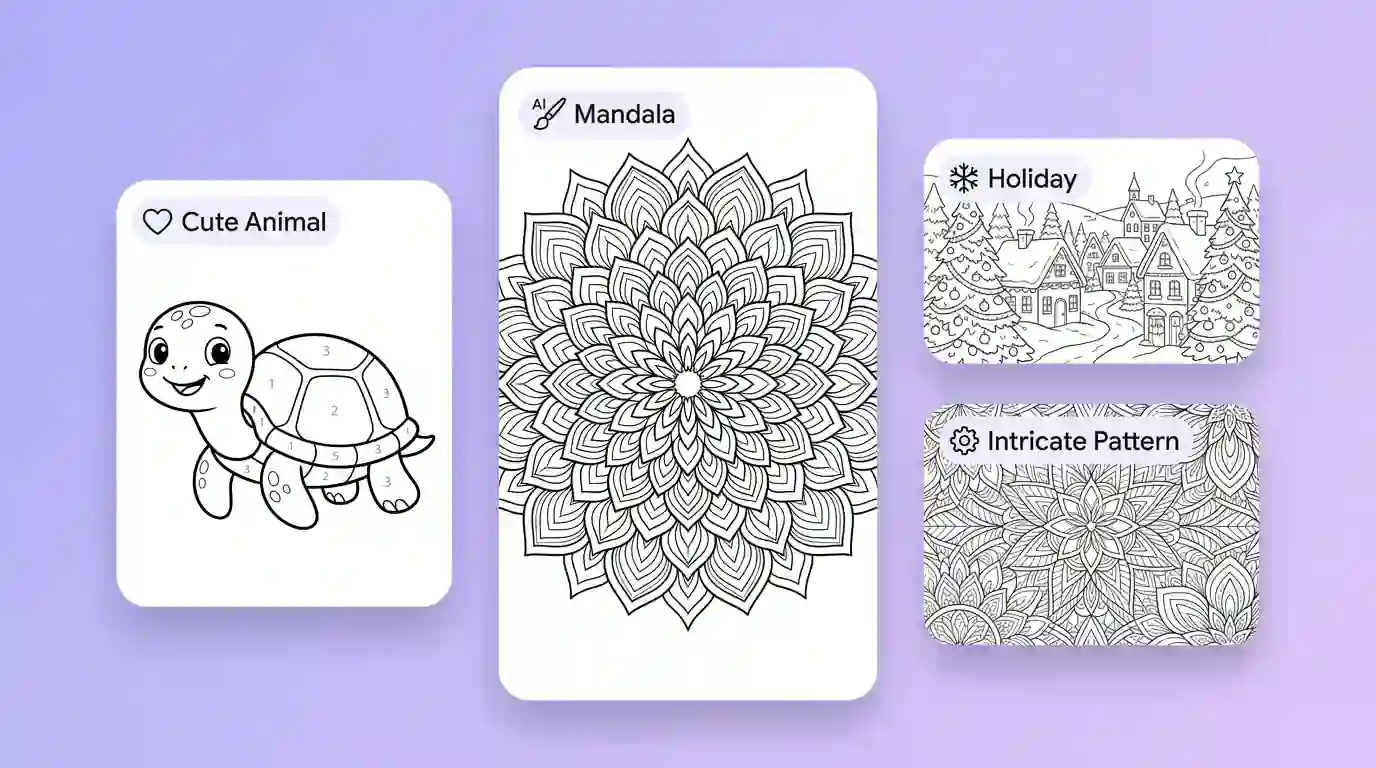
用 AI 涂色页生成器 明确创作方向
先写清主题、风格、色彩、构图与使用场景,再从多个方向中选择适合项目的可打印涂色线稿。
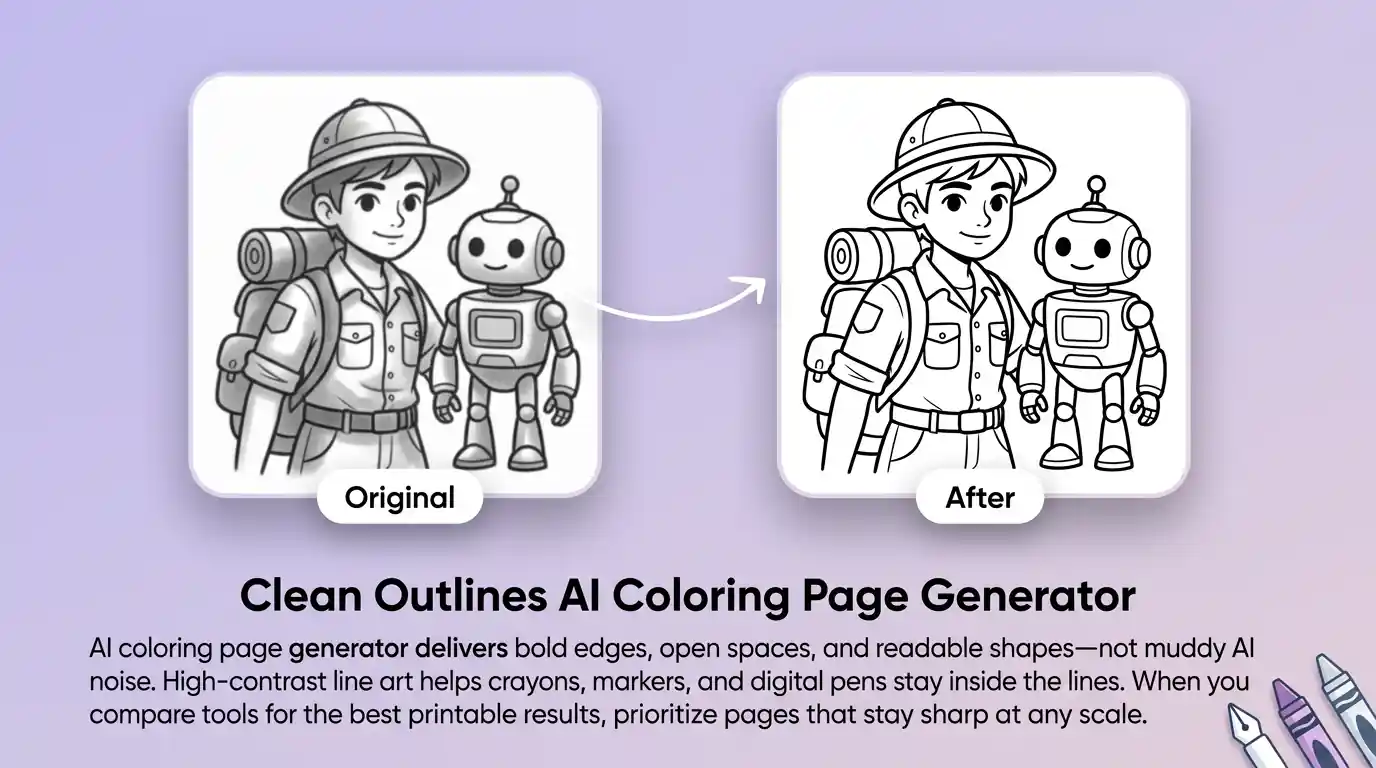
细化可打印涂色线稿的关键细节
通过补充提示词或参考图,调整画面重点、光线、质感与版式,让可打印涂色线稿更接近你的创作意图。

为实际创作场景准备可打印涂色线稿
可将可打印涂色线稿用于内容创意、演示草图、社交素材或后续设计讨论;发布前请自行检查适用性与相关权利。
如何使用 AI 涂色页生成器 创建可打印涂色线稿
01
描述创作目标
写下主题、风格、构图和关键细节;需要时添加参考图来说明想要的可打印涂色线稿。
02
在 Canvas 中调整
打开 Canvas 后检查已预填的内容,按需要修改提示词、参考图、比例或其他选项。
03
确认后提交生成
确认方向无误后由你自行提交,选择适合项目的可打印涂色线稿结果继续使用。
探索更多工具
更多 AI 图片工具
结合相关图片工具,继续完善不同创作任务所需的视觉素材。
AI 涂色页生成器常见问题
开始创作
在 Canvas 中探索可打印涂色线稿
从提示词或可选参考图开始,先检查预填内容,再由你决定何时提交生成可打印涂色线稿。