AI 地图生成器:创建地图视觉
描述想要的地图视觉,也可添加参考图来确定风格、构图与细节。进入 Canvas 后先检查预填内容,再由你决定是否提交生成。
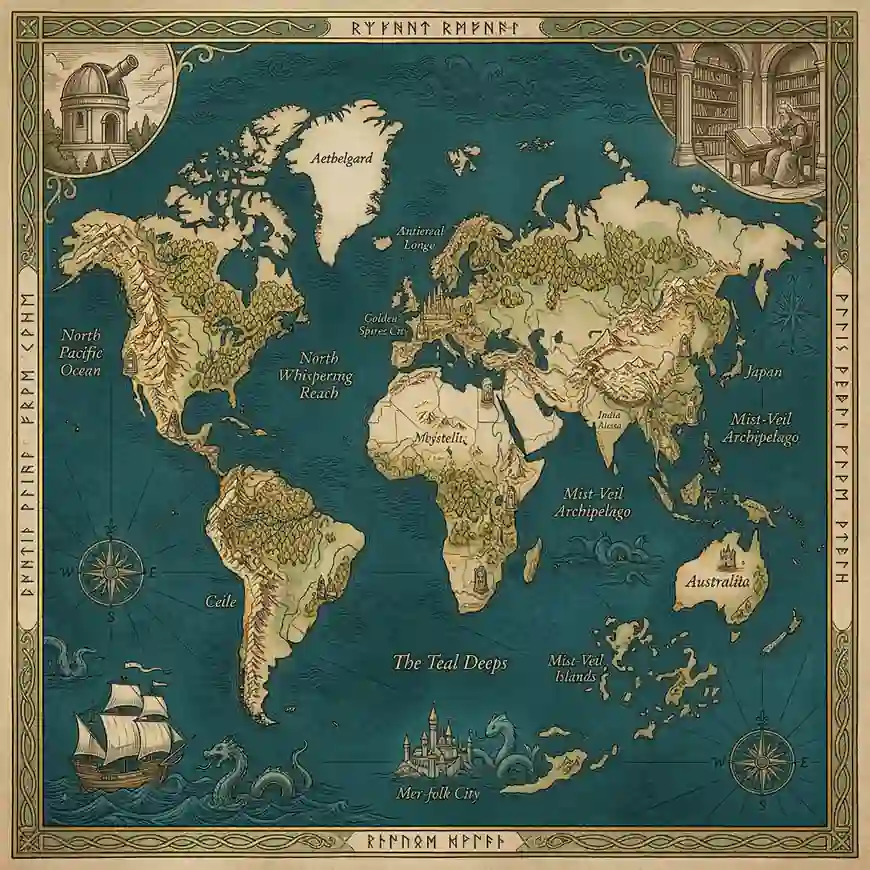
使用 AI 地图生成器 创建地图视觉
从创意描述或参考图出发,逐步确定风格、细节与用途。打开 Canvas 后先检查预填内容,再按自己的节奏提交生成。
适合此场景的提示词示例
浏览与本页意图匹配的图片提示词。打开 Canvas 后可继续使用自己的提示词;仅预填,不会自动生成。
提示词示例以英文展示。
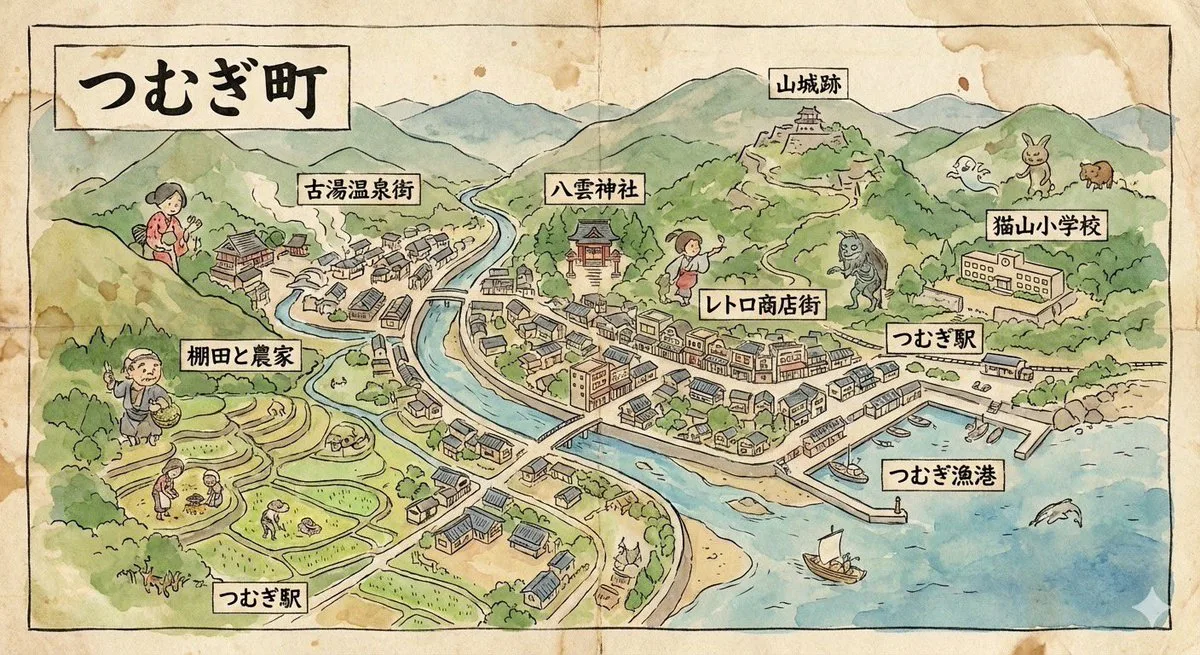
Hand-Drawn Map of a Fictional Japanese Town
一张手绘的虚构小镇地图,位于 {argument name="country_en" default="Japan"}。
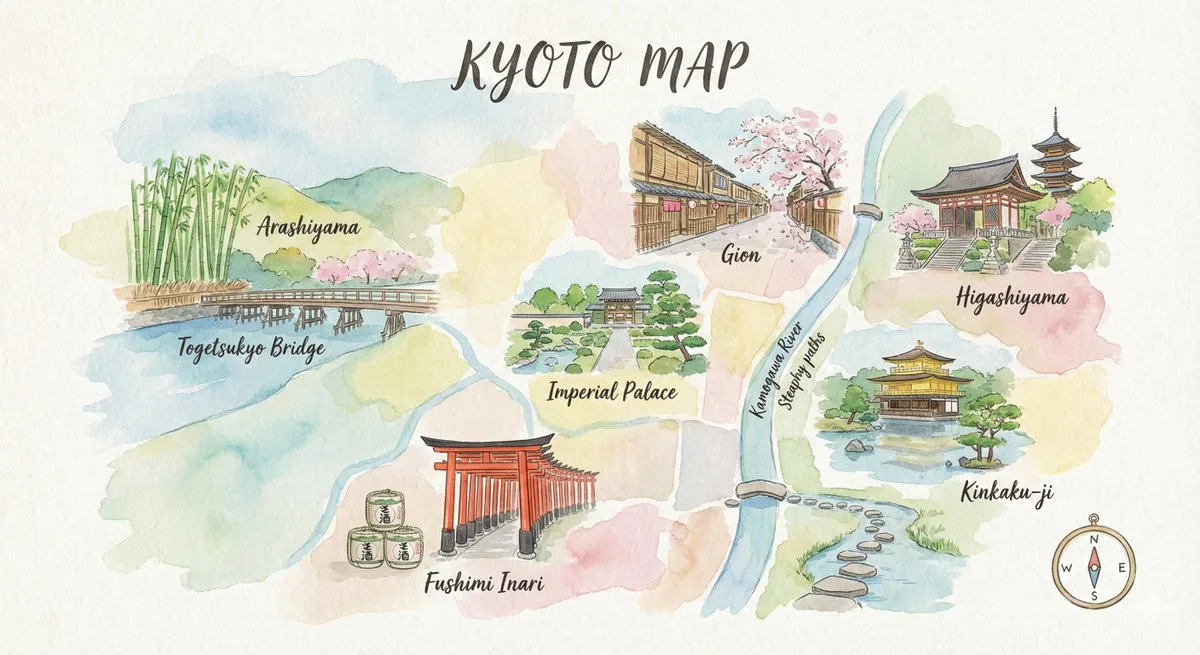
Watercolor Travel Map Illustration
Watercolor travel-map illustration of Cities
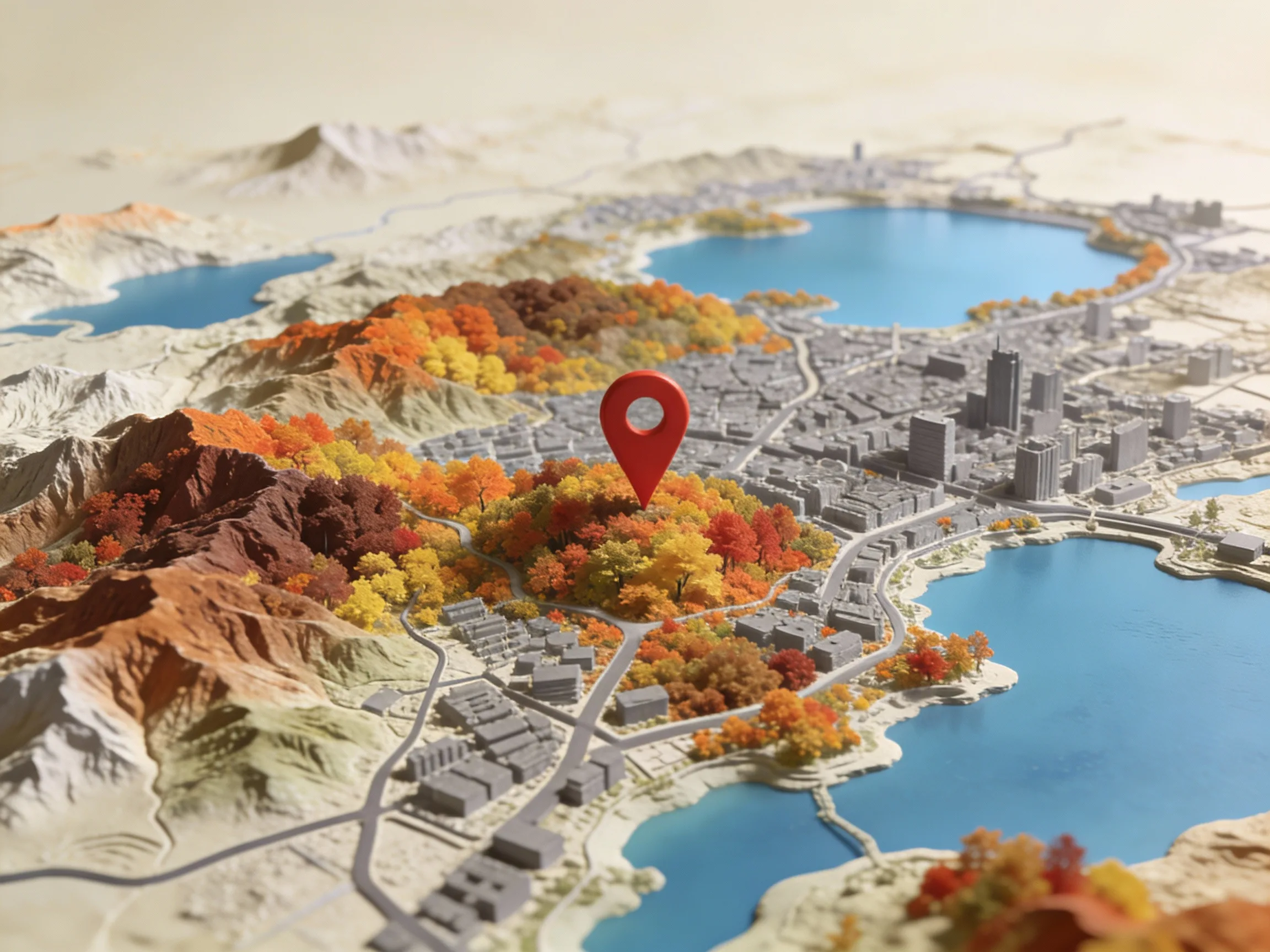
Topographic Map of Hangzhou
Generates a topographic map of Hangzhou featuring vegetation, urban areas, and a red marker in a realistic autumn style.
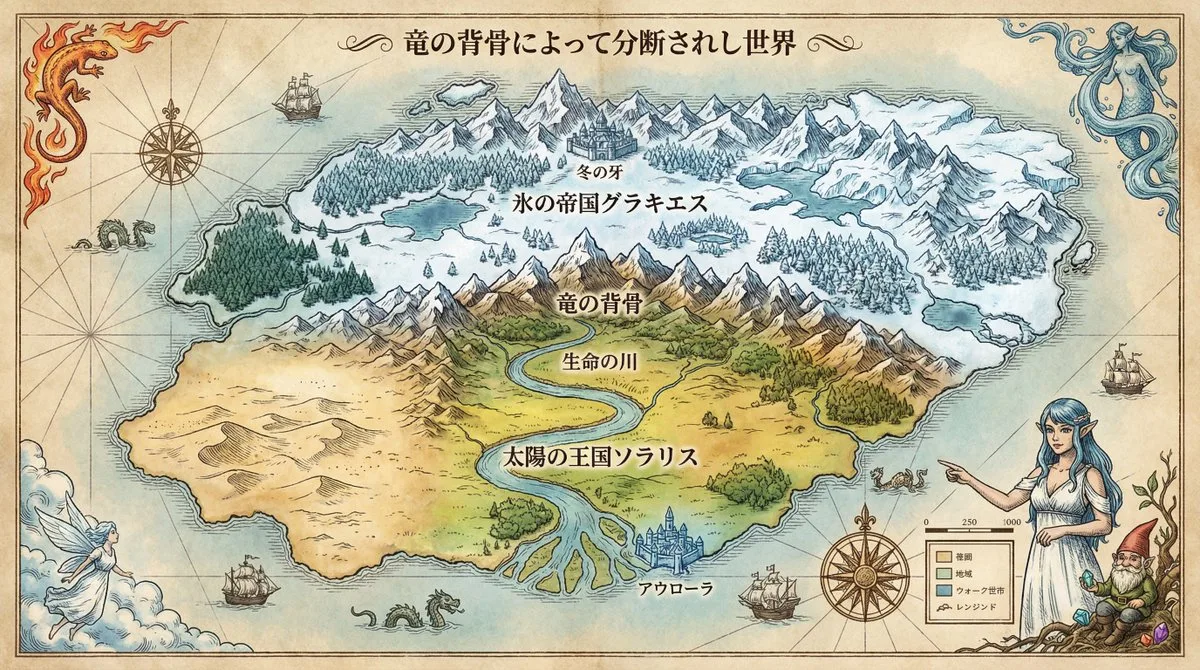
Royal Cartographer Fantasy World Map Prompt
A highly detailed system prompt for Nano Banana Pro Agent V1.2 to create ancient fantasy world maps with parchment textures and etched calligraphy.
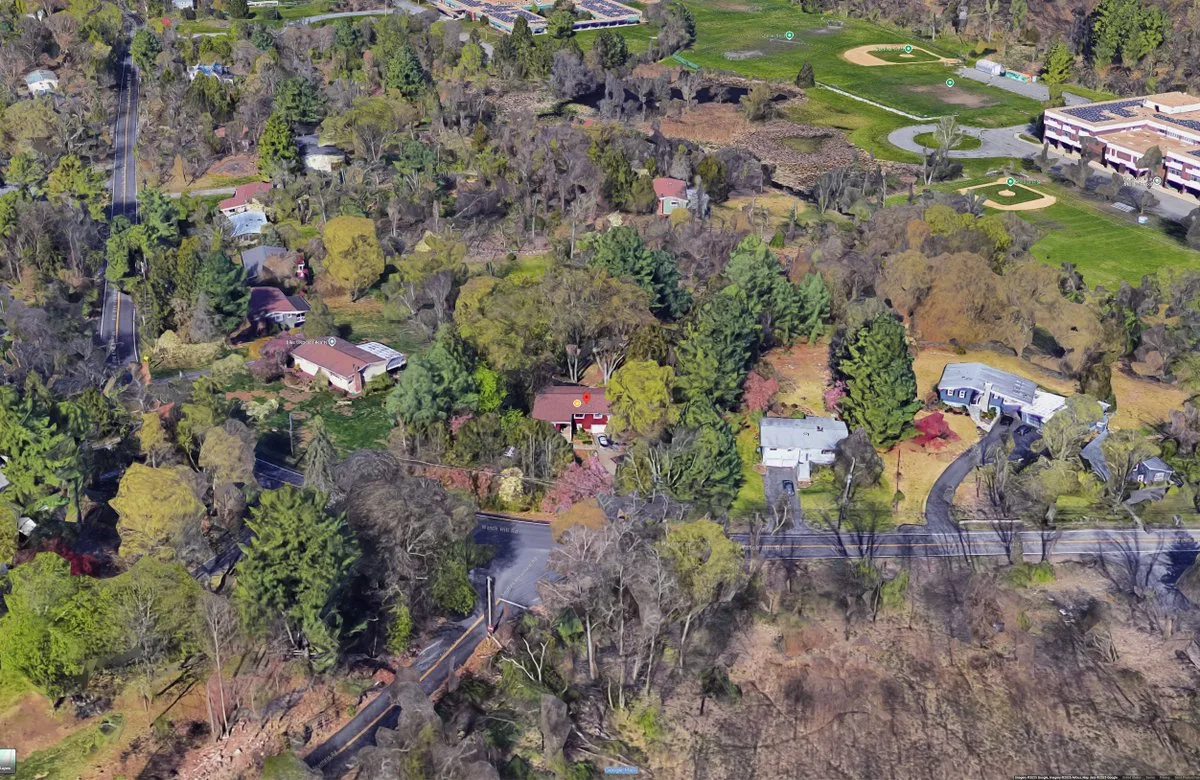
Hand-drawn City Plan in 3D Perspective
hand-drawn urban planning map
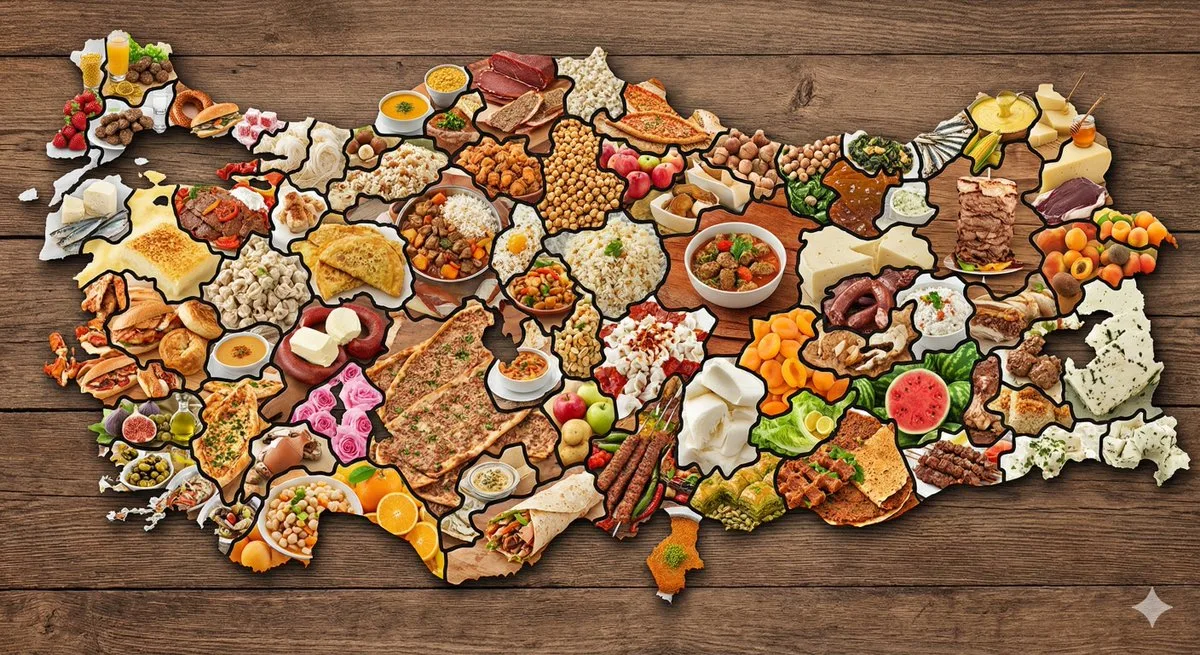
Turkey Map Made of Local Ingredients
create a map of the Türkiye where every city is made out of its most famous food (cities should actually look like they are made of the food, not a picture of the food). Check carefully to make sure each city is right.
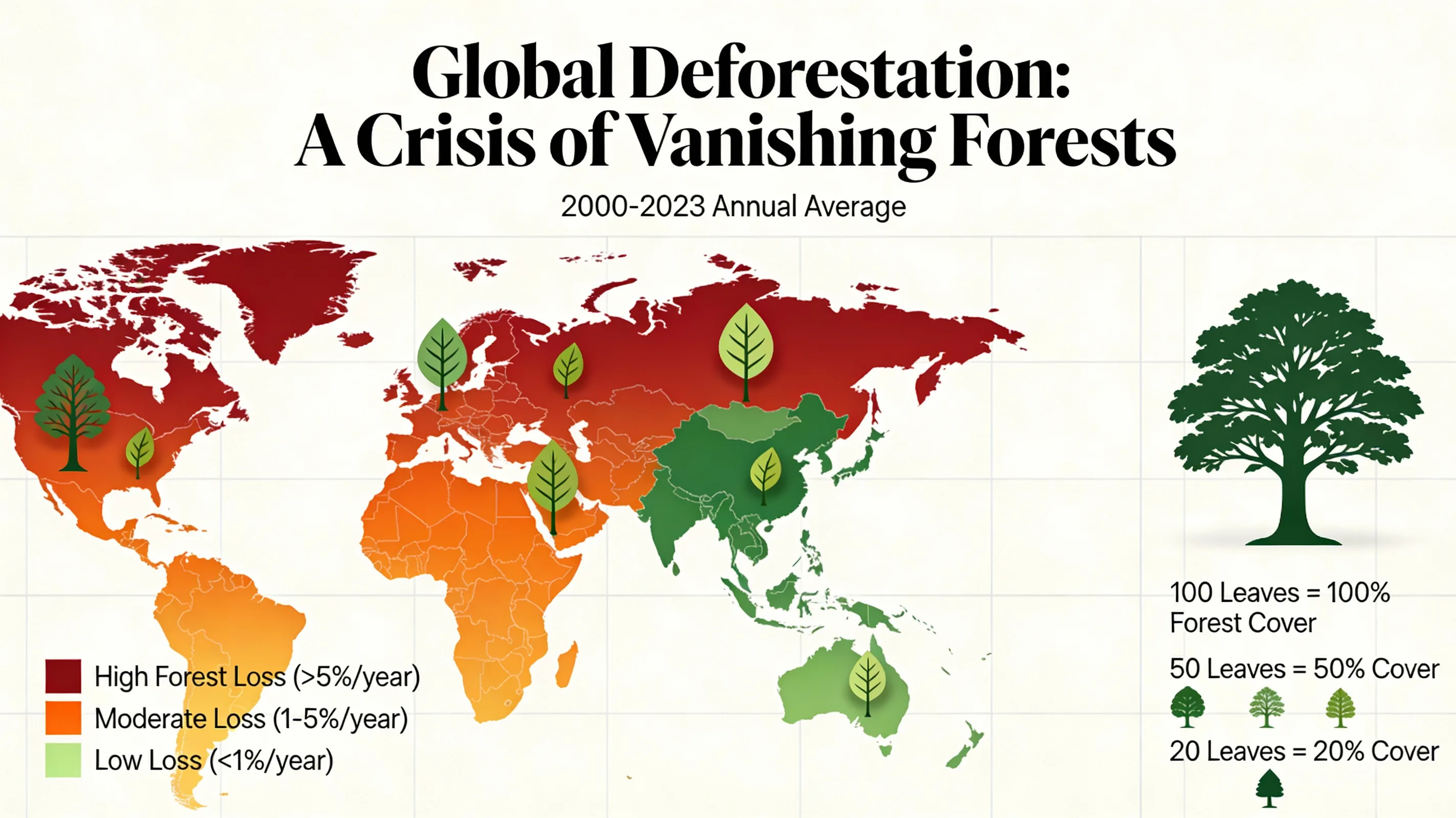
Global Deforestation Data Visualization
A beautiful and informative data visualization for a report on global deforestation. The main visual could be a world map where countries are colored based on their rate of forest loss, or a series of stylized tree graph…
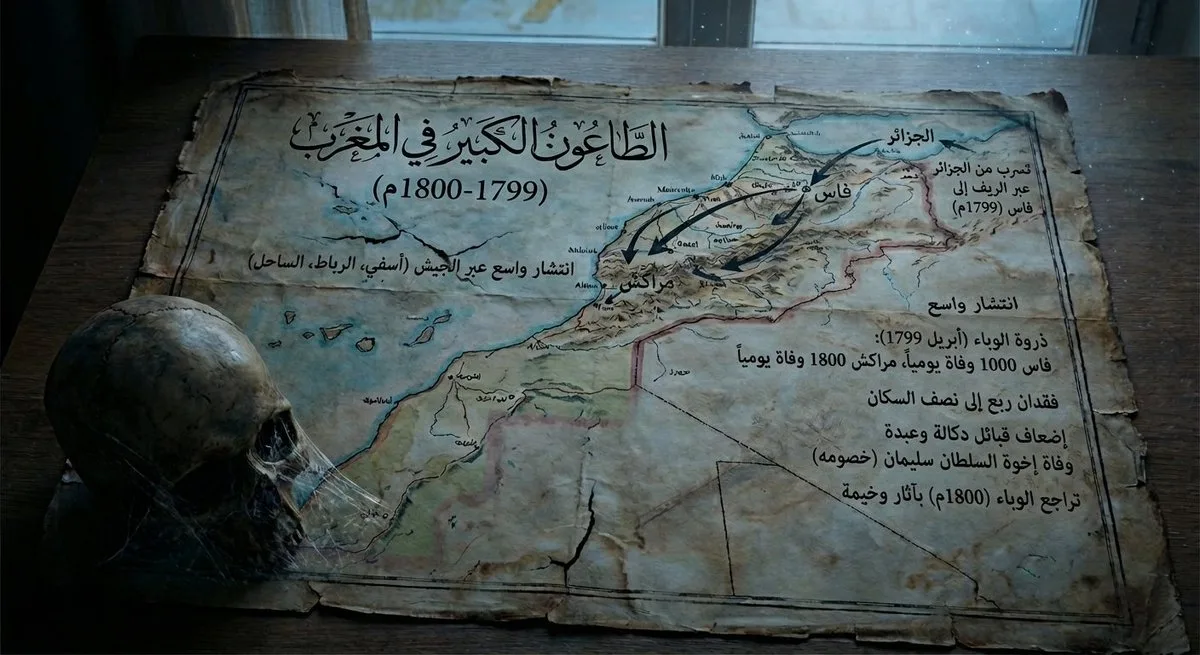
Morocco Map During the 1799–1800 Plague
يعطيني خريطة {argument name="المنطقة" default="المغرب"} في {argument name="الفترة" default="1799-1800"} كاتبين كيفية إنتشار الطاعون ديك الساعة والنتائج ديالو و تكون شوية سودوية。
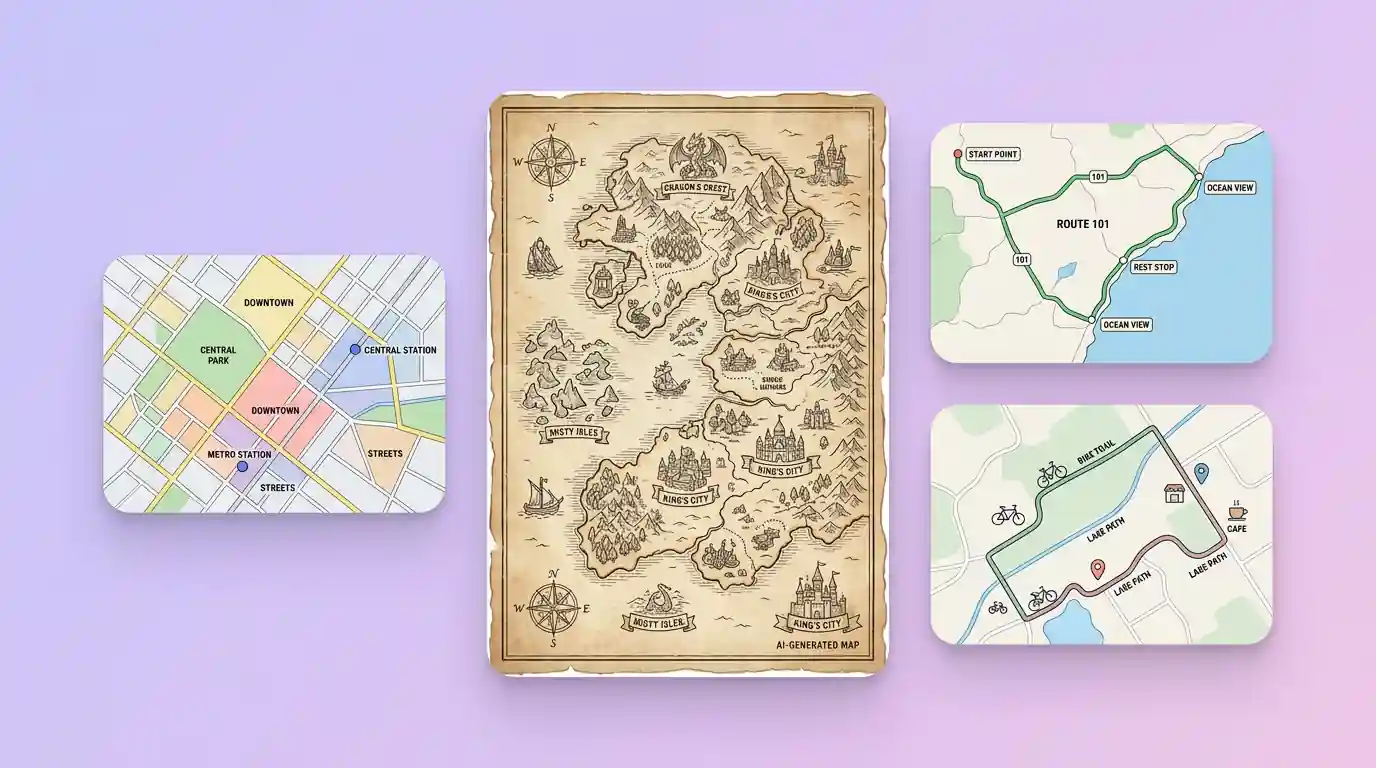
用 AI 地图生成器 明确创作方向
先写清主题、风格、色彩、构图与使用场景,再从多个方向中选择适合项目的地图视觉。
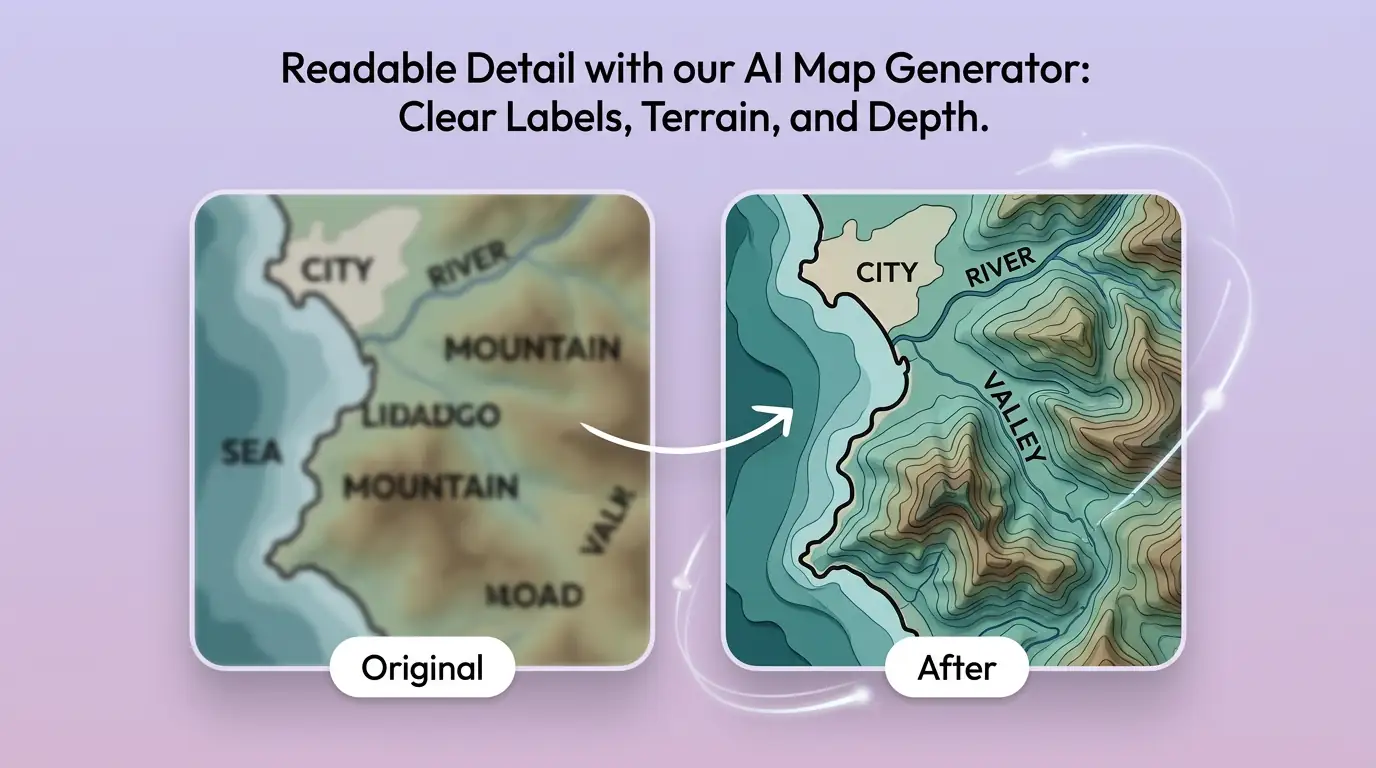
细化地图视觉的关键细节
通过补充提示词或参考图,调整画面重点、光线、质感与版式,让地图视觉更接近你的创作意图。
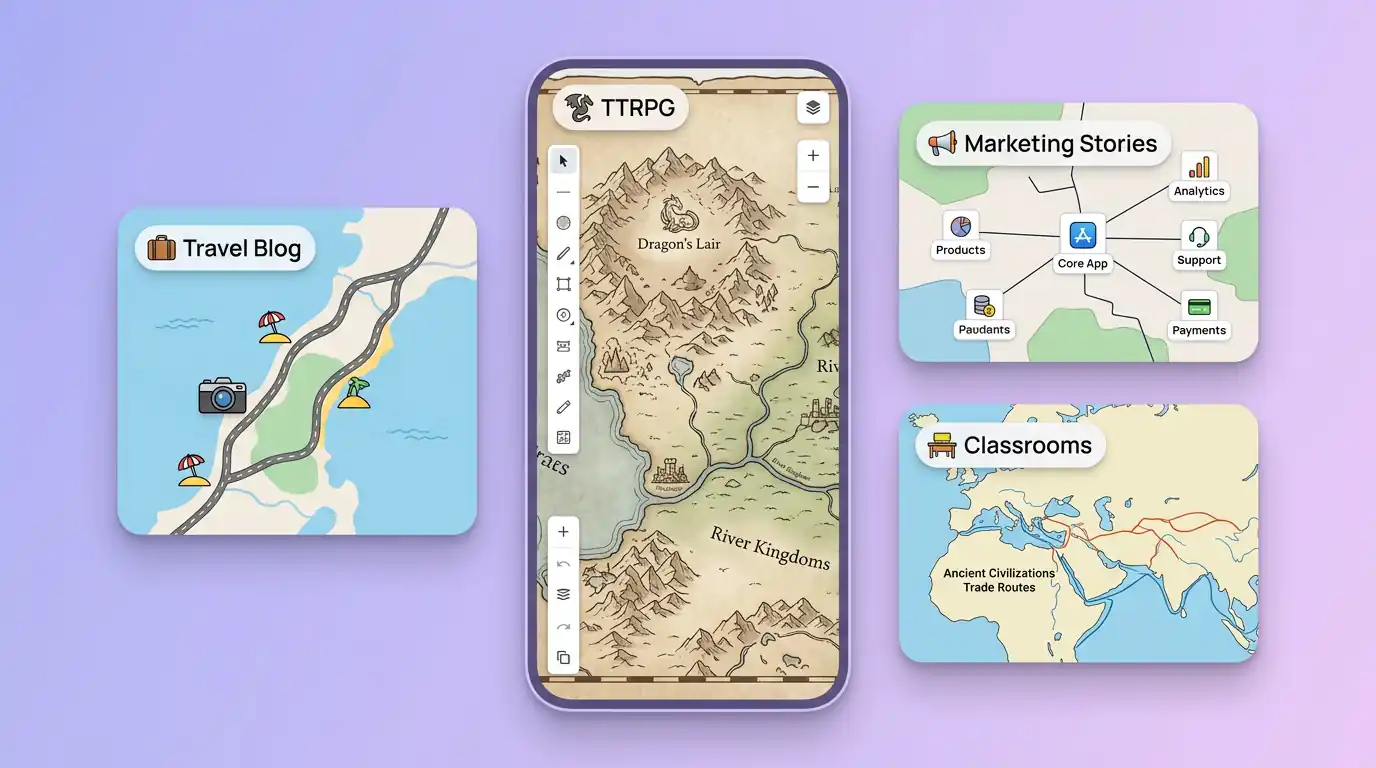
为实际创作场景准备地图视觉
可将地图视觉用于内容创意、演示草图、社交素材或后续设计讨论;发布前请自行检查适用性与相关权利。
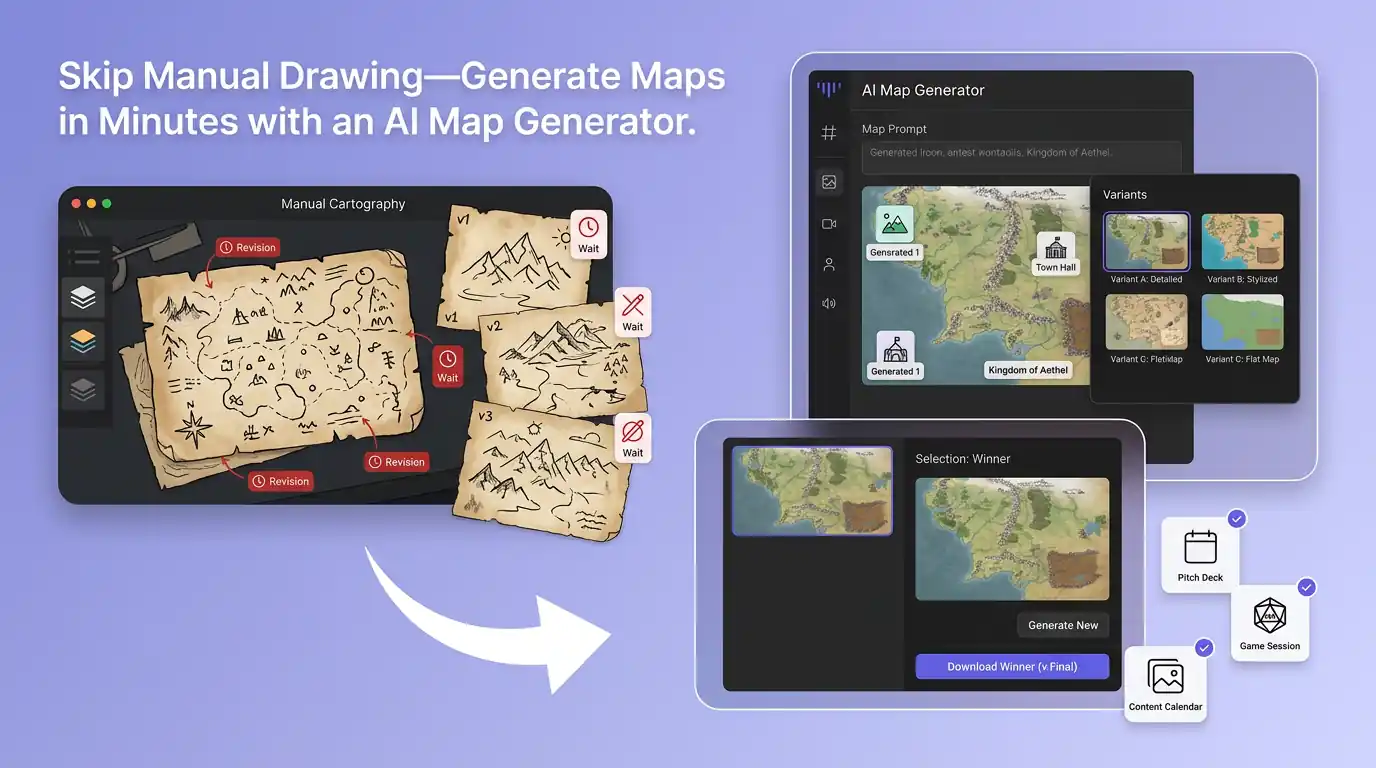
在 Canvas 中比较并调整方案
此入口只会将可选内容预填到 Canvas。你可以修改提示词和参考图,并在确认后自行提交生成。
如何使用 AI 地图生成器 创建地图视觉
01
描述创作目标
写下主题、风格、构图和关键细节;需要时添加参考图来说明想要的地图视觉。
02
在 Canvas 中调整
打开 Canvas 后检查已预填的内容,按需要修改提示词、参考图、比例或其他选项。
03
确认后提交生成
确认方向无误后由你自行提交,选择适合项目的地图视觉结果继续使用。
更多 AI 图片工具
结合相关图片工具,继续完善不同创作任务所需的视觉素材。
AI 地图生成器常见问题
开始创作
在 Canvas 中探索地图视觉
从提示词或可选参考图开始,先检查预填内容,再由你决定何时提交生成地图视觉。