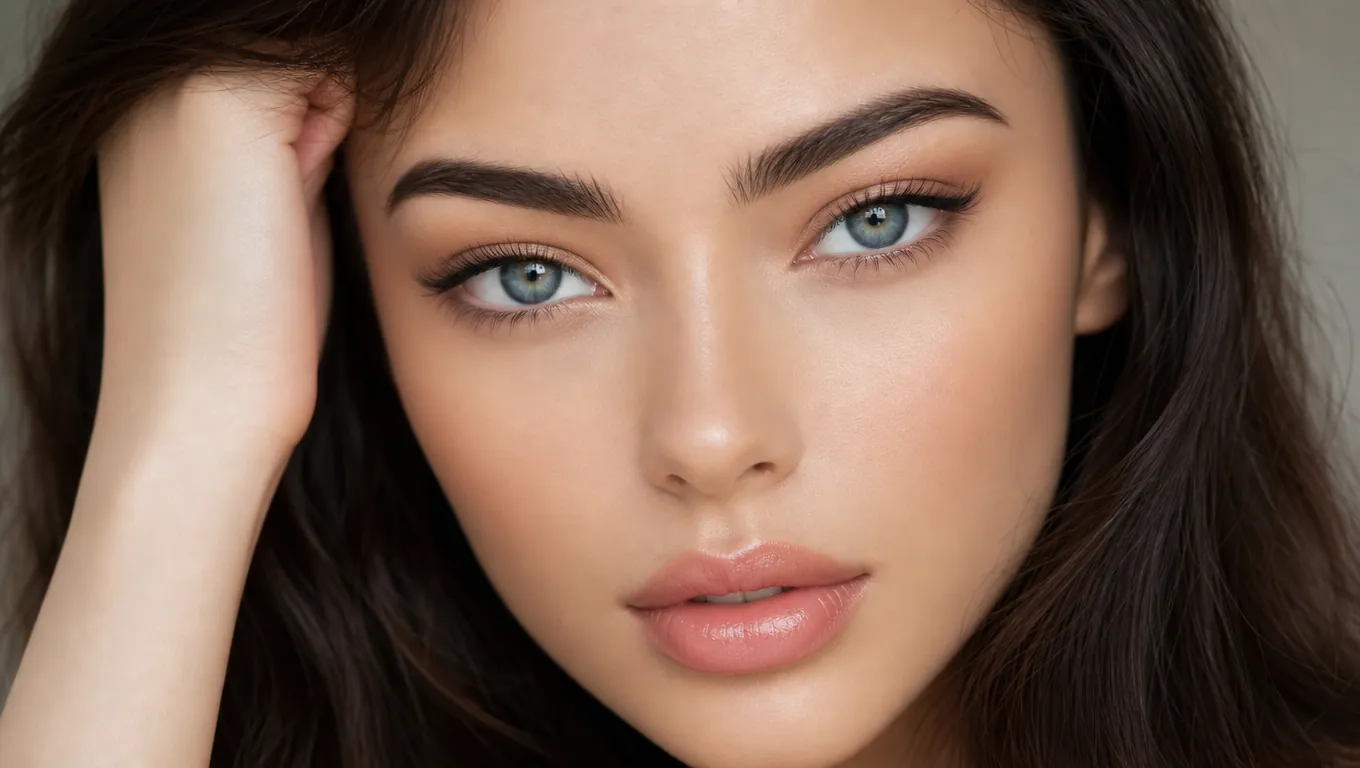
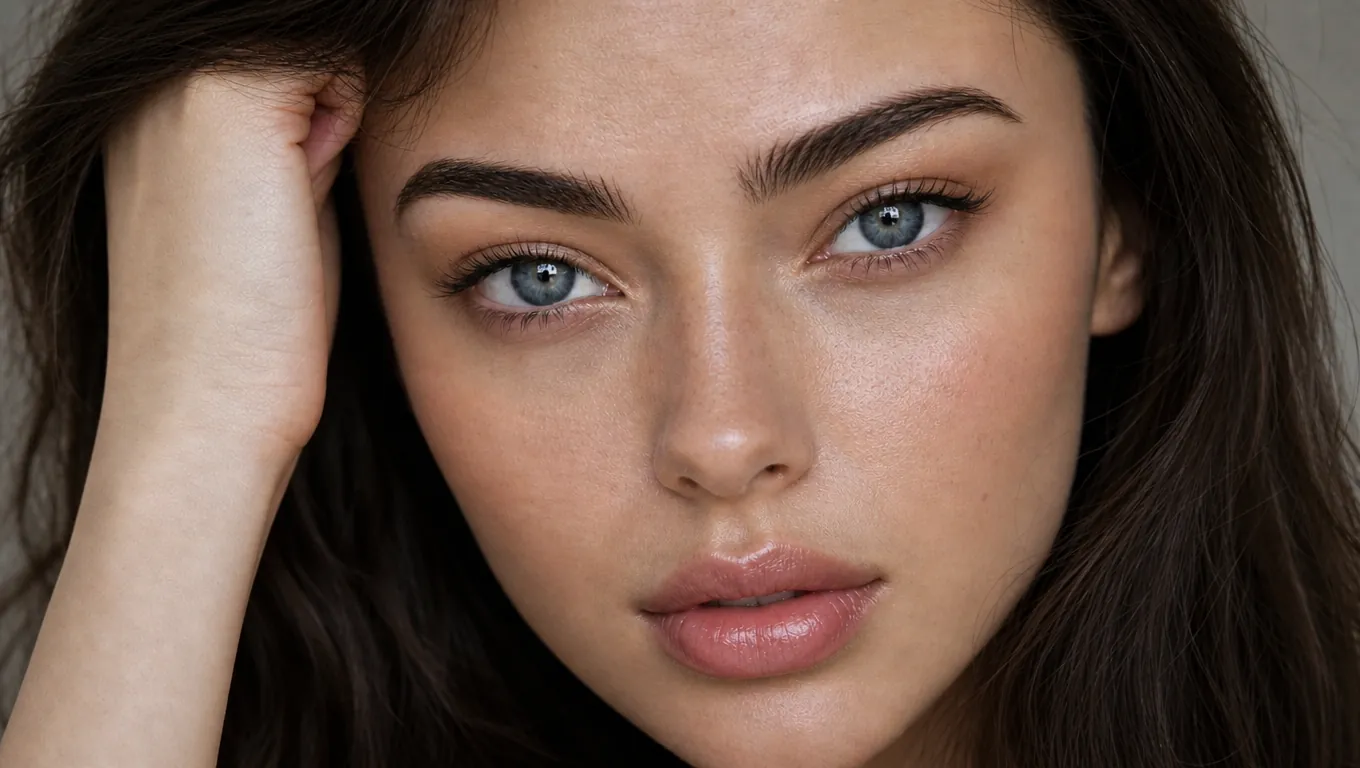
修好模糊的人像照
老家庭照和发糊的手机抓拍重新变清楚,照片里的脸还是你记得的那张脸。
上传一张模糊人像,拿回一张仍然像真人的清晰脸。AI 去掉发糊,把皮肤纹理和五官细节补回来。
Enhance Portrait
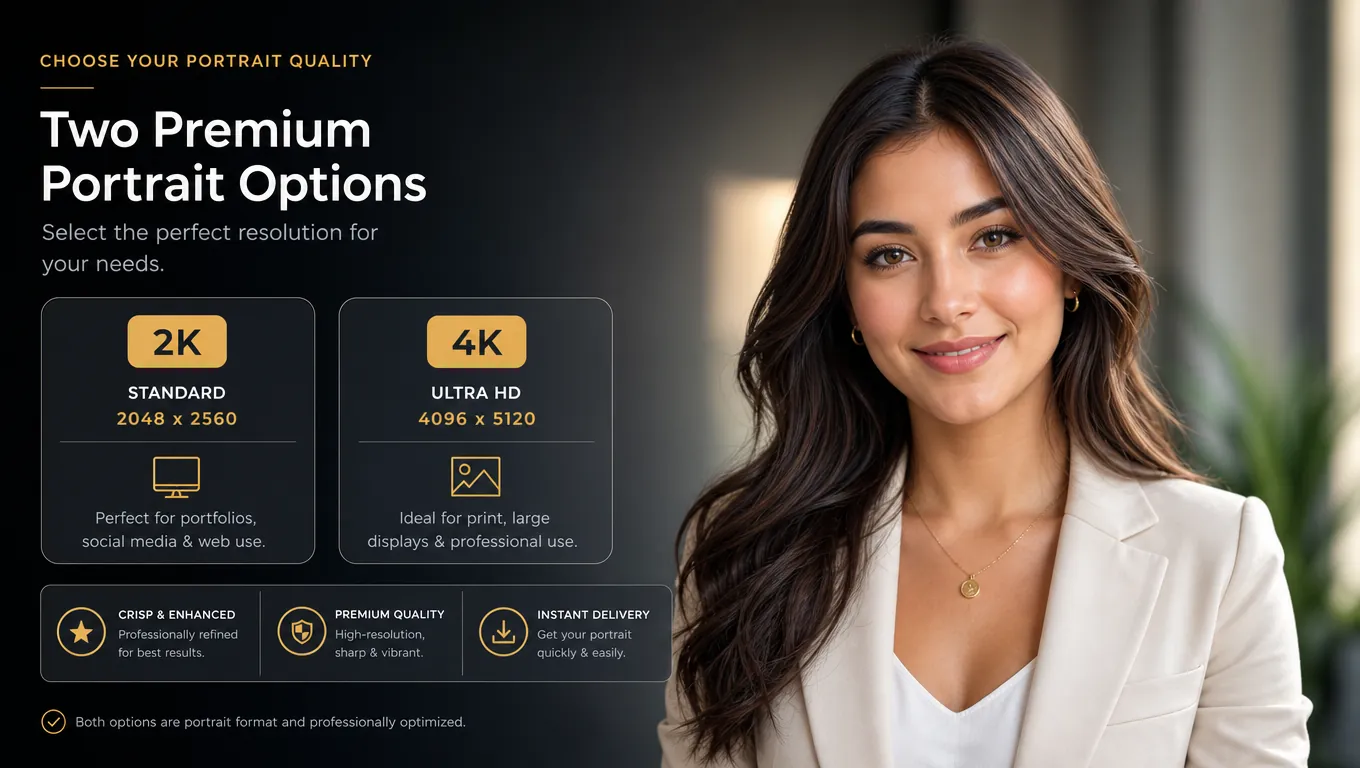
选好输出分辨率,再进入 Canvas,在你的图片上打开 Enhance Portrait。
输出分辨率
Enhance Portrait 能改善什么
你在此选择了 2K 作为参考。在 Canvas 中,请在 Enhance Portrait 菜单确认 2K 或 4K 后再执行任务。
人像预览
上传你的照片,或先用示例人像开始。
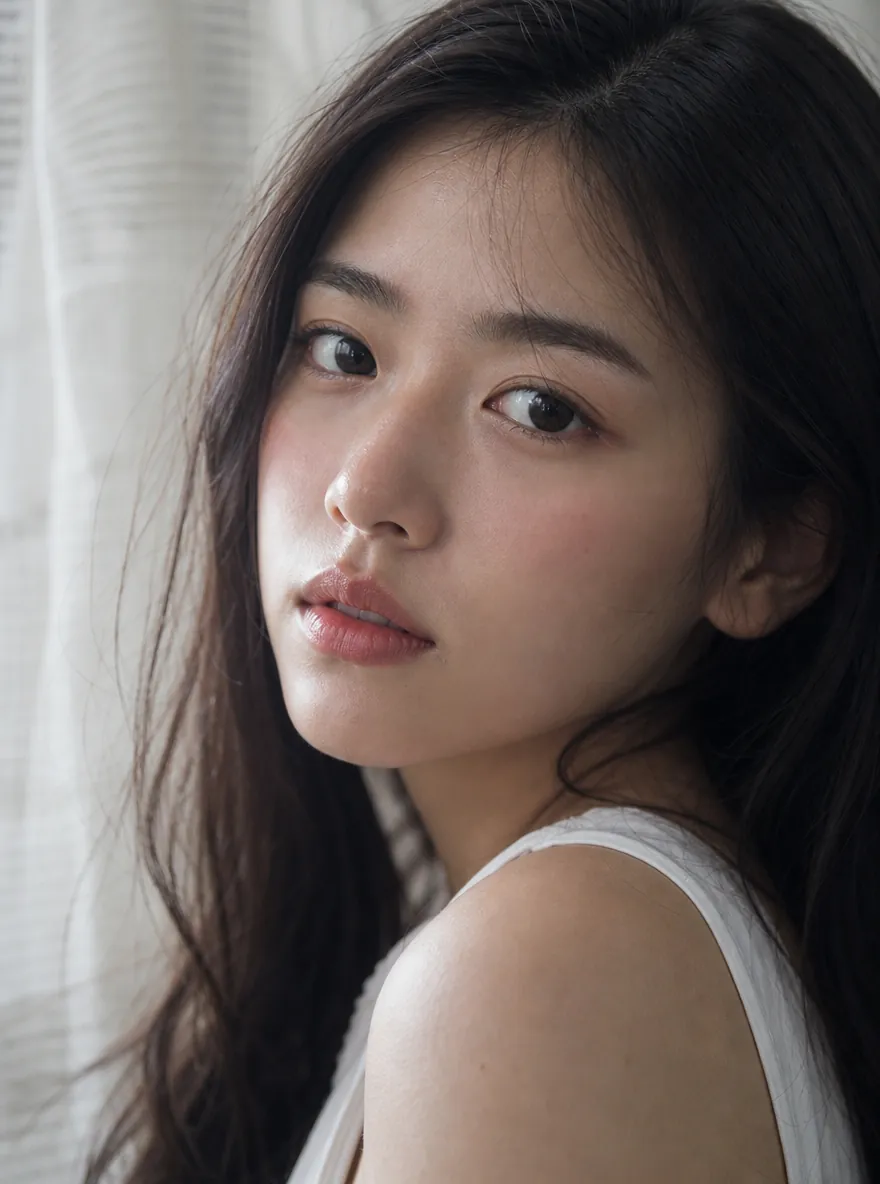
前后对比
预览 Enhance Portrait 如何减弱塑料 AI 感,也能把发糊的人像拉清晰,用于广告、角色板、头像和社交素材。
老家庭照和发糊的手机抓拍重新变清楚,照片里的脸还是你记得的那张脸。
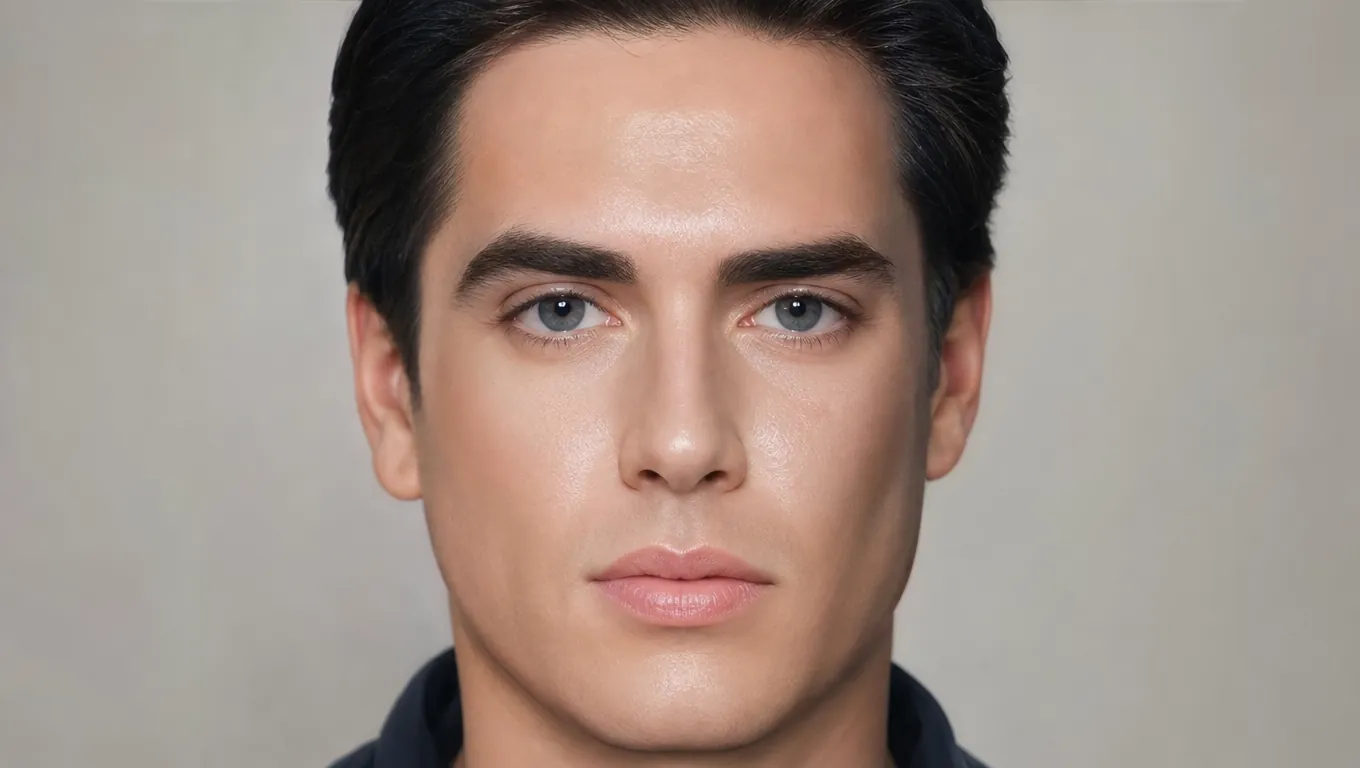
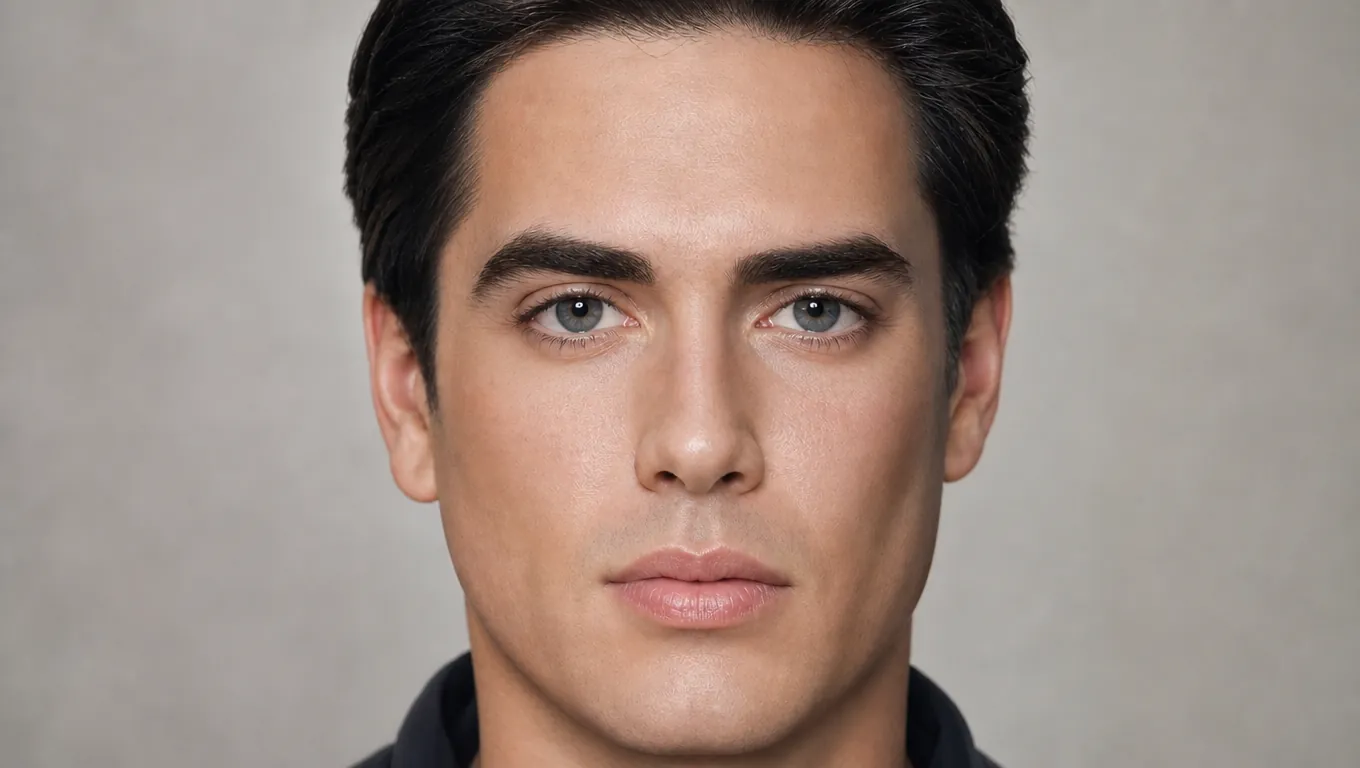
视频通话或聊天里截下来的画面常常发软。把脸部区域拉清晰,细节够用,人就能认出来。
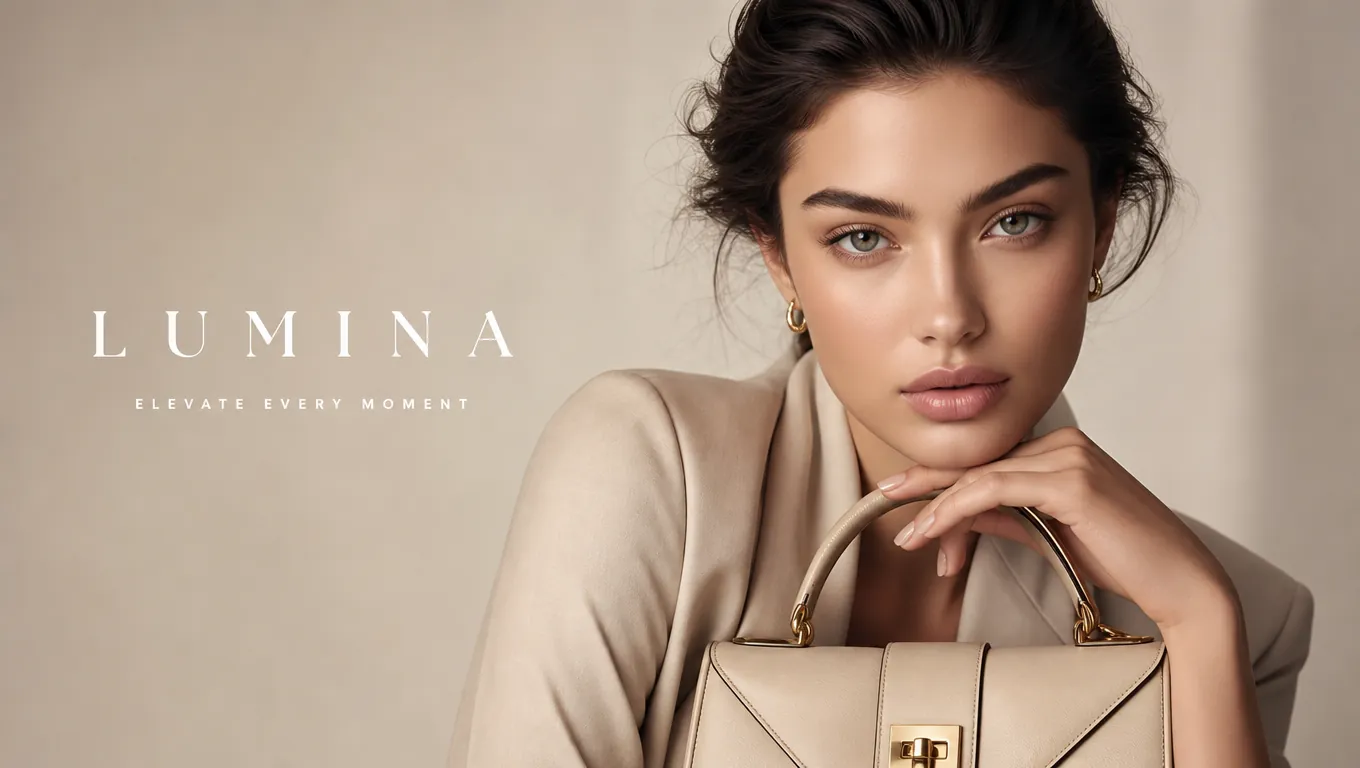
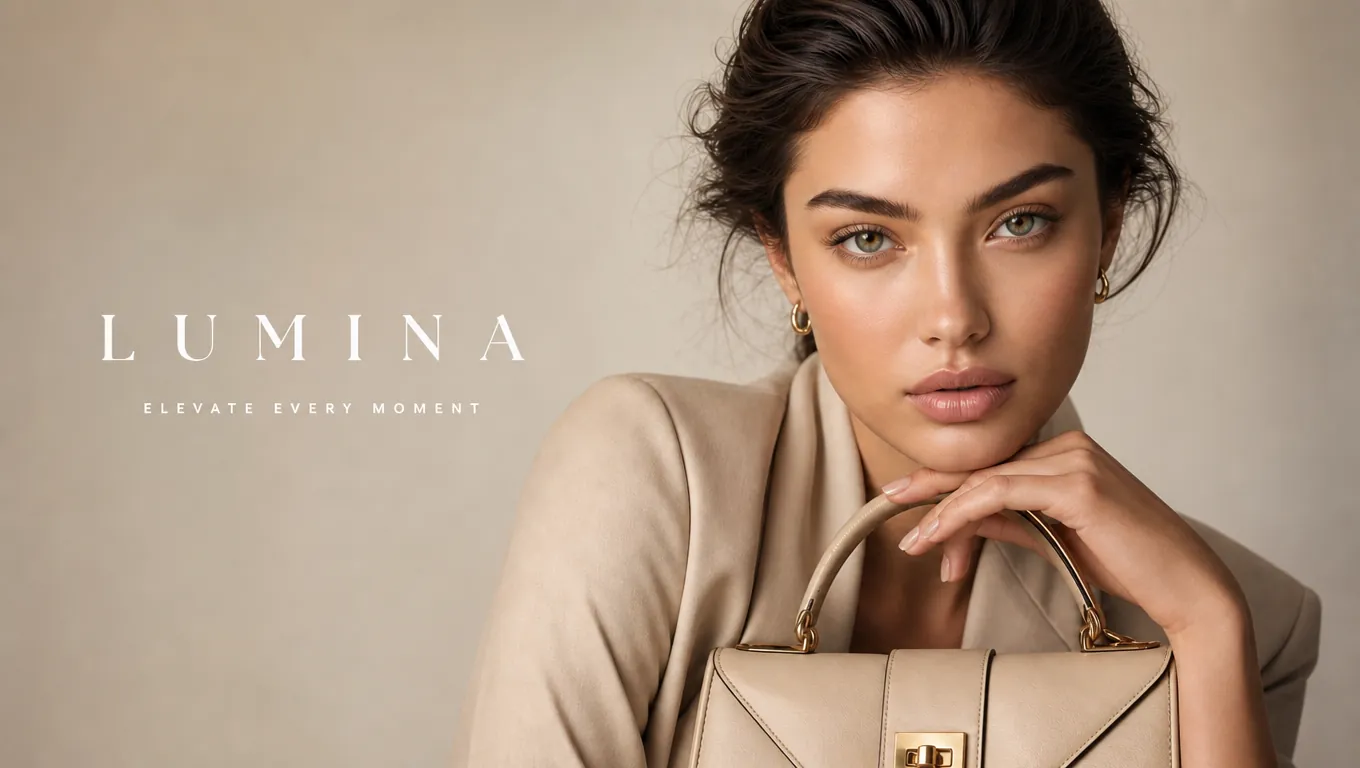
看起来偏合成的 AI 主图 → 可直接交付的自然人像成品
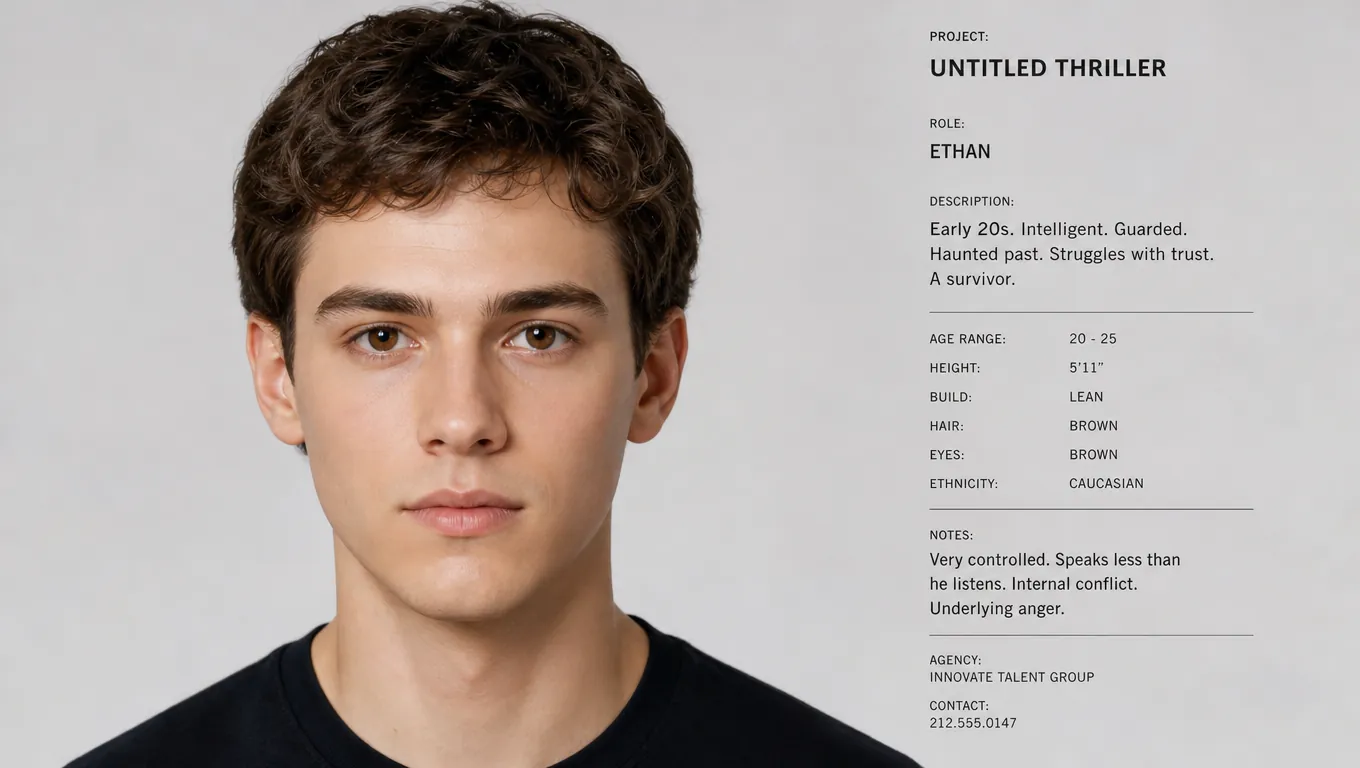
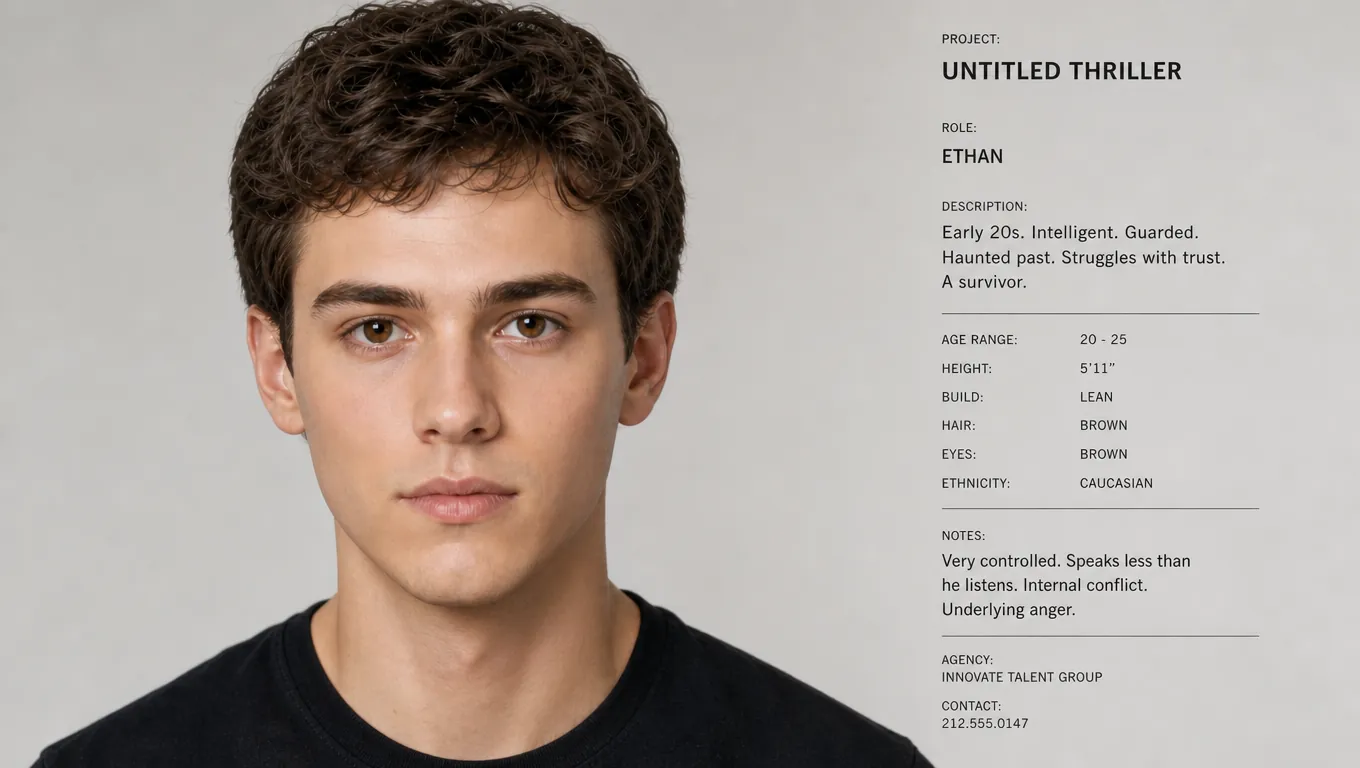
略微虚焦的头像 → 五官更清楚,还是同一个人
上传一张模糊人像,看它带着真实皮肤纹理重新变清楚。先免费试一次去模糊,确认效果再留下。
AI 人像增强用来改善 AI 生成或「看起来很 AI」的人脸,让它们更接近真实摄影——少一点塑料皮肤,多一点可信细节,人还是同一个人。Topview Enhance Portrait 在 Canvas 里对选中的图片节点运行,输出 2K 或 4K。它不是换脸,也不是通用超分:目标是更自然的脸,不是换人,也不是只把分辨率拉高。
人像增强功能
减弱 AI 感、保住身份,并在 Canvas 里继续做超分、重新打光和表情工具。
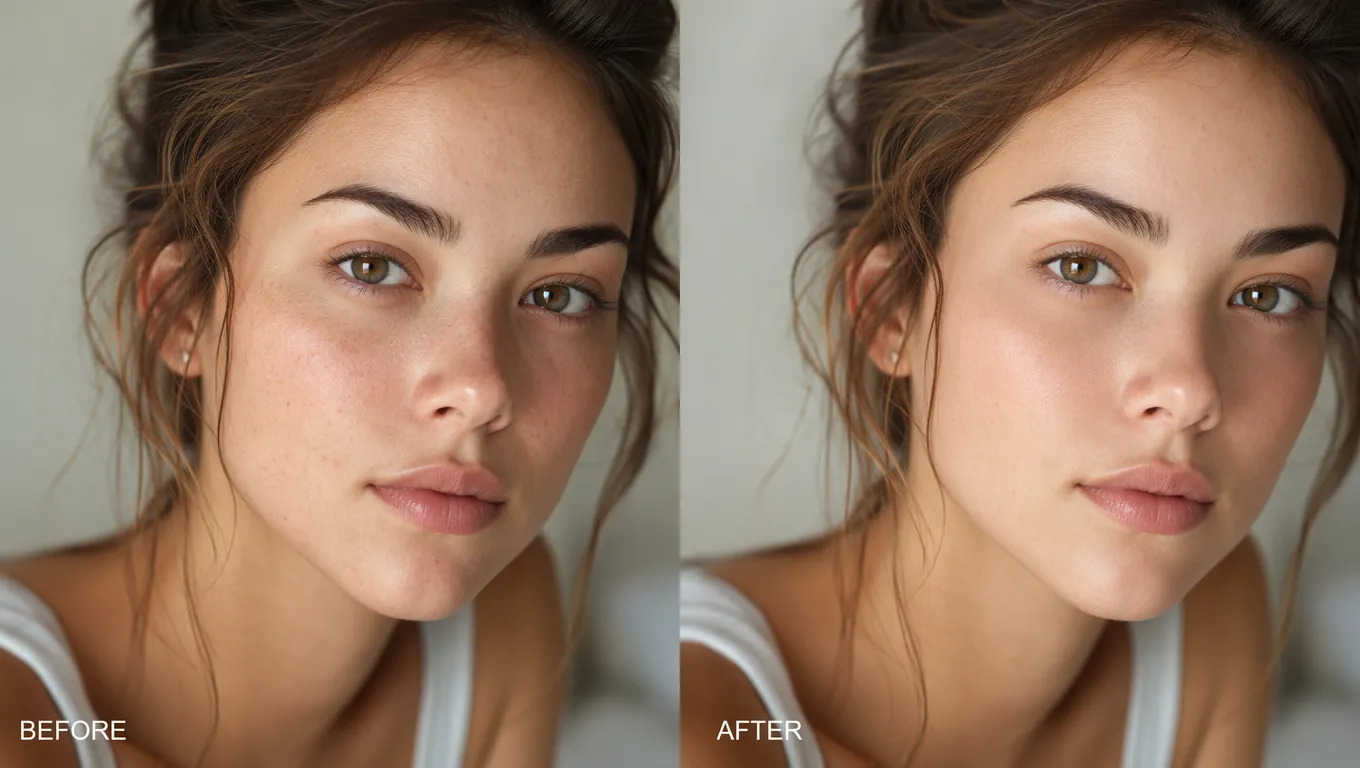
功能 01
丢进一张发软、对焦跑掉的人像,脸会重新变利落。AI 清掉发糊,你看到的是眼睛、眉毛和嘴,而不是一团糊。
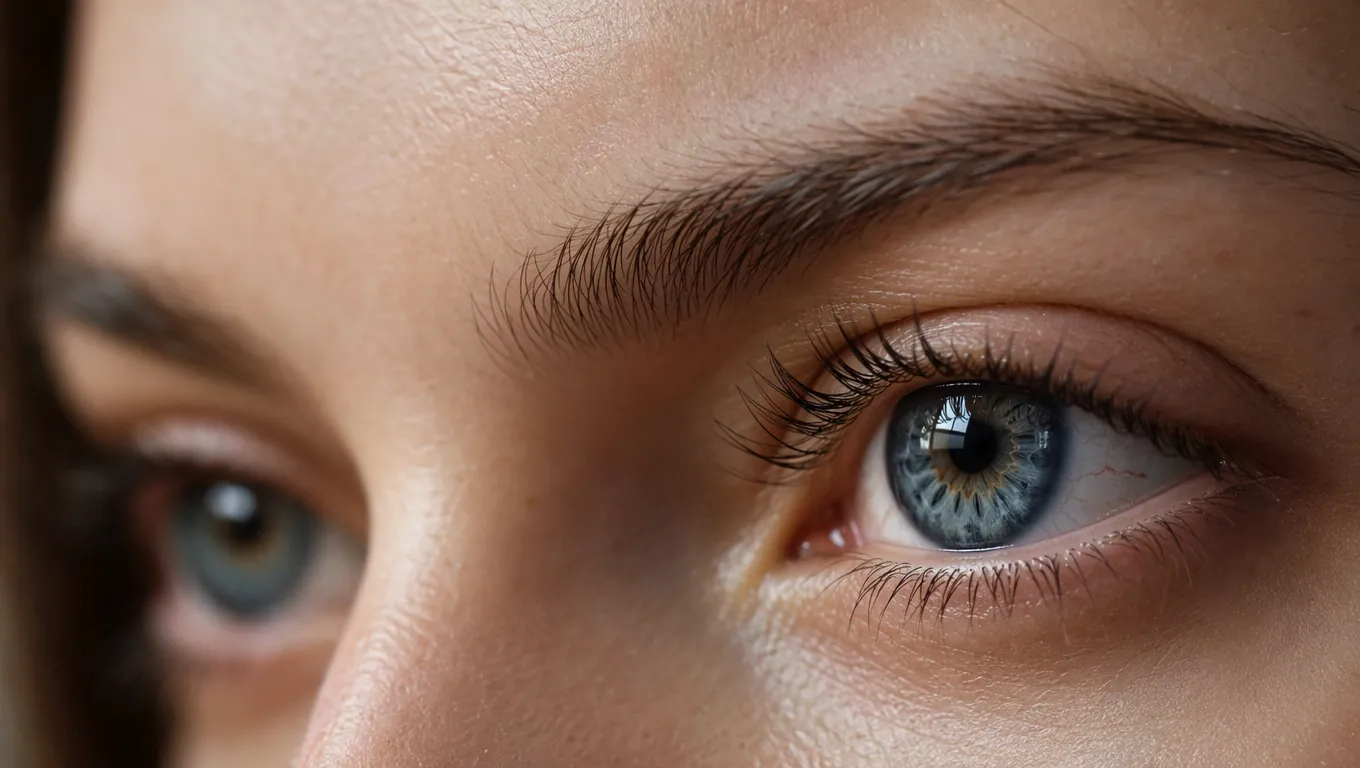
功能 02
普通锐化会把皮肤磨成蜡像。这个模型留下真实皮肤纹理和表情纹,脸还是你拍下的那个人。
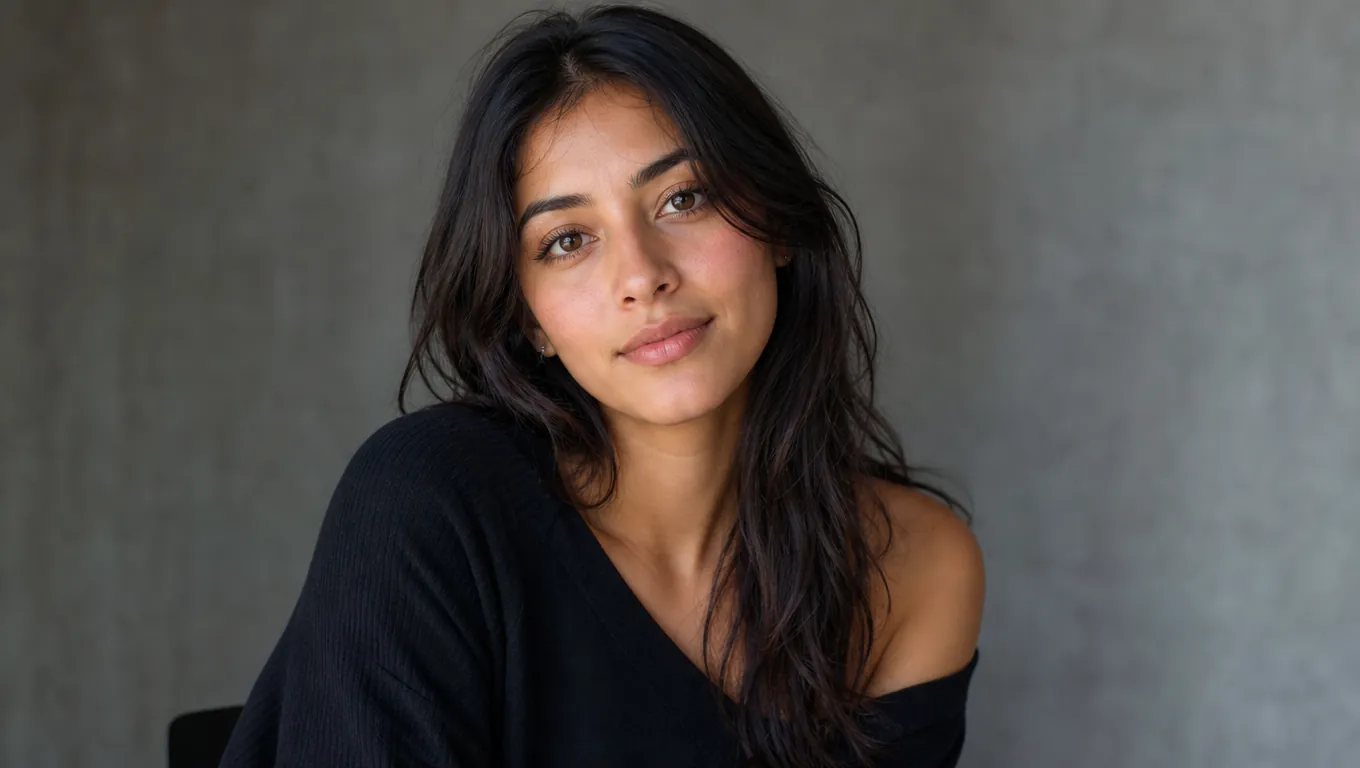
功能 03
把模糊盖住的皮肤纹理和细部找回来,再打印、发布或发出去。你带走的是一张真正能用的清晰图。
功能 04
要快预览选 2K,终稿版式需要撑得住时选 4K。
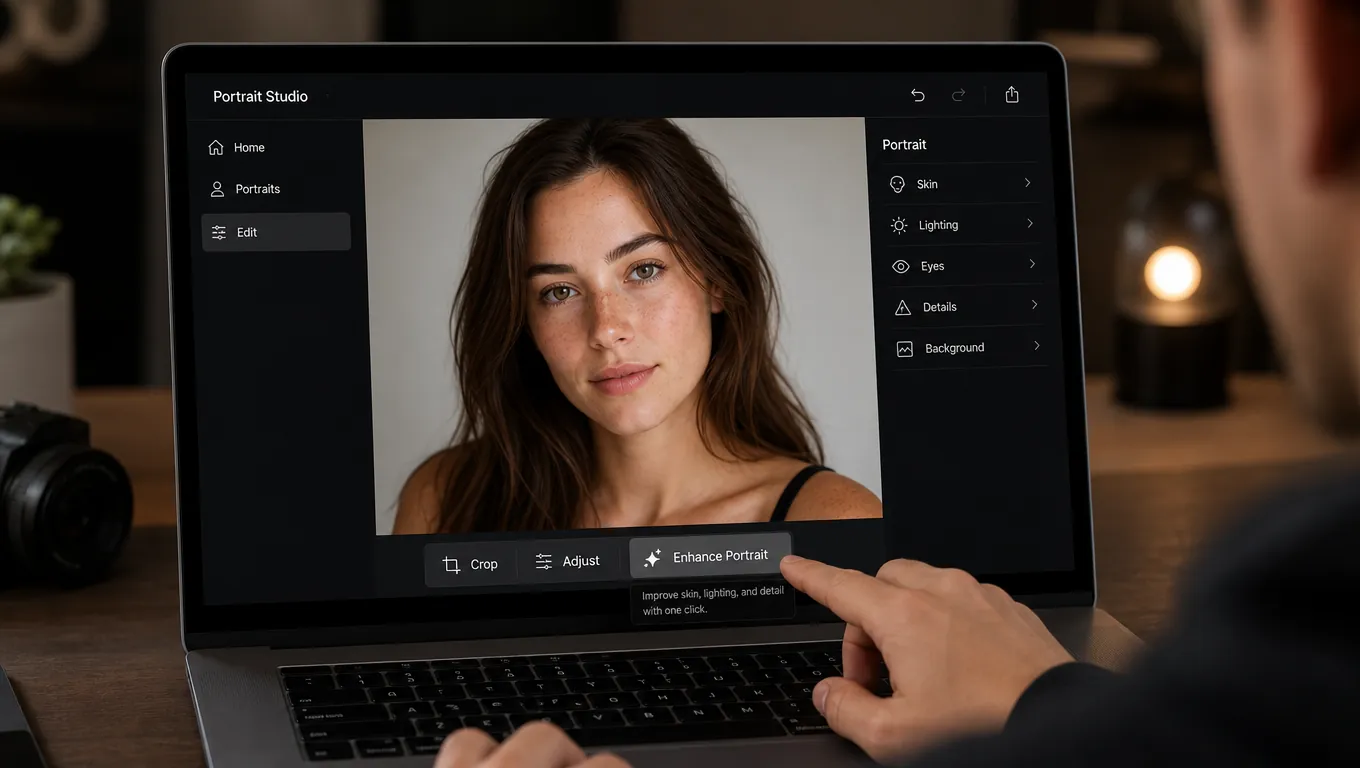
功能 05
不用写提示词。选中图片,打开 Enhance Portrait,选分辨率,生成。
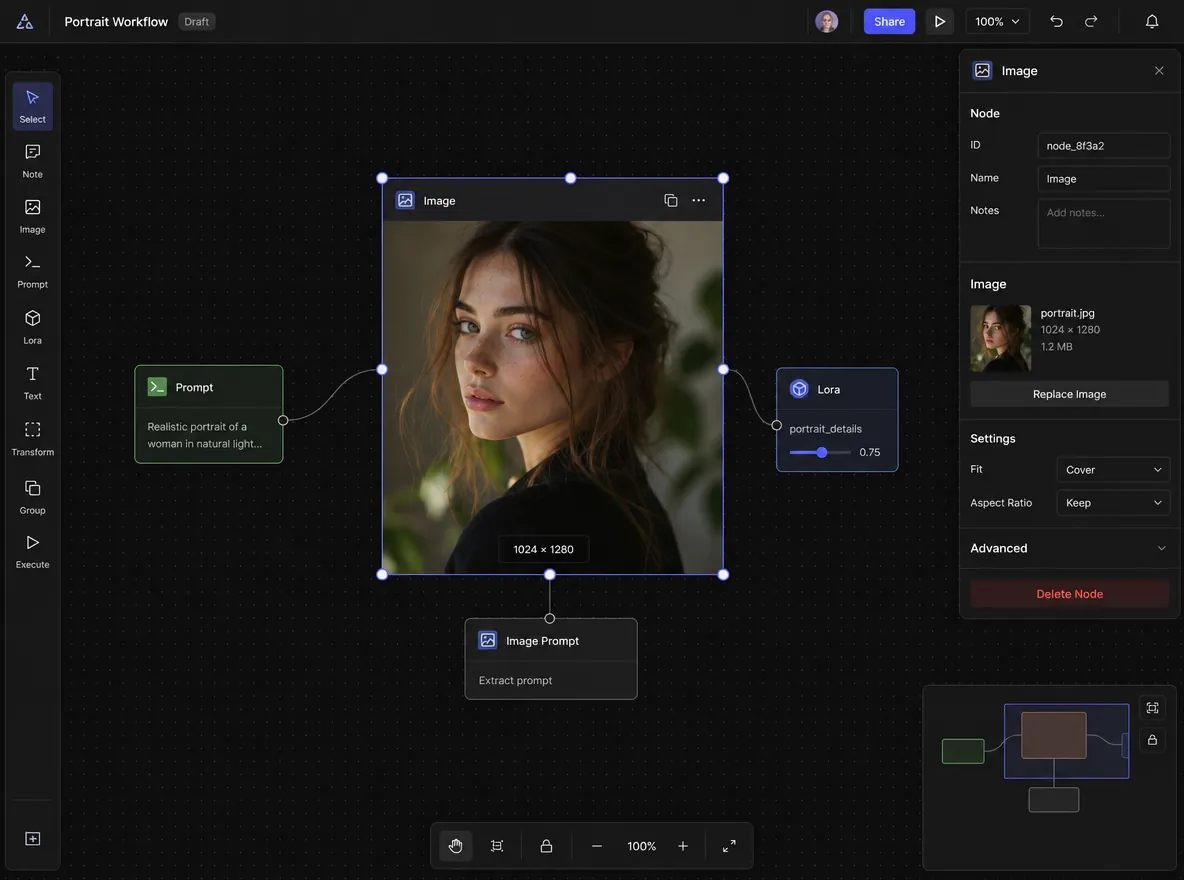
功能 06
在这里上传,进入 Canvas 时 Enhance Portrait 已打开,再在同一节点接重新打光、表情控制或视频工具。
谁需要人像增强?
从效果广告到影视预演,Enhance Portrait 帮团队交出仍然像真人的 AI 人脸。
清理合成模特静帧,让钩子和缩略图更像摄影,而不是一眼 AI。
在锁定分镜、情绪帧或 AI 视频流程前,先让人物特写更自然。
刷新活动人像,少一点塑料皮肤,同一张脸贯穿素材。
改善 AI 模特图,用于详情页和画册,不用换脸,也不用整场重拍。
怎么用
上传模糊人像,让 AI 拉清楚,再预览并保存一张仍然像真人的脸。
选出要修的模糊照片——老家庭照、手机抓拍或视频截帧都可以。
模型会给照片去模糊,并按原图真实拍到的信息,重建皮肤纹理和五官细节。
把拉清楚的人像和原图对比,再下载清晰版本。