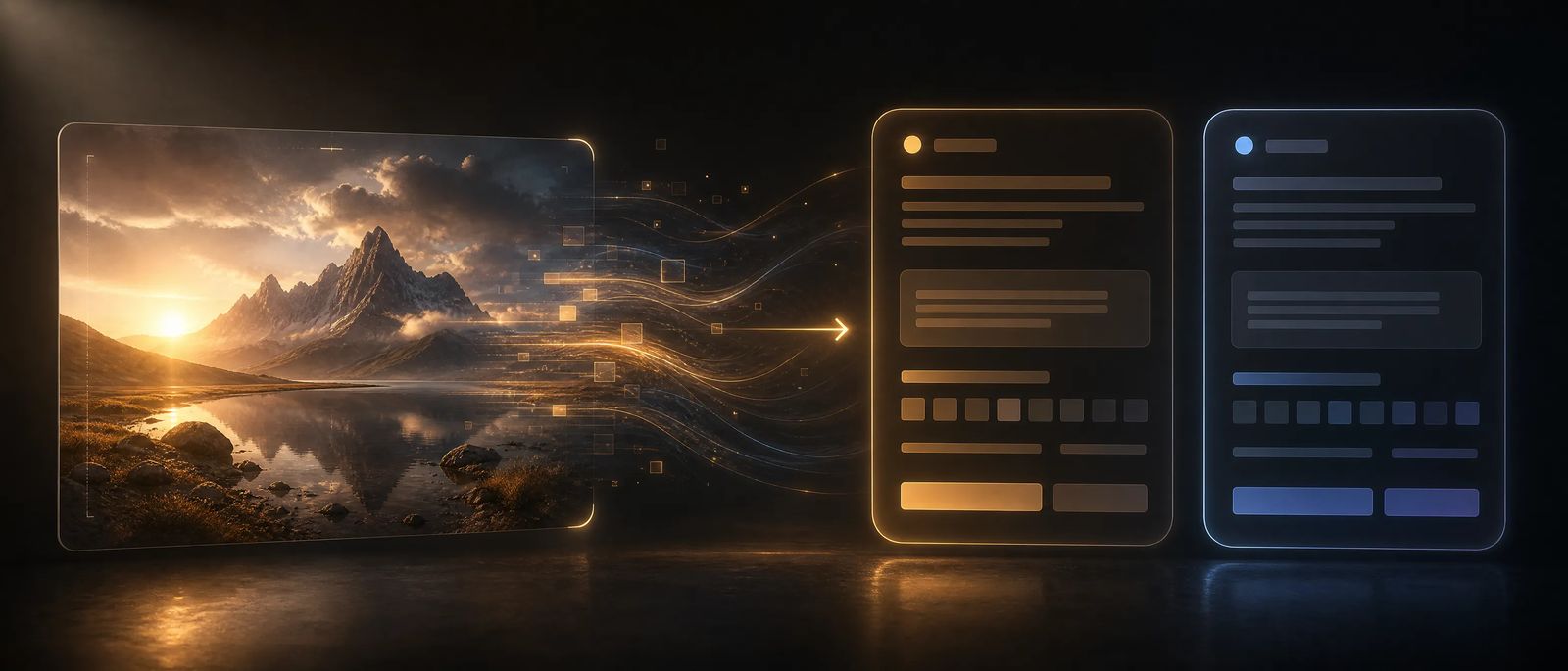
Topview Image to Prompt
将任意图片转为可复用的 AI 提示词
在 Topview Canvas 中选中图片,反推为清晰的内容描述与画风描述——可编辑、可复制,用于下一轮生成。
在 Canvas 中打开认识 Topview Image to Prompt
多数图片转提示词工具只输出一长段描述。Topview 将画面里「有什么」与「看起来怎样」分开——便于复用内容、换画风,或两者兼顾做更接近的复刻,且无需离开 Canvas。
试用 Image to Prompt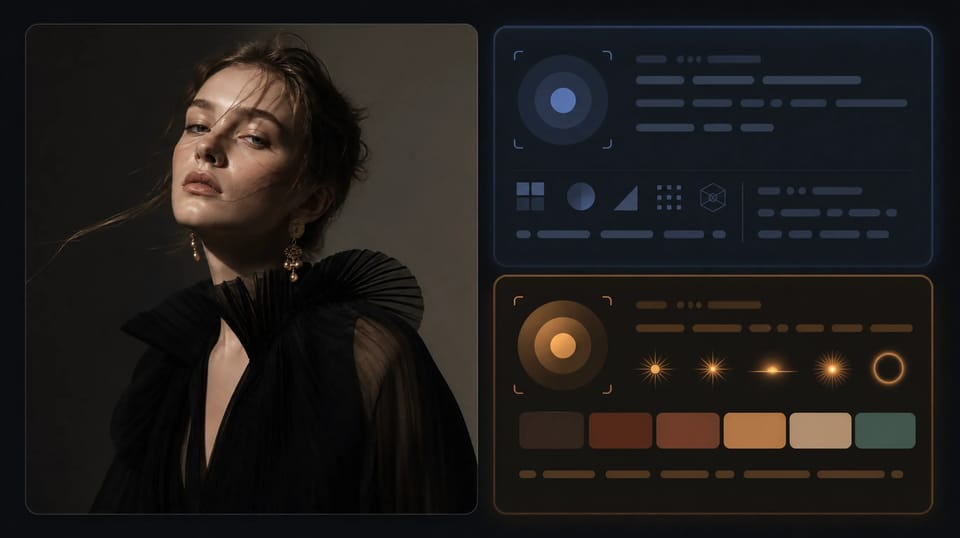
你能获得什么
为需要真正可复用提示词的创作者而设计
从真实画面出发,获得 Agent 可执行的结构化语言,并在生成下一张图或下一段视频的同一画布中继续工作。
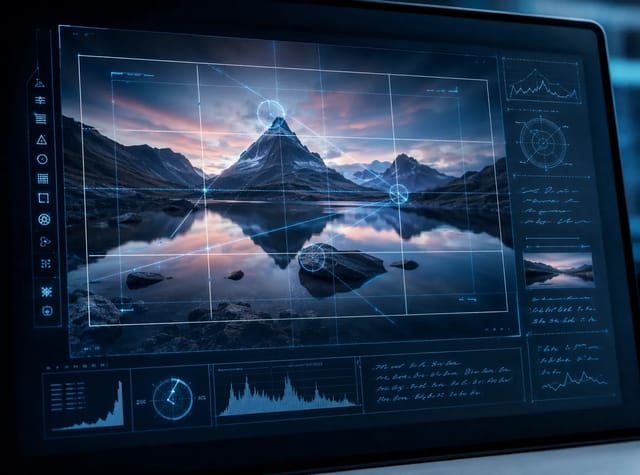
客观的内容描述
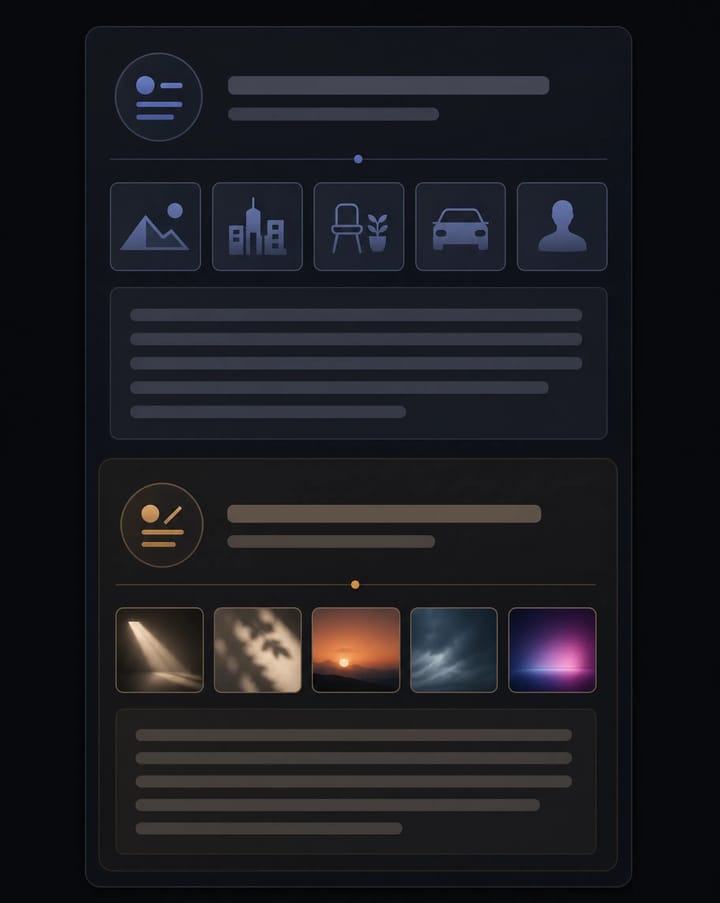
获取主体、场景、空间关系、构图、动作、机位、镜头与取景——不混入风格修饰语。
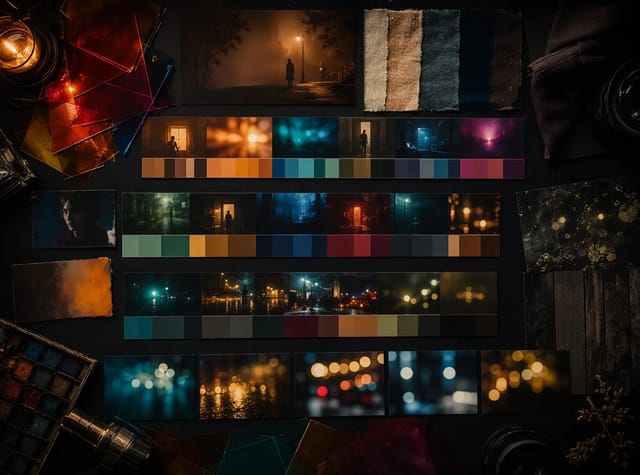
独立的画风描述区块
将艺术指导、媒介、光线、色彩脚本、质感、景深与完成度作为可单独复用的区块提取。
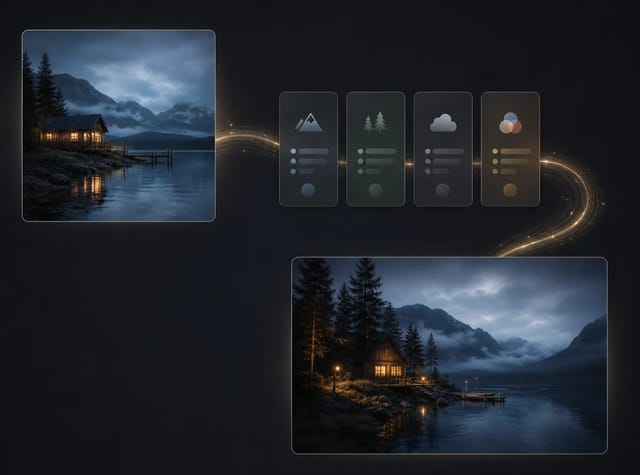
图片工具栏一键触发
在图片节点运行 Image to Prompt。Agent 打开、引用图片并自动提交,无需手写指令。
看看差异
从源图到结构化提示词
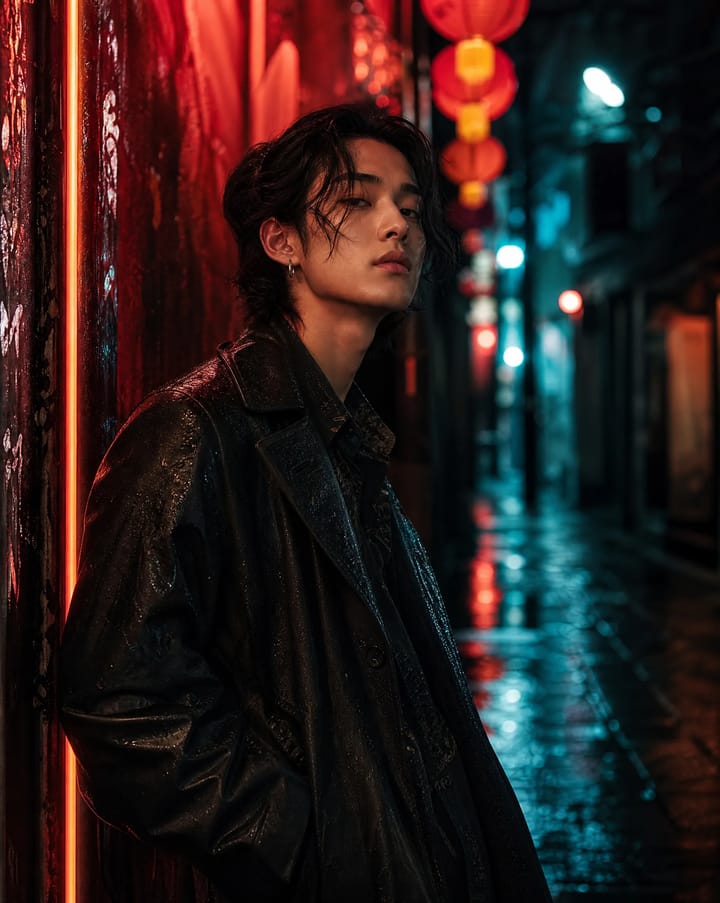
从产品图、campaign 静帧或 AI 帧开始。Image to Prompt 返回两个带标签的区块——内容描述说明「发生什么」,画风描述说明「看起来怎样」。
如何使用
三步反推提示词
无需事先写 prompt。选中图片、运行 Image to Prompt,然后复用结构化结果。
打开 Canvas 并选中图片
上传或生成图片,然后选中要反推的图片节点。
选择 Image to Prompt
在图片工具栏打开「更多」,运行 Image to Prompt。Agent 引用图片并自动提交。
复制、编辑并再次生成
直接使用内容描述与画风描述,或调整任一部分,然后在 Canvas 内生成下一张图或下一段视频。
适用场景
无需猜 prompt 即可复用画面风格
当画面已有你想要的效果,Image to Prompt 帮你得到能复刻或 remix 的语言描述。
复刻或 remix 参考图
将 hero 静帧转为可编辑的提示词语言,保留构图换风格——或反过来。
从真实画面构建提示词库
从 campaign 图片、产品图与 AI 输出中提取可复用的内容描述与画风描述区块。
留在 Canvas 工作流内
无需在上传工具间切换标签页。在同一 Topview Canvas 会话中反推、编辑与生成。