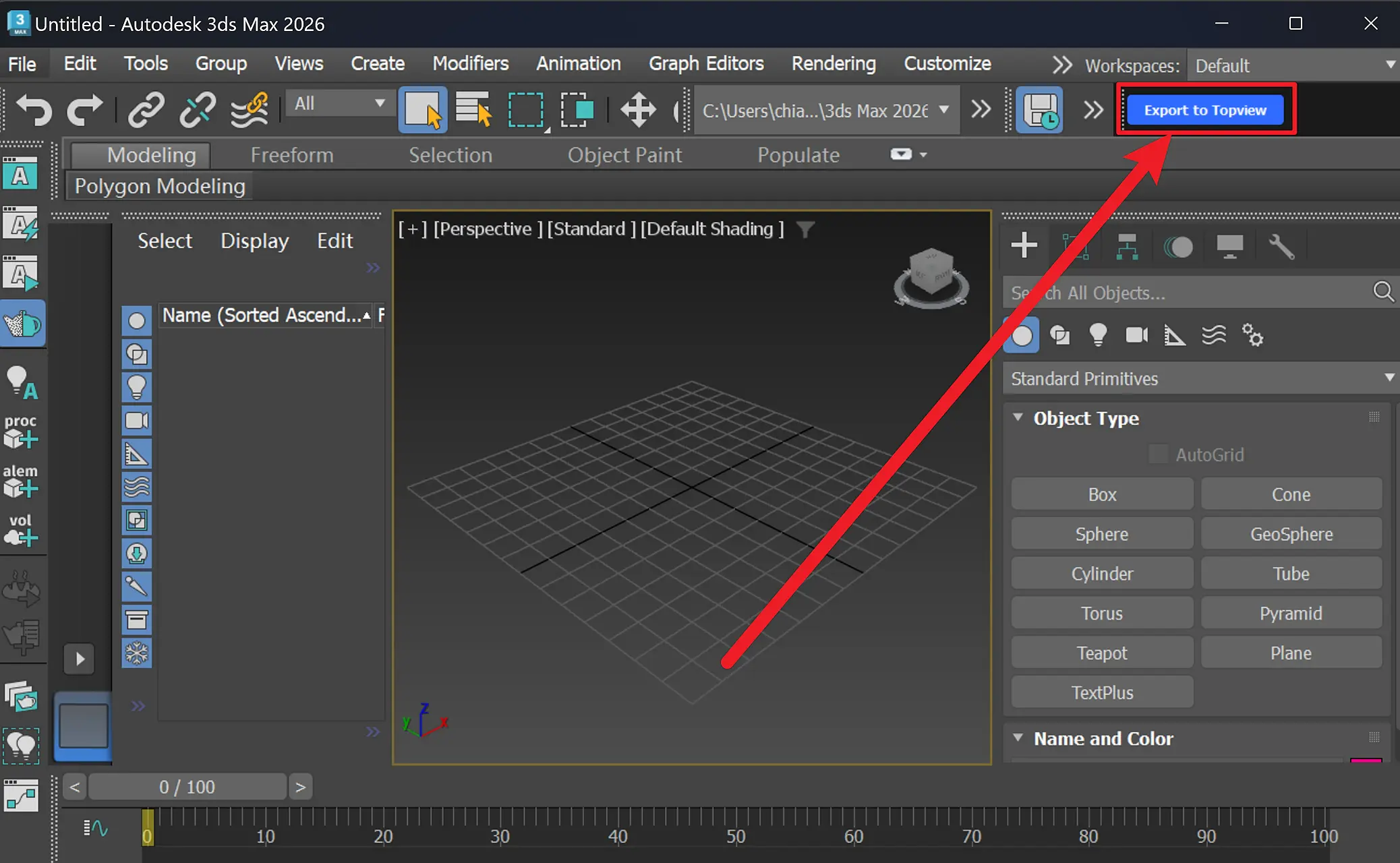

3ds Max para Topview
Tu próximo flujo creativo empieza en 3ds Max.
Recomendamos usar 3ds Max 2024 o posterior
Instalación en tres pasos
- 1
Descarga el .mzp
Mantén el instalador como .mzp. No lo descomprimas.
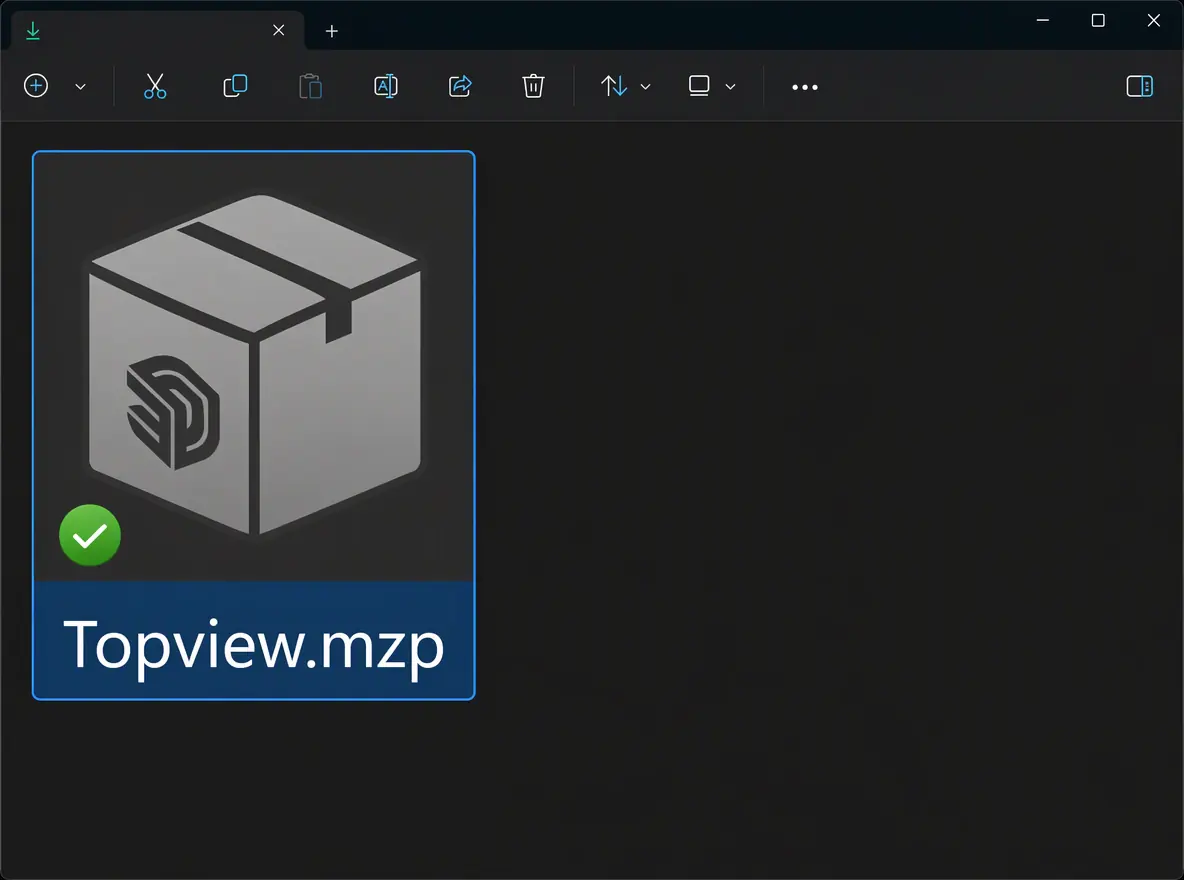 Vista previa de la descarga
 - 2
Arrastra el .mzp a la ventana
Suelta el .mzp desde el Explorador de archivos en una ventana de 3ds Max.
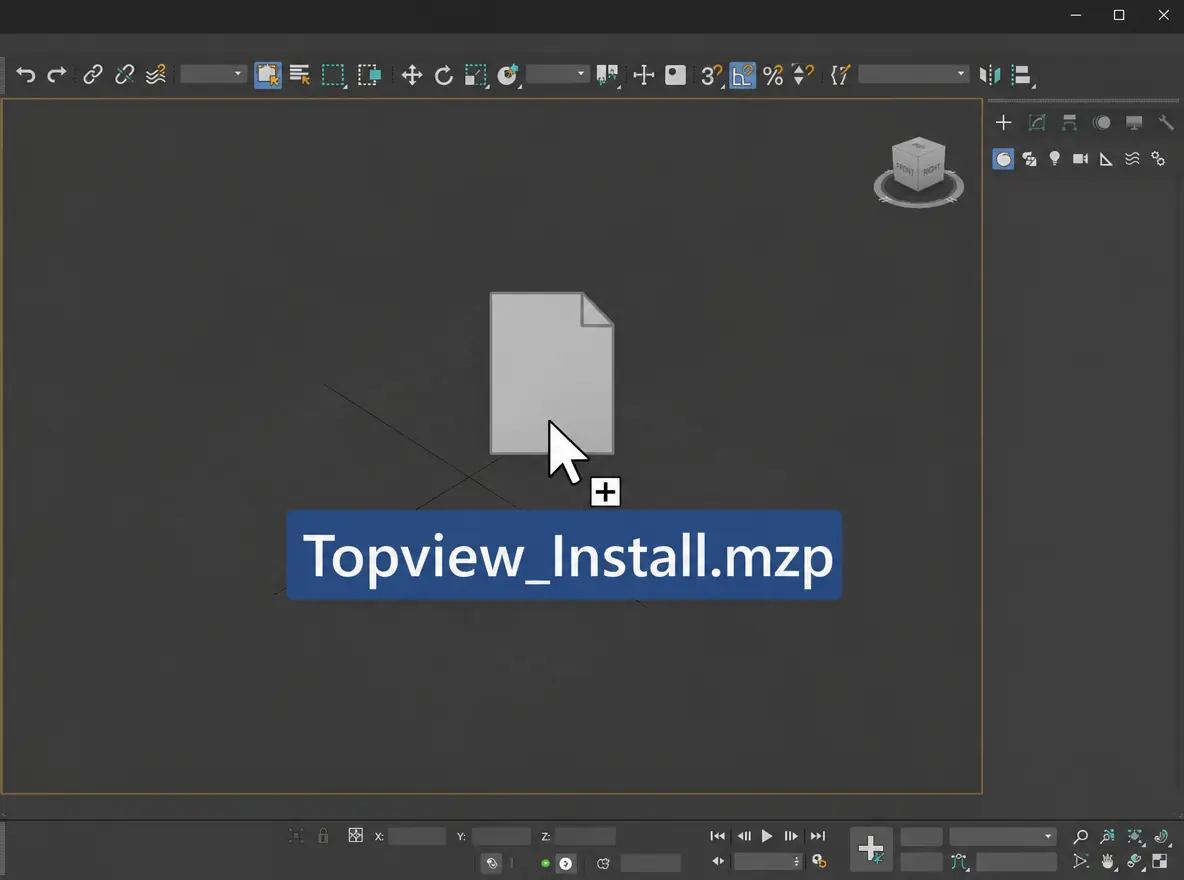 Vista previa de arrastrar y soltar
Importar 3ds Max en Topview para renderizar
Mantén una escena de 3ds Max en movimiento y envía el siguiente render a Canvas.
De 3ds Max a Topview
¿Qué es el plugin de 3ds Max de Topview?
El plugin de 3ds Max de Topview exporta videos renderizados con un material neutro de 3ds Max a Topview, donde Seedance 2.5 los convierte en videos cinematográficos. Mantén tu escena editable en 3ds Max y ajústala cuando necesites otra toma.
Por qué usar el plugin de 3ds Max de Topview
Del render de material neutro al video final, en un solo flujo
Exporta directamente a Topview, crea con un AI Agent y vuelve a 3ds Max cuando quieras ajustar el plano.
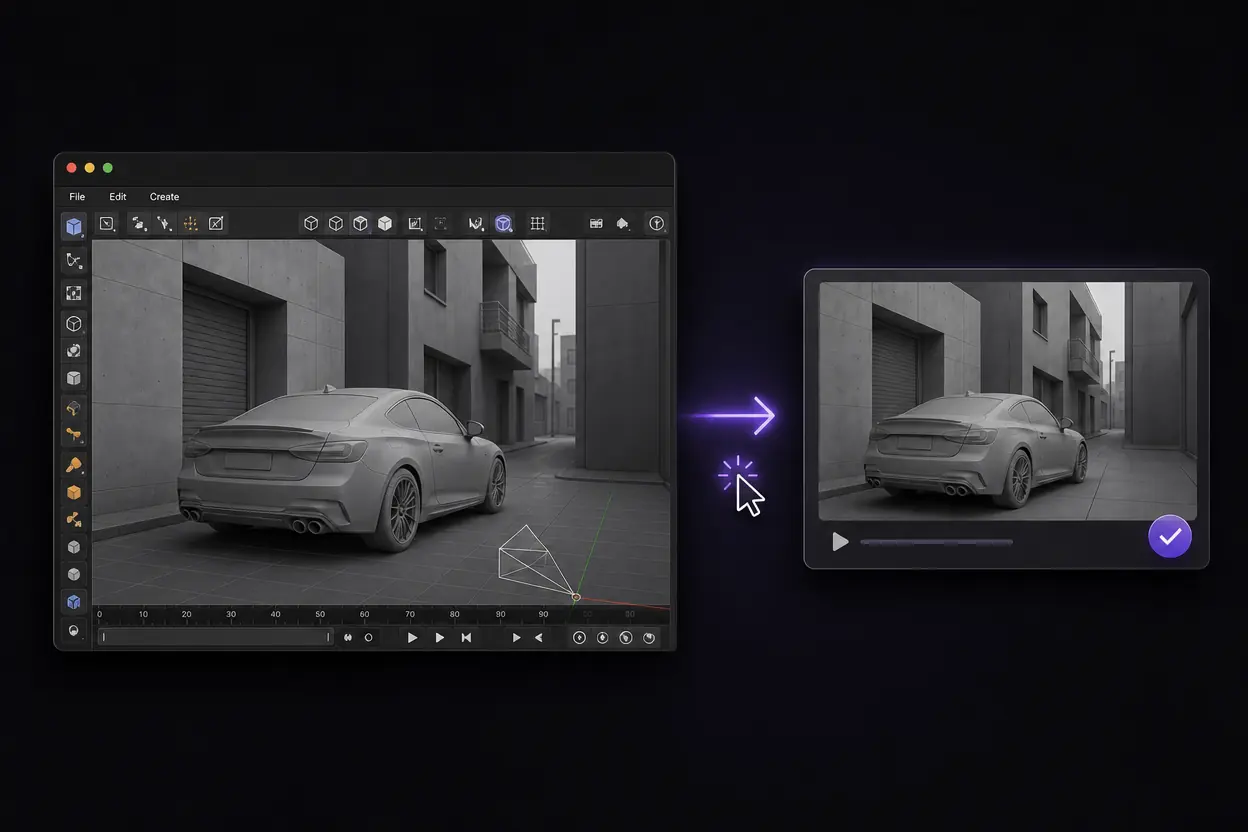
Envía tu video de material neutro a Topview con un clic
Exporta un video renderizado con un material neutro de tu escena de 3ds Max y envíalo directamente a Topview con el plugin. Lleva la distribución de tu escena y el movimiento de cámara a tu flujo de video sin una carga manual independiente.
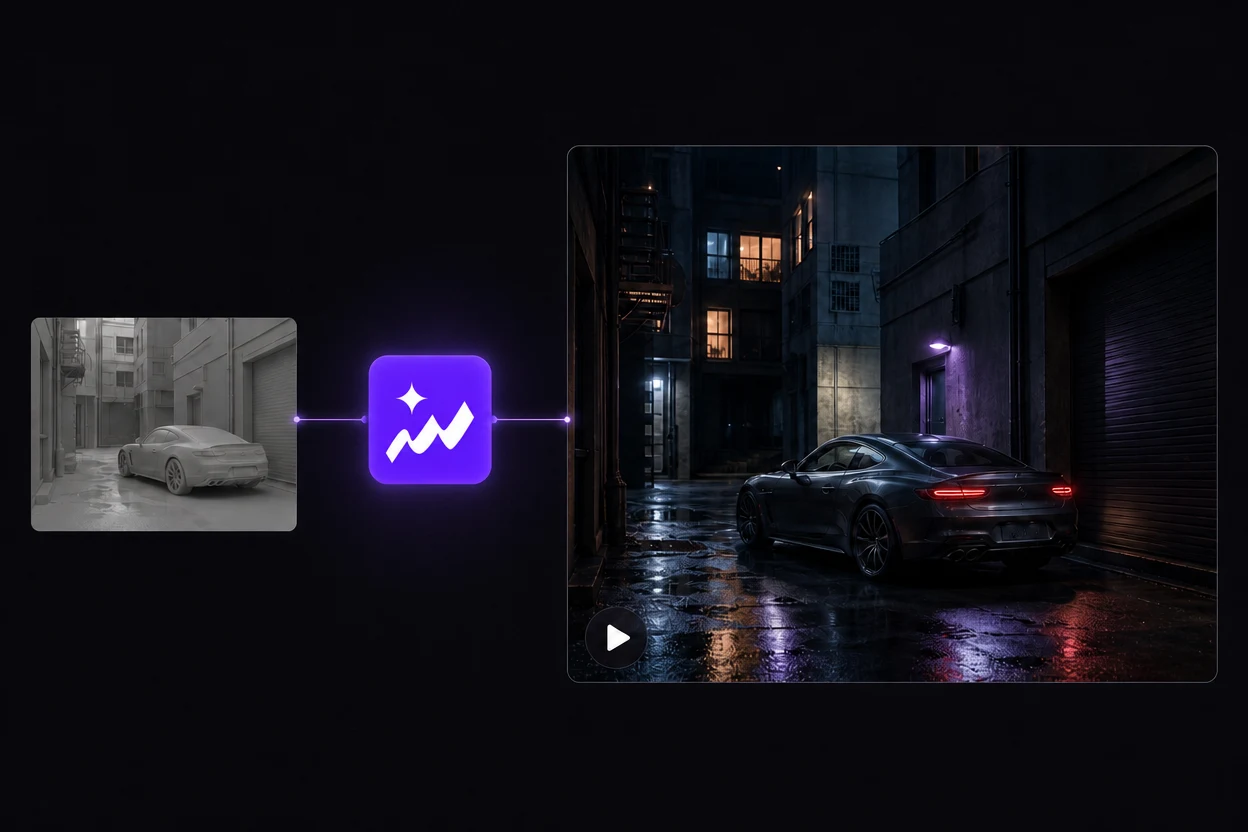
Crea el video final con un agente de Topview
El AI Agent de Topview transforma tu video de material neutro en un video terminado con Seedance 2.5. Describe el aspecto que buscas y completa el proceso creativo en un solo lugar.
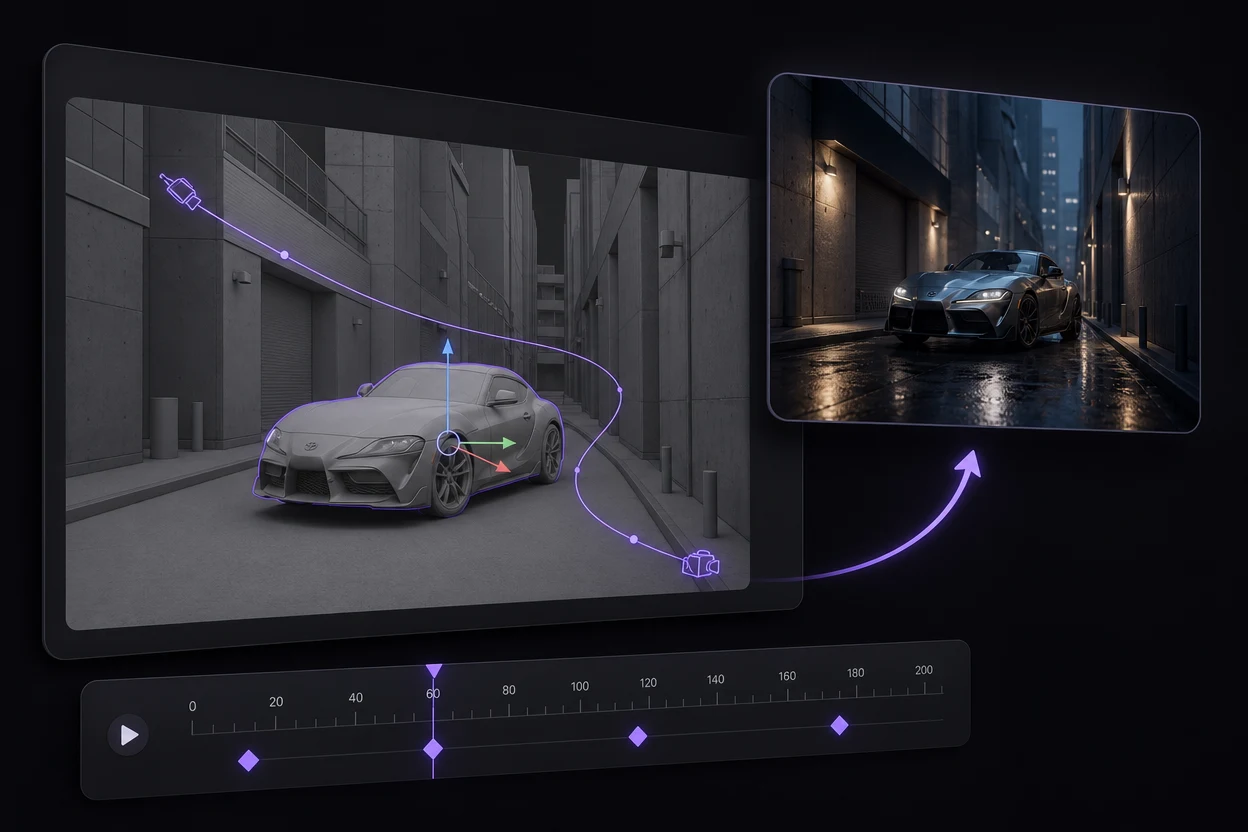
Edita en 3ds Max. Exporta de nuevo.
¿Necesitas otro movimiento de cámara o una distribución distinta de la escena? Ajusta los objetos, las trayectorias de cámara o los fotogramas clave en 3ds Max y exporta un nuevo video de material neutro a Topview para crear otra versión.
GPT-6 + 3ds Max + Topview
Lleva más lejos una escena de 3ds Max creada con ayuda de GPT-6
Usa GPT-6 Astra para ayudarte a desarrollar una escena de 3ds Max y revisa sus objetos y su animación con fotogramas clave en 3ds Max. Cuando el movimiento de cámara funcione como quieres, el plugin de 3ds Max de Topview llevará la referencia renderizada al flujo de video.
GPT-6 Astra puede ayudarte a describir los objetos, la disposición y el movimiento de cámara antes de construir el plano en 3ds Max. La ayuda con la escena es un punto de partida opcional; GPT-6 no está integrado en el plugin de Topview.
Ver la presentación de GPT-6 Astra de OpenAIEjemplo de descripción de una escena
Ayúdame a crear una escena sencilla de un callejón en 3ds Max con edificios editables, un auto estacionado y una cámara que avance lentamente antes de mostrar el auto. Mantén los objetos separados y anima el movimiento de cámara con fotogramas clave para que pueda revisar el plano.
Describe la escena
Pide a GPT-6 que te ayude a planificar los objetos, la distribución y la animación de cámara para un plano concreto.
Revisa y ajusta
Comprueba la escena en 3ds Max. Ajusta la geometría, la posición de los objetos y los fotogramas clave antes de renderizar.
Envía el video de material neutro
Exporta con el plugin de Topview e importa la referencia a tu proyecto de Topview.
Desarrolla el aspecto final
Usa Seedance 2.5 en Topview para explorar un tratamiento cinematográfico a partir de esa referencia.
También puedes crear la escena por tu cuenta. El plugin importa el video renderizado, independientemente de cómo se haya creado la escena de 3ds Max.
Preguntas frecuentes sobre el plugin de 3ds Max
Crea el movimiento en 3ds Max. Termina el aspecto visual en Topview.
Empieza con un plano que puedas revisar y explora el tratamiento cinematográfico que merece.
Ver la configuración del plugin