01
Ni lasso. Ni masques.
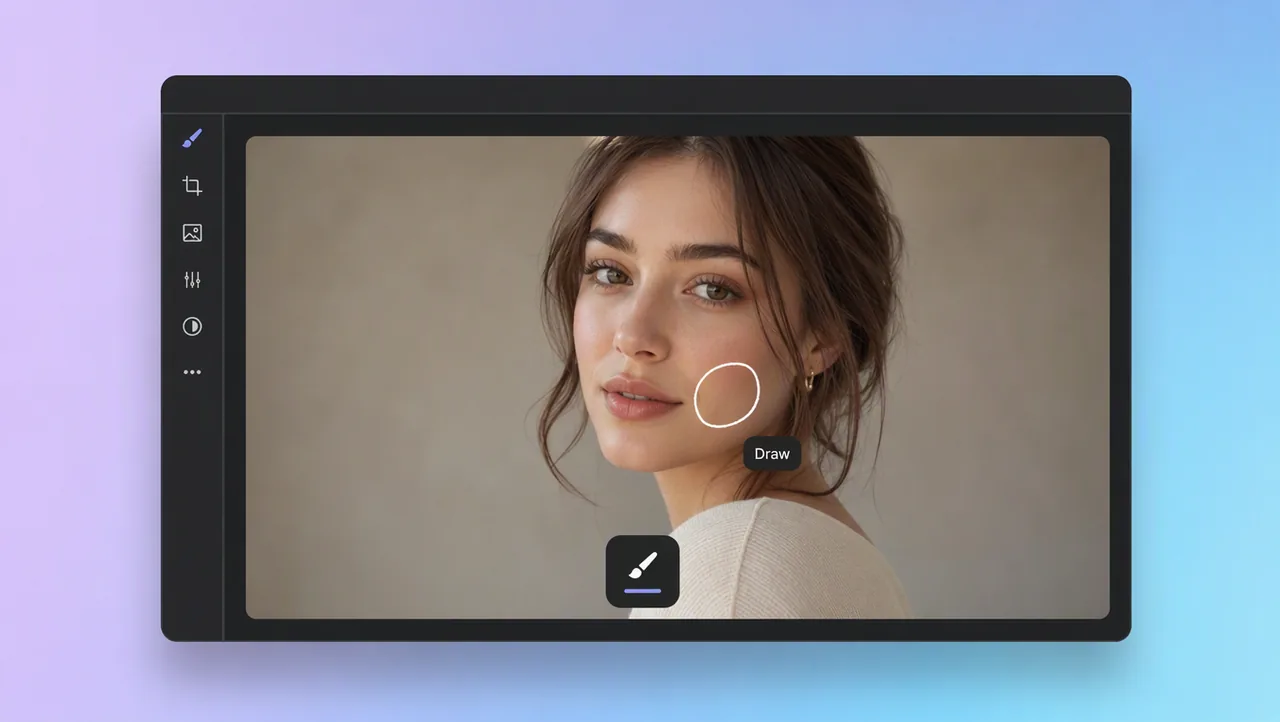
Vous n’avez pas à maîtriser les outils de sélection avant de retoucher une photo. Dessinez le changement voulu, et l’AI gère la limite pour vous.
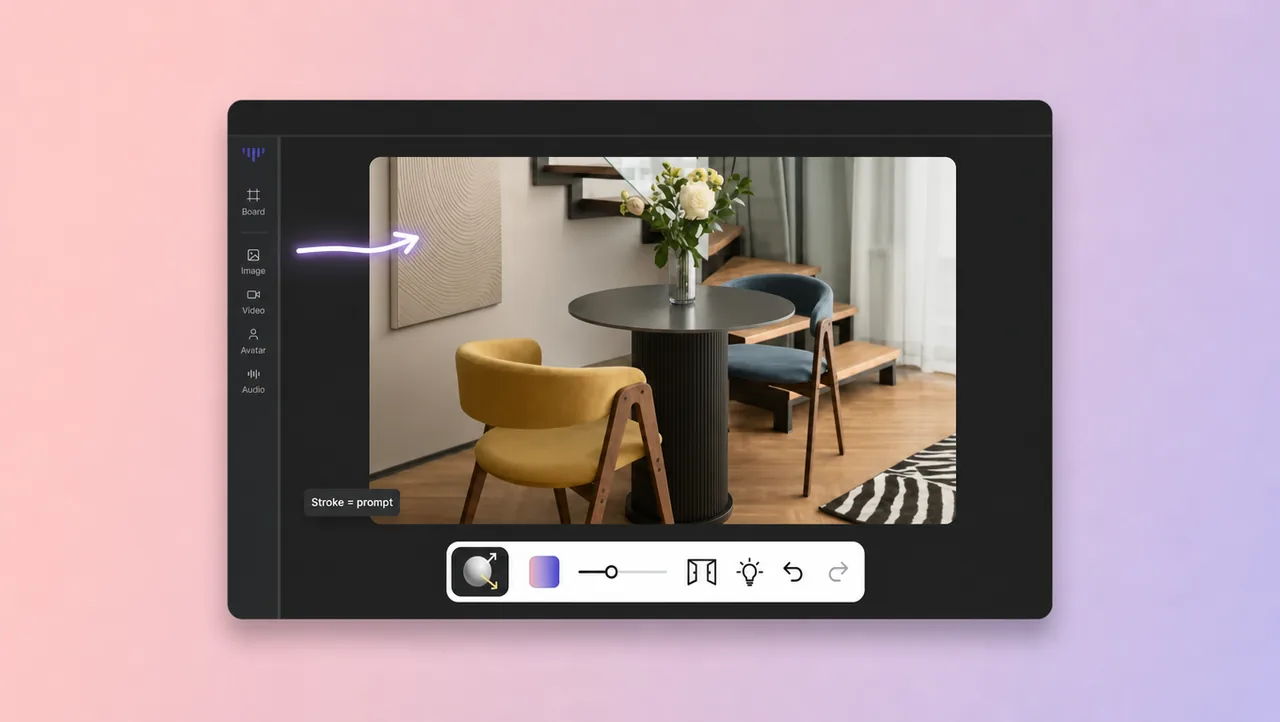
Entourez, griffonnez ou fléchez la partie à changer. L’AI n’édite que le marquage, pour un résultat net sans masque ni lasso.
Les éditeurs photo vous font souvent penser comme un designer : masquer ici, adoucir là, brosser la sélection. Cet outil suit la façon dont vous parlez déjà d’une photo. Quand vous dessinez sur une photo en ligne, vous marquez la zone exacte avec un cercle, un griffonnage ou une flèche, et l’AI édite cette zone selon votre trait. Le reste du cadre reste intact. Pas de panneau de calques à apprendre, pas d’outil plume à maîtriser : il suffit de pointer l’écran, pas d’avoir étudié Photoshop. Importez une photo depuis l’ordinateur ou le téléphone, choisissez une taille de pinceau et dessinez le changement. Si le résultat n’est pas celui voulu, redessinez le marquage et laissez l’AI réessayer. Votre dessin est l’instruction.
DESSINER SUR UNE PHOTO
Marquez le changement. L’AI n’édite que cette zone.
01
Vous n’avez pas à maîtriser les outils de sélection avant de retoucher une photo. Dessinez le changement voulu, et l’AI gère la limite pour vous.
02
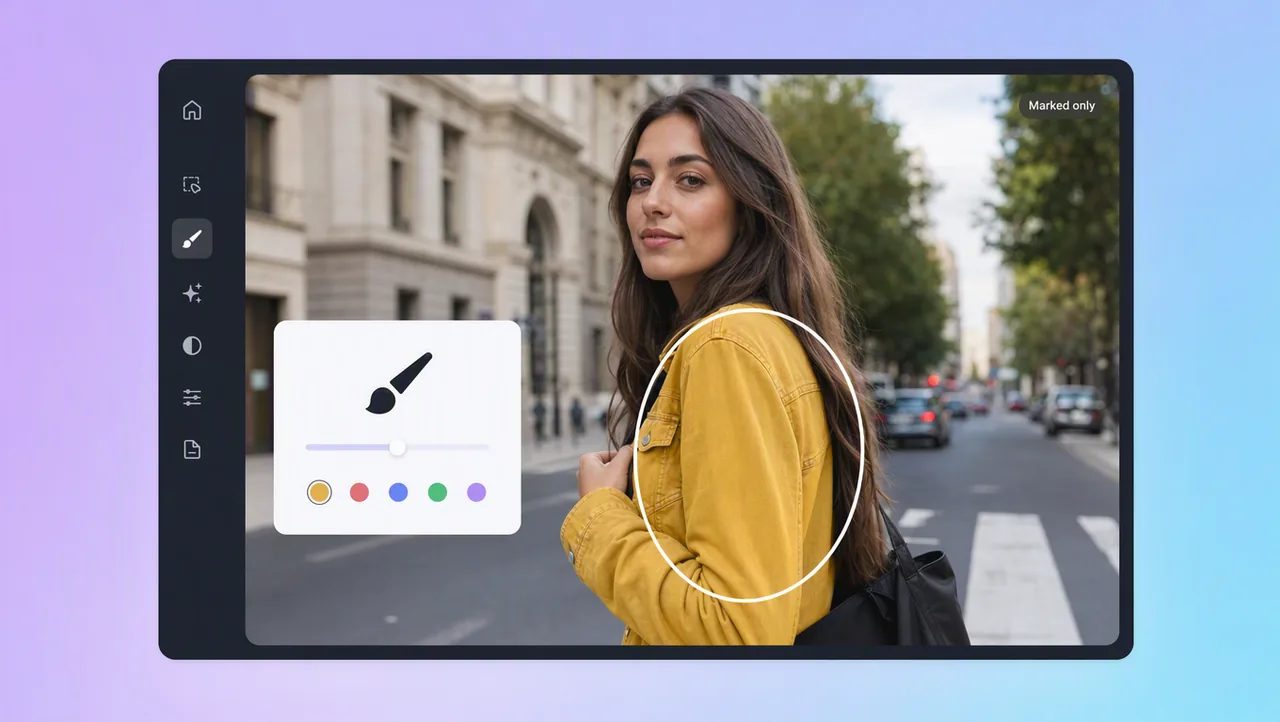
Votre trait définit la zone d’édition, pas tout le cadre. L’AI retravaille ce que vous avez entouré ou griffonné et laisse le reste de l’image tranquille.
03
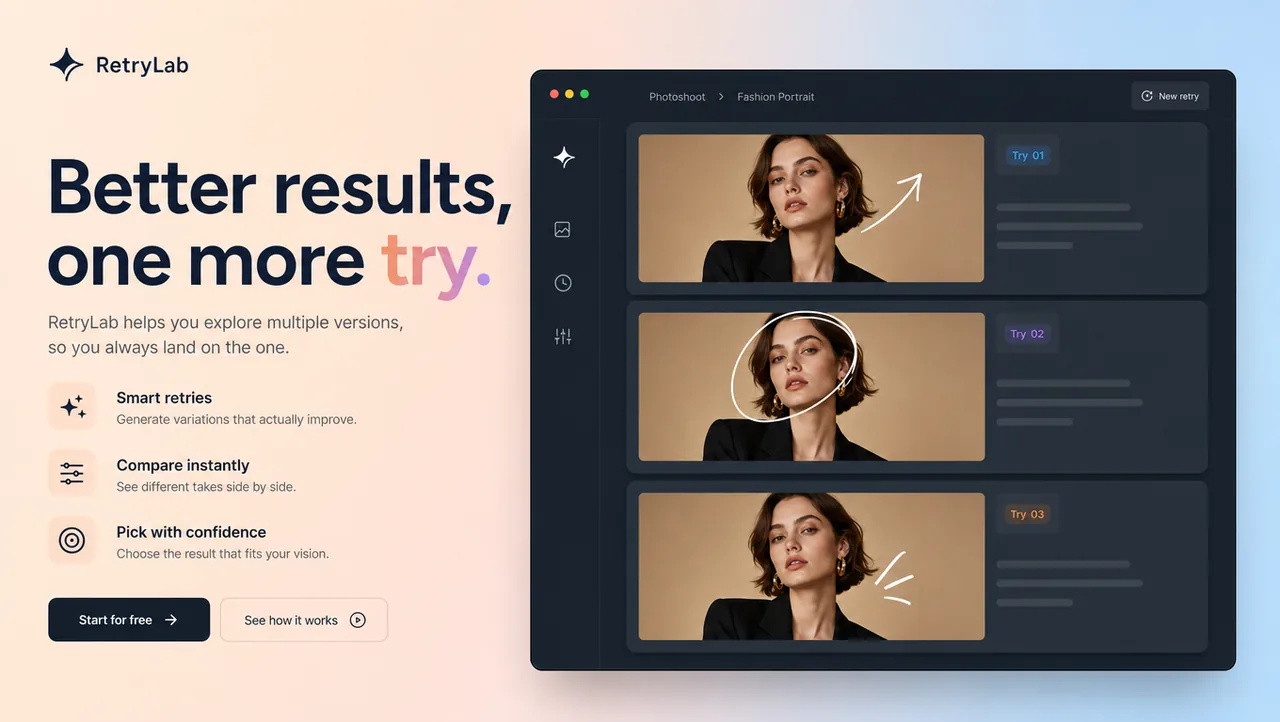
Un résultat à côté n’est pas une fin. Redessinez le marquage ou ajustez la zone et relancez, au lieu d’annuler dix gestes manuels pour repartir de zéro.
04
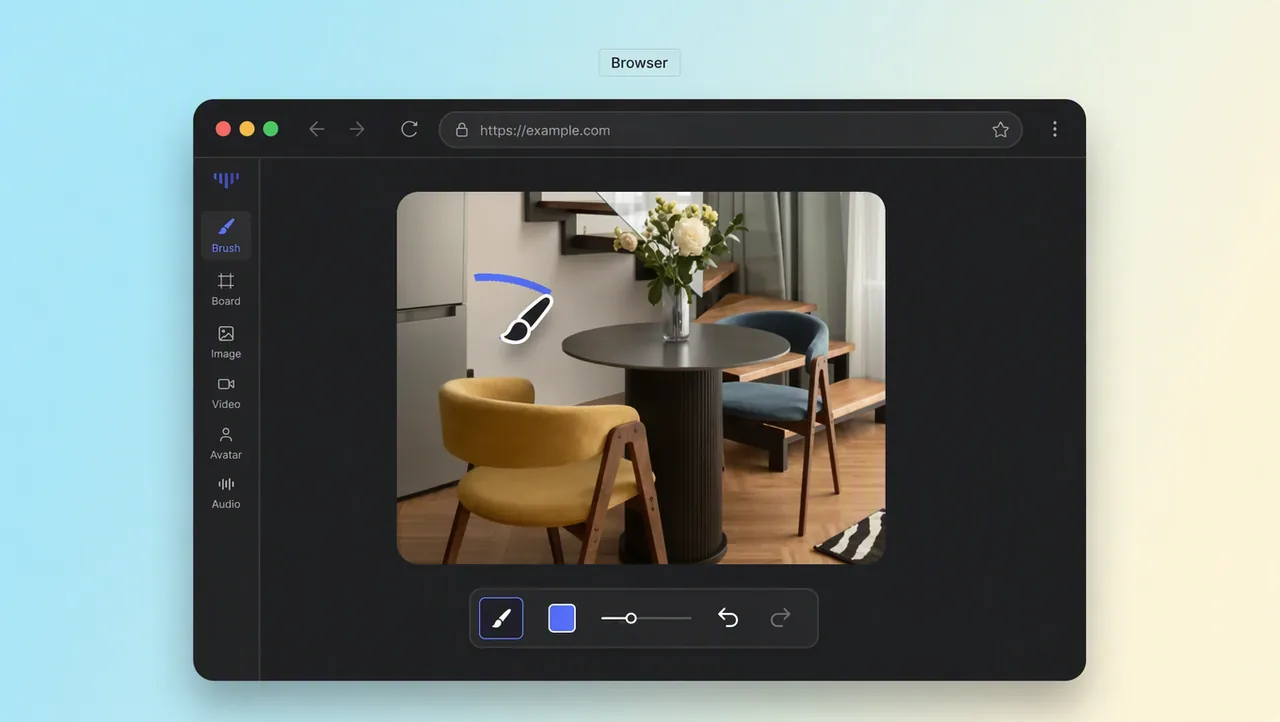
Aucun téléchargement ni installation entre vous et la première retouche. Ouvrez l’outil, importez une photo et posez le premier trait dans la même session.
05
Vous exprimez l’idée en la dessinant, au lieu de la traduire en menus. L’AI transforme le marquage en retouche, et la photo avance vers ce que vous aviez en tête.
CAS D’USAGE
Pointez le changement au lieu de le décrire.
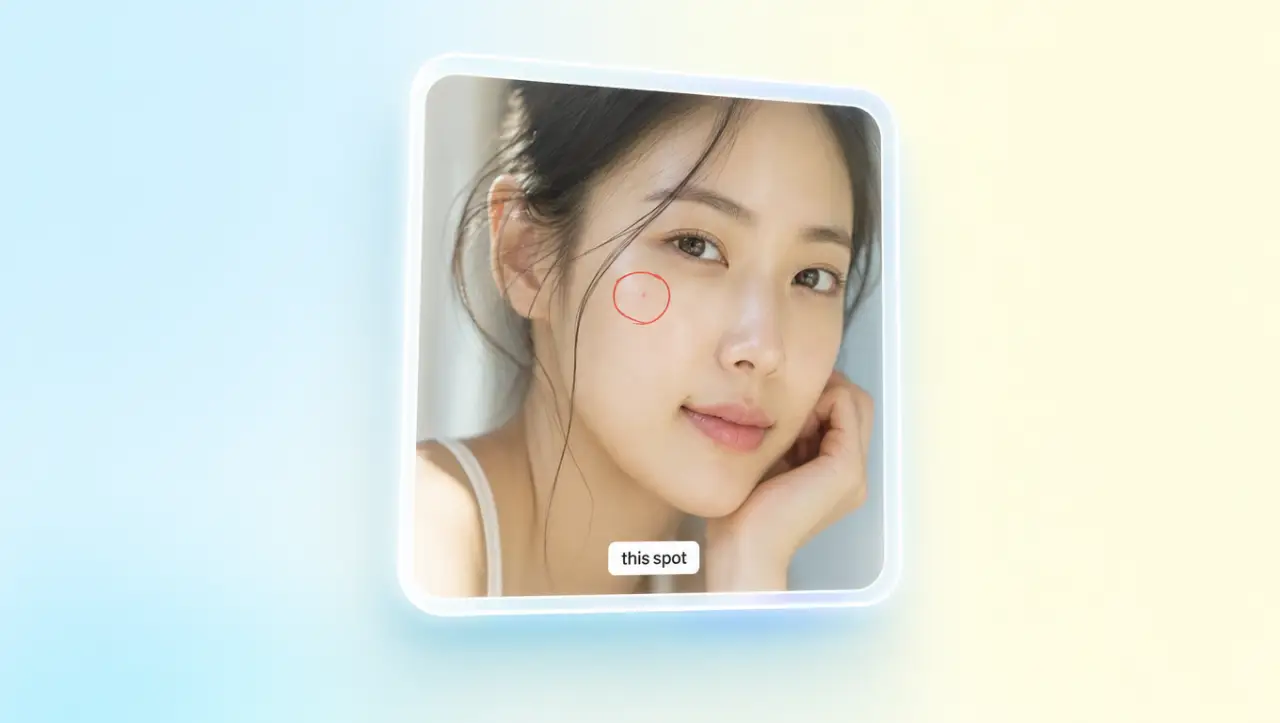
Un seul défaut n’a pas à gâcher toute une photo. Marquez la zone qui gêne, et l’AI n’édite que cet endroit : le reste du cadre reste exactement comme il était.
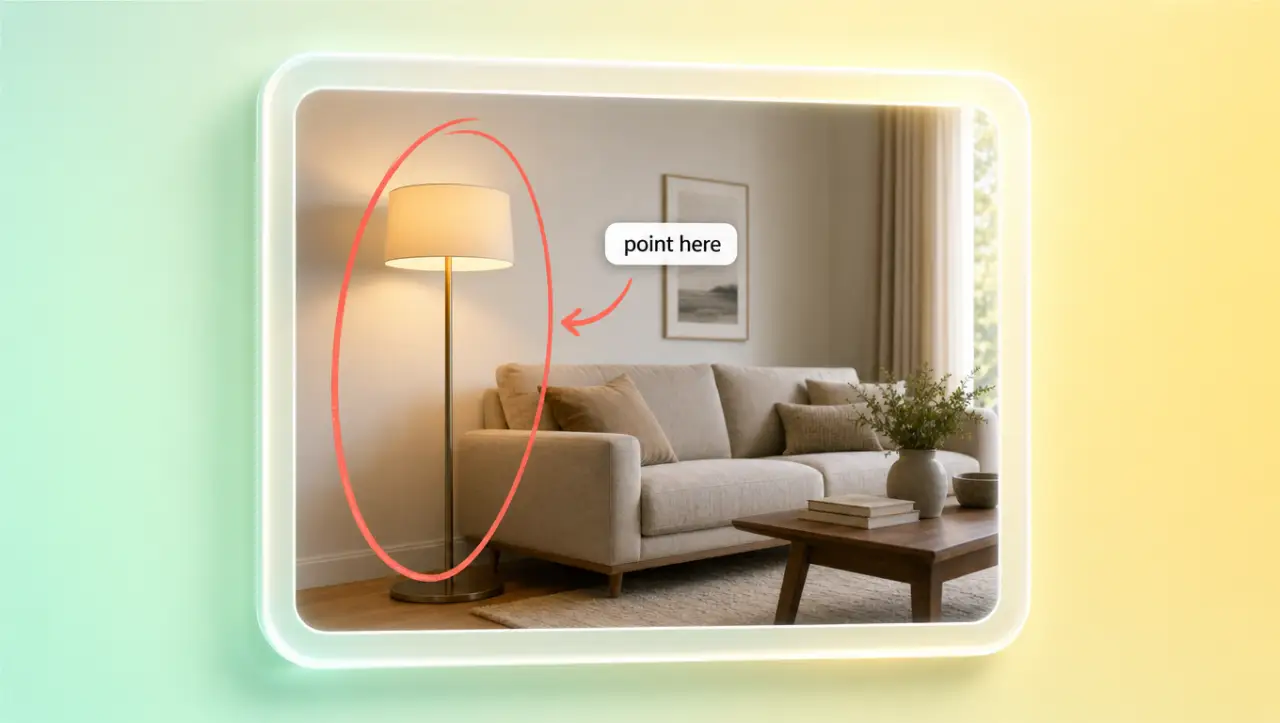
Un prompt texte reste souvent vague sur l’endroit du changement. Un dessin est précis : entourez ou fléchez le point exact, et l’AI place la retouche là où vous le vouliez.
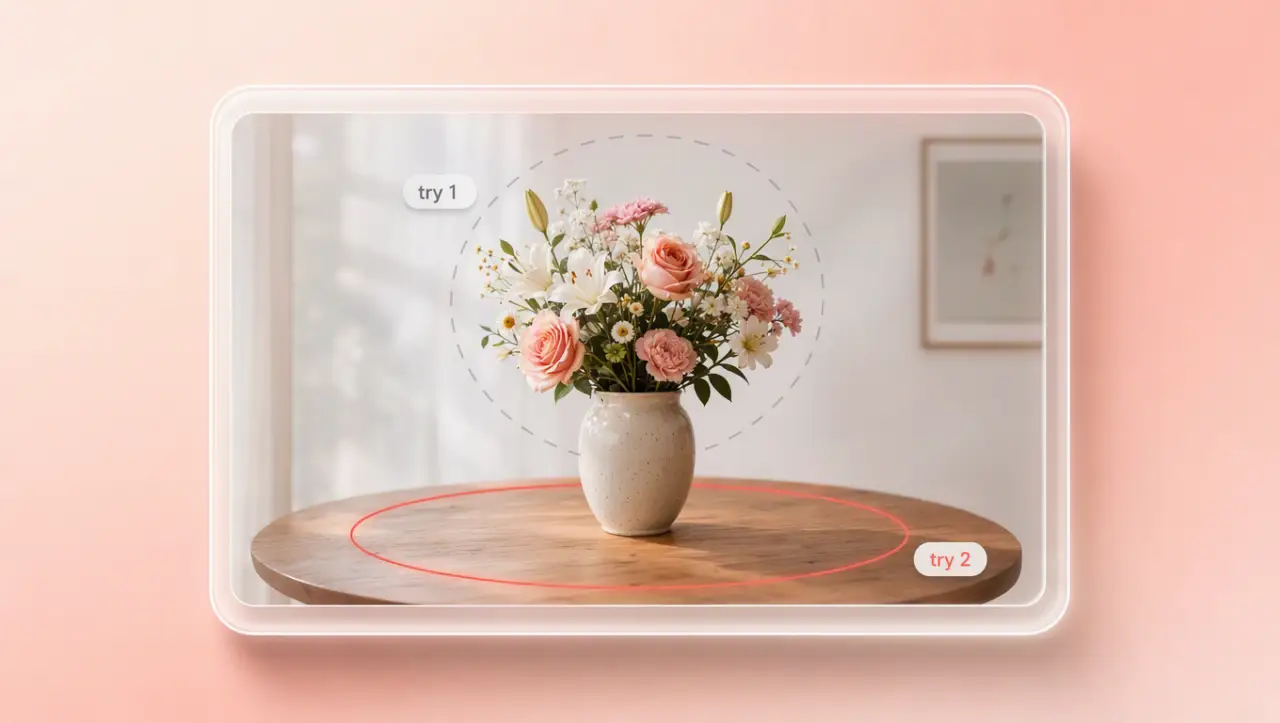
Les essais sont plus sûrs quand on peut les répéter. Changez le trait ou en dessinez un nouveau, et l’AI relance un résultat sur la même photo au lieu de vous faire tout recommencer.
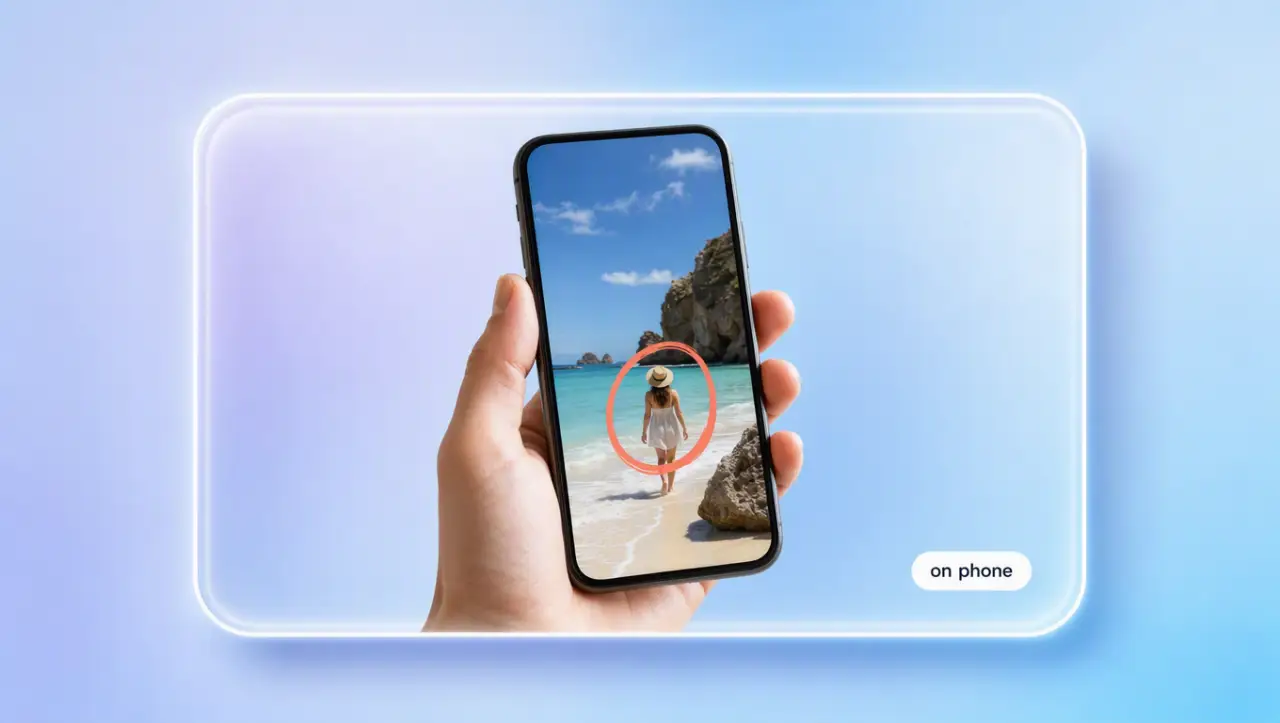
Vos meilleurs clichés vivent souvent sur le téléphone. Importez la photo dans le navigateur et dessinez dessus : le même flux marquer-puis-éditer marche pour les prises mobiles.
COMMENT ÇA MARCHE
Ouvrez l’outil dans le navigateur et ajoutez une photo depuis l’ordinateur ou le téléphone.
Entourez, griffonnez ou fléchez la zone exacte sur laquelle l’AI doit travailler.
L’AI édite ce que vous avez marqué et montre la nouvelle version. Redessinez le marquage si vous voulez une autre prise.
Continuez la retouche photo, vidéo et les outils du studio film dans le même flux.
Dessinez sur une photo en ligne et arrêtez de perdre une bonne photo à cause d’une seule zone. Importez le prochain cliché, marquez le changement, et laissez l’AI faire le reste.