
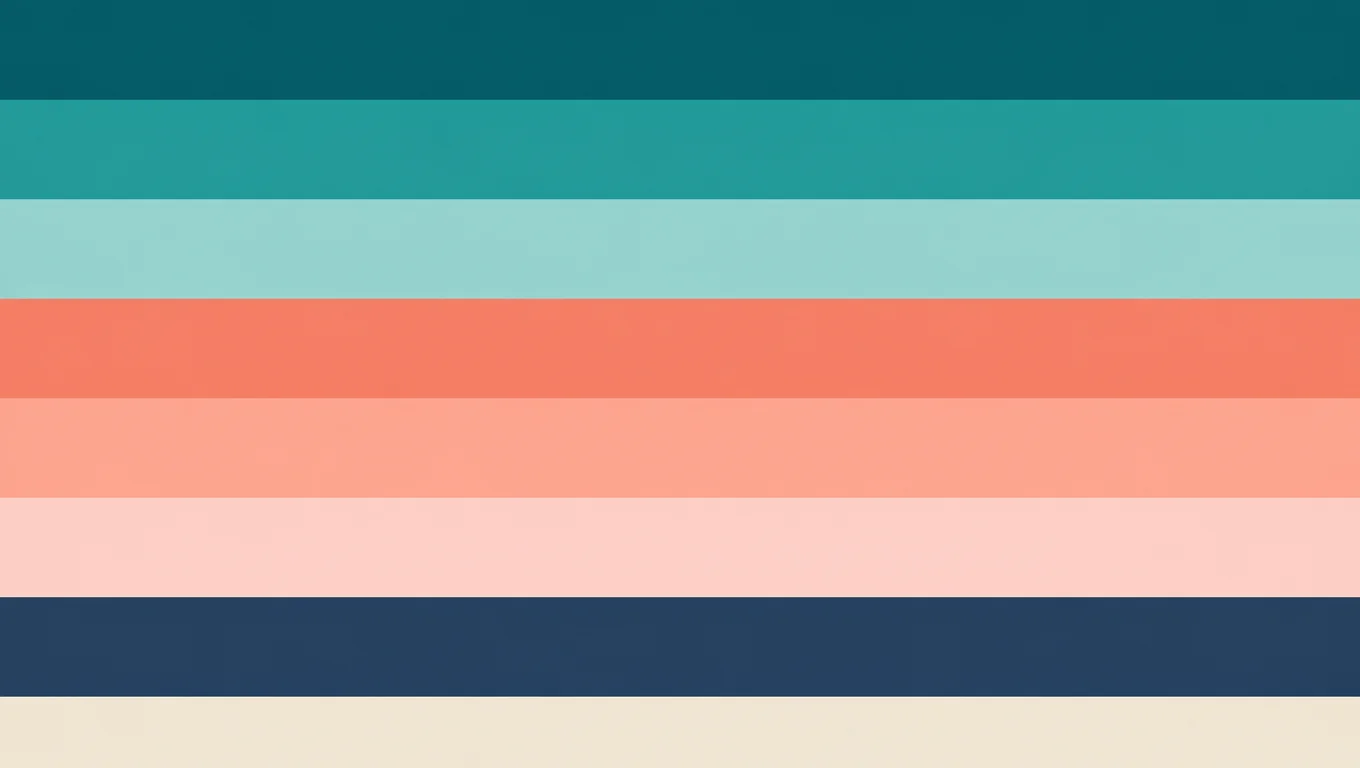
Hero de campagne vers planche de marque
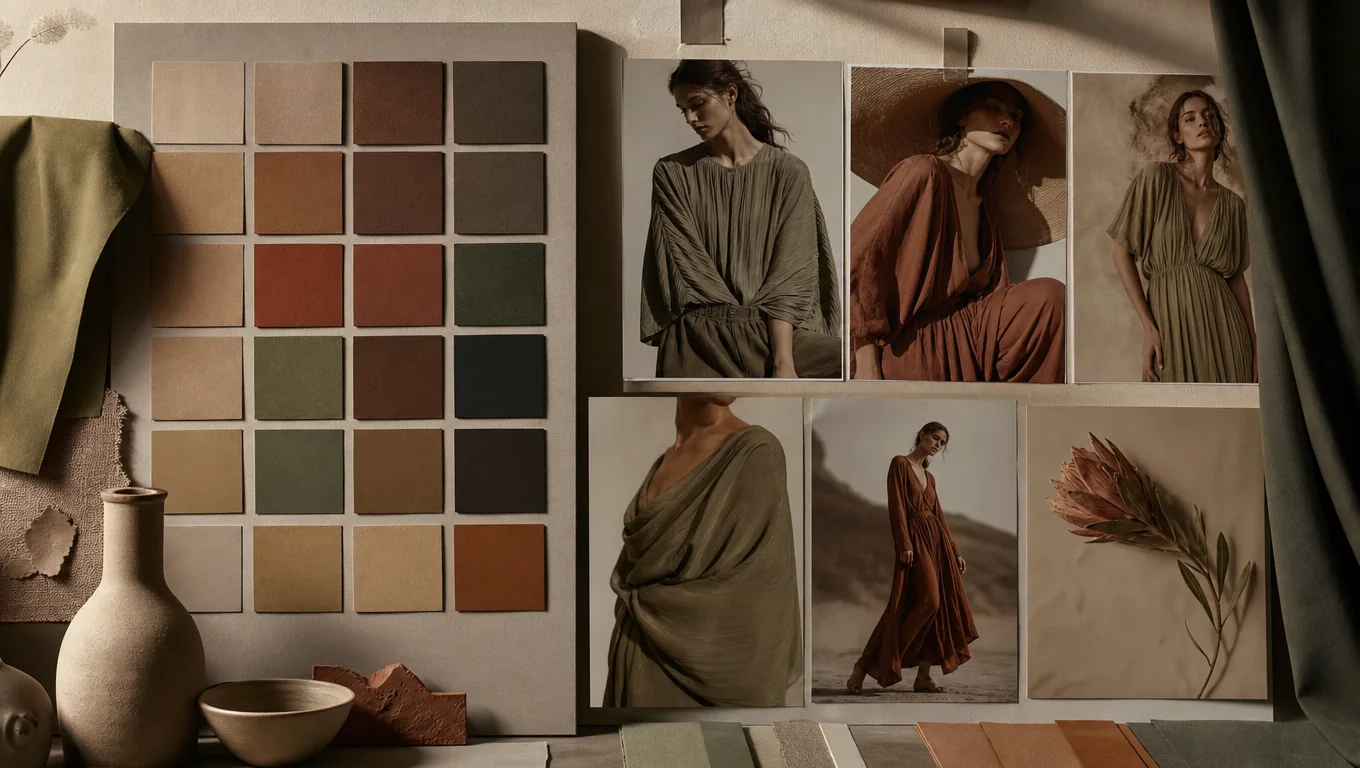
Tirez le look dominant d’un visuel hero pour que présentations et variantes restent dans une même famille de couleurs.
Transformez n’importe quelle photo, capture ou photogramme en palette de travail en quelques secondes. Copiez les valeurs HEX, RGB, HSL ou CMYK directement dans le projet.
Extract Palette
Même action Extract Palette que dans Canvas. Prévisualisez les nuanciers ici, puis ouvrez Canvas pour poser la planche palette à côté de l’image.
Image source
AVANT / APRÈS
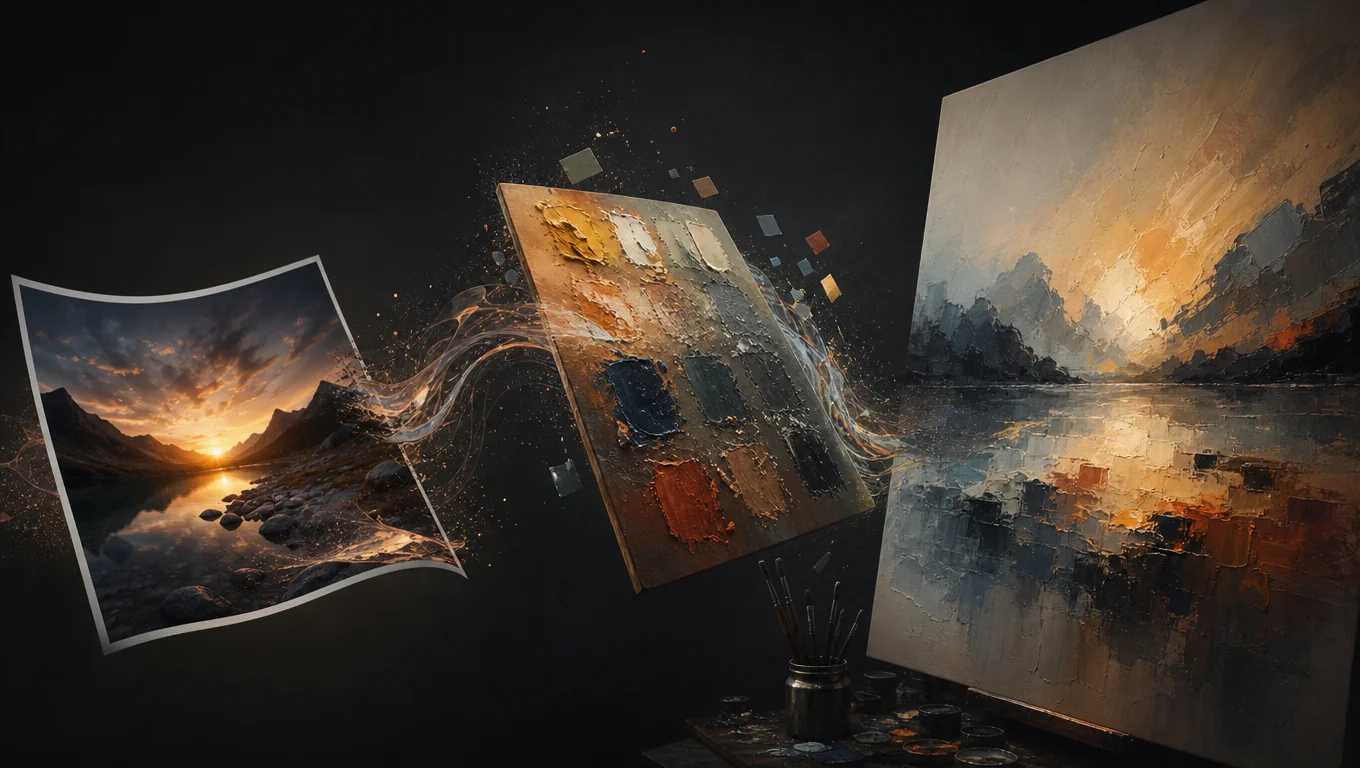
Voyez comment Extract Palette transforme visuels de campagne, photos produit et cadres AI en planches 8 couleurs claires à garder sur le canvas.
Tirez le look dominant d’un visuel hero pour que présentations et variantes restent dans une même famille de couleurs.

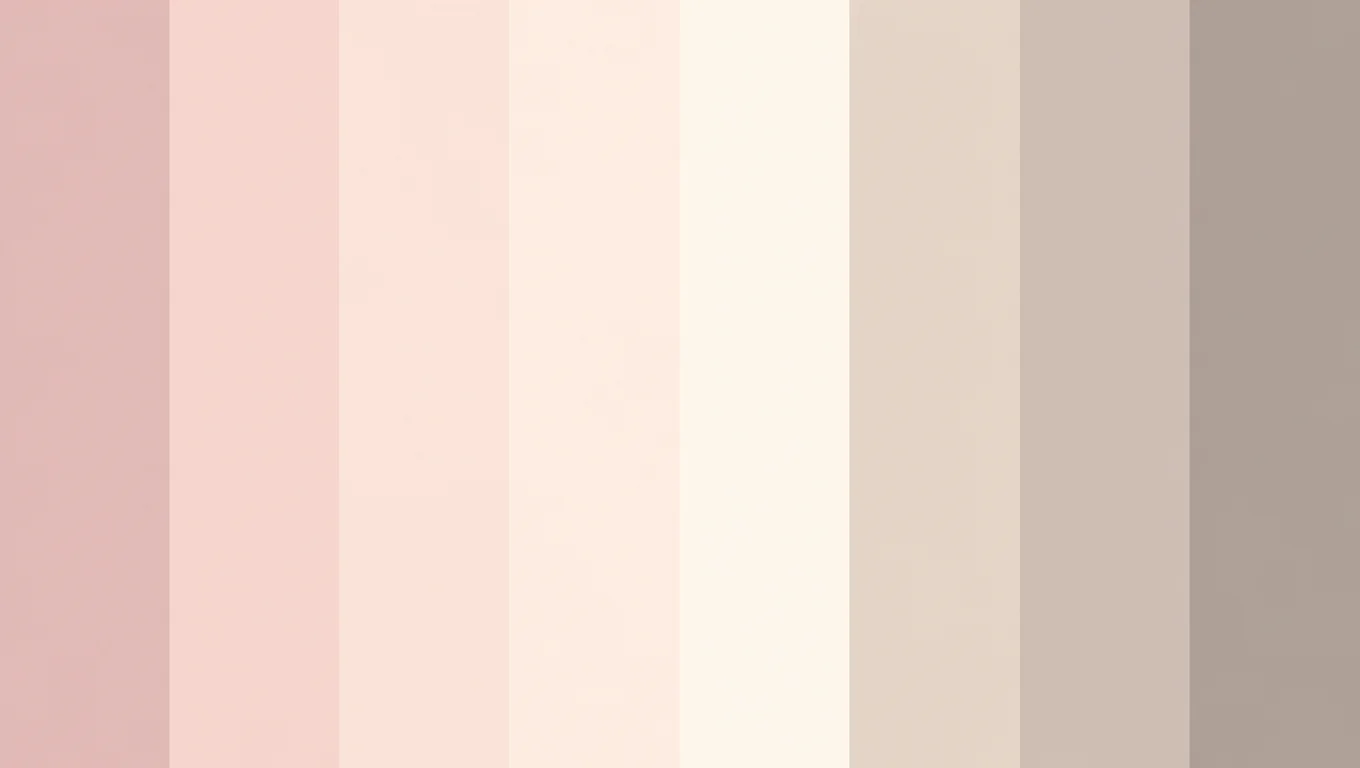
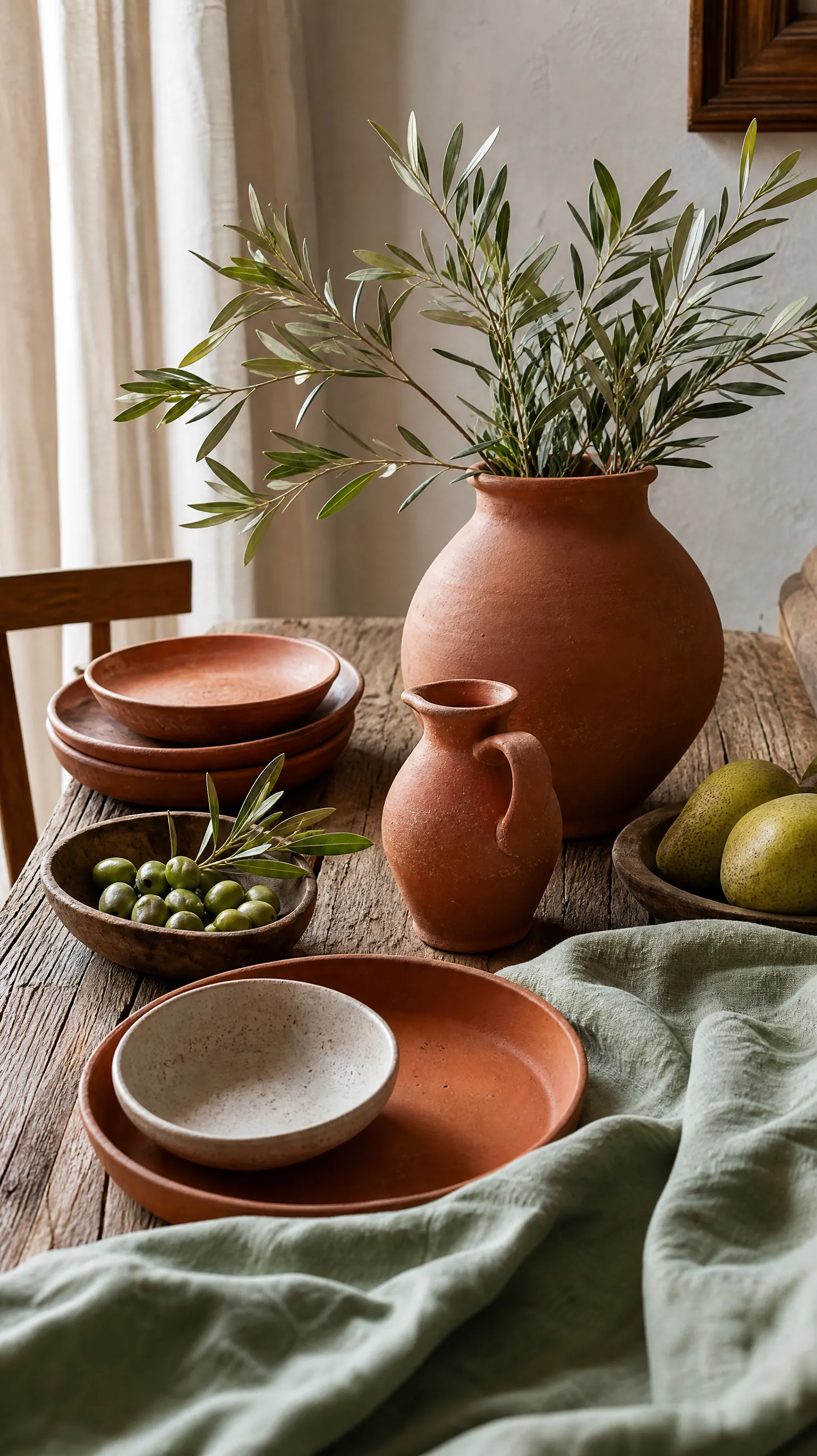
Échantillonnez la photo produit en palette compacte pour le packaging et les créas fiche produit.
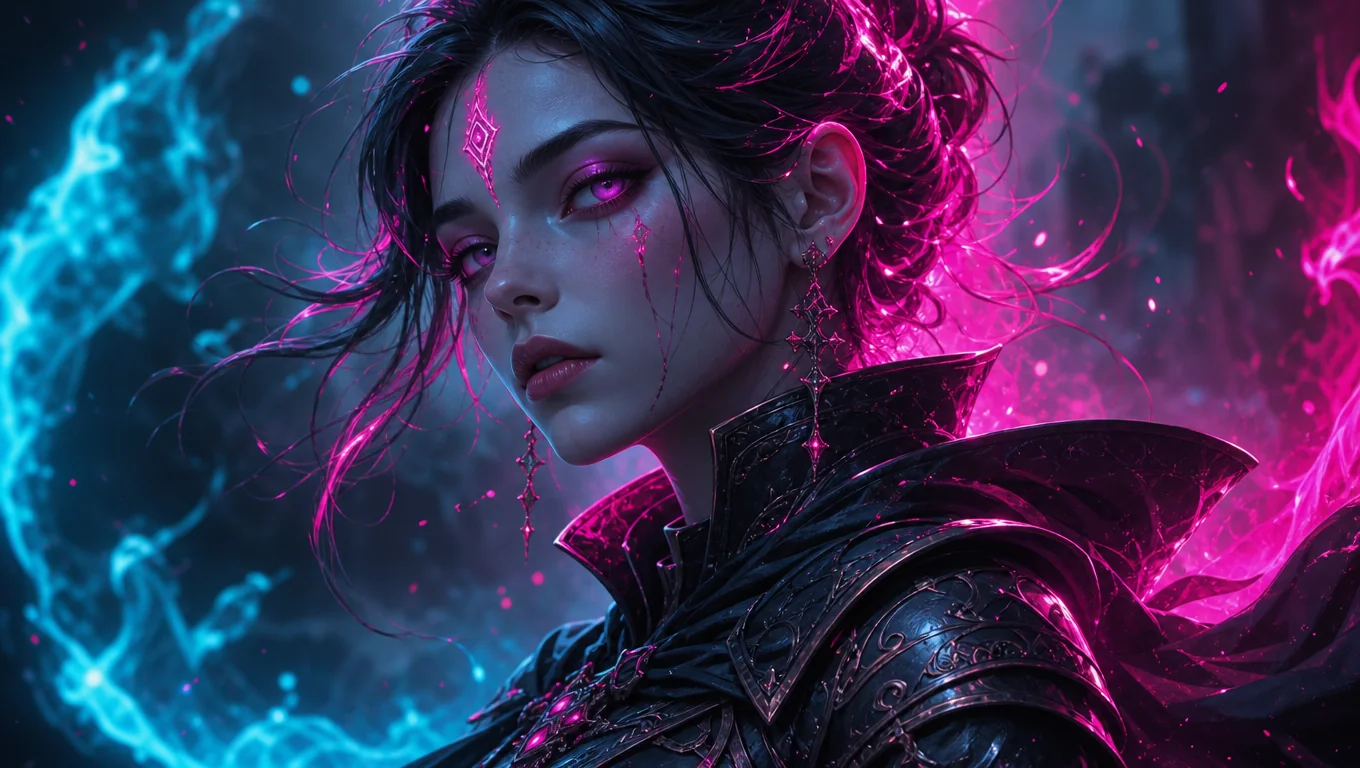
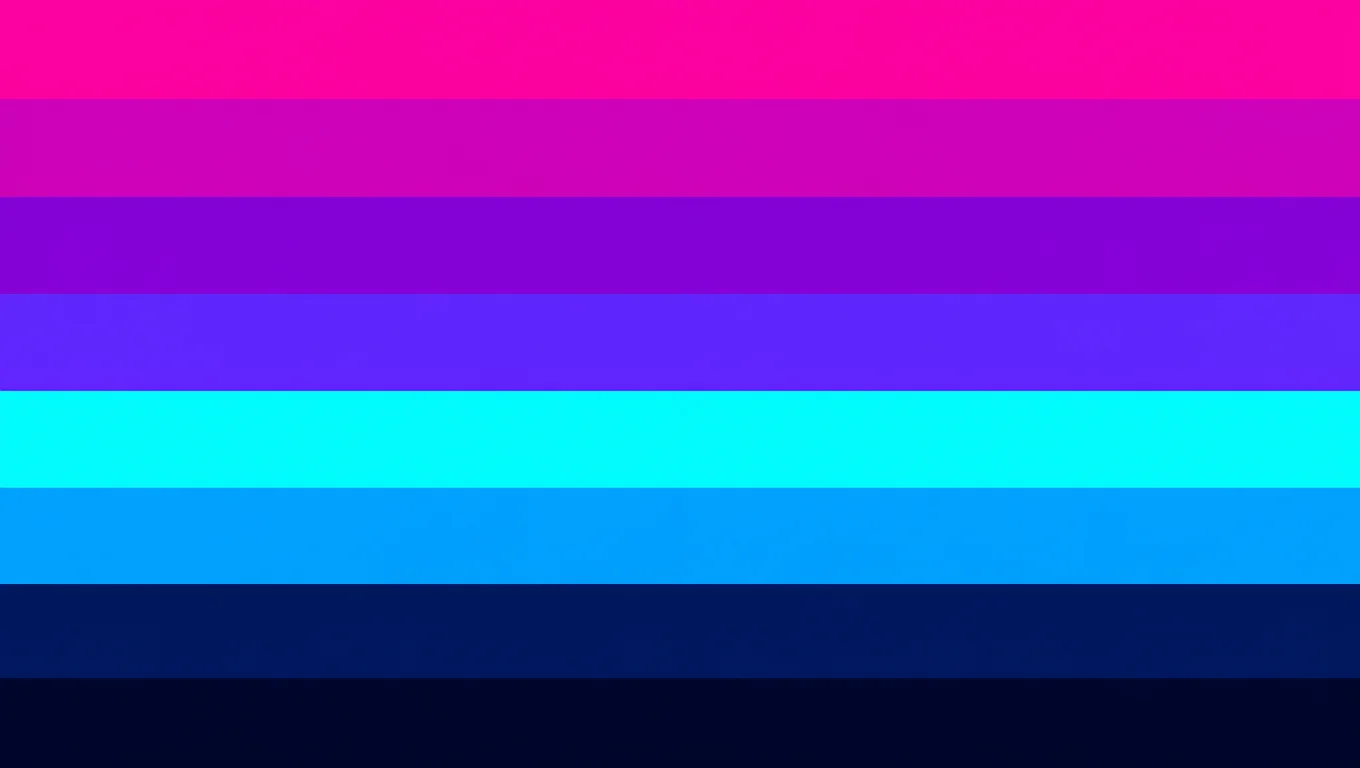
Gardez une planche palette à côté des générations pour que les nouvelles images suivent la même humeur couleur.

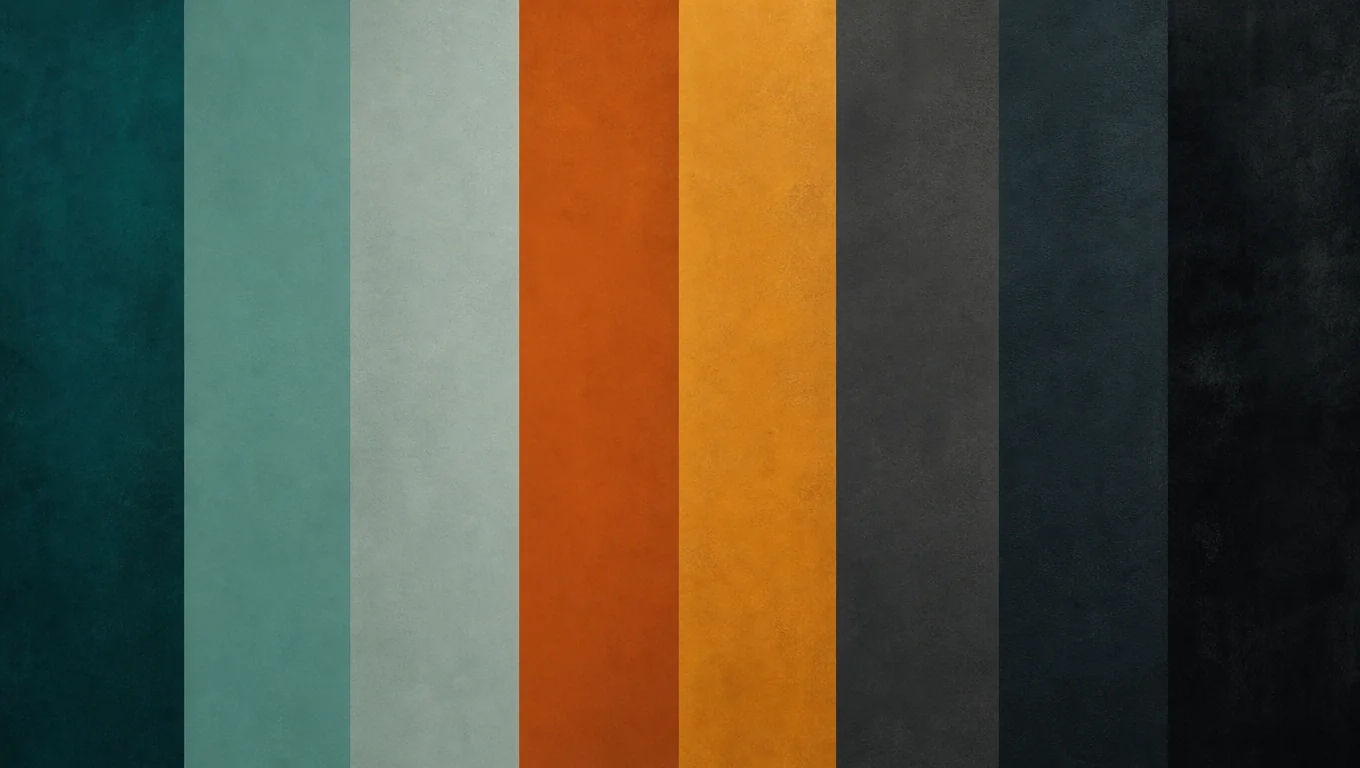
Extrayez une palette de couleurs d’un photogramme ou d’une image clé, puis gardez les nuanciers HEX pour lookbooks, storyboards et revues previz.
Un outil de palette de couleurs depuis une image transforme ce que vous voyez en couleurs vraiment utilisables. Déposez une photo, une capture ou un cadre de scène : l’outil tire les tons dominants et les accents. Un import, et chaque nuancier est prêt en HEX, RGB, HSL ou CMYK.
POURQUOI TOPVIEW
Extrayez une fois, gardez la planche sur le canvas, et réutilisez la même direction couleur sur pubs, personnages et générations AI.
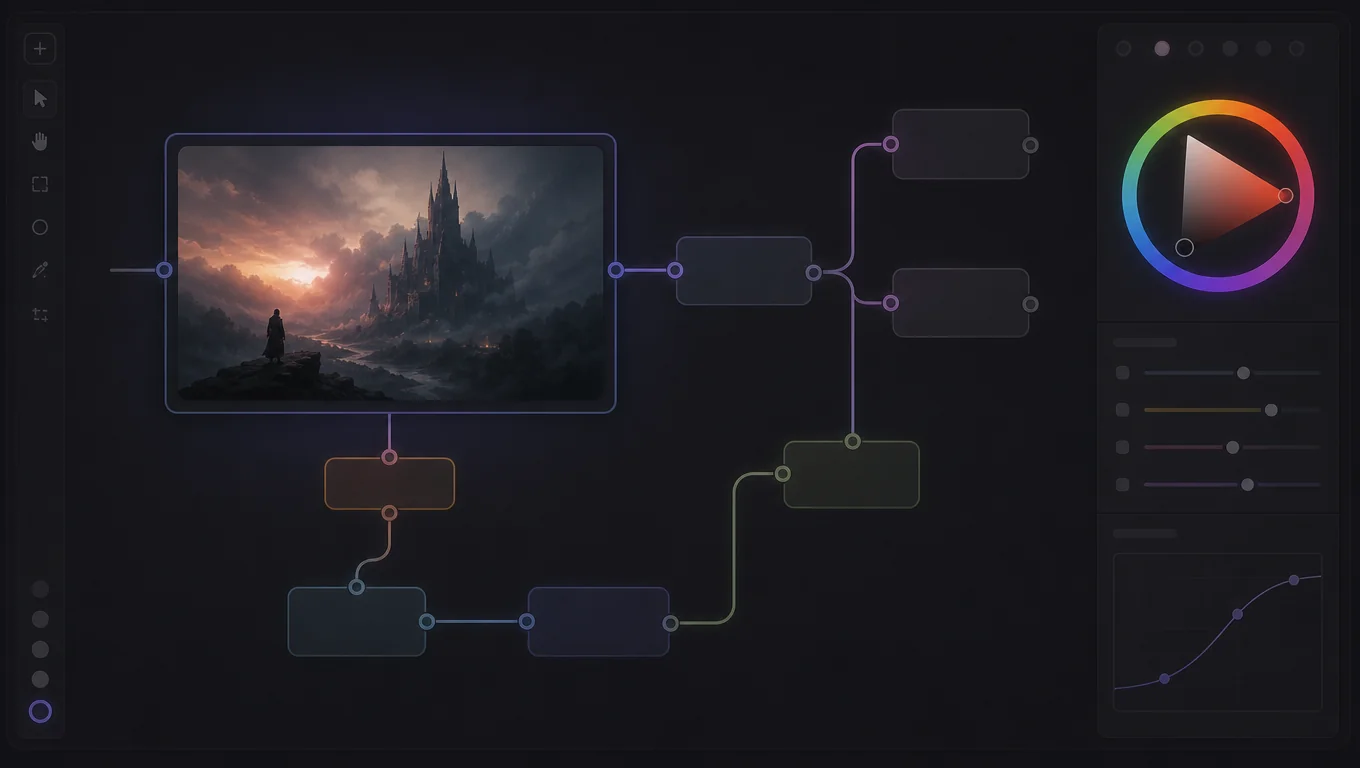
Action native Canvas
Importez une photo : l’outil tire automatiquement couleurs dominantes et accents. Vous voyez la palette comme le ferait une pipette HEX depuis l’image, prête à l’emploi.
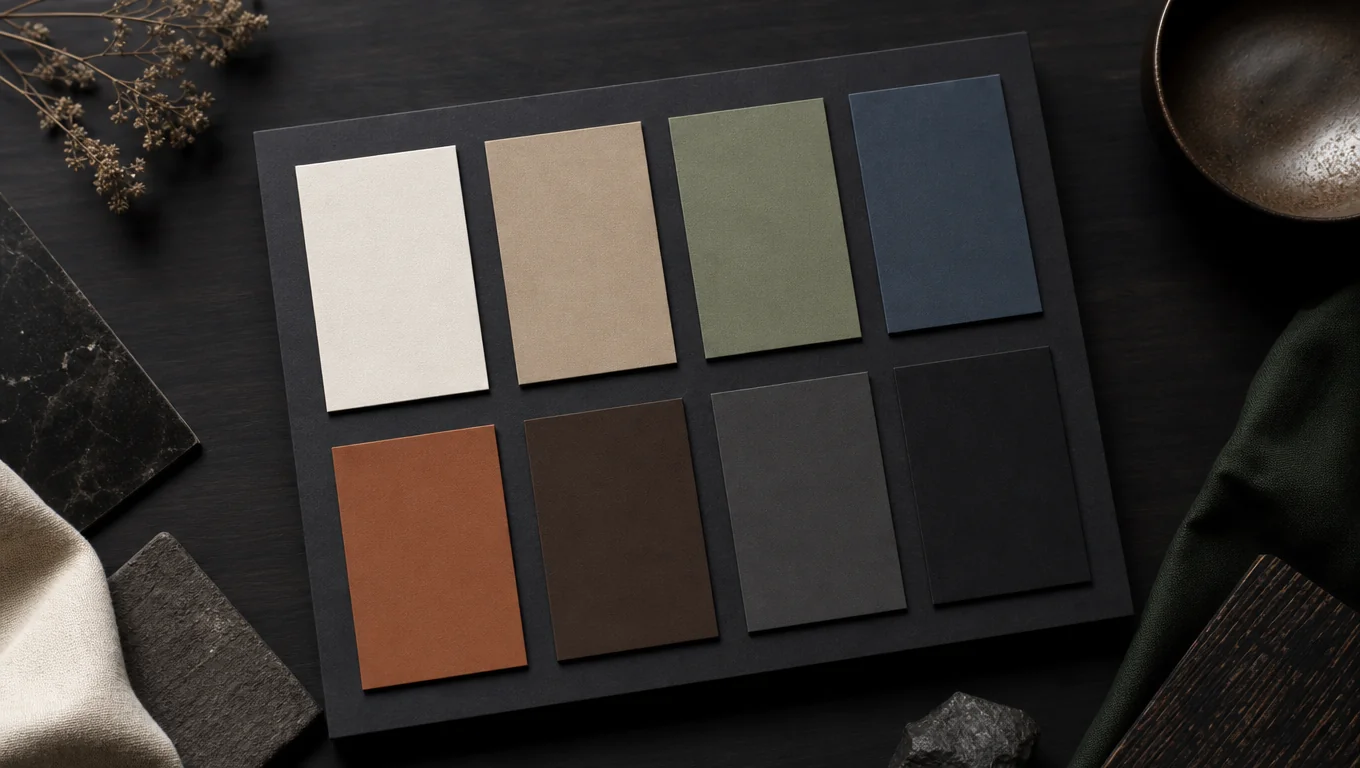
Planche 8 couleurs par défaut
Copiez les HEX exacts de l’image en HEX, RGB, HSL ou CMYK. Pas de conversion manuelle, pas de pipette à tâtons entre applications.
Rester dans le flux
Faites glisser un nuancier jusqu’à ce que la teinte convienne. Les petits ajustements restent dans la même palette : vous gardez l’équilibre au lieu de la reconstruire.
Réutiliser la planche
Enregistrez chaque palette et rappelez-la quand vous en avez besoin. Une image peut vous donner un schéma à réutiliser pendant des semaines de designs.
POUR QUI
Utilisez Extract Palette quand un vrai cadre doit fixer la direction couleur de tout ce qui suit.
Verrouillez les couleurs de campagne depuis un asset hero avant de multiplier les variantes.
Transformez des visuels en planches relisibles pour présentations, packaging et développement de look.
Gardez une référence palette à côté des générations pour une humeur cohérente.
Échantillonnez les images clés en planches qui voyagent avec le projet Canvas.
COMMENT ÇA MARCHE
Prévisualisez sur cette page, puis terminez dans Canvas où la planche palette atterrit en nœud image.
Déposez une photo, une capture ou un photogramme dans le sélecteur et laissez l’outil lire les couleurs de l’image.
L’outil commence à extraire les couleurs de l’image automatiquement et affiche nuanciers dominants et accents. Prévisualisez-les à côté de la photo pour confirmer l’humeur.
Copiez la valeur dont vous avez besoin ou toute la palette en HEX, RGB, HSL ou CMYK. Enregistrez-la pour la réutiliser plus tard sans extraire deux fois la même image.
Une fois la palette verrouillée, poursuivez avec les outils image, vidéo et avatar sur la même plateforme.
Créez une palette de couleurs depuis une image en quelques secondes, avec une photo ou un photogramme que vous avez déjà. Copiez les valeurs une fois, puis réutilisez le look dans les prochains designs.
Essayer gratuitement