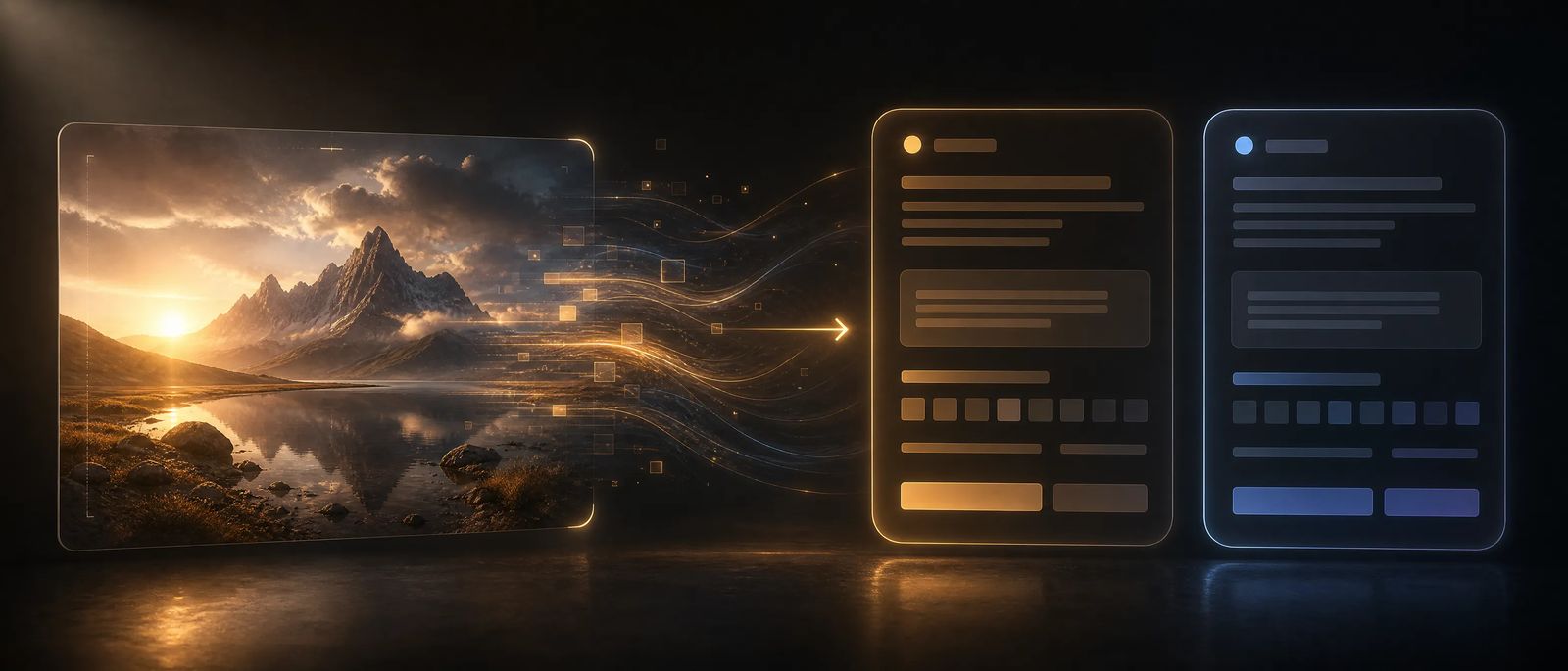
Topview Image en prompt
Transformez n'importe quelle image en prompt AI réutilisable
Sélectionnez une image dans Topview Canvas et reconstruisez-la en sections Contenu et Style visuel claires — prêtes à éditer, copier et réutiliser pour la prochaine génération.
Ouvrir dans CanvasDécouvrez Topview Image en prompt
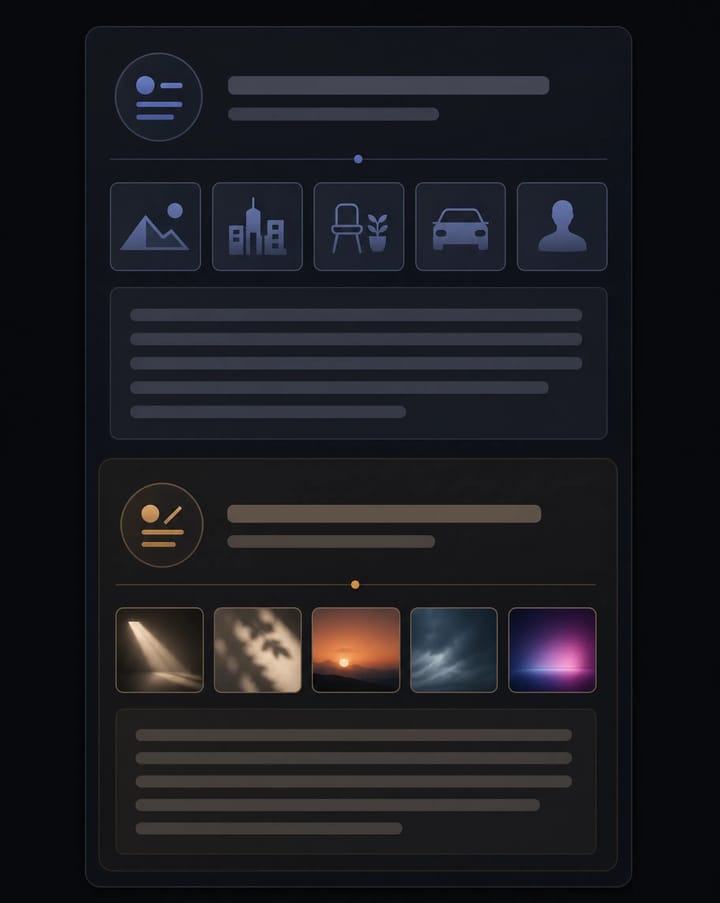
La plupart des outils image vers prompt produisent une longue légende. Topview sépare ce qui est dans le cadre de la façon dont ça rend — pour réutiliser le contenu, restyler le look ou garder les deux pour un remake plus fidèle sans quitter Canvas.
Essayer Image en prompt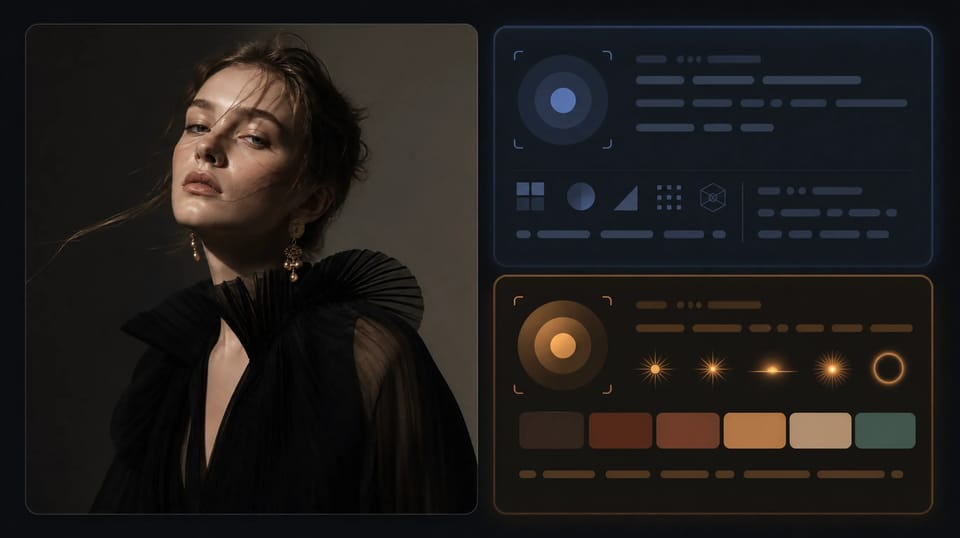
Ce que vous obtenez
Pour les créateurs qui ont besoin de prompts vraiment réutilisables
Partez d'un vrai frame, obtenez un langage structuré sur lequel Agent peut agir, et restez sur le même canvas où vous générez la prochaine image ou vidéo.
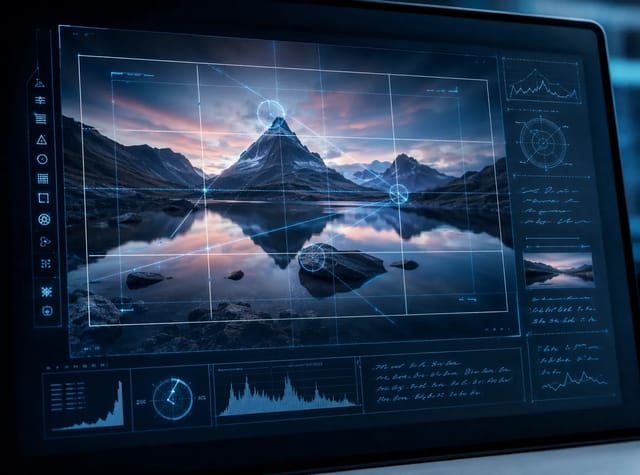
Description objective du contenu
Obtenez sujets, décor, relations spatiales, composition, action, angle de caméra, objectif et cadrage — sans mélanger de mots de style superflus.
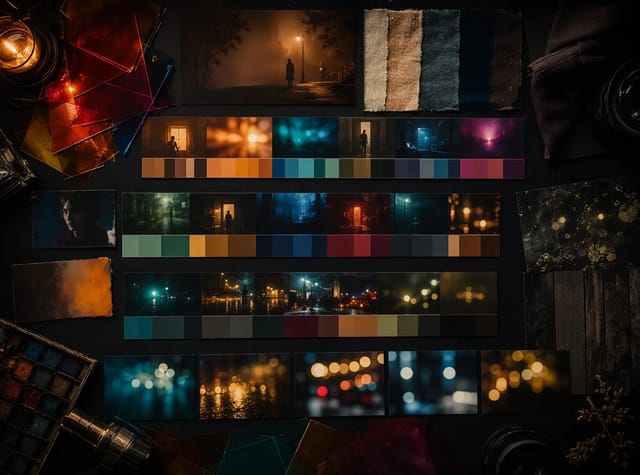
Section Style visuel séparée
Capturez direction artistique, médium, éclairage, script couleur, texture, profondeur et finition comme bloc réutilisable à part entière.
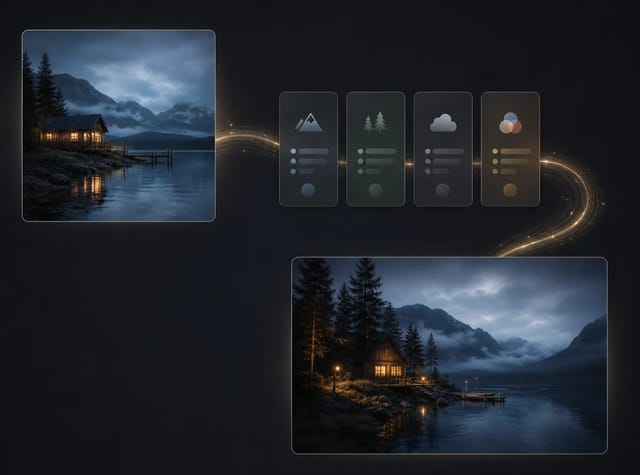
Un clic depuis la barre d'outils image
Lancez Image en prompt sur un nœud image. Agent s'ouvre, référence l'image et envoie automatiquement — vous n'avez pas à réécrire l'instruction à la main.
Voyez la différence
De l'image source au prompt structuré
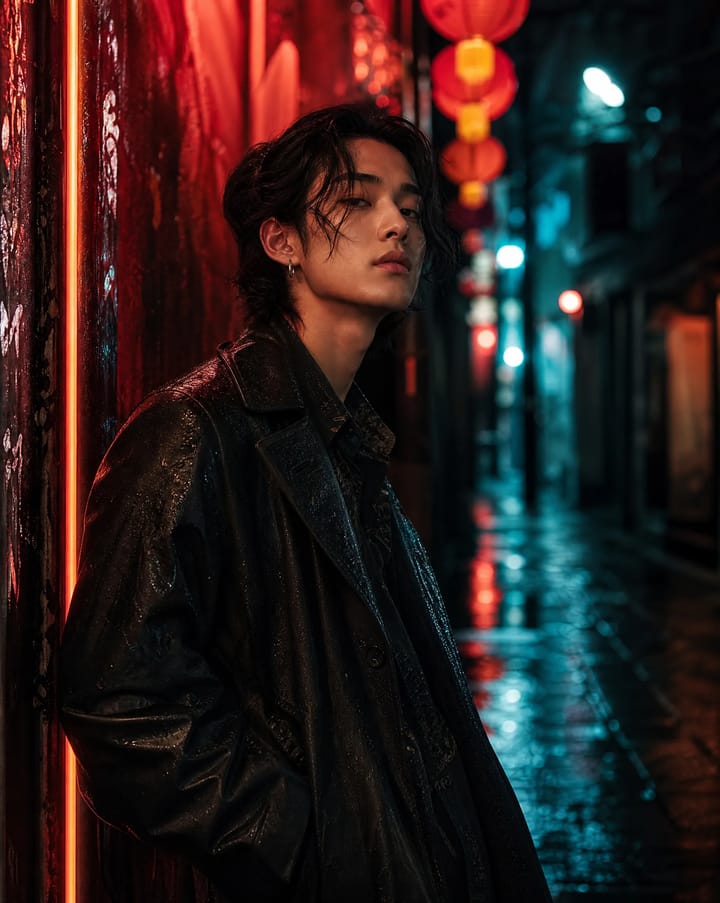
Partez d'une photo produit, d'un still campagne ou d'un frame AI. Image en prompt renvoie deux sections étiquetées à coller dans la génération — Contenu pour ce qui se passe, Style visuel pour le rendu.
Comment l'utiliser
Reconstruire un prompt en trois étapes
Pas de prompt engineering en amont. Sélectionnez l'image, lancez Image en prompt, puis réutilisez le résultat structuré.
Ouvrir Canvas et sélectionner une image
Importez ou générez une image, puis sélectionnez le nœud image à reconstruire.
Choisir Image en prompt
Ouvrez Plus dans la barre d'outils image et lancez Image en prompt. Agent s'ouvre avec l'image référencée et envoie automatiquement.
Copier, éditer et regénérer
Utilisez les sections Contenu et Style visuel telles quelles, ajustez l'une ou l'autre, puis créez la prochaine image ou vidéo sans quitter Canvas.
Où ça aide
Réutiliser des looks sans deviner le prompt
Utilisez Image en prompt quand un frame a déjà le look voulu — et que vous avez besoin de langage capable de le recréer ou de le remixer.
Refaire ou remixer une référence
Transformez un hero still en langage de prompt éditable pour garder la composition et changer le style — ou l'inverse.
Construire une bibliothèque de prompts depuis de vrais frames
Extrayez des blocs Contenu et Style visuel réutilisables depuis images de campagne, photos produit et sorties AI.
Rester dans le workflow Canvas
Évitez de sauter d'onglet en outil d'upload. Reconstruisez, éditez et générez dans la même session Topview Canvas.
Transformez l'image en prompt. Continuez à créer.
Ouvrez Topview Canvas, sélectionnez une image et lancez Image en prompt pour obtenir les sections Contenu et Style visuel en une étape.
Ouvrir dans Canvas