

Blender pour Topview
Votre prochain processus créatif commence dans Blender.
Nous recommandons Blender 5.2.1 LTS
Commencez en trois étapes
- 1
Télécharger le .zip
Téléchargez le fichier ZIP du plugin.
 Aperçu du téléchargement
 - 2
Installer dans Blender
Glissez-déposez le fichier ZIP du plugin dans Blender.
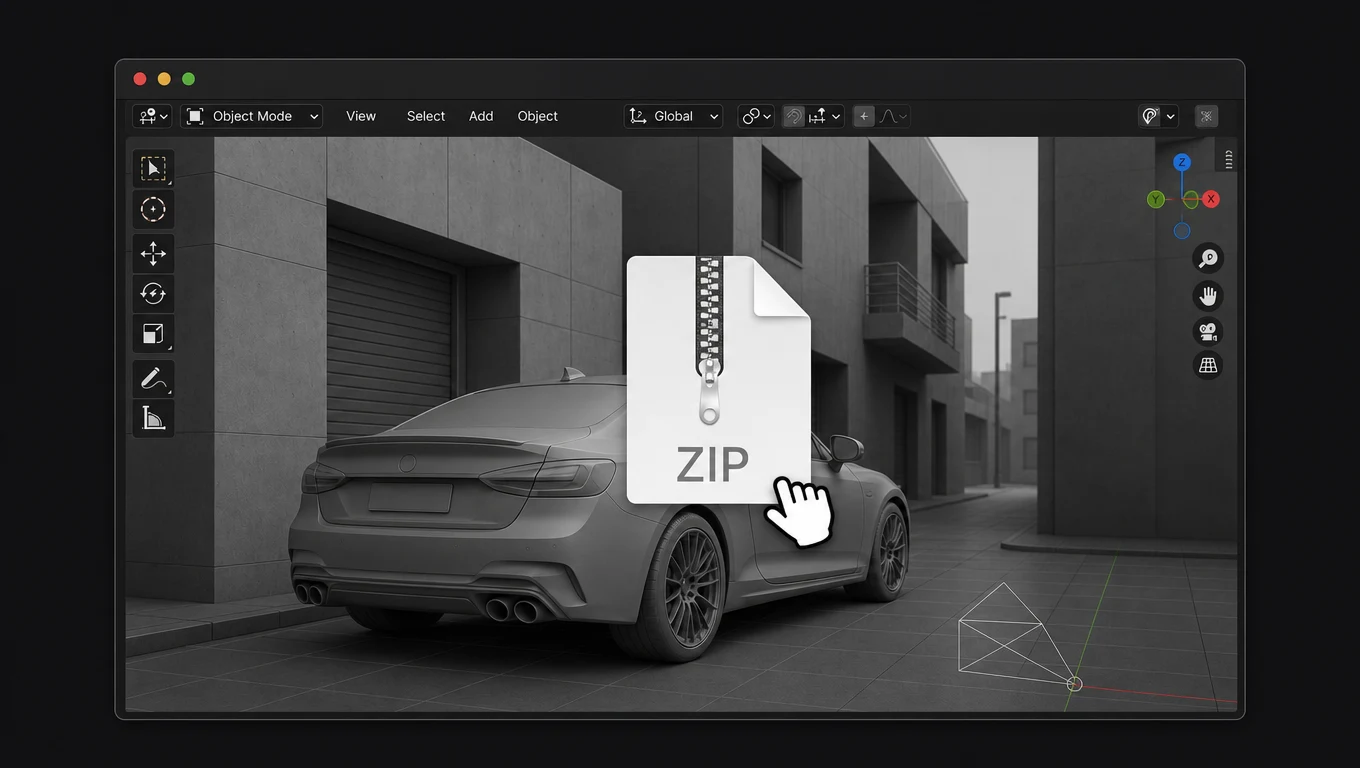 Aperçu de l’installation
 - 3
Envoyer à Topview
Effectuez le rendu de la vue caméra, puis importez la vidéo dans Topview.
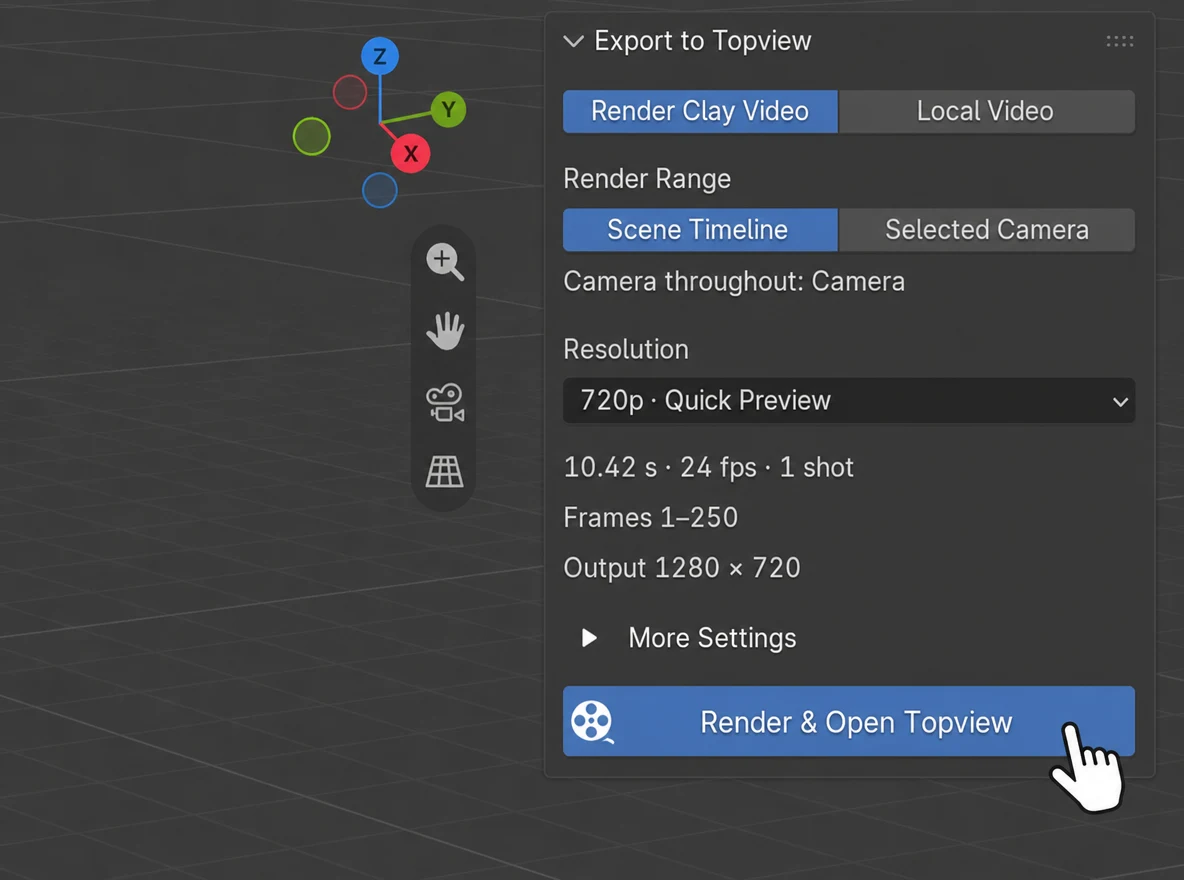 Aperçu du plugin
Vidéo 1
De Blender à Topview
Qu’est-ce que le plugin Blender de Topview ?
Le plugin Blender de Topview exporte des vidéos en rendu neutre de Blender vers Topview, où Seedance 2.5 les transforme en vidéos cinématographiques. Gardez votre scène modifiable dans Blender et affinez-la dès que vous avez besoin d’une nouvelle prise.
Découvrez-le dans Blender
Vidéo de démonstration bientôt disponible
Pourquoi utiliser le plugin Blender de Topview
Du rendu neutre à la vidéo finale, dans un même flux de travail
Exportez directement vers Topview, créez avec un AI Agent et revenez dans Blender dès que vous souhaitez affiner le plan.
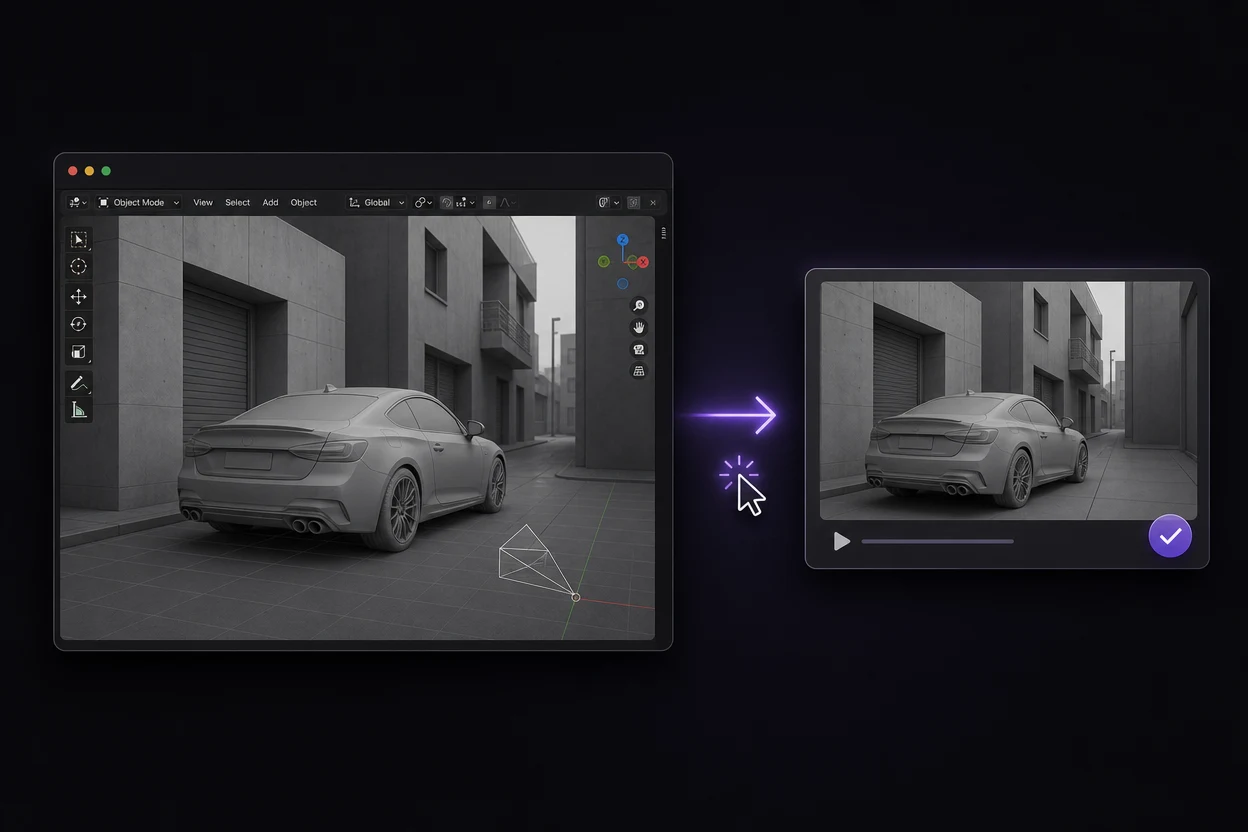
Envoyez votre vidéo en rendu neutre à Topview en un clic
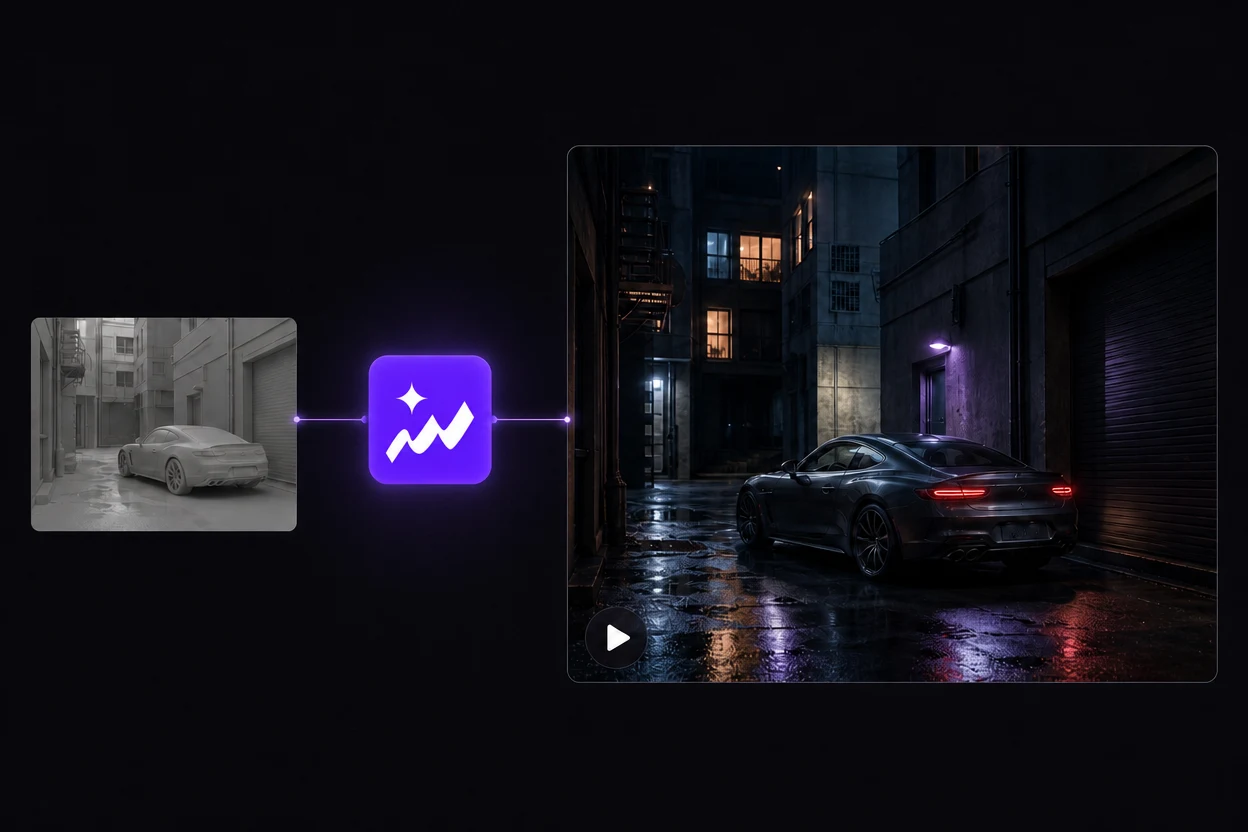
Exportez une vidéo en rendu neutre de votre scène Blender et envoyez-la directement à Topview avec le plugin. Intégrez la disposition de votre scène et le mouvement de caméra à votre processus vidéo sans téléversement manuel séparé.
Créez la vidéo finale avec un agent Topview
L’AI Agent de Topview transforme votre vidéo en rendu neutre en une vidéo finalisée avec Seedance 2.5. Décrivez le rendu visuel souhaité et réalisez l’ensemble du processus créatif au même endroit.
Modifiez dans Blender. Exportez à nouveau.
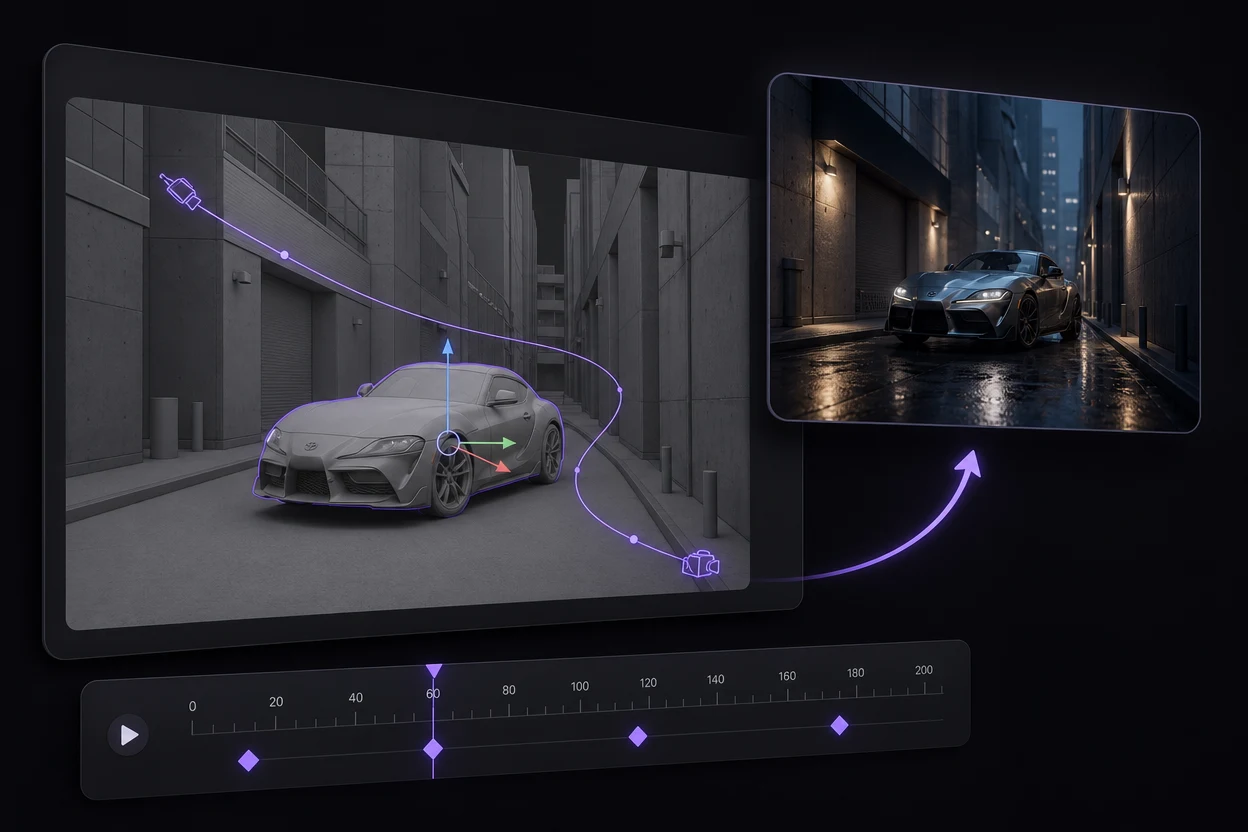
Besoin d’un autre mouvement de caméra ou d’une nouvelle disposition de la scène ? Ajustez les objets, les trajectoires de caméra ou les images clés dans Blender, puis exportez une nouvelle vidéo en rendu neutre vers Topview pour créer une autre version.
GPT-6 + Blender + Topview
Allez plus loin avec une scène Blender assistée par GPT-6
Utilisez GPT-6 Astra pour vous aider à développer une scène Blender, puis vérifiez ses objets et son animation par images clés dans Blender. Une fois le mouvement de caméra au point, le plugin Blender de Topview transfère votre référence rendue vers le processus vidéo.
La présentation de GPT-6 Astra d’OpenAI comprend une démonstration de modélisation dans Blender. L’aide à la création de scènes est un point de départ facultatif pour ce processus ; GPT-6 n’est pas intégré au plugin Topview.
Voir la démonstration de GPT-6 Astra d’OpenAIExemple de description de scène
Aide-moi à créer une scène simple de ruelle dans Blender avec des bâtiments modifiables, une voiture garée et une caméra qui avance lentement avant de révéler la voiture. Garde les objets séparés et anime le mouvement de caméra avec des images clés pour que je puisse retravailler le plan.
Décrivez la scène
Demandez à GPT-6 de vous aider à planifier les objets, la disposition et l’animation de caméra pour un plan précis.
Vérifiez et ajustez
Vérifiez la scène dans Blender. Affinez la géométrie, le placement des objets et les images clés avant le rendu.
Envoyez la vidéo en rendu neutre
Exportez avec le plugin Topview et importez la référence dans votre projet Topview.
Développez le rendu visuel final
Utilisez Seedance 2.5 dans Topview pour explorer un traitement cinématographique à partir de cette référence.
Vous pouvez aussi créer la scène vous-même. Le plugin importe la vidéo rendue, quelle que soit la manière dont la scène Blender a été créée.
Questions fréquentes sur le plugin Blender
Créez le mouvement dans Blender. Finalisez le rendu visuel dans Topview.
Commencez par un plan que vous pouvez retravailler, puis explorez le traitement cinématographique qu’il mérite.
Voir l’installation du plugin