注目の事例 · 画像デザイン
YouTubeサムネイルをデザイン
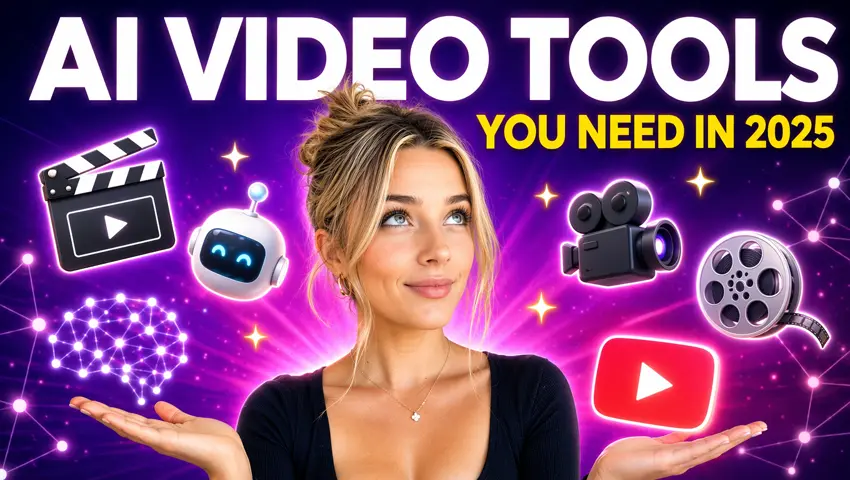
「YouTubeサムネイルをデザイン」は、Topview Canvasの画像デザイン向け注目の事例です。保存プロンプトは、AI FLIMMAKINGテーマのYouTubeカバー10枚を、自撮りを元に異なるレイアウトでデザインするところから始まります。制作記録に詳細動画はなく、ポスター静止画で示します。

YouTubeサムネイルをデザイン
この事例のプロンプト
Design 10 YouTube video covers for AI FLIMMAKING theme
**Detailed requirements** :My video theme is AI FLIMMAKING, Please Design 10 youtube video covers with different layouts for me based on my selfies
**Aspect ratio**: 3:4
この事例が示すこと
「YouTubeサムネイルをデザイン」は、Topview Canvasの画像デザイン向け注目の事例です。保存プロンプトは、AI FLIMMAKINGテーマのYouTubeカバー10枚を、自撮りを元に異なるレイアウトでデザインするところから始まります。制作記録に詳細動画はなく、ポスター静止画で示します。
事例の読み解き
- 1
静止画先行の事例
YouTubeサムネイルをデザインの制作記録に再生できる事例動画はありません。固定したポスター静止画で事例を示し、存在しないクリップは作りません。
- 2
カテゴリの位置づけ
この注目の事例は「画像デザイン」に分類されています。関連リンクも同じカテゴリ内に留め、ツール拠点のページであるかのように見せません。
- 3
コピー可能なCanvas
YouTubeサムネイルをデザインには元のCanvasがあります。「この事例を使う」はその事例idでプロジェクトをコピーし、/canvas へ進みます。/board には行きません。
- 4
記録されたプロンプト
このページのプロンプトは、制作記録に残ったinitialPromptです。読むための表示であり、コピー要求には送りません。
ワークフロー
この注目の事例をCanvasで使う
- 1
事例を確認する
YouTubeサムネイルをデザインの公開メディアを確認し、表示がある場合は保存プロンプトと参照素材も読みます。
- 2
この事例を使う
「この事例を使う」を選びます。未ログインなら、同じURLでメール、Google、またはAppleのログインを済ませると、コピーが続きます。
- 3
Canvasで編集する
Topviewはコピーしたプロジェクトを /canvas で開きます。シーンや素材、モデルの変更はそこで行います。このページはBoardへ飛びません。

注目の事例 FAQ
CANVAS
この事例をCanvasで続ける
「この事例を使う」はYouTubeサムネイルをデザインをあなたのCanvasへコピーします。ログイン後はこのページに戻り、新しい /canvas プロジェクトを開きます。