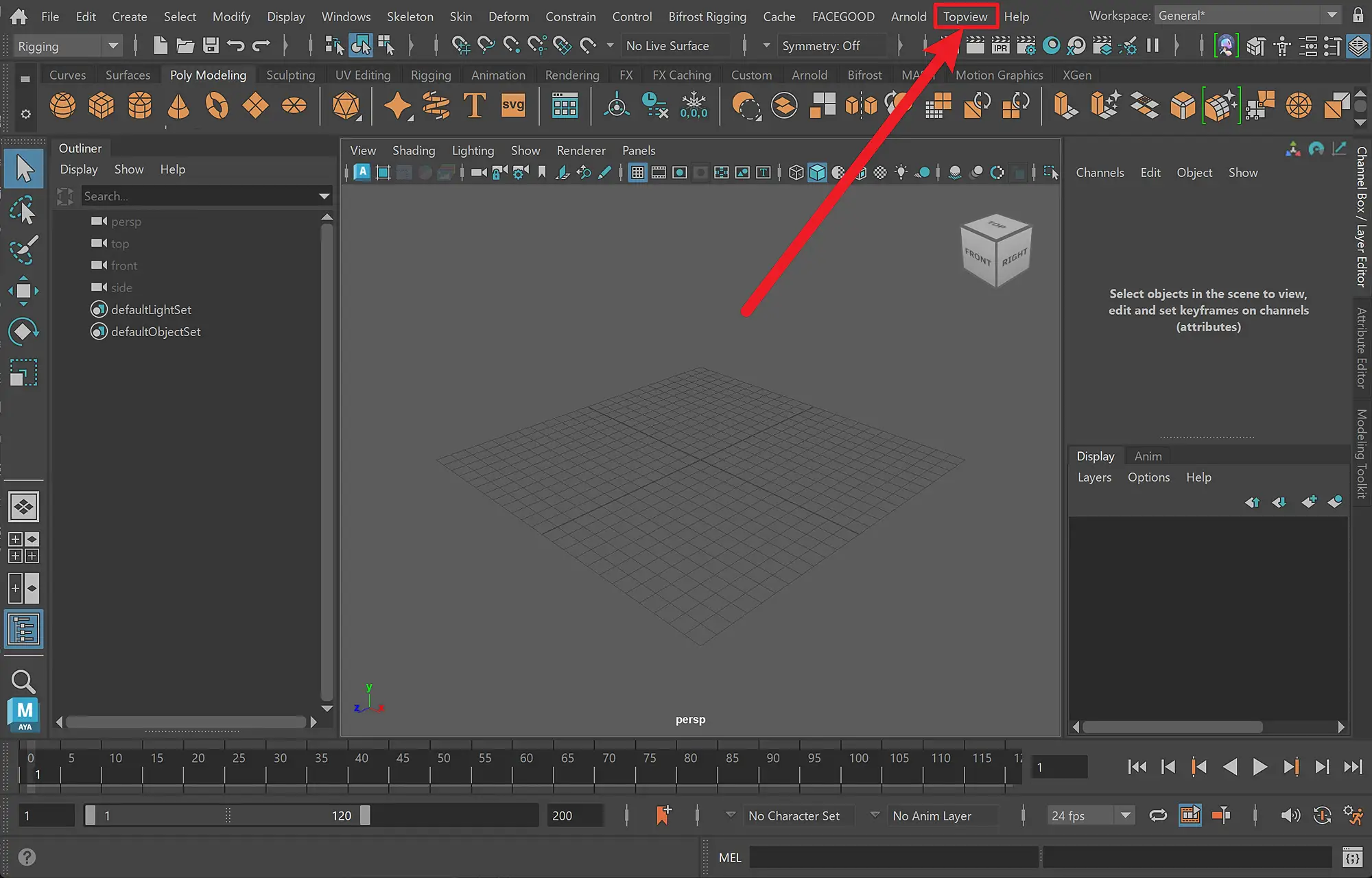

Topview向けMaya
次の制作ワークフローはMayaから。
Maya 2024 以降の使用を推奨します
3つのステップでインストール
- 1
プラグインを展開
ZIPを展開し、topview_mayaフォルダーを残します。
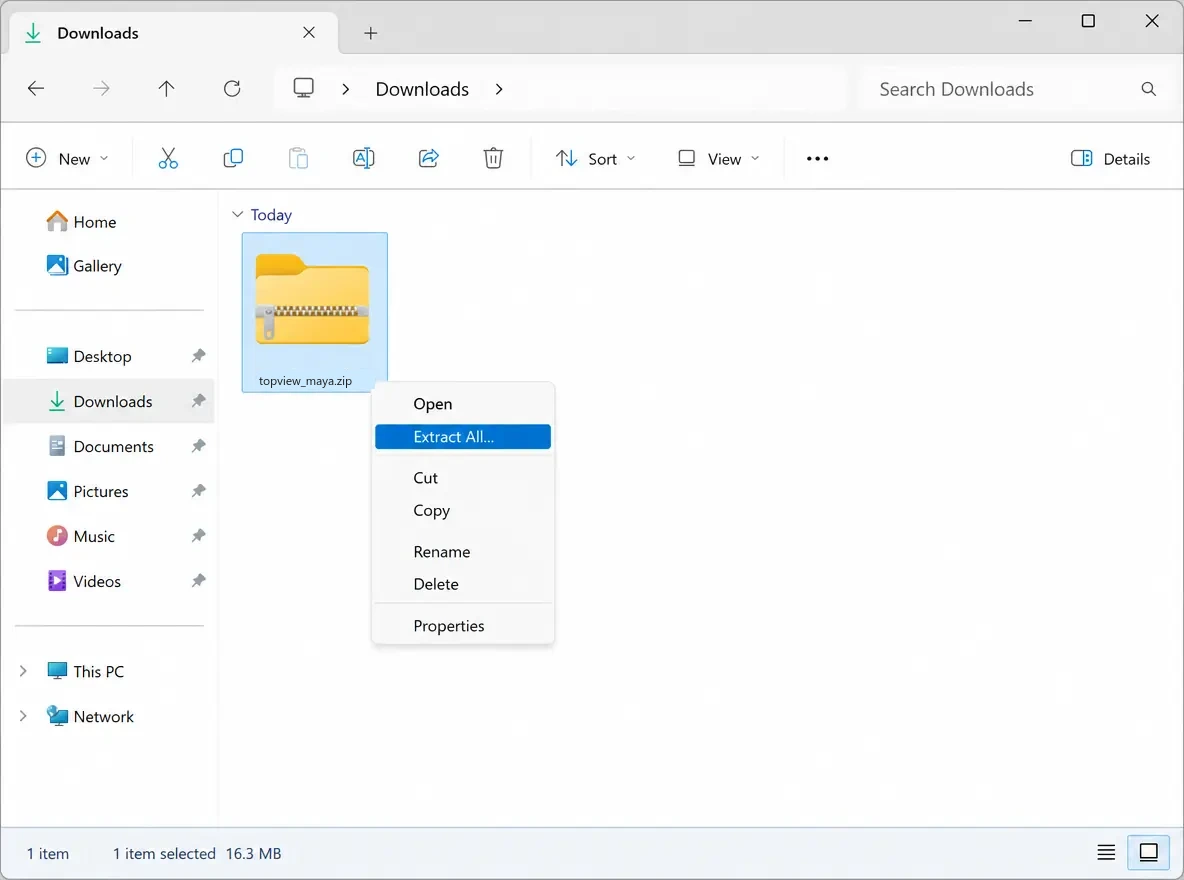 展開プレビュー
 - 2
install.pyをビューポートにドラッグ
install.pyファイルをMayaのビューポートにドロップします。
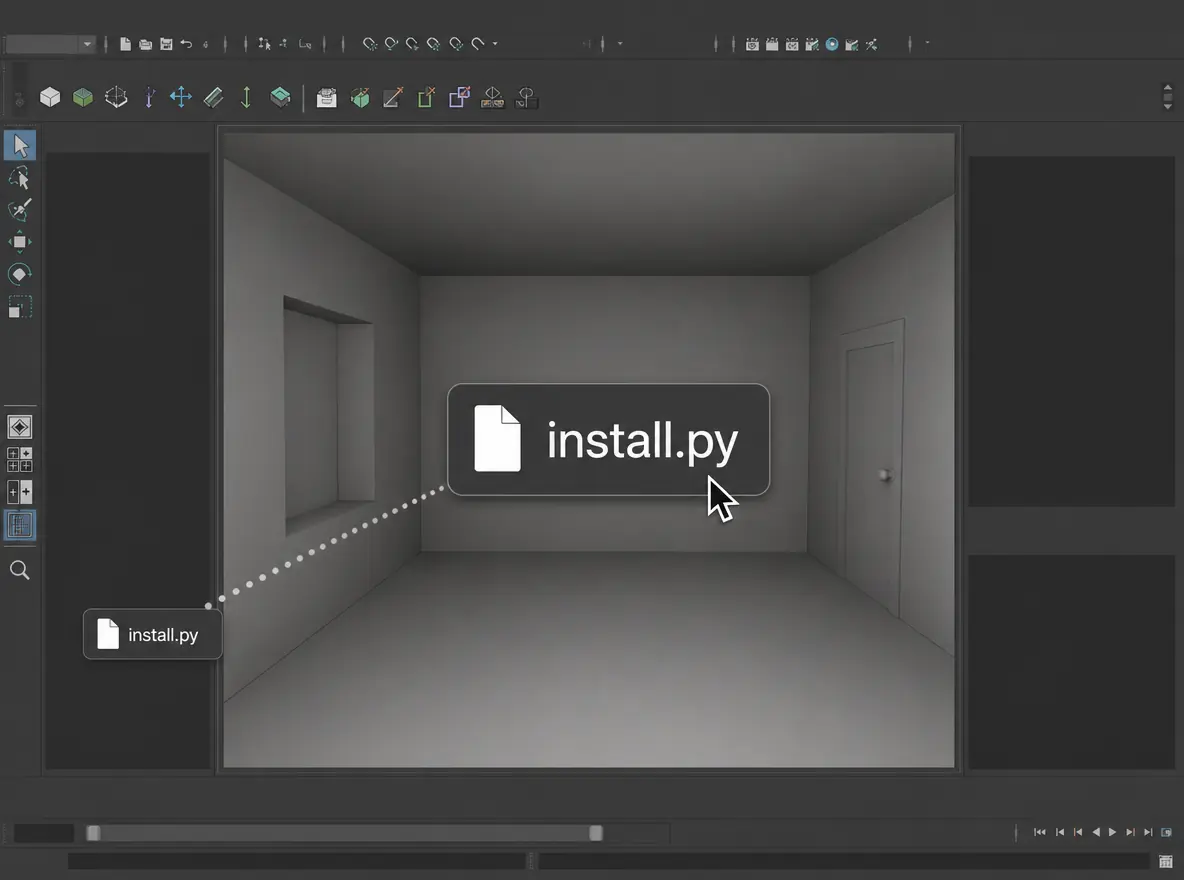 install.pyをドロップするプレビュー
 - 3
インストールを完了
MayaをTopviewに読み込んでレンダリング
Mayaのシーンを進め、次のレンダリングをCanvasに送ります。
MayaからTopviewへ
Topview Mayaプラグインとは?
Topview Mayaプラグインは、Mayaのクレイレンダー動画をTopviewに書き出し、Seedance 2.5で映画のような動画に変えます。Mayaのシーンは編集可能なまま保持され、別のテイクが必要になればいつでも調整できます。
Topview Mayaプラグインを使うメリット
クレイレンダーから完成動画まで、ひとつのワークフローで
Topviewに直接書き出してAI Agentで生成し、ショットを調整したくなったらいつでもMayaに戻れます。
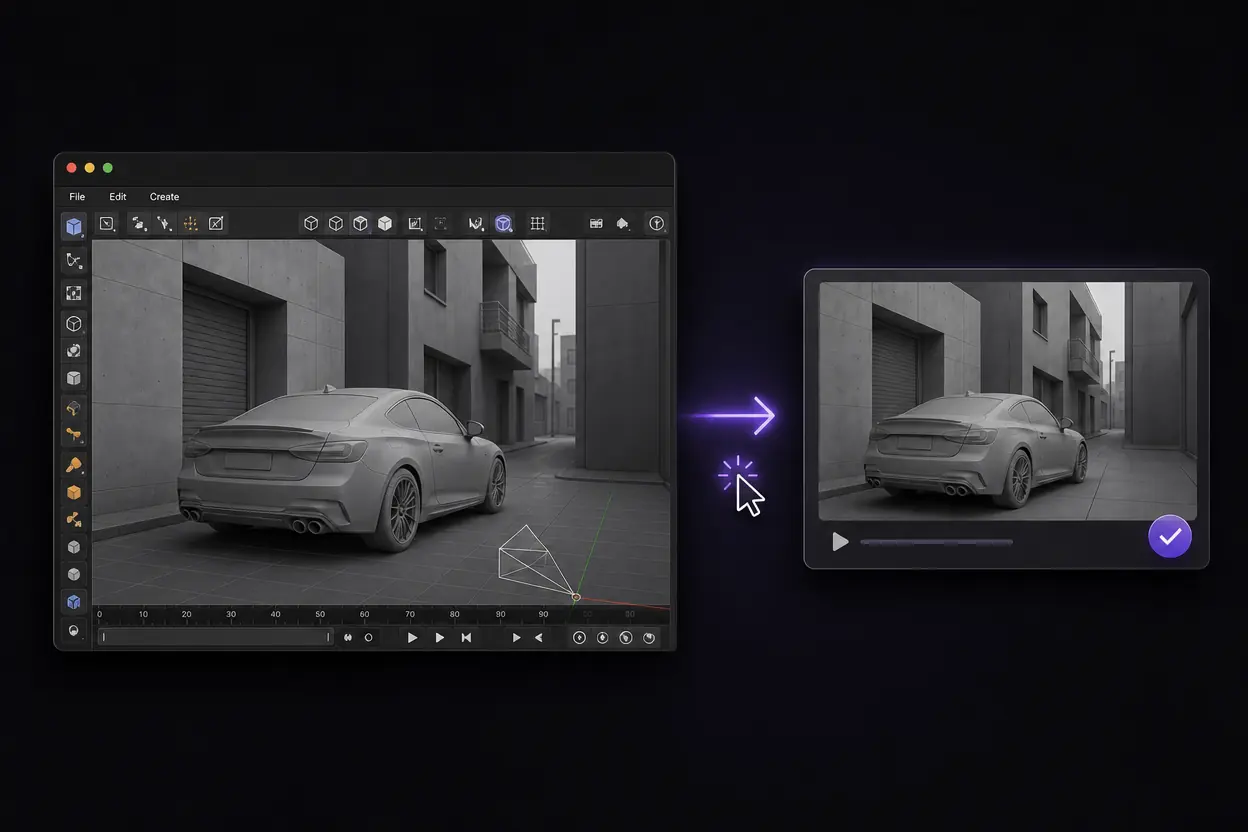
クレイ動画をワンクリックでTopviewへ
Mayaのシーンからクレイレンダー動画を書き出し、プラグインでTopviewに直接送信します。別途手動でアップロードすることなく、シーンの配置やカメラの動きを動画のワークフローに取り込めます。
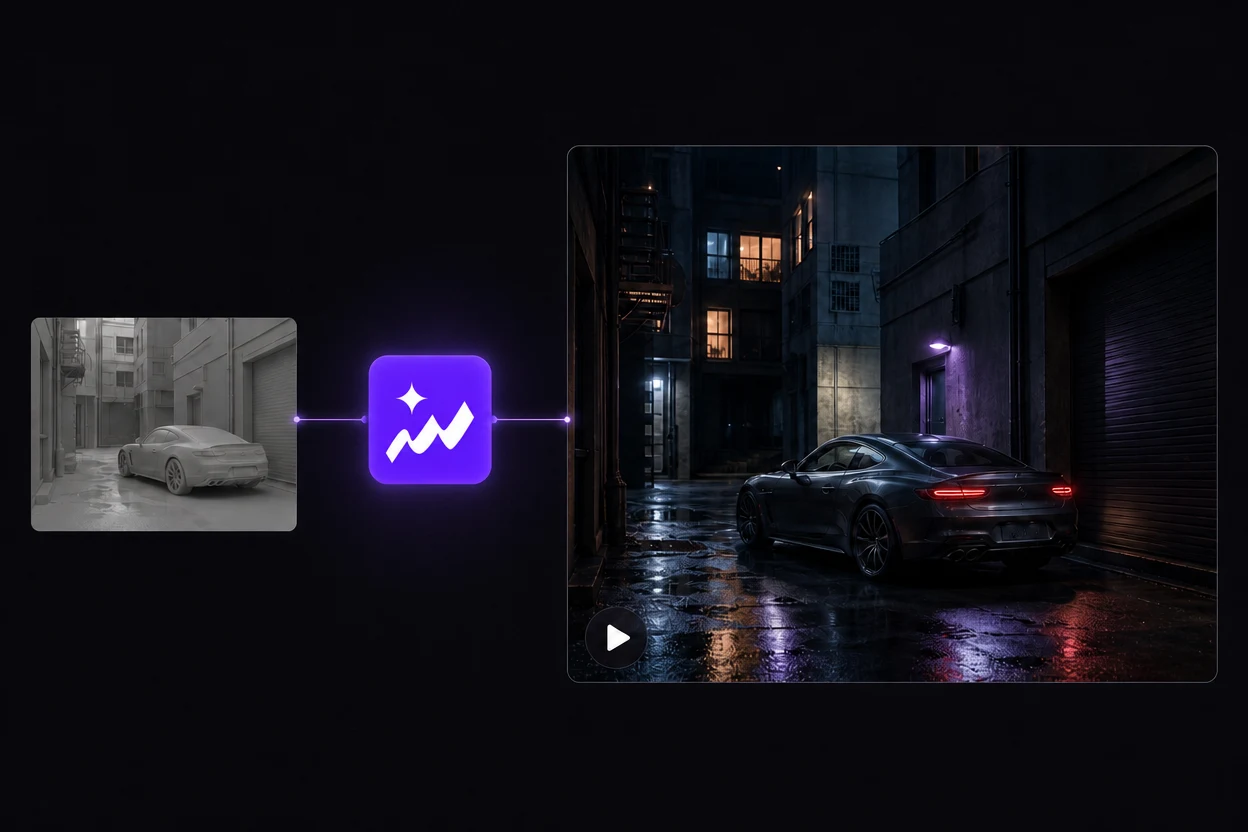
TopviewのAI Agentで動画を仕上げる
TopviewのAI AgentがSeedance 2.5を使い、クレイ動画から完成動画まで生成します。希望する見た目を伝え、ひとつの場所で制作工程を完結できます。
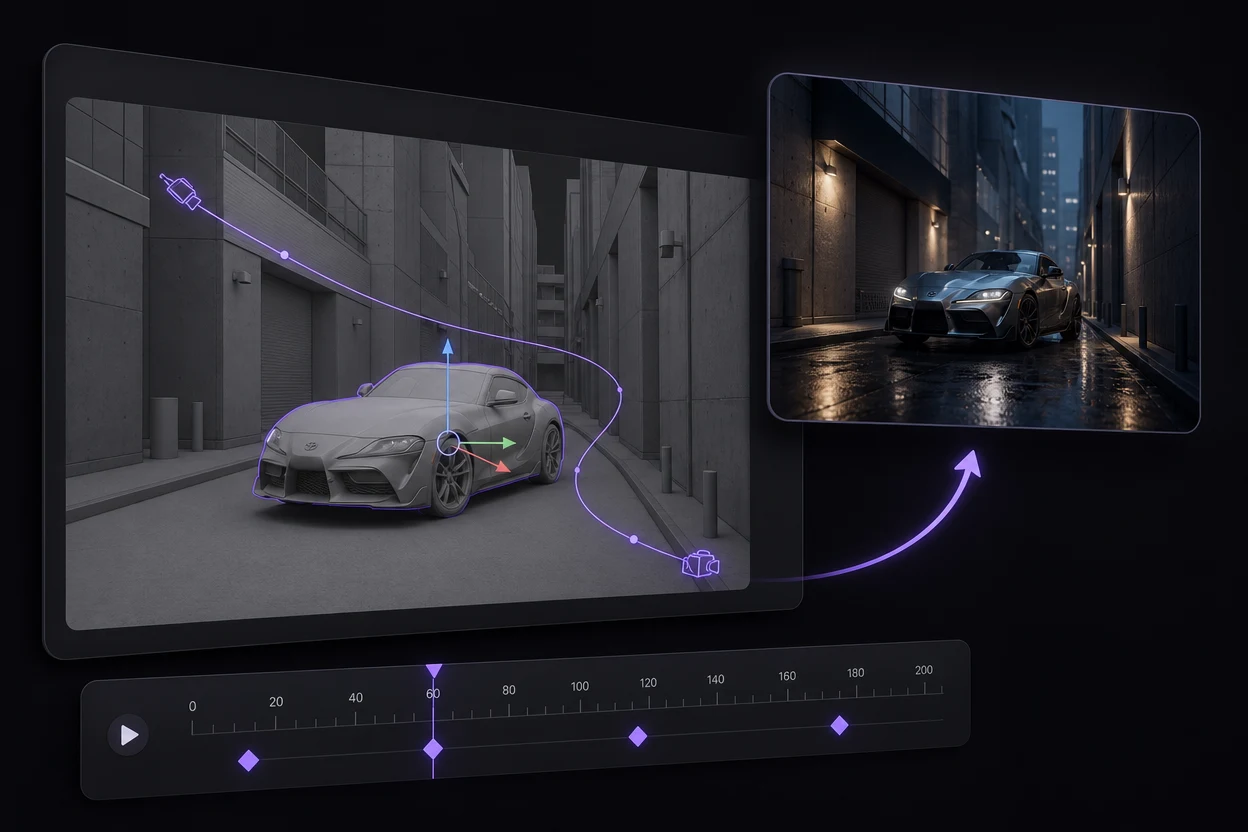
Mayaで編集して、もう一度書き出す
カメラの動きやシーンの配置を変えたいときは、Mayaでオブジェクト、カメラの軌道、キーフレームを調整。新しいクレイ動画をTopviewに書き出し、別のバージョンを生成できます。
GPT-6 + Maya + Topview
GPT-6の支援で作ったMayaシーンを、さらに先へ
GPT-6 Astraの支援を受けてMayaのシーンを作り、Mayaでオブジェクトとキーフレームアニメーションを確認します。カメラの動きが整ったら、Topview Mayaプラグインでレンダリングした参照動画を動画ワークフローに取り込みます。
GPT-6 Astraは、Mayaでショットを作る前に、オブジェクト、レイアウト、カメラの動きを整理する助けになります。シーン作成の支援は任意の出発点です。GPT-6はTopviewプラグインに内蔵されていません。
OpenAIのGPT-6 Astra紹介を見るシーンの依頼文の例
Mayaでシンプルな路地のシーンを作るのを手伝ってください。編集可能な建物と駐車した車を配置し、カメラがゆっくり前進してから車を映し出すようにしてください。後からショットを修正できるよう、オブジェクトは別々に保ち、カメラの動きはキーフレームで設定してください。
シーンを説明する
特定のショットに合わせて、オブジェクト、配置、カメラアニメーションの計画をGPT-6に依頼します。
確認して調整する
Mayaでシーンを確認し、レンダリング前に形状、オブジェクトの配置、キーフレームを調整します。
クレイ動画を送信する
Topviewプラグインで書き出し、参照動画をTopviewプロジェクトに取り込みます。
最終的な見た目を作り込む
TopviewのSeedance 2.5で参照動画をもとに、映画のような映像表現を試します。
シーンは自分で作ることもできます。Mayaのシーンをどのように作ったかにかかわらず、プラグインはレンダリング済みの動画を取り込みます。