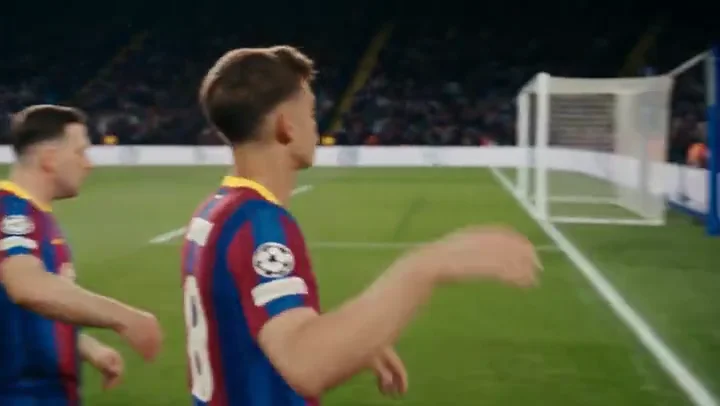
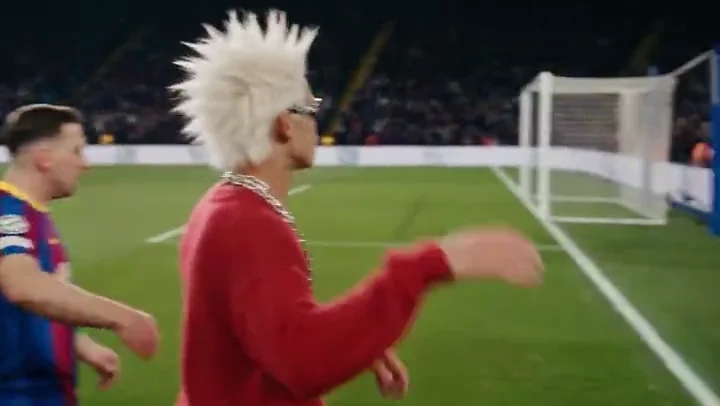
Topview Board のひとつのツールで、クリップの動きを保ったままキャラ・商品・服装・シーンをリスタイル。または指定要素だけ差し替え、残りはそのまま。
VIDEO RECAST
動きはそのまま、見た目や商品を変更 — Motion Transfer または Object Swap
パネルに参照動画と画像をアップロードして、Recast の入力をプレビューします。
Video Recast は、SNS・EC向けの短いクリップをリメイクする Topview Board のツールです。Motion Transfer で参照動画の動きを保ちつつ被写体やシーンをリスタイルし、Object Swap で指定要素だけを差し替えて残りを維持します。
Video Recast は、すでに効いている動きのクリップ——ダンス、商品デモ、UGC風のパフォーマンス——を持つクリエイター、セラー、マーケチーム向けです。アクションを撮り直さずに、新しいキャラ・服装・商品・シーンが必要なときのための機能です。両モードは同一入口にあります:Board サイドバー Video → Video Recast。
Video Recast ではクリップのリメイク方法がふたつあります。タスクに合うモードを選ぶだけで、同じツール・同じ混合テンプレートウォール内にいます。
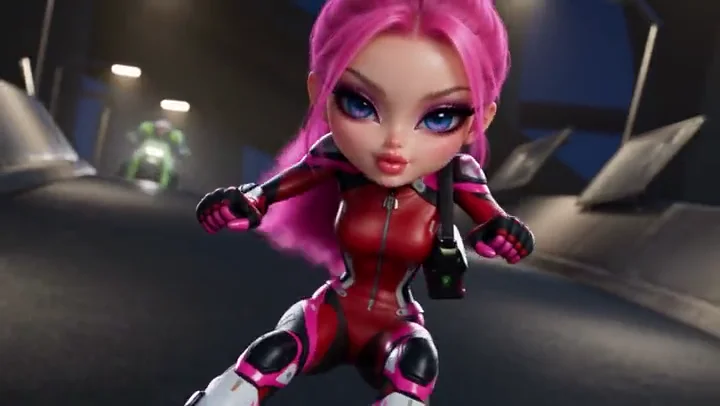
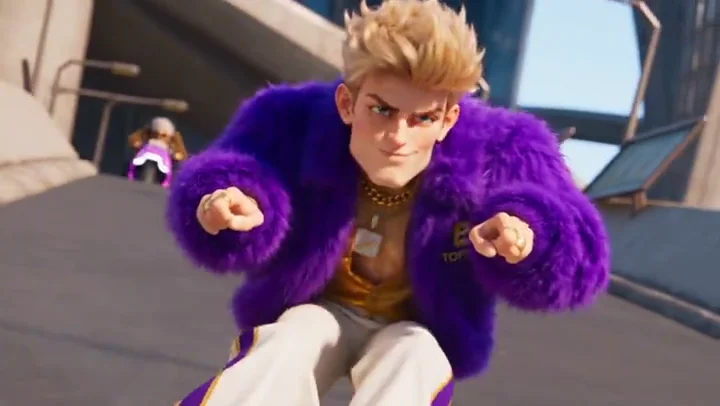
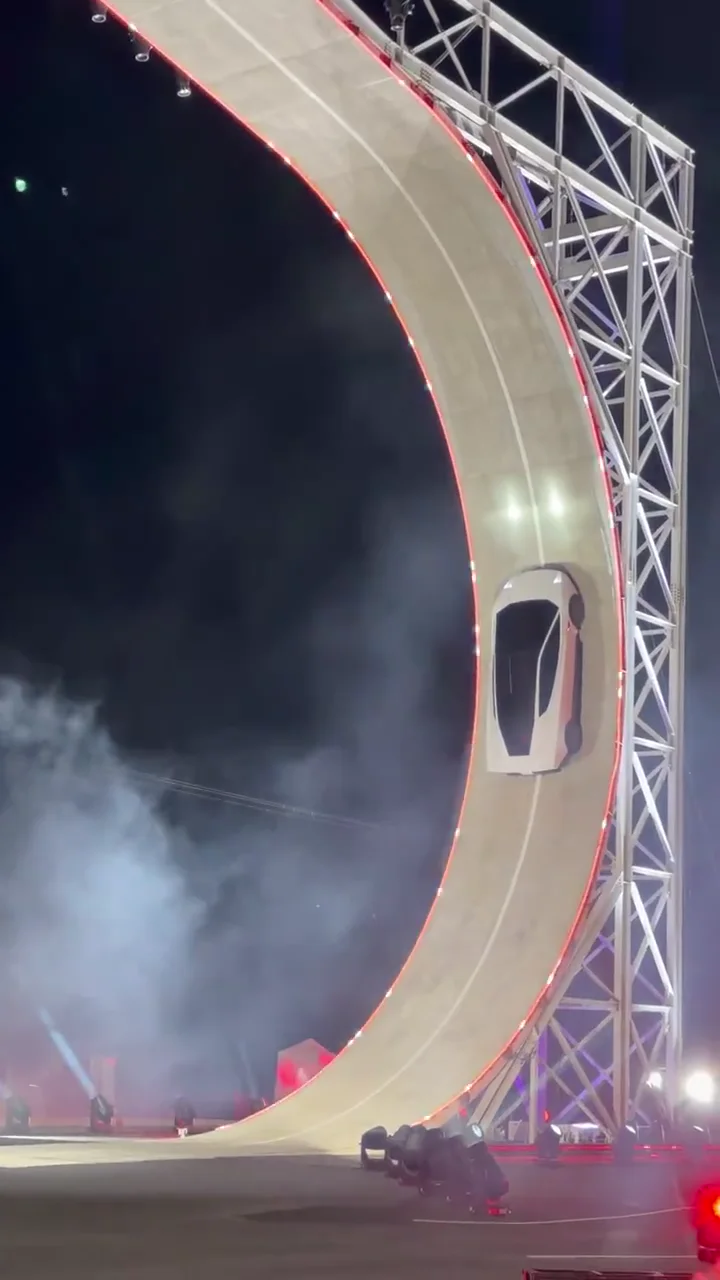
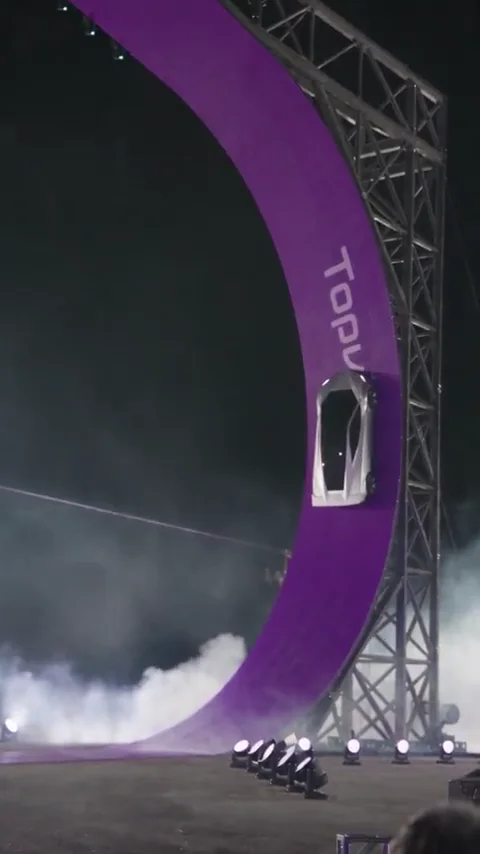
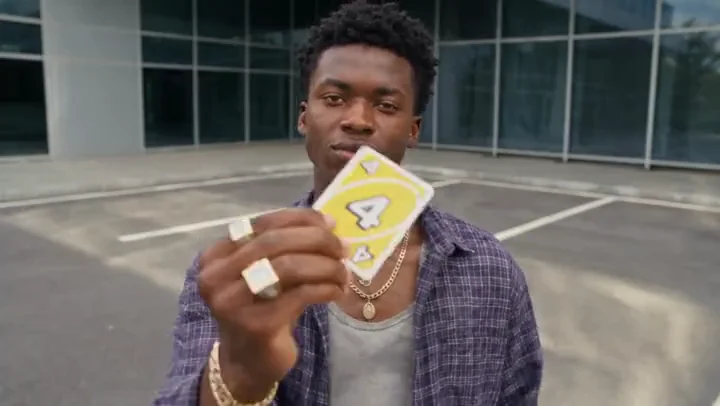
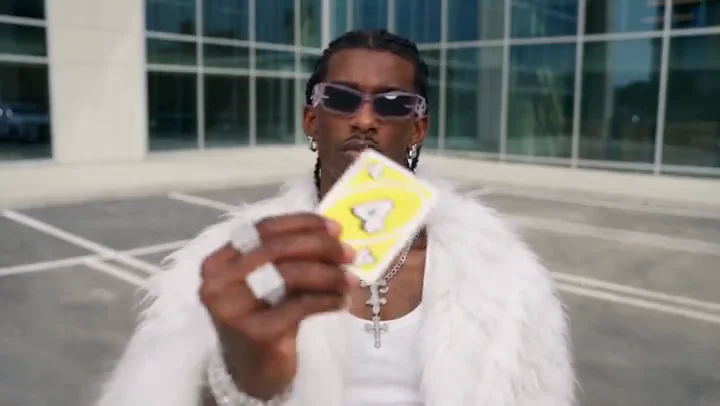
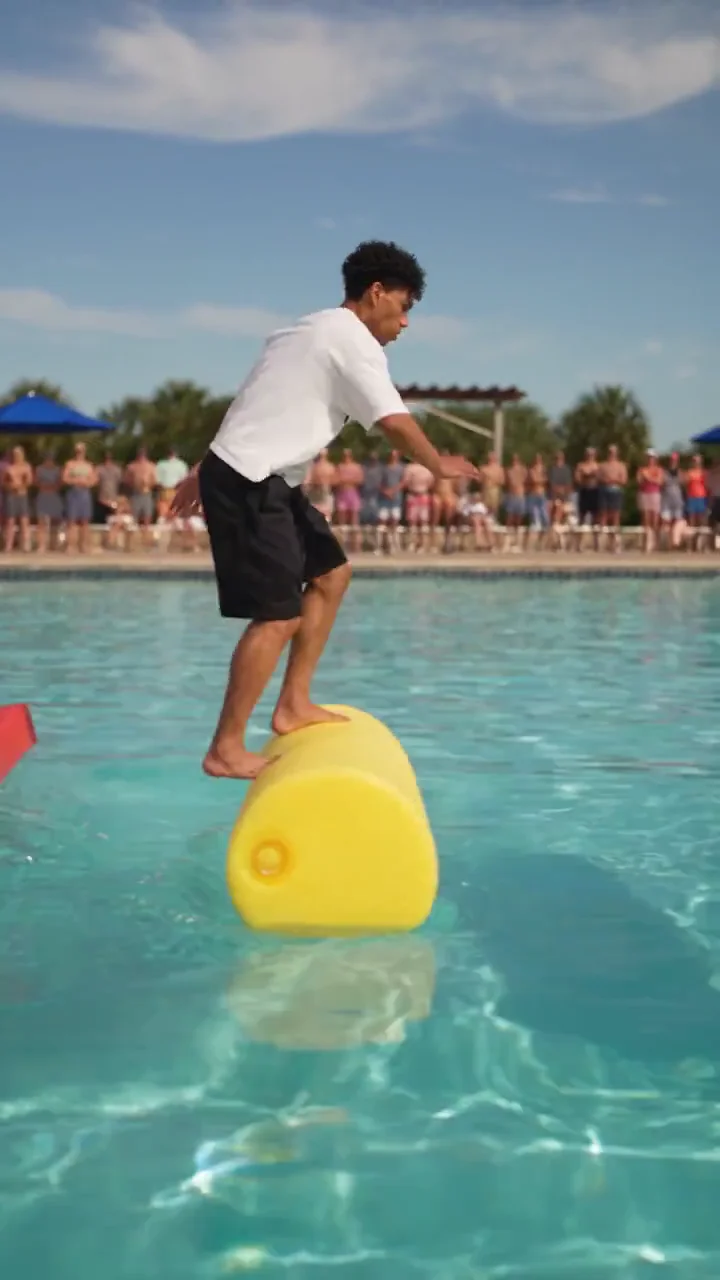
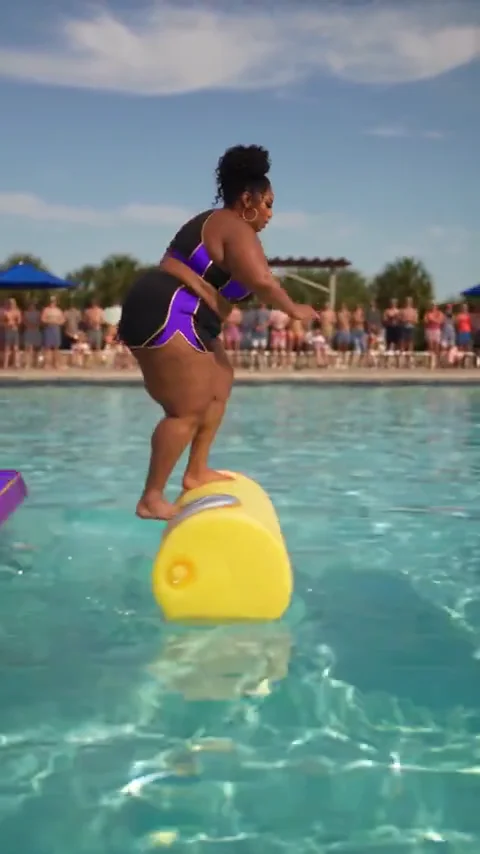
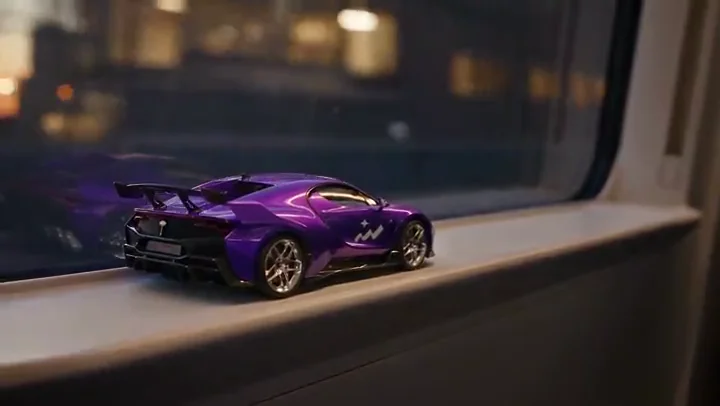
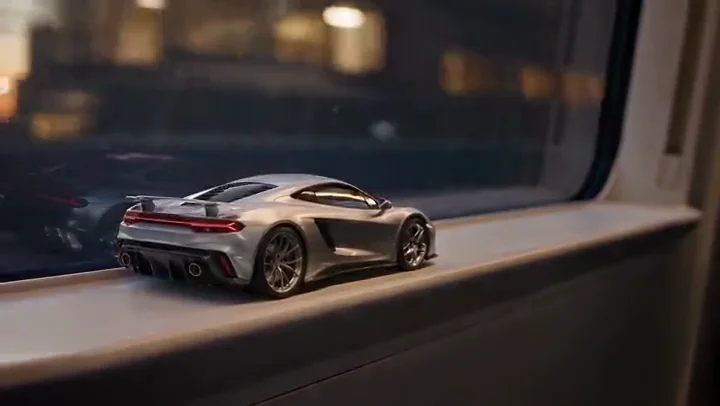
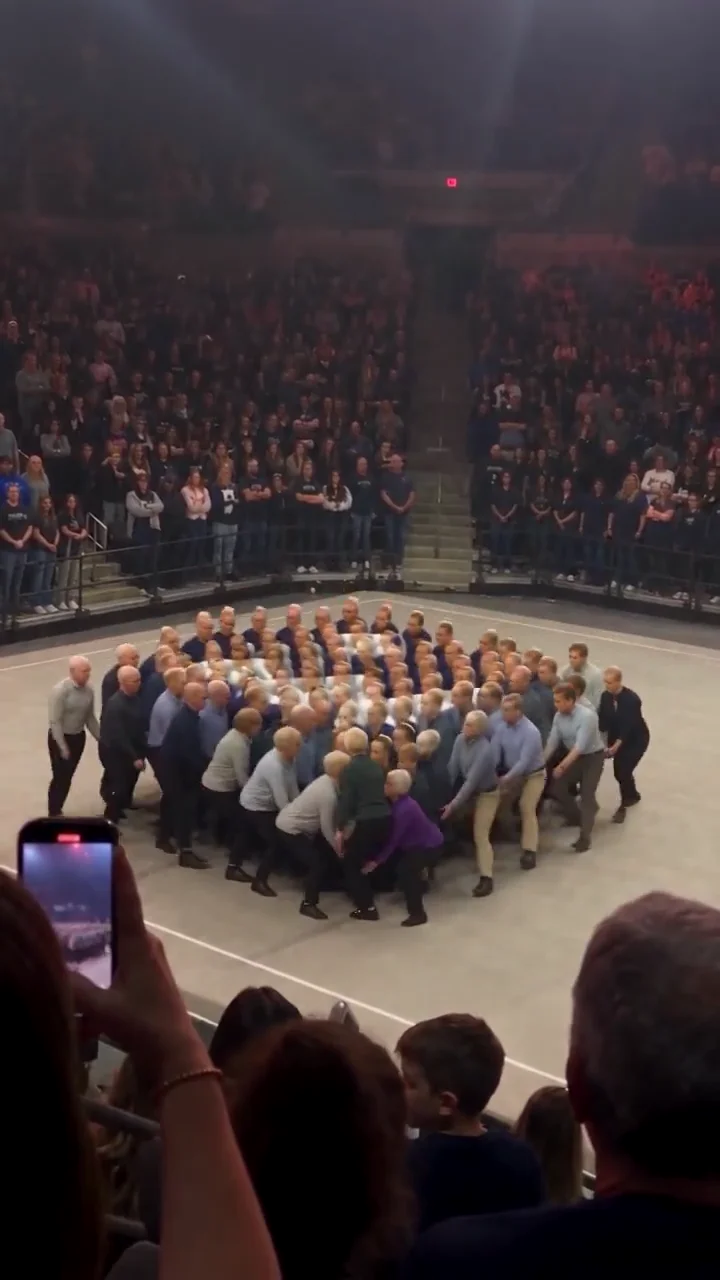
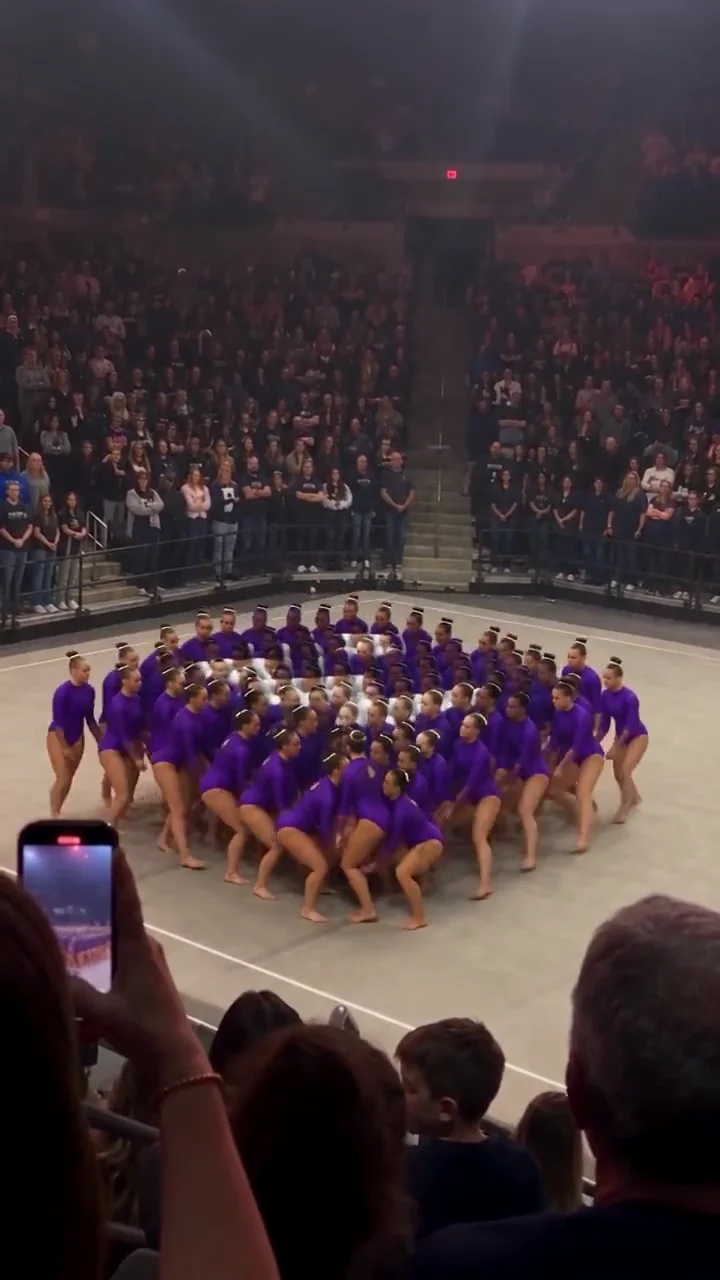
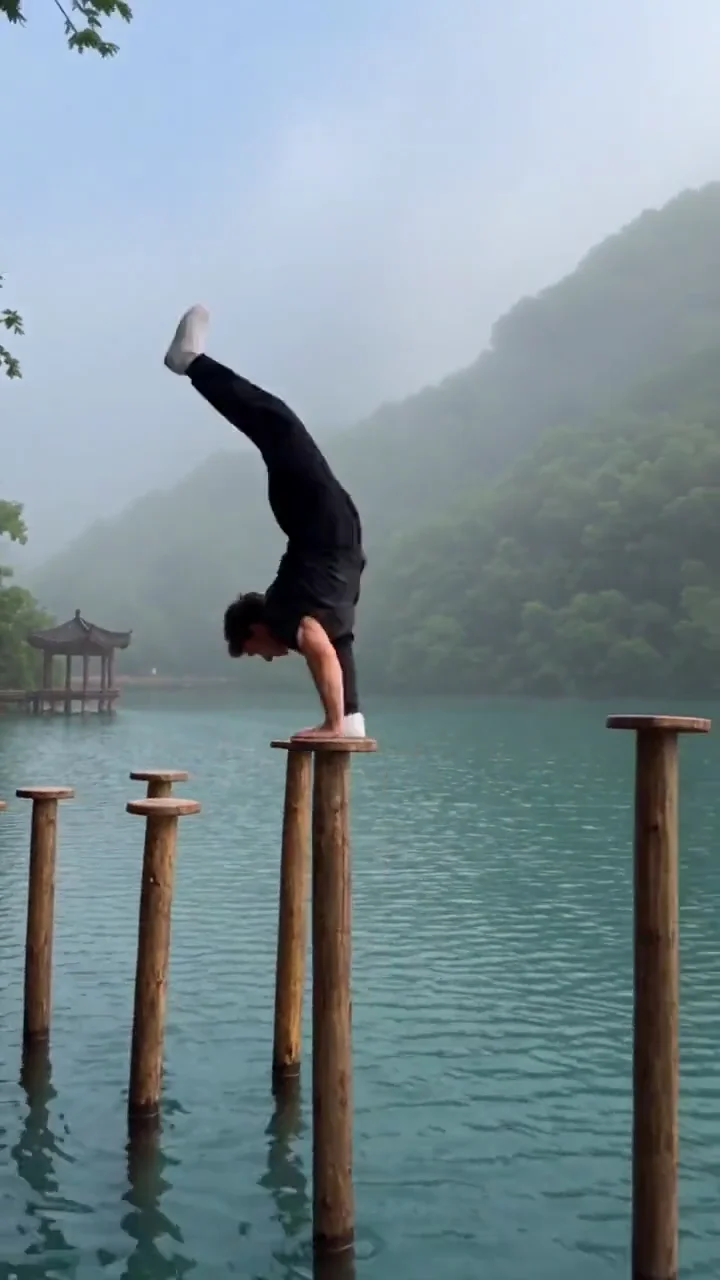
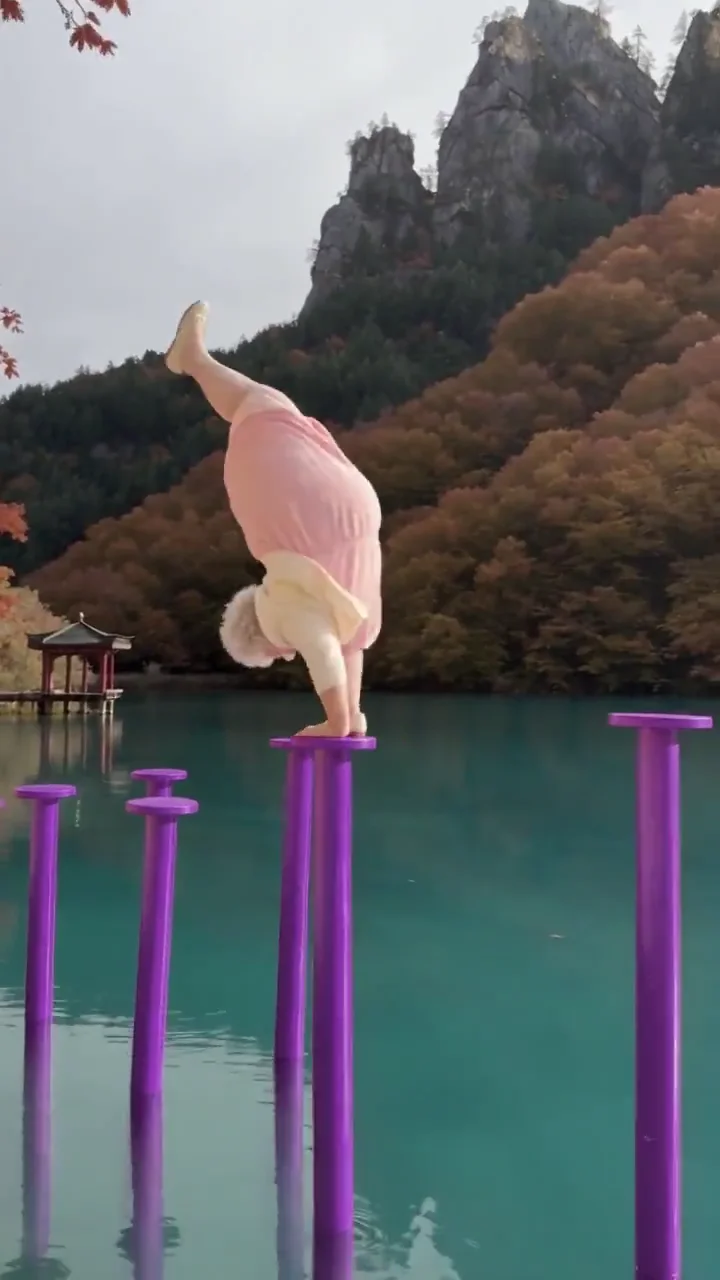
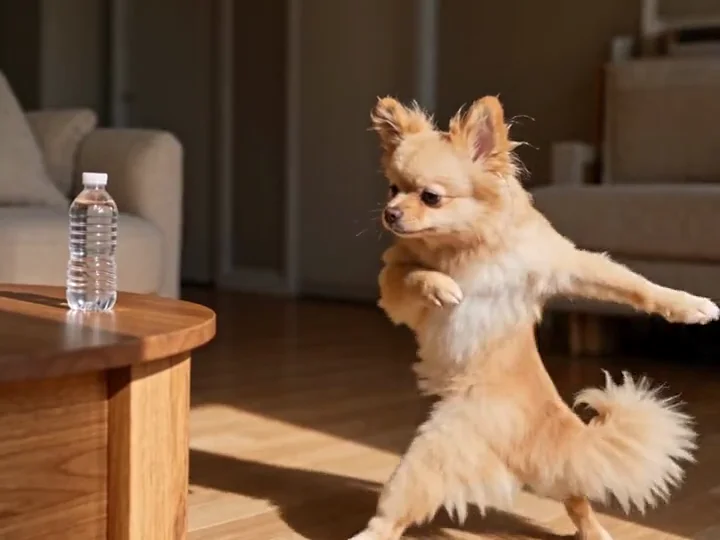
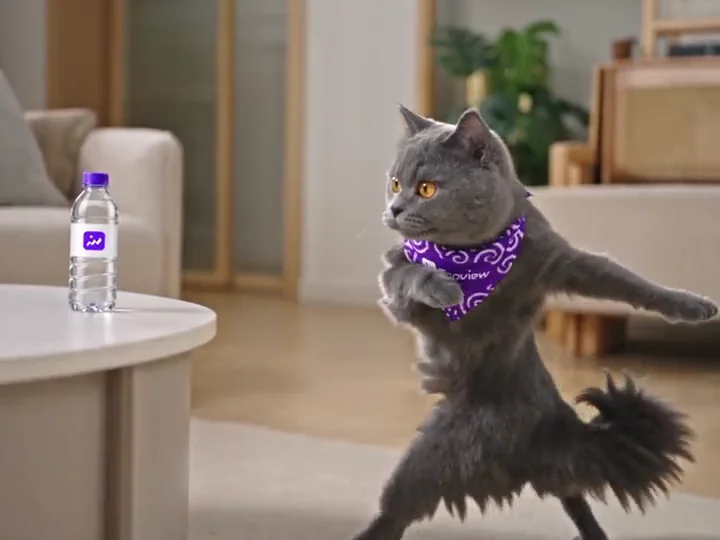
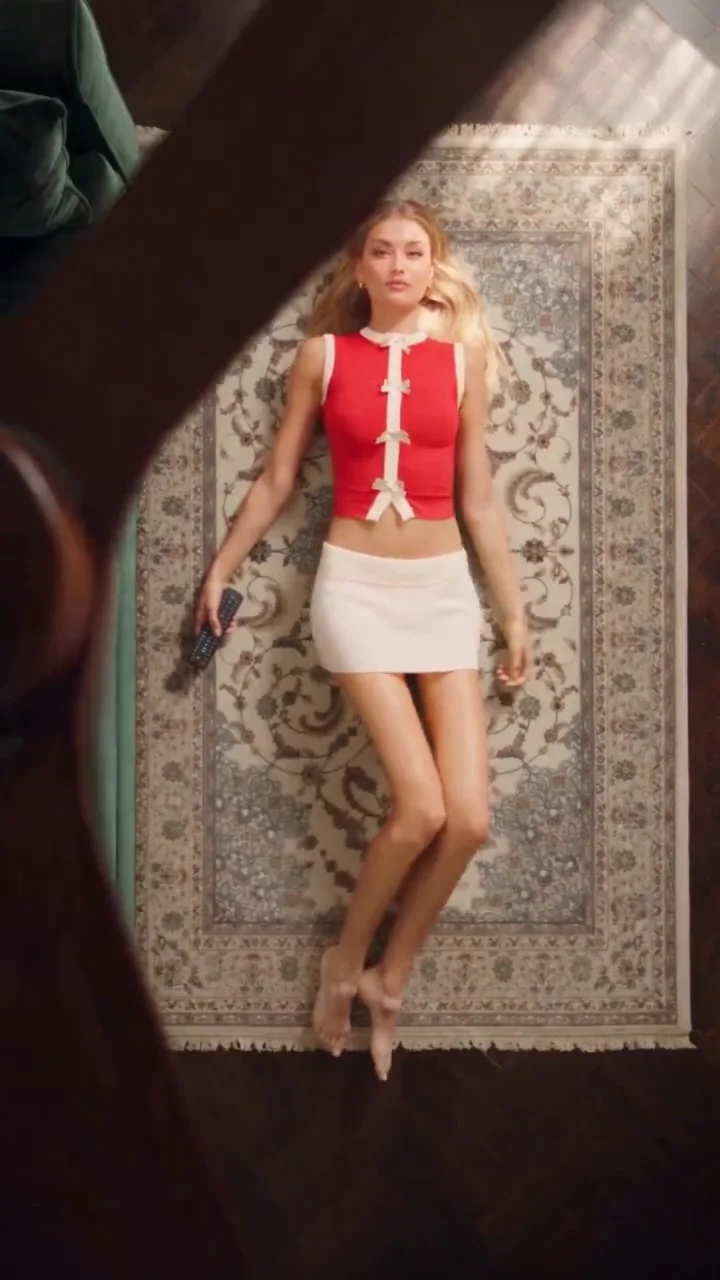
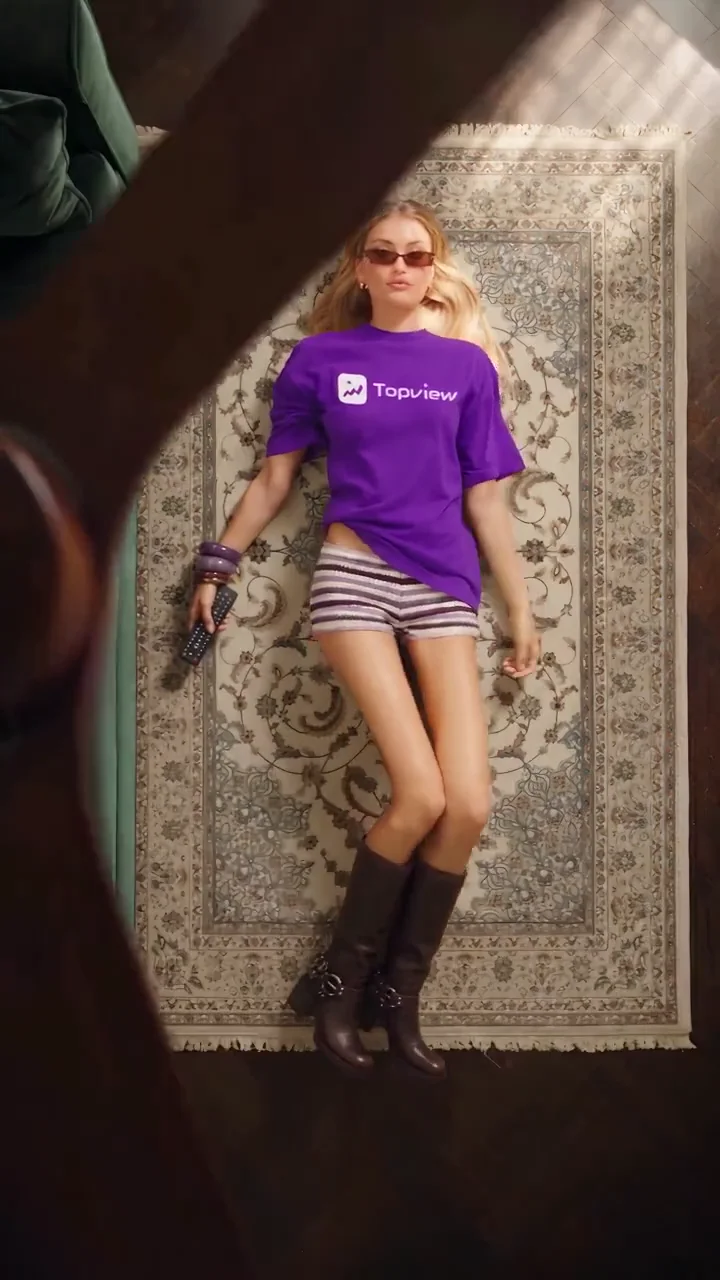
ふたつのモードで「同じ動きで被写体をリスタイル」と「ひとつだけ差し替え、残りを維持」をカバーします。Video Recast のモードであり、ふたつの製品でもふたつのテンプレートライブラリでもありません。
使い方
Board の入口から再編集できる結果まで、3ステップ。
Topview Board で Video → Video Recast を開きます。混合テンプレートウォール(Motion Transfer / Object Swap のタイプバッジ)を見て Remake するとタイプ別に参照が入ります。または DIY:モードを選び、参照動画と最大30枚の画像をアップロード。実績のある動きパターンならテンプレート、自分の勝ちクリップがあるなら DIY。参照動画は 4–30 秒、100MB 未満です。
プロンプトは任意です。書くときは参照画像を @ し、どのアップロードがどの変更を導くかをモデルに伝えます。720p または 1080p を選択。何を変え、何を残すか——どの人・商品・要素を更新し、アクションとカメラは元に揃える——を明示してください。曖昧なスタイル表現より明確な指定が有効で、とくに Object Swap では重要です。
Topview T1 Recast または Seedance 2.5 を選べます。結果は同じ Board に表示——参照やプロンプトを再編集し、SNS・EC向けのカットが整うまで再生成できます。反復は通常どおり:より鮮明な商品スチルに差し替え、プロンプトを締める、別モードを試す。未保存の下書きは更新で消えます;Board の結果をチェックポイントにしてください。
こんな方に
ダンス・ジェスチャー・パフォーマンス系を投稿するクリエイターは、すでに効いている動きを——新しい見た目、季節の服装、別キャラのスタイリング——振り付けを撮り直さずにリメイクできます。まずは Motion Transfer を試すのが一般的です。
デモや開封の動きを SKU 単位のバリエーションにしたいセラーは、実績のあるクリップに新商品を置けます。「この商品を差し替え」は Object Swap;製品プレゼン全体と陳列を同じ動きパターンに合わせたいときは Motion Transfer が役立ちます。
有料 SNS や UGC チームは、ひとつのコンセプトの視覚バリエーションを多く必要とします。Video Recast はテンプレートのリメイクとモード別 DIY アップロード、Board 上の再生成ループでそれを支えます。
承認済みの動きパターンをライブラリ化するチームは、混合テンプレートウォールでリメイクを標準化し、ブランド参照を制作者に渡せます。タイプバッジで「動きを保ってリスタイル」と「ひとつの要素だけ差し替え」の取り違えを減らせます。
活用シーン
Video Recast はショートフォームの SNS、ECクリエイティブ、テンプレートのリメイク向けであり、長尺映画パイプライン向けではありません。各シナリオはモードに対応するので、開く経路が明確です。
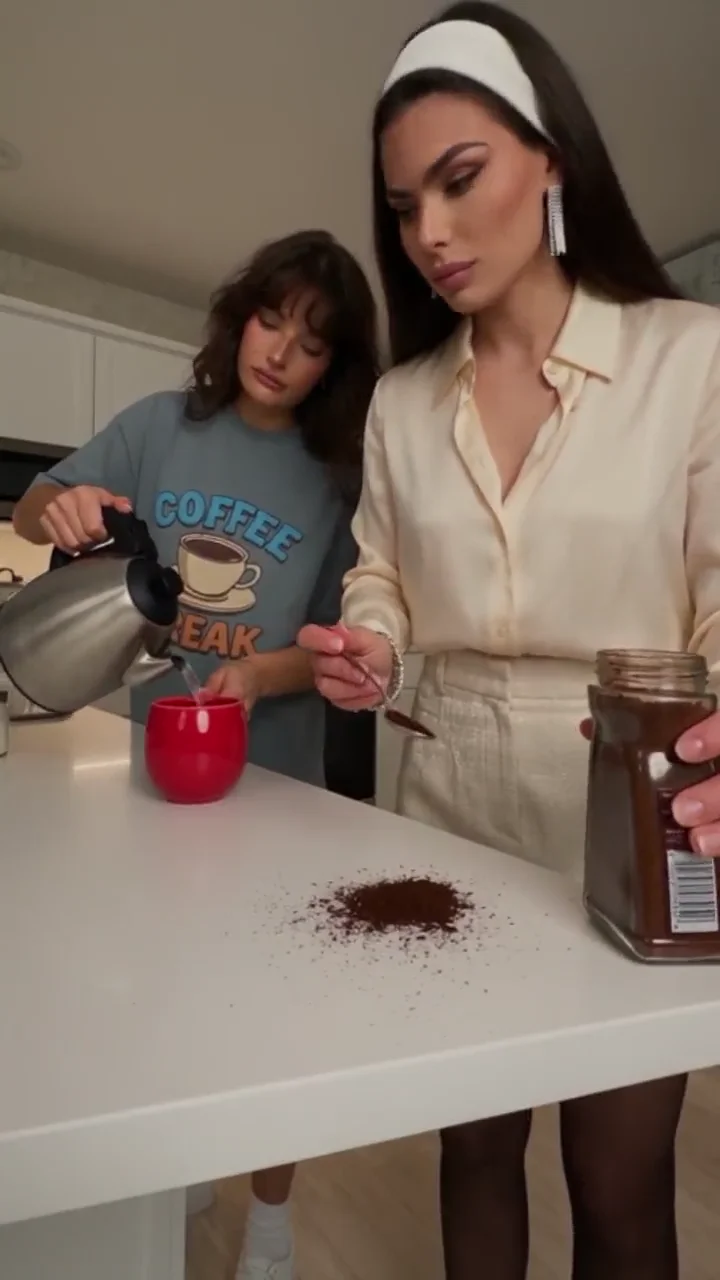
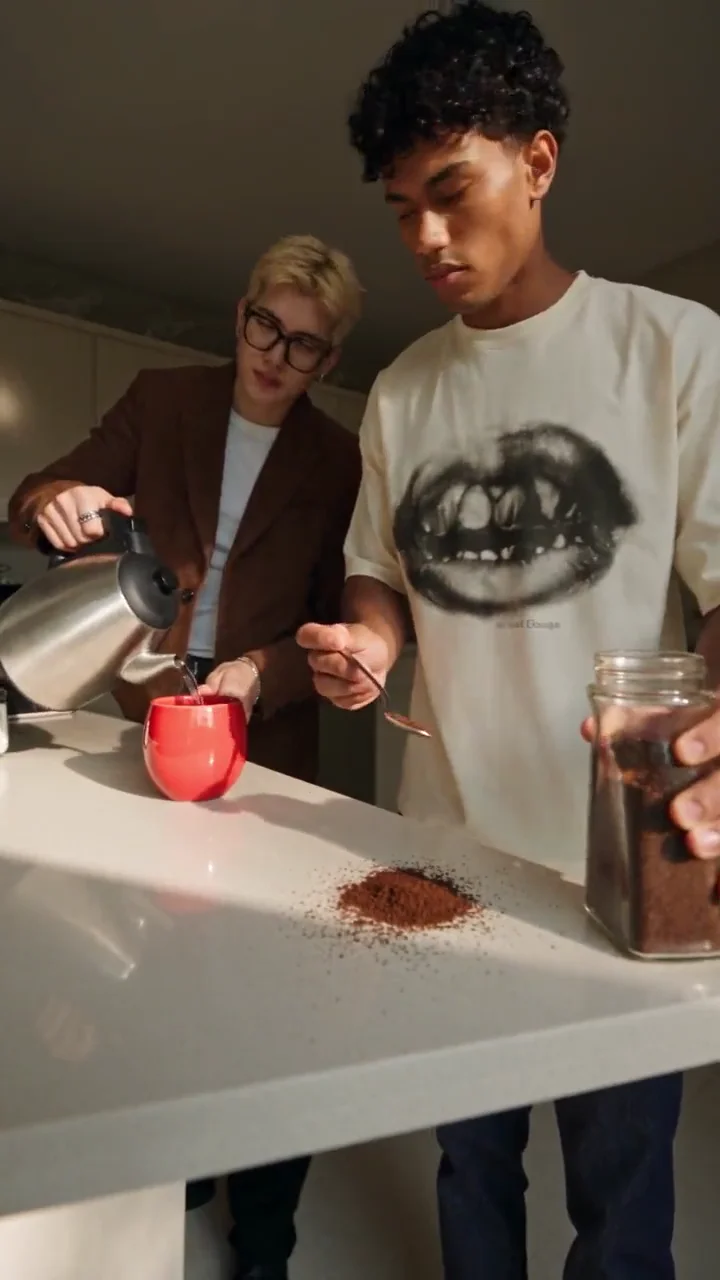
例:1本の実績デモ動作 → Reels・TikTok・Shorts・有料 SNS 向けに複数 SKU。
手の動き、開封のエネルギー、デモのタイミングがはっきりした短いクリップがあるとき。その動きを新しい商品プレゼンやシーンに載せるなら Motion Transfer、残りはそのままに 動画内の商品を差し替えるなら Object Swap。セラーやマーケターは、実績のある動き資産を Reels・TikTok・Shorts・有料 SNS 向けの SKU バリエーションに展開できます。尺度と持ち方が近い鮮明な商品参照を使い、差し替える商品を明示し、ヒーローが読み取れるショットを優先してください。
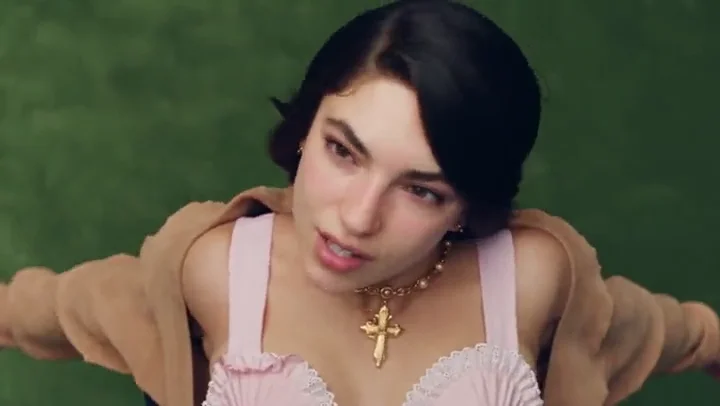
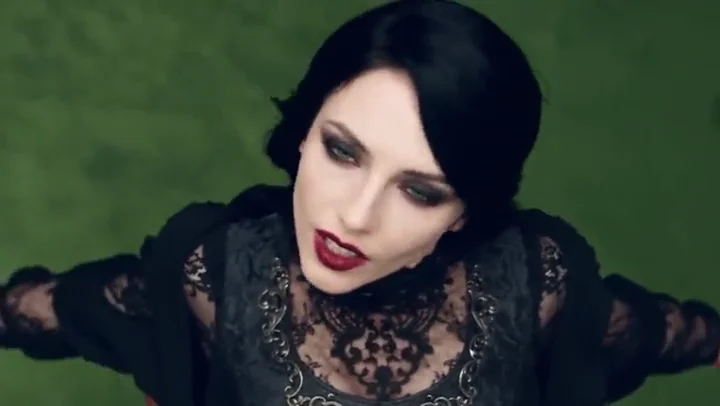
例:ダンスやジェスチャーのリズムを保ち、人や服装をリスタイル。振り付けの再録は不要。
ダンスのフック、ジェスチャーの多いトーキング、クリエイター風パフォーマンスは、固定の衣装よりタイミングで勝ちやすいです。Motion Transfer は参照の動きを保ち、人・キャラの見た目・服装をリスタイル——新しい顔、季節の服装、ブランドセーフな見た目を、振り付けの再録なしで。全身差し替えとアイデンティティ固定が主目的なら、隣接の Video Character Swap も比較してください。商品やシーンのリスタイルも含むリメイク、または Video Recast のテンプレートウォールを使う場合は Video Recast のまま。
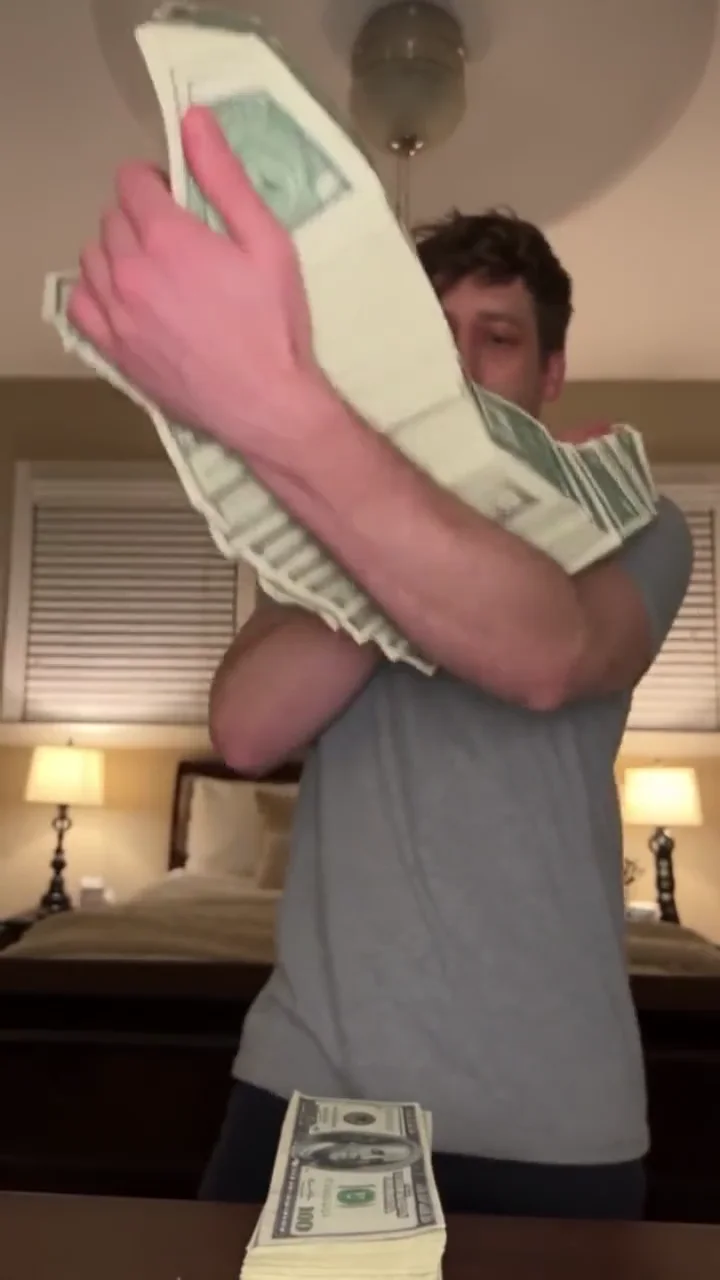
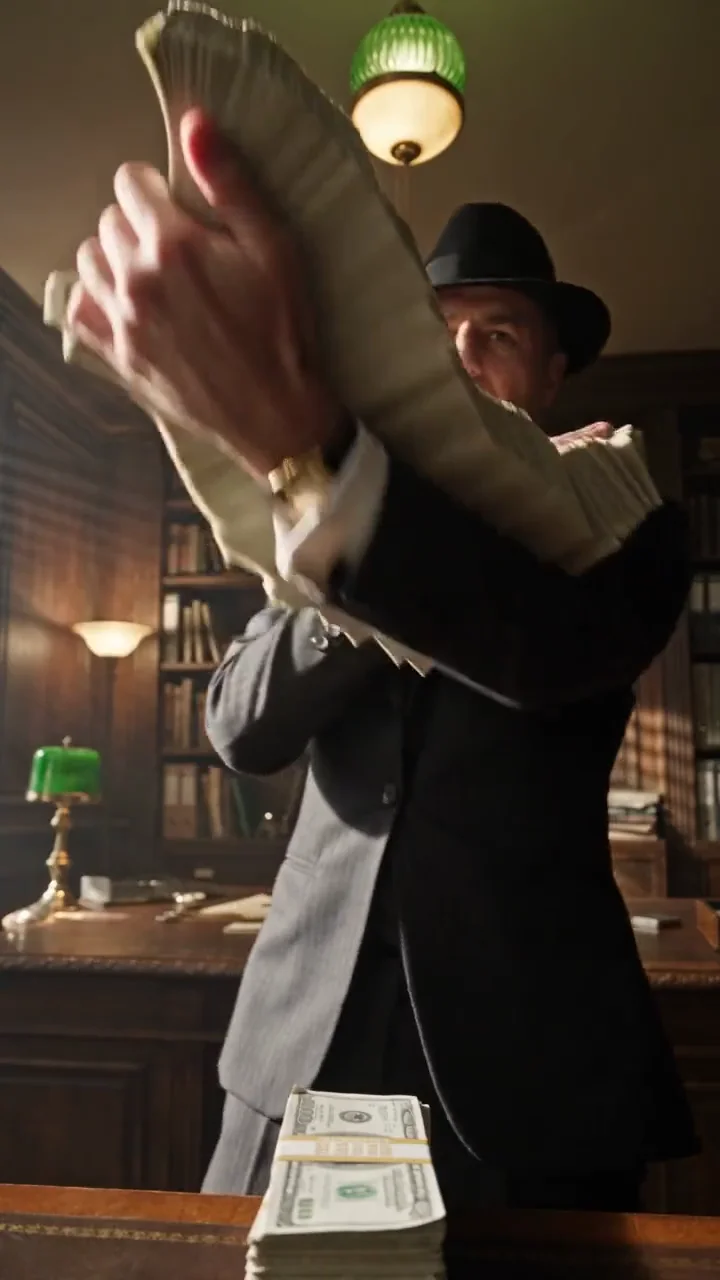
例:バッグ・ボトル・デバイス・サインだけ変更;承認済みパフォーマンスをクリエイティブテストに維持。
ブリーフが「このバッグ/ボトル/デバイス/サインだけ変更」なら Object Swap を開きます。差し替える要素を指定し、参照画像を用意し、周囲のアクションは維持。マーケチームはクリエイティブテストに使います:同じ UGC フレーミング、異なるヒーローオブジェクト、再撮影より速いバリエーションサイクル。
法務やブランド審査がひとつの小道具だけ却下し、パフォーマンス自体は承認した場合にも Object Swap は有用です。要素だけリメイクし、承認済みの動きを保ち、以降のサムネやフック検証はエディタ側で続けられます。
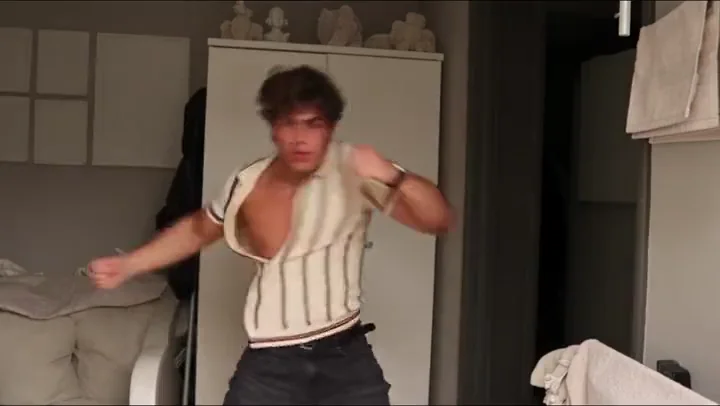
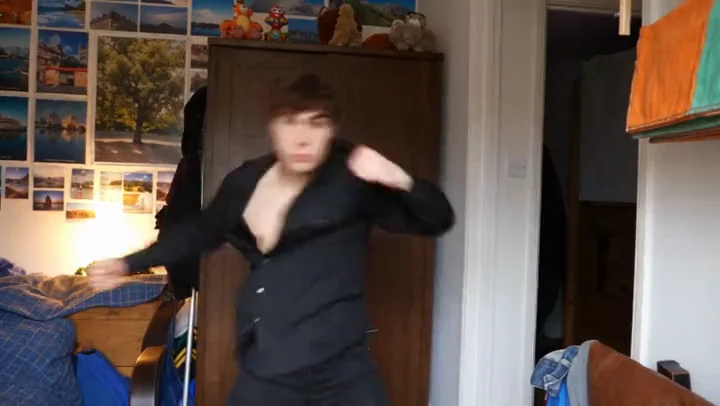
例:タイプ付きテンプレートをブランドの人・商品・シーンでリメイク;プレビューはプレビュー専用。
混合テンプレートウォールはリメイク向けです。タスクに合うタイプバッジ付きの Motion Transfer または Object Swap テンプレートを見つけ、Remake でタイプ別に参照を埋め、ブランドの人・商品・シーンに差し替えます。合うテンプレートがなければ DIY も使えます。テンプレートのプレビューはプレビュー専用——ブランド見た目を定義する参照は自分で用意します。
テンプレートと DIY は同じ Video Recast 面を共有します。Motion Transfer と Object Swap で別々のテンプレートライブラリを行き来する必要はありません。
ひとつのウォールでテンプレートを閲覧。各カードにタイプバッジがあり、開く前に Motion Transfer か Object Swap かが分かります。SNSチームはモデル名ではなくジョブで考えます(「このダンスを保って見た目を変える」vs「この商品を差し替える」)。
テンプレートで Remake を選ぶと、そのタイプに応じて参照スロットが埋まります。プレビューの出演ではなく、自社の画像(必要な場合は動画)に差し替えて、ブランドやキャンペーン資産に沿ったリメイクにします。
テンプレートのプレビュー動画は、動きパターンとフレーミングを理解するためのものです。Video Recast は、元のテンプレート映像をワンクリック適用で最終出力にはしません。プレビューをガイドとし、自分の参照をアップロードして生成してください。
Video Recast は既存動画内の指定ビジュアルをリメイクします。人物のみ・顔のみ・静止画から動き、のジョブは隣接ツールを使ってください。
Video Recast
主なジョブ
既存動画から指定の視覚要素や内容を再構築
Video Recast との違い
より広い動画コンテンツのリメイク:SNS/ECバリエーション向け Motion Transfer + Object Swap——人物のみ・顔のみではない
主なジョブ
動画内の人物を差し替え
Video Recast との違い
アイデンティティと全身の見た目に焦点(Video Character Swap)
主なジョブ
顔だけを変更
Video Recast との違い
変えるのは顔だけです。Video Recast は動きを保って画面を作り直すか、指定した要素を差し替えます。
主なジョブ
参照モーションを新しいキャラに適用(通常は画像から)
Video Recast との違い
モーション駆動のアニメーション;元シーン全体の保持を前提としない(Motion Control)
Lip Sync はトーキングヘッド系で口の動きを音声に揃えます(AI Lip Sync 参照)。Video Recast は動きの作り直し、または指定した要素の差し替えを担当します。音声アライメントがジョブなら Lip Sync;動きのリスタイルや要素差し替えがジョブなら Video Recast。
Video Recast は動画エディタではありません。カット、ミュージックベッド、字幕、自由な尺編集のタイムライン代替にはなりません。Board でリメイククリップを生成したあと、カット・キャプション・音設計が必要なら、いつものエディタや公開フローへ渡してください。
広告、アバター、動画、画像、音声まで、TopviewのAIツール一式を探せます。
はじめる
Topview Board で Video Recast を開き、Motion Transfer または Object Swap を選び、テンプレートのリメイクか自分のアップロードから始め、720p または 1080p で生成。同じ Board で確認・再編集・再生成し、SNS・ECバリエーションが整うまで繰り返せます。
Topview Board で Video Recast を開く