
Topview için 3ds Max
Bir sonraki yaratıcı iş akışınız 3ds Max'da başlar.
3ds Max 2024 veya daha yenisini kullanmanızı öneririz
Üç adımda yükleyin
- 1
.mzp dosyasını indirin
Yükleyiciyi .mzp olarak bırakın. Sıkıştırmasını açmayın.
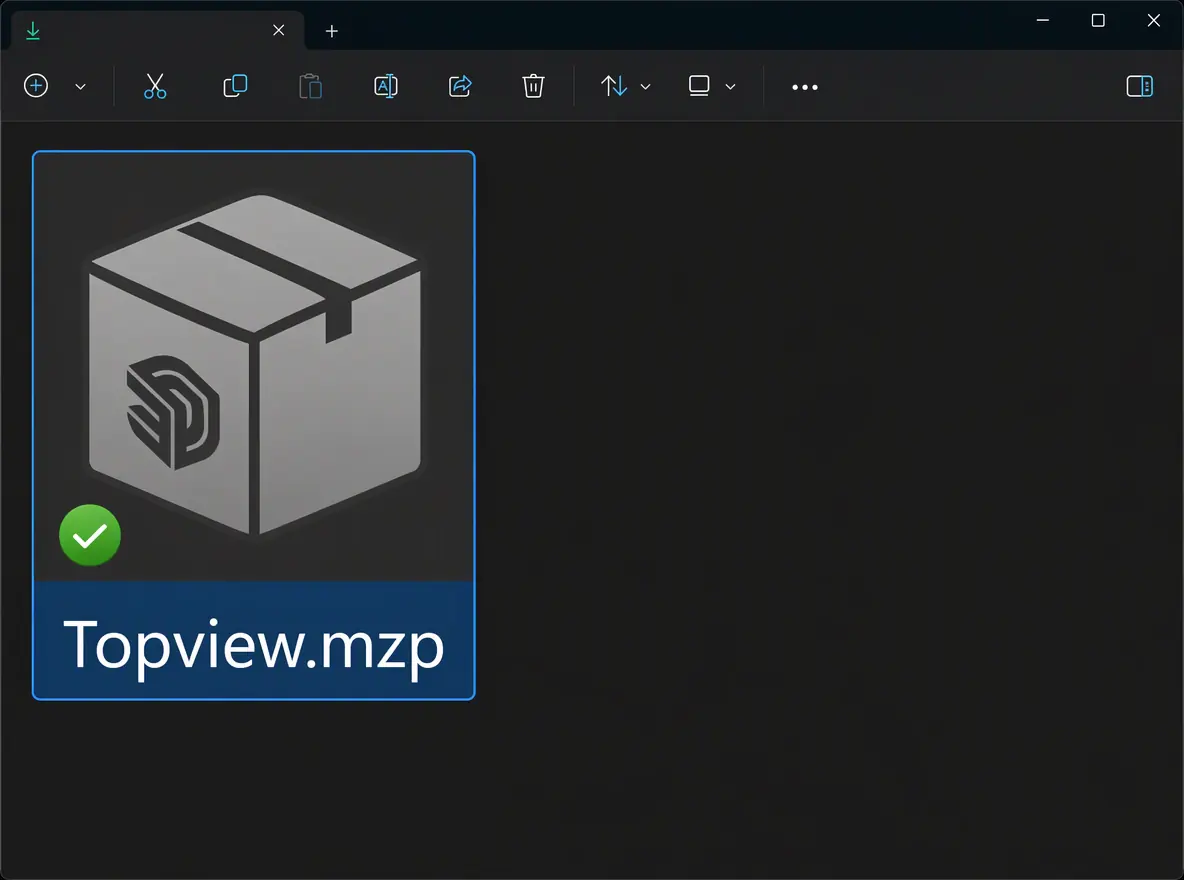 İndirme önizlemesi
 - 2
.mzp dosyasını görüntü alanına sürükleyin
.mzp dosyasını Dosya Gezgini’nden bir 3ds Max görüntü alanına bırakın.
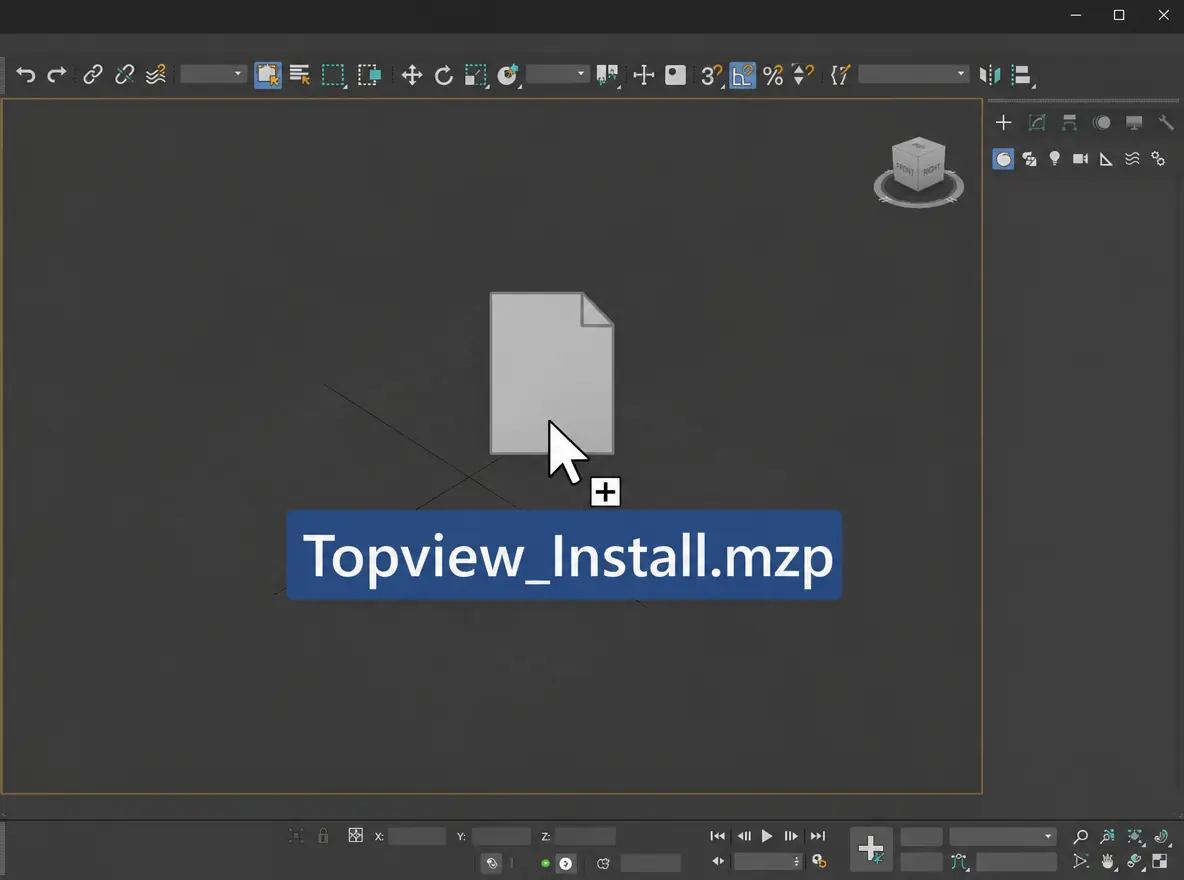 Sürükle-bırak önizlemesi
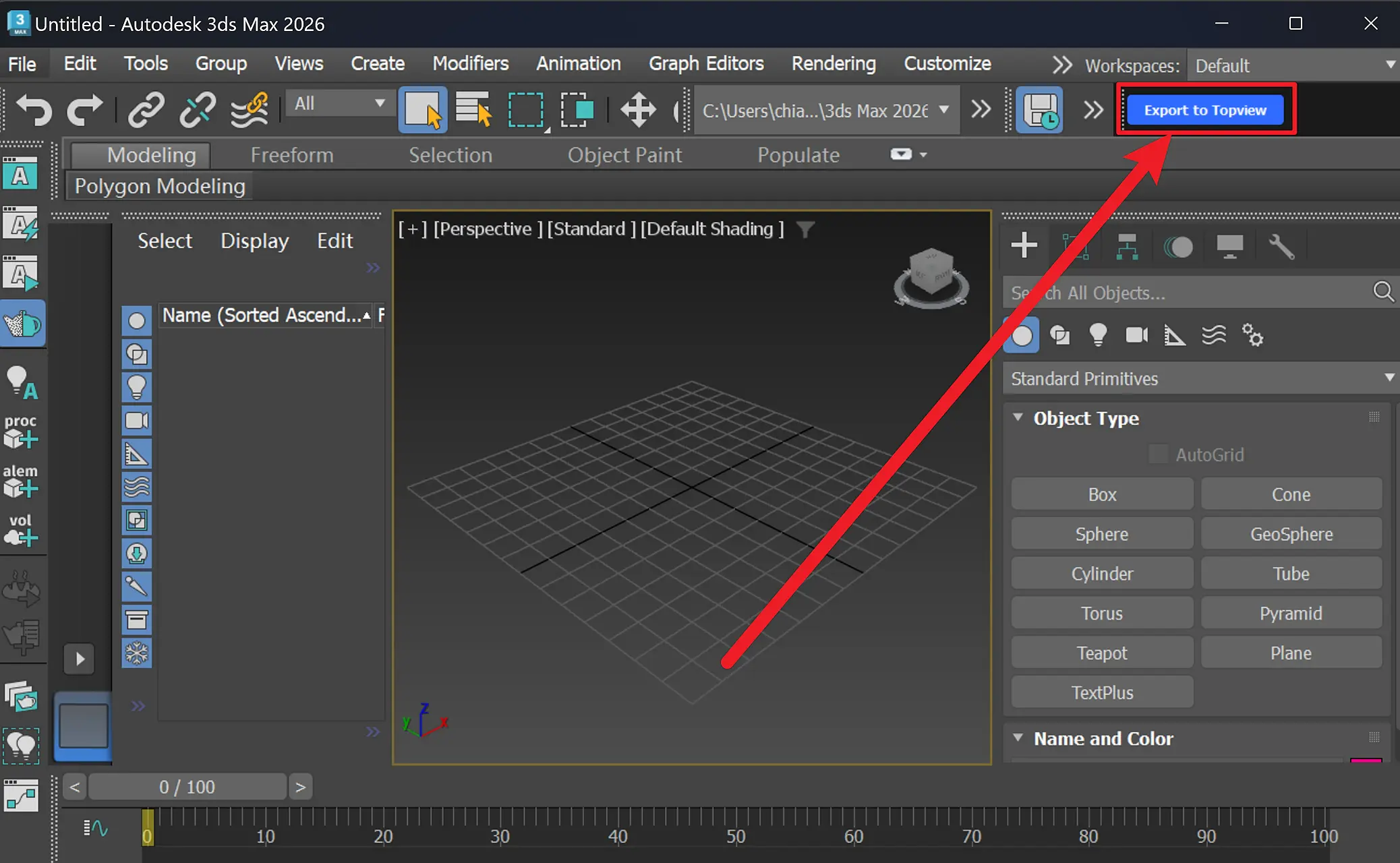
3ds Max uygulamasını render için Topview’a aktarın
3ds Max sahnesini ilerletin ve sonraki renderı Canvas’a gönderin.
3ds Max'dan Topview'a
Topview 3ds Max eklentisi nedir?
Topview 3ds Max eklentisi, kil görünümlü render videolarını 3ds Max'dan Topview'a aktarır; Seedance 2.5 bu videoları sinematik videolara dönüştürür. Sahnenizi 3ds Max'da düzenlenebilir tutun ve yeni bir çekime ihtiyaç duyduğunuzda geliştirin.
Neden Topview 3ds Max eklentisi kullanılmalı?
Tek bir iş akışında kil renderından tamamlanmış videoya
Doğrudan Topview'a aktarın, AI Agent ile oluşturun ve çekimi geliştirmek istediğinizde 3ds Max'a dönün.
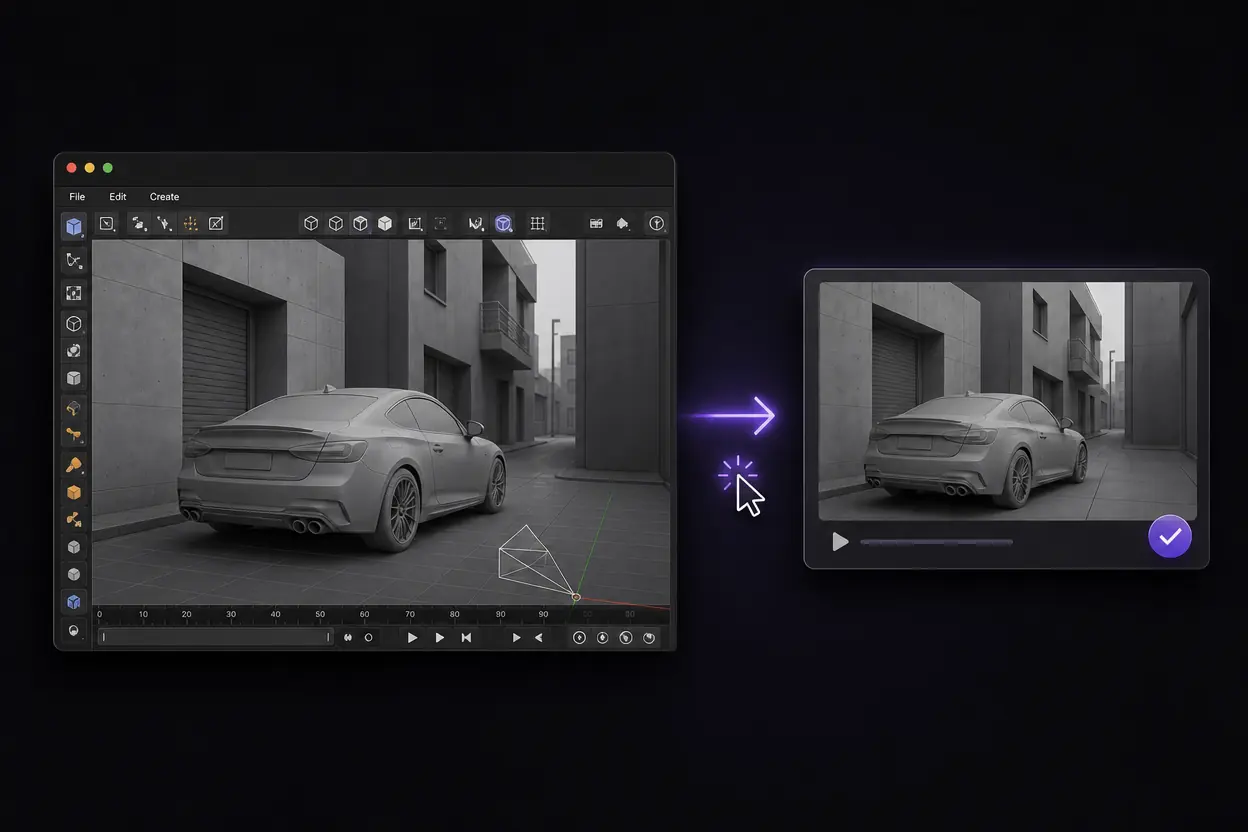
Kil görünümlü videonuzu tek tıkla Topview'a gönderin
3ds Max sahnenizden kil görünümlü bir render videosunu dışa aktarın ve eklentiyle doğrudan Topview'a gönderin. Ayrı bir manuel yükleme yapmadan sahne düzeninizi ve kamera hareketinizi video iş akışınıza taşıyın.
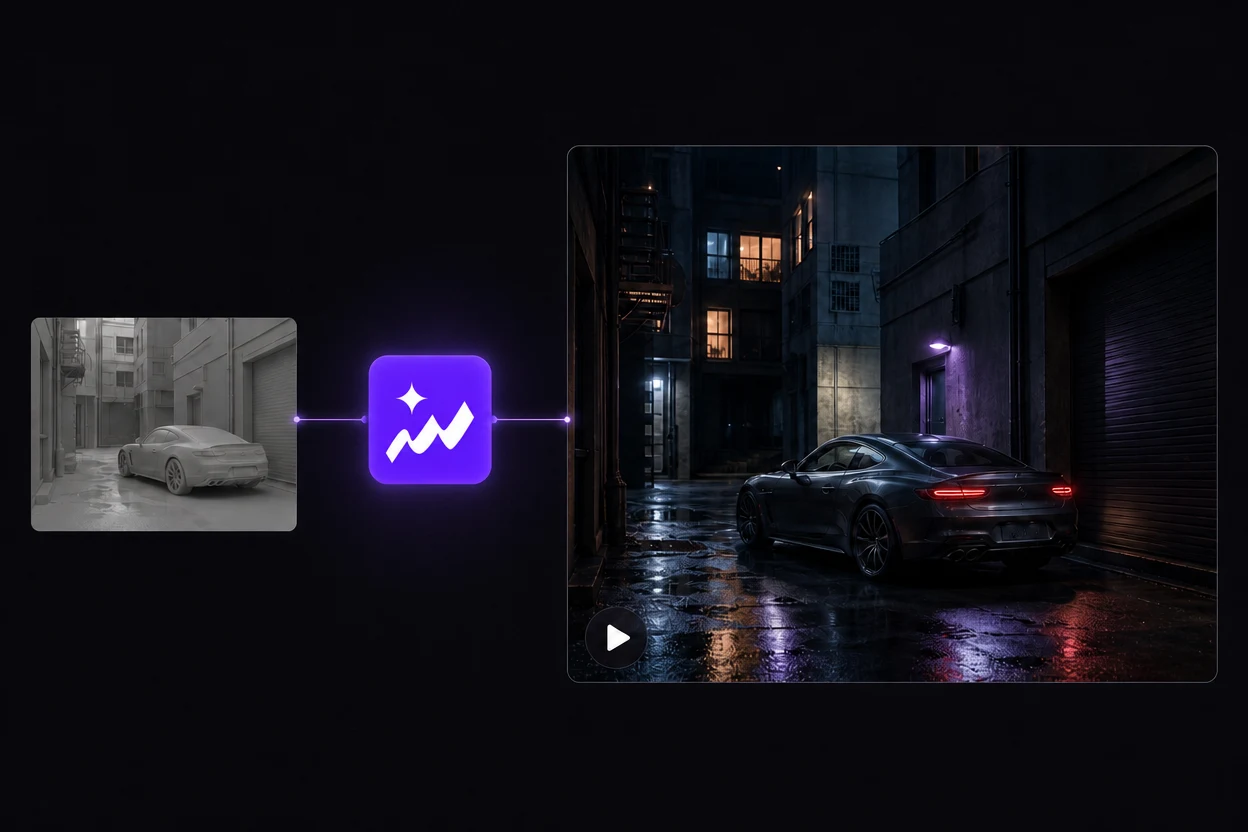
Tamamlanmış videoyu bir Topview ajanıyla oluşturun
Topview'ın AI Agent özelliği, kil görünümlü videonuzu Seedance 2.5 ile tamamlanmış videoya dönüştürür. İstediğiniz görünümü açıklayın ve yaratıcı süreci tek bir yerde tamamlayın.
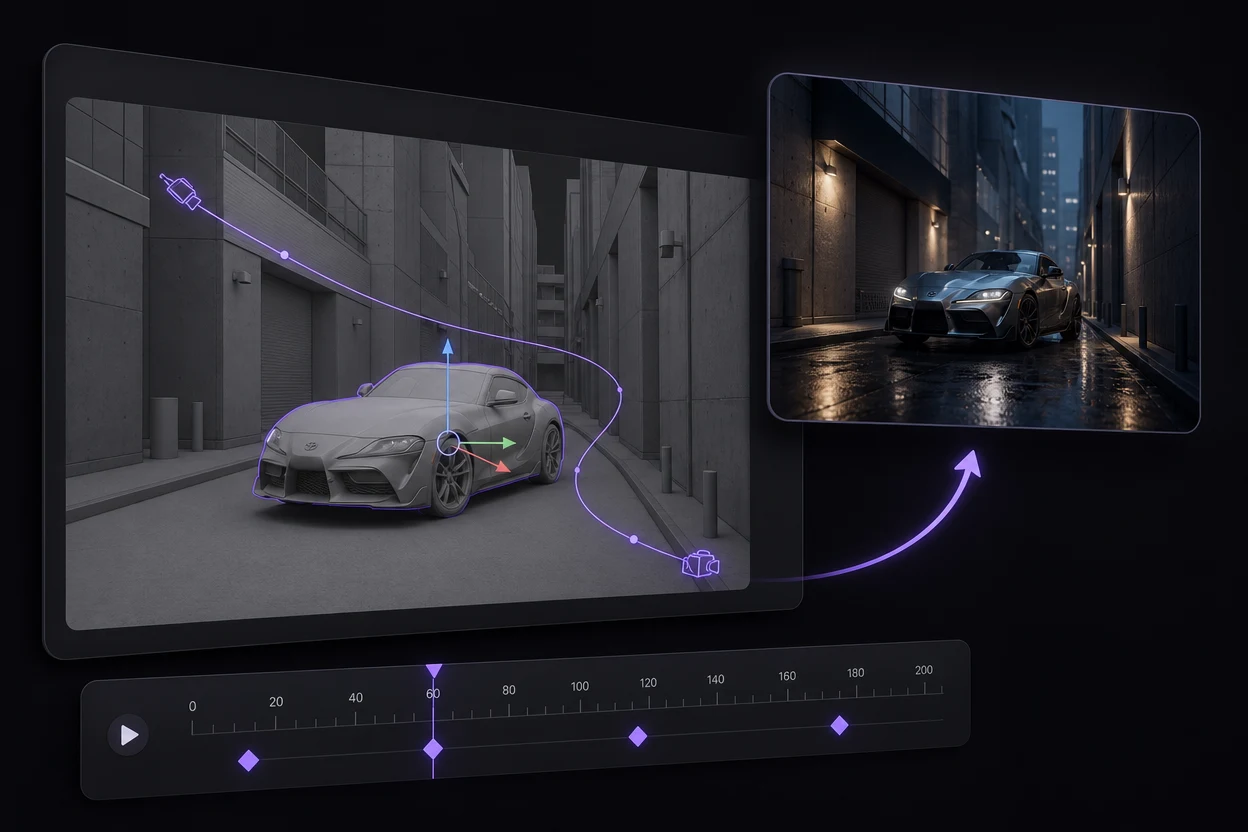
3ds Max'da düzenleyin. Yeniden dışa aktarın.
Farklı bir kamera hareketi veya sahne düzeni mi gerekiyor? 3ds Max'da nesneleri, kamera yollarını veya anahtar kareleri düzenleyin, ardından başka bir sürüm için yeni bir kil görünümlü videoyu Topview'a aktarın.
GPT-6 + 3ds Max + Topview
GPT-6 yardımıyla hazırlanan 3ds Max sahnesini ileri taşıyın
3ds Max sahnesi geliştirirken GPT-6 Astra'dan yardım alın; ardından nesneleri ve anahtar kareli animasyonu 3ds Max'da inceleyin. Kamera hareketi hazır olduğunda Topview 3ds Max eklentisi, render alınmış referansınızı video iş akışına taşır.
GPT-6 Astra, çekimi 3ds Max içinde kurmadan önce nesneleri, yerleşimi ve kamera hareketini tarif etmenize yardımcı olabilir. Sahne yardımı isteğe bağlı bir başlangıçtır; GPT-6, Topview eklentisinde yerleşik değildir.
OpenAI’ın GPT-6 Astra tanıtımına bakınÖrnek sahne açıklaması
3ds Max'da düzenlenebilir binalar, park edilmiş bir araba ve arabayı göstermeden önce yavaşça ileri hareket eden bir kamerayla basit bir ara sokak sahnesi oluşturmama yardım et. Nesneleri ayrı tut ve çekimi düzenleyebilmem için kamera hareketini anahtar karelerle belirle.
Sahneyi açıklayın
Belirli bir çekim için nesneleri, düzeni ve kamera animasyonunu planlarken GPT-6'dan yardım isteyin.
İnceleyin ve düzenleyin
Sahneyi 3ds Max'da kontrol edin. Render almadan önce geometriyi, nesne yerleşimini ve anahtar kareleri geliştirin.
Kil görünümlü videoyu gönderin
Topview eklentisi üzerinden dışa aktarın ve referansı Topview projenize içe aktarın.
Nihai görünümü geliştirin
Bu referansa dayalı sinematik bir yorum denemek için Topview'da Seedance 2.5 kullanın.
Sahneyi kendiniz de oluşturabilirsiniz. Eklenti, 3ds Max sahnesinin nasıl oluşturulduğundan bağımsız olarak render alınmış videoyu içe aktarır.
3ds Max eklentisi hakkında sık sorulan sorular
Hareketi 3ds Max'da kurun. Görünümü Topview'da tamamlayın.
Düzenleyebileceğiniz bir çekimle başlayın, ardından hak ettiği sinematik yorumu keşfedin.
Eklenti kurulumunu görüntüle