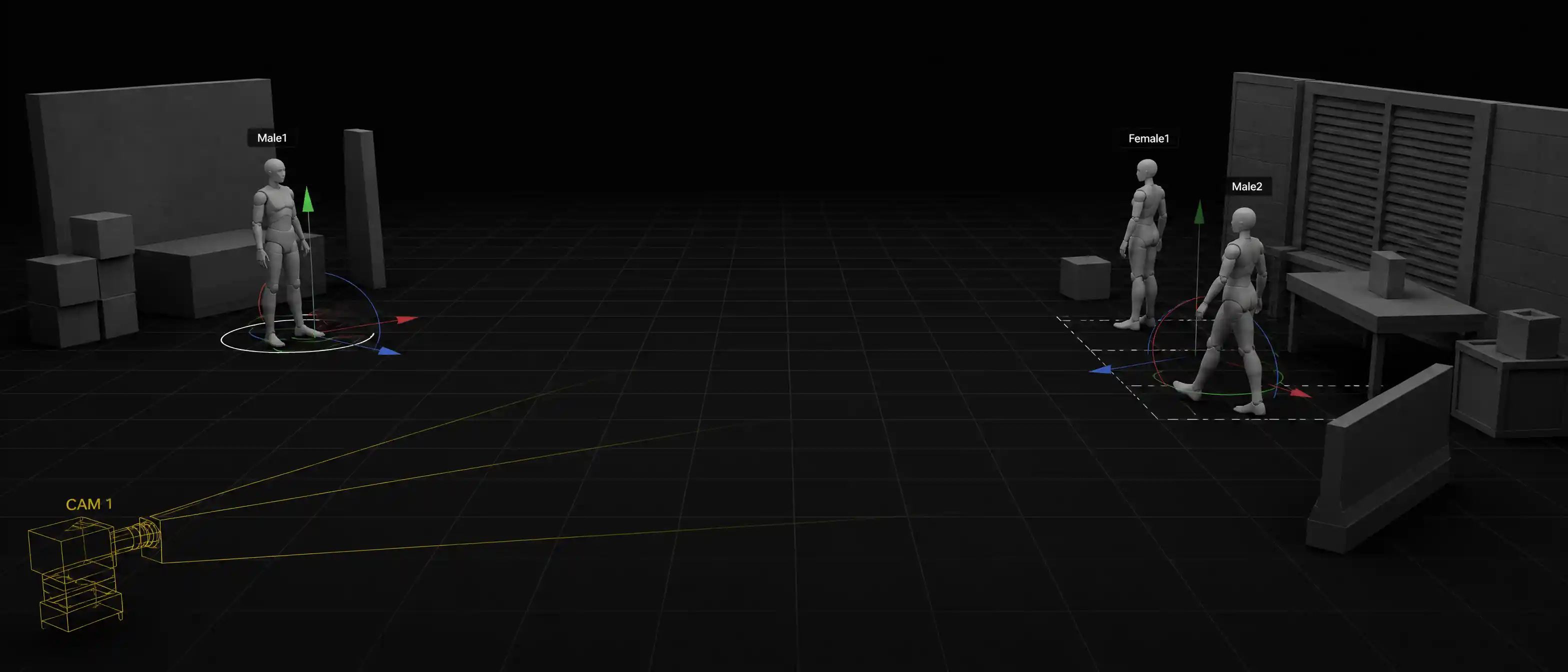
面向鏡頭預演的 AI 3D Builder
描述一個場景,或上傳參考圖。花 $0.10 生成一座可編輯的 3D 舞台,定好機位後再生成影片。
使用案例
3D Builder 案例
看一座舞台怎樣從一段描述或一張參考圖搭起來,再看機位、運動和物件怎樣在生成影片前定好。
參考圖到場景
用一張參考圖生成 3D 場景
把參考圖交給 AI Agent,一次點擊就能生成可編輯的 3D 場景。你從一座舞台開始,而不是空白視埠。
一張參考圖 · 一座生成的舞台
用提示詞動機位
用提示詞加上機位動畫
用一條提示詞描述運動,並加上機位動畫。生成鏡頭前,先預覽推鏡、搖鏡或環繞。
一條提示詞 · 一段機位運動
一個場景,多條鏡頭
多條鏡頭共用一個場景
參考圖能讓空間、構圖和風格在各條鏡頭之間更接近。在這座舞台上動機位,不必在每條提示詞裡重搭世界。
共用舞台
全景、再近、再側面,都來自同一座生成場景。
貼近參考圖
後面的鏡頭可以保住分鏡或概念畫面裡的空間和風格。
在機位之間切
在同一場景上放多台機位,再選出你要的覆蓋。
同一座舞台 · 多台機位
可編輯舞台
改每個物件,以及它們怎麼擺
生成出來的場景仍可編輯。生成前移動物件,改它們在空間裡的關係。模型畫面仍可能變化;鎖住的是空間計畫。
編輯任意物件
選取場景裡已有的物件並修改。需要繞開時,隱藏或鎖定它。
定位置和距離
把人和道具放在左、右、近或遠,機位移動時這些關係還在。
少浪費生成
先把舞台改對,影片預算就少花在沒對上佈局的鏡頭上。
佈局鎖定 · 少浪費幾次生成
預演軟體
生成前能預演鏡頭的預演軟體
生成前先定場面調度。搭建一個場景只要 $0.10,預算有限時也能多試幾種機位,少出廢鏡。
預演這段運動
定好機位、角度和動畫,任何人生成這條鏡頭之前,先看畫框。
把預算花在有用的鏡頭上
用同一筆預算試構圖和機位運動,而不是為會丟掉的成片付錢。
按鎖定的計畫生成
調度好的舞台加上預演過的機位,成片就少靠碰運氣。成片從這份計畫開始。
兩件不同的事
3D Builder vs. Motion Control
用 3D場景生成器搭建並調度舞台。主體怎麼動,交給 Motion Control。
| 重點 | 3D Builder | Motion Control |
|---|---|---|
| 發生時機 | 生成之前:搭建場景並預演機位 | 運動設定之中或之後:驅動動作 |
| 你控制什麼 | 場景、物件、機位位置和機位動畫 | 角色動作、運動參考、動態表現 |
| 最適合 | 鏡頭預演、多鏡頭覆蓋、一次 $0.10 的場景搭建 | 對齊或轉移動作表演 |
| 典型問題 | 場景和機位應該在哪裡? | 主體應該怎麼動? |
在 YouTube 上觀看
看 3D Builder 實際怎麼用
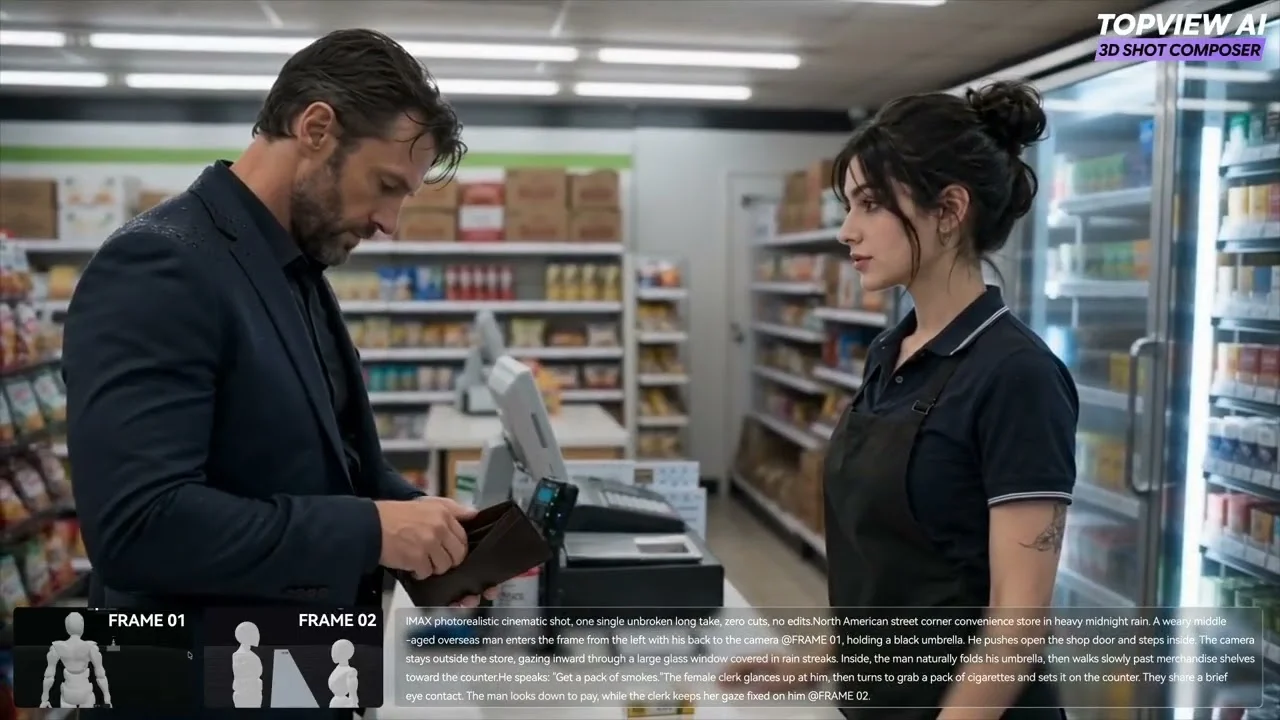
看場景怎麼被佈置、機位運動怎麼定好,以及鏡頭怎麼從這份預演裡生成。
怎麼用
從提示詞到可調度的鏡頭
先生成場景,再調度機位和物件,然後生成影片。
- 01
生成場景
描述場景,或上傳參考圖。AI Agent 會生成可編輯的 3D 舞台。一次場景搭建只要 $0.10。
- 02
調度機位和物件
移動物件,定好它們怎麼擺在一起,並用推鏡、搖鏡、環繞、跟拍或正反打給機位做動畫。從機位視圖預覽這段運動。
- 03
生成影片
保住舞台,生成這條鏡頭。需要同一場景的另一個角度時,再動機位。
從 3D Builder 開始
描述場景,或上傳參考圖。花 $0.10 搭好,預演機位,再從仍可編輯的舞台生成影片。