
3ds Max for Topview
下一段創作流程,從 3ds Max 開始。
建議使用 3ds Max 2024 或更新版本
三步完成安裝
- 1
下載 .mzp
安裝套件請保持 .mzp 格式,不要解壓縮。
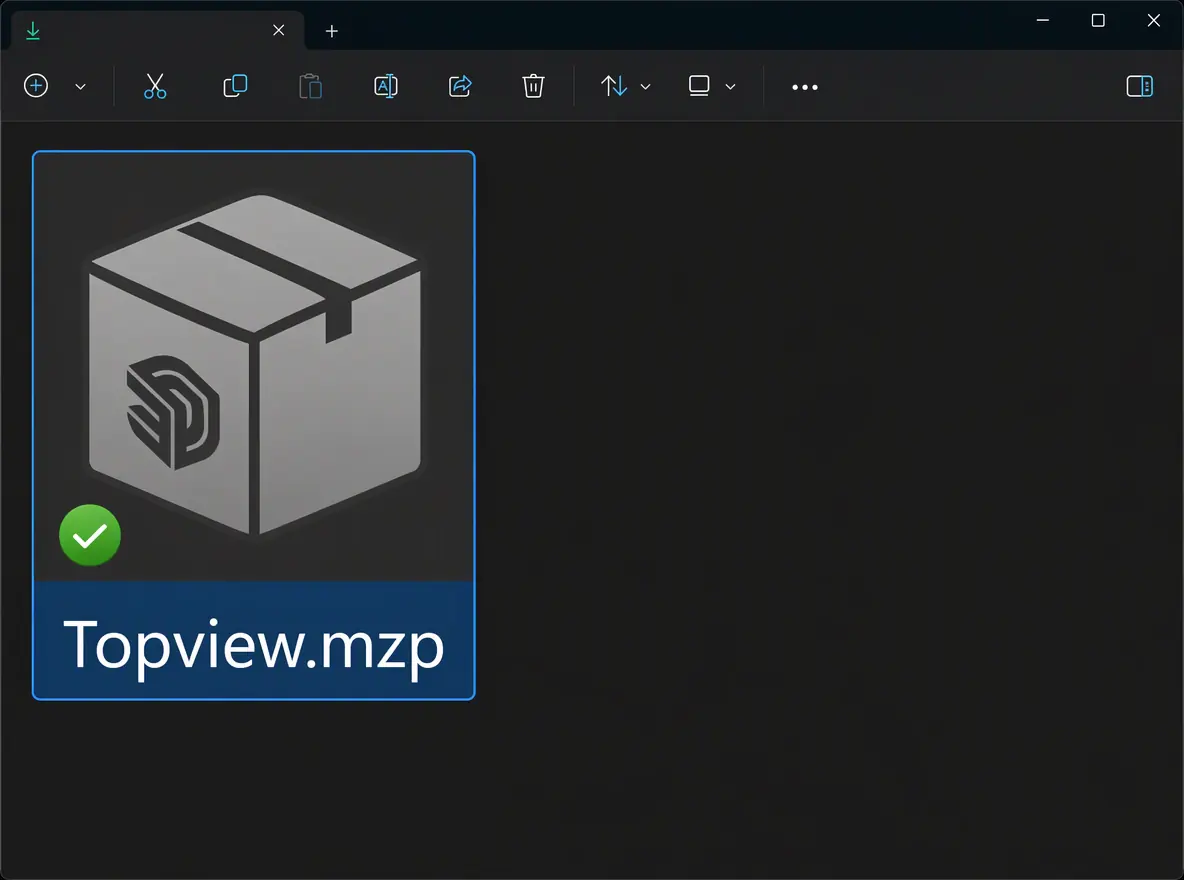 下載預覽
下載預覽 - 2
把 .mzp 拖進視埠
從檔案總管把 .mzp 拖放到 3ds Max 視埠中。
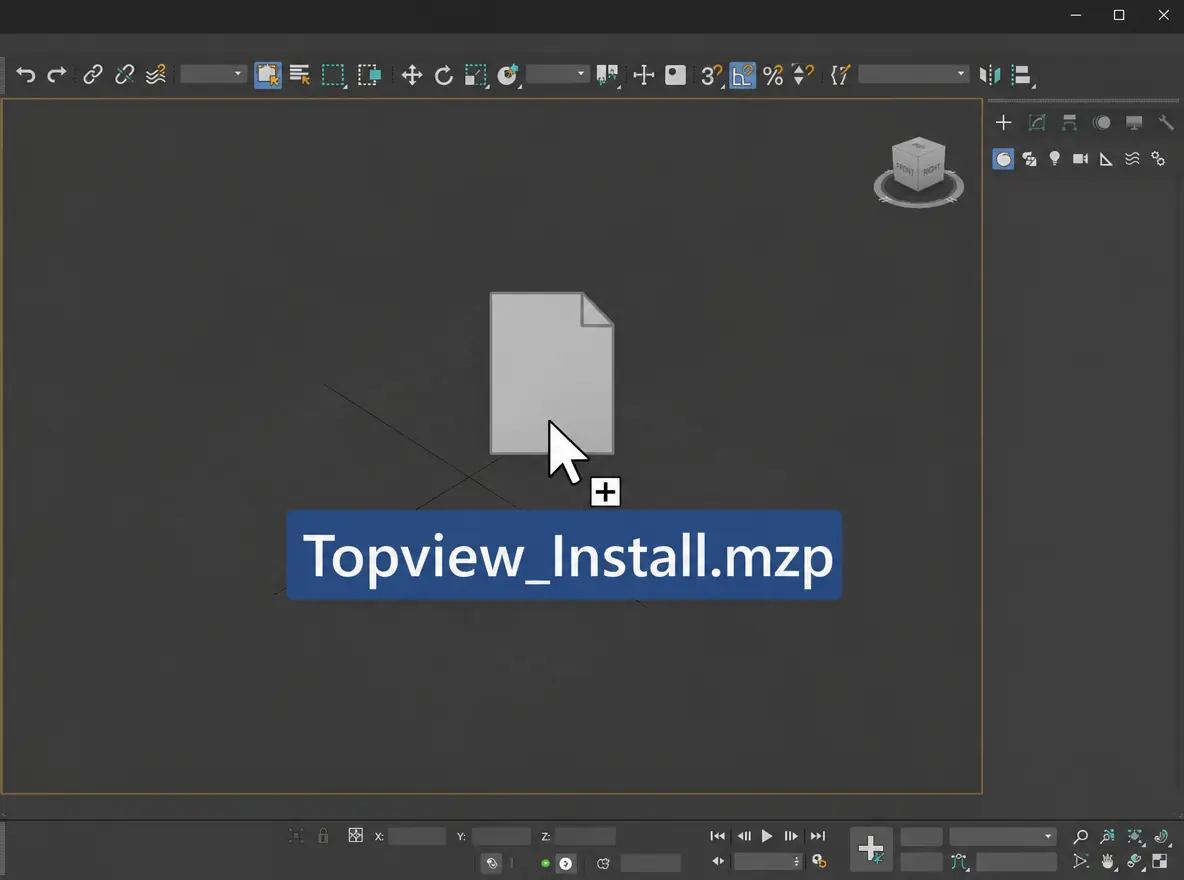 拖放預覽
拖放預覽 - 3
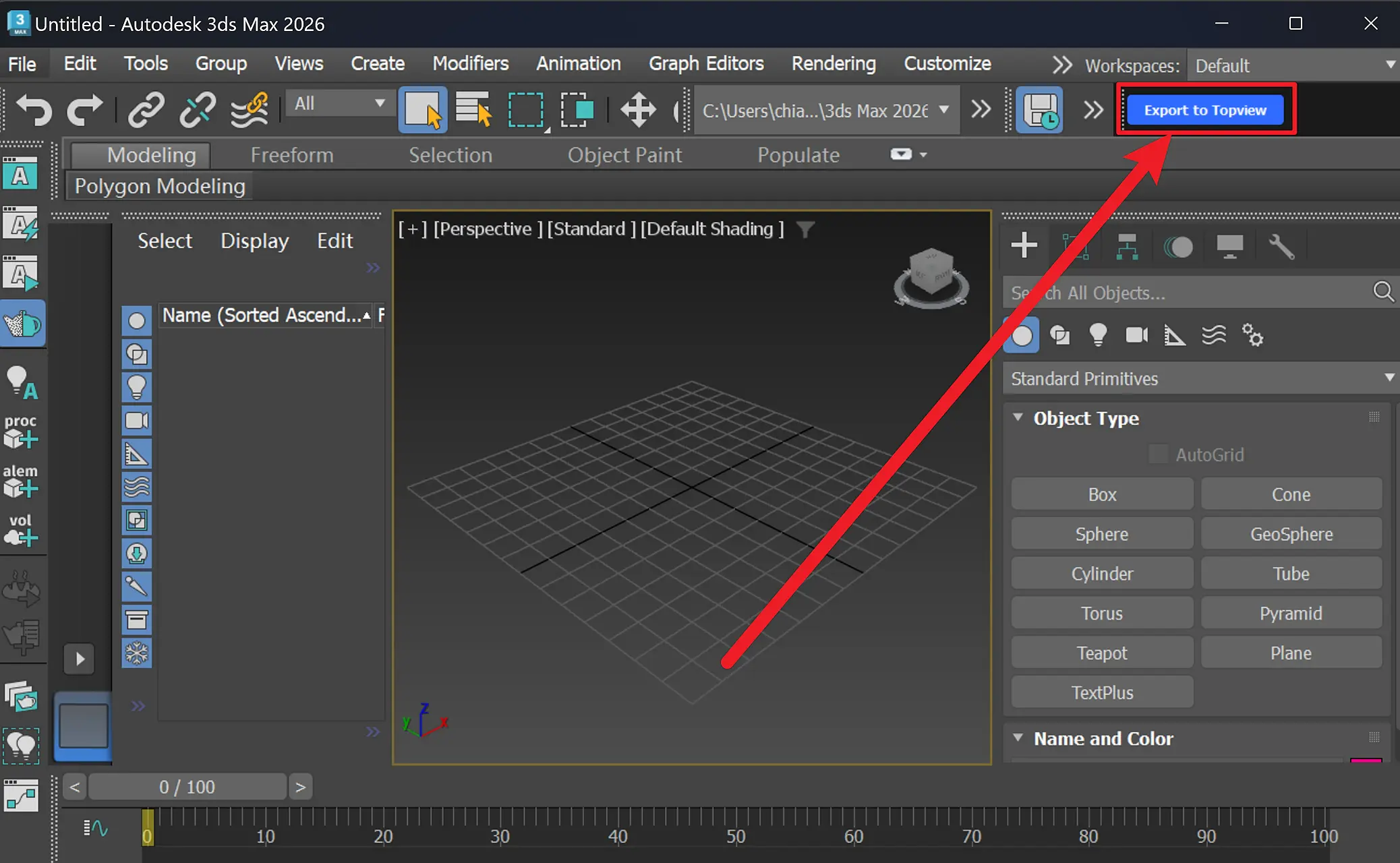
確認工具列
將 3ds Max 匯入 Topview 進行算繪
讓 3ds Max 場景持續推進,並把下一次算繪發到 Canvas。
從 3ds Max 到 Topview
什麼是 Topview 3ds Max 外掛?
Topview 3ds Max 外掛能將 3ds Max 的白模算繪影片匯出至 Topview,再由 Seedance 2.5 轉為電影質感的影片。場景保留在 3ds Max 中供你編輯,想嘗試另一個版本時就能繼續調整。
為什麼使用 Topview 3ds Max 外掛
從白模到完整影片,同一套流程完成
直接匯出至 Topview,交由 AI Agent 協助創作,需要修改鏡頭時隨時回到 3ds Max。
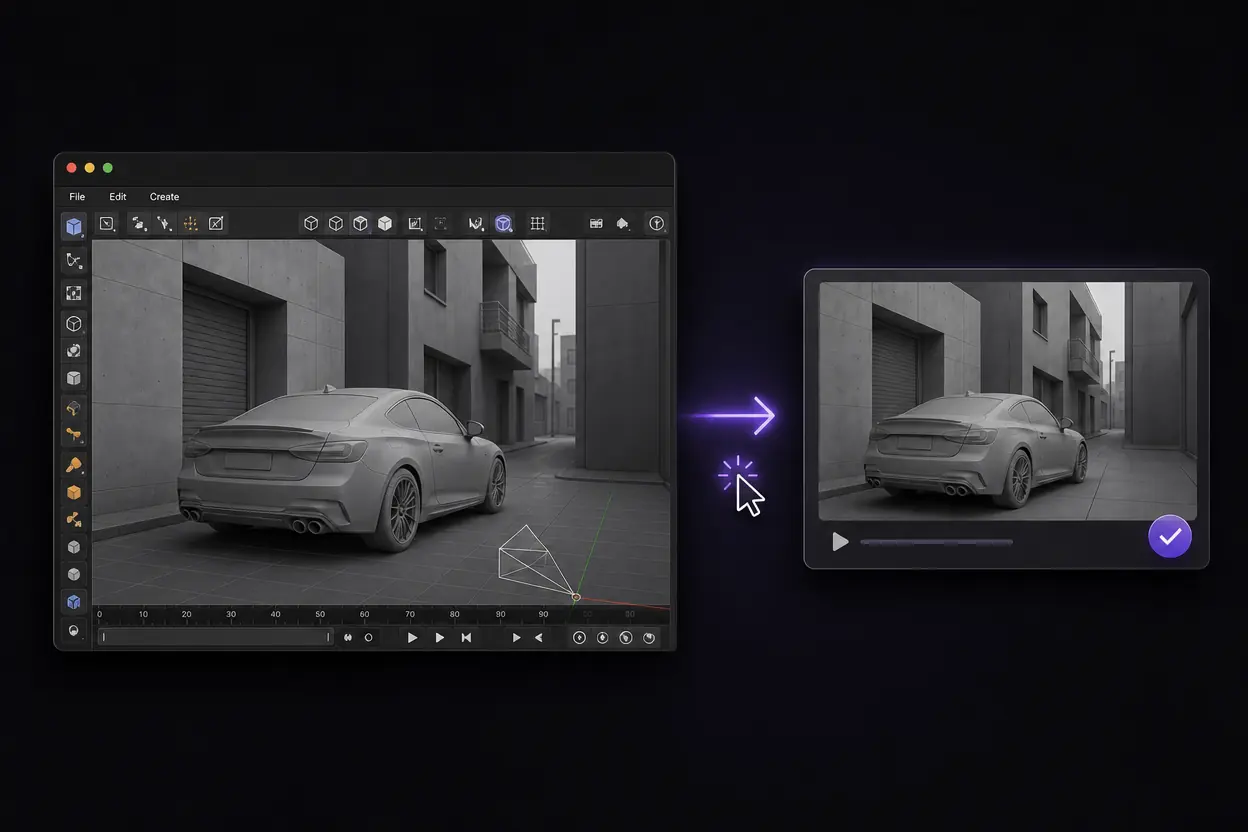
按一下就將白模影片傳送至 Topview
透過外掛將 3ds Max 場景匯出為白模影片,直接傳送至 Topview。場景配置與運鏡一併帶入影片創作流程,不必另外手動上傳。
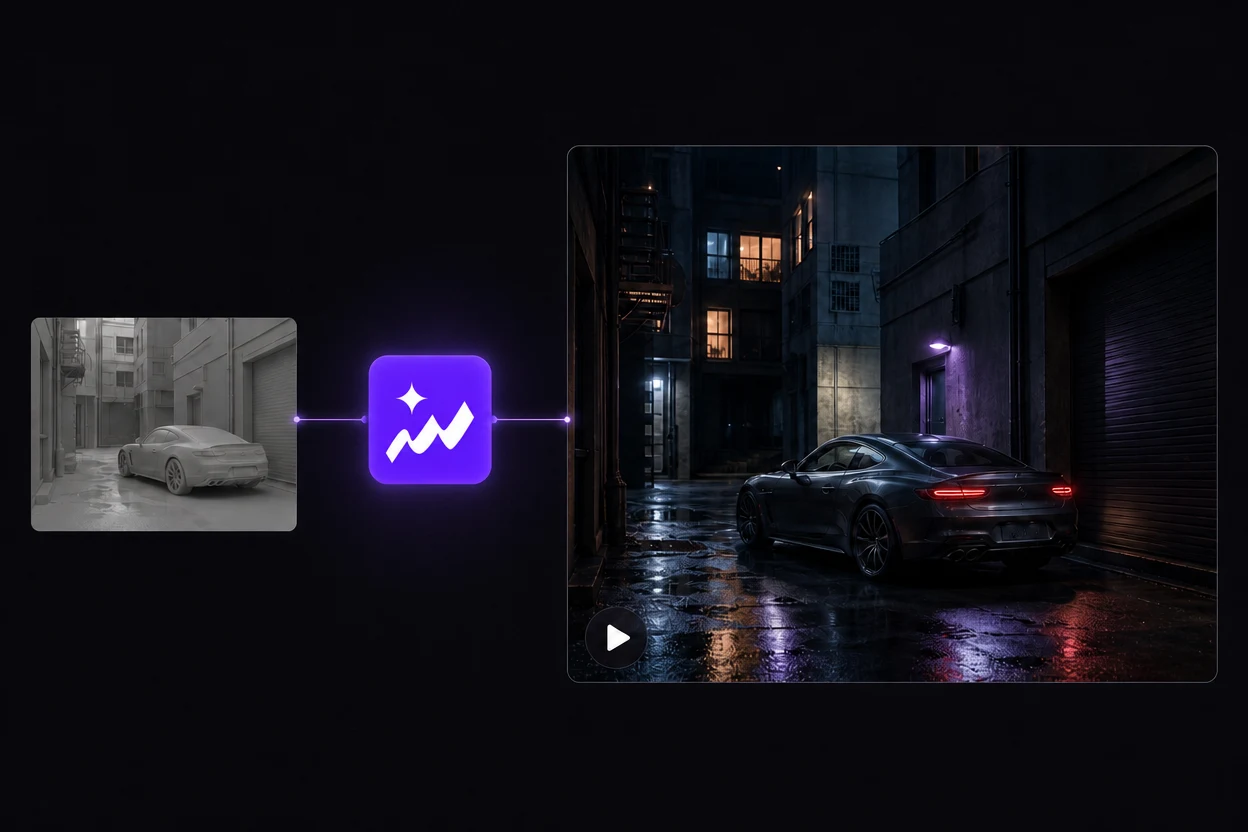
透過 Topview Agent 完成影片創作
Topview 的 AI Agent 搭配 Seedance 2.5,將白模影片轉為完整影片。描述想要的視覺效果,就能在同一個平台完成創作流程。
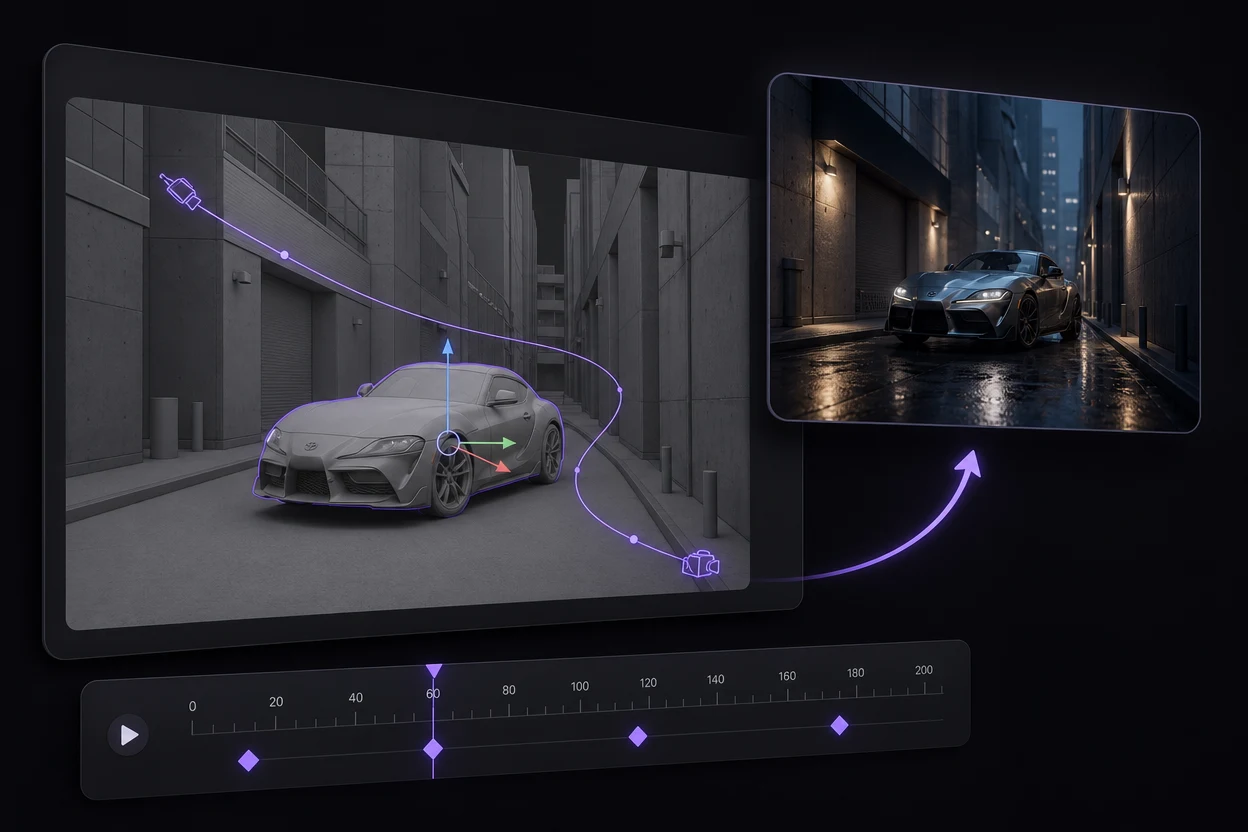
回到 3ds Max 編輯,再次匯出
想改變運鏡或場景配置?在 3ds Max 調整物件、相機路徑或關鍵影格,再將新的白模影片匯出至 Topview,製作另一個版本。
GPT-6 + 3ds Max + Topview
延伸 GPT-6 協助建立的 3ds Max 場景
用 GPT-6 Astra 協助建立 3ds Max 場景,再到 3ds Max 檢視物件與關鍵影格動畫。確認運鏡後,透過 Topview 3ds Max 外掛,將算繪好的參考影片帶入影片創作流程。
GPT-6 Astra 可以在你用 3ds Max 建立鏡頭之前,協助描述物件、佈局與運鏡。場景輔助只是可選起點;Topview 外掛並未內建 GPT-6。
查看 OpenAI 的 GPT-6 Astra 介紹場景需求範例
請幫我在 3ds Max 建立一個簡單的巷弄場景,包含可編輯的建築、一輛停放的汽車,以及一台緩慢向前移動、接著讓汽車出現在畫面中的相機。請讓物件保持獨立,並為相機運動設定關鍵影格,方便我修改鏡頭。
描述場景
請 GPT-6 協助規劃特定鏡頭的物件、配置與相機動畫。
檢視並調整
在 3ds Max 檢查場景,算繪前調整幾何形狀、物件位置與關鍵影格。
傳送白模影片
透過 Topview 外掛匯出,再將參考影片匯入 Topview 專案。
打造最終視覺效果
在 Topview 使用 Seedance 2.5,根據參考影片探索電影質感的呈現方式。
你也可以自行建立場景。無論 3ds Max 場景如何製作,外掛匯入的都是算繪後的影片。