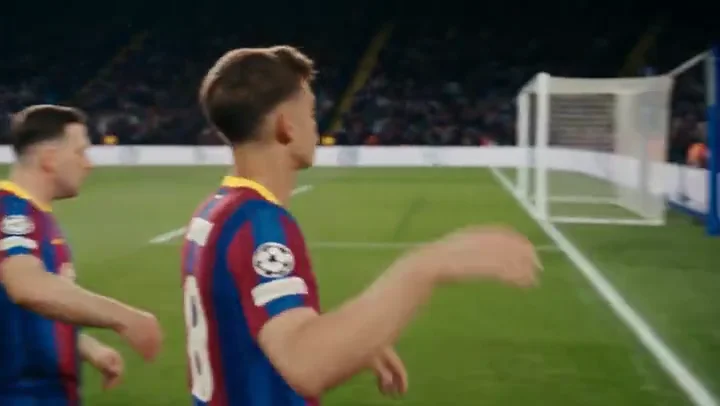
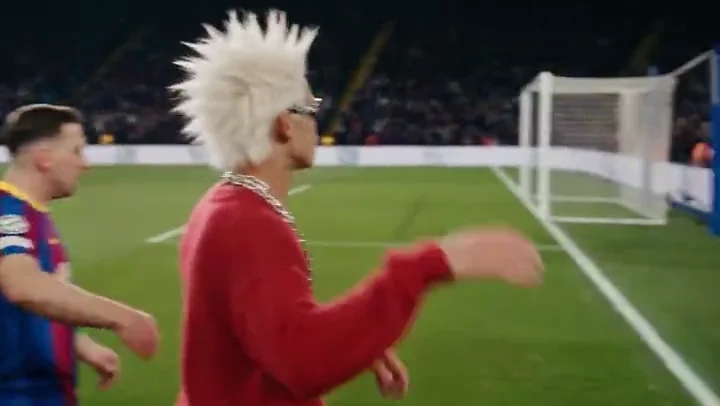
同一個 Topview Board 工具:保留片段動作並重塑角色、商品、服裝或場景;或只替換指定元素、其餘維持。
VIDEO RECAST
保留動作,換造型或商品 — Motion Transfer 或 Object Swap
在面板上傳參考影片與圖片,預覽 Recast 輸入。
Video Recast 是 Topview Board 上重製社群與電商短片的工具:用 Motion Transfer 保留參考影片動作並重塑主體或場景;用 Object Swap 只替換指定元素、其餘盡量維持。
Video Recast 適合創作者、賣家與行銷團隊。手裡已經有一條動作有效的短片,比如舞蹈、商品演示或 UGC 風格演出,需要新角色、服裝、商品或場景,卻不想重拍。兩種模式都在同一入口:Board 側邊欄 Video → Video Recast。
Video Recast 提供兩種重製方式。依任務選模式即可,仍在同一工具、同一混合範本牆內。
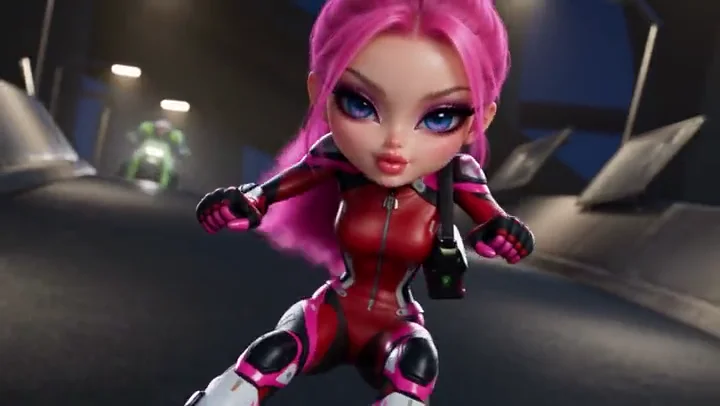
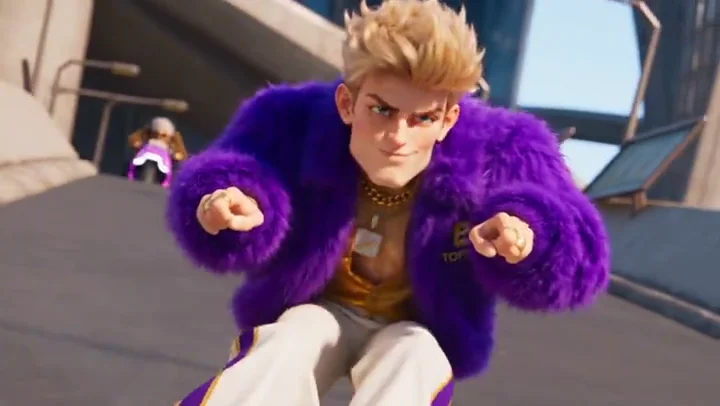
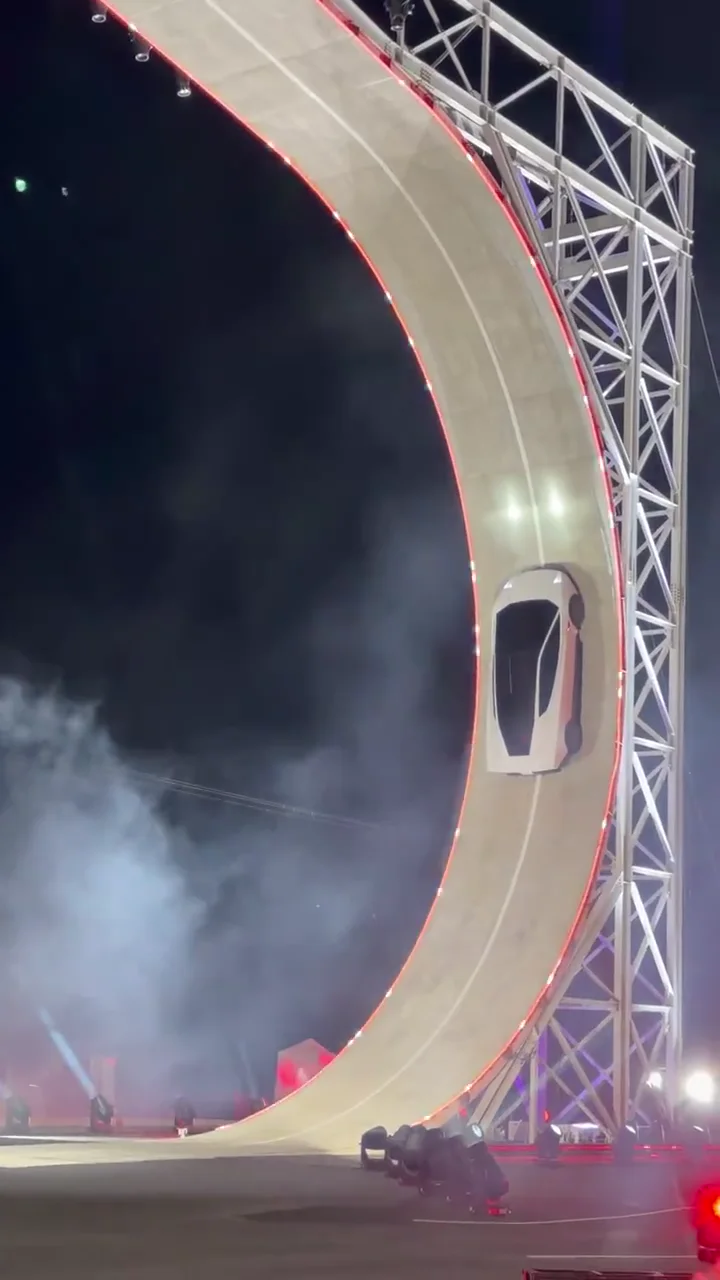
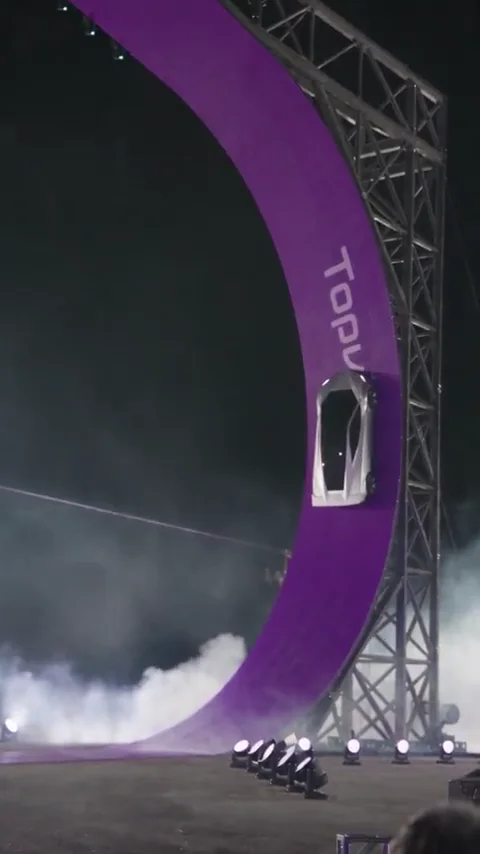
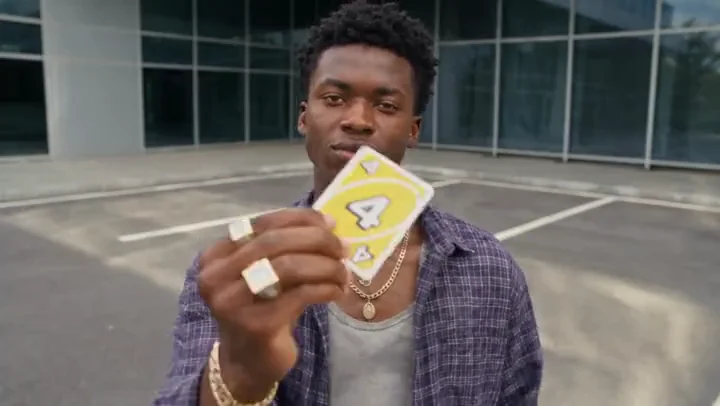
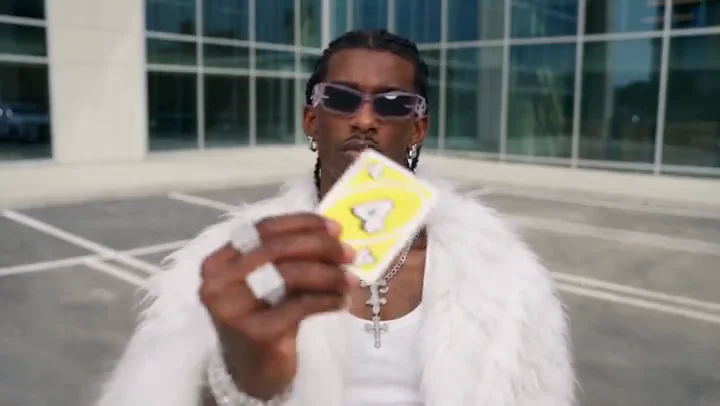
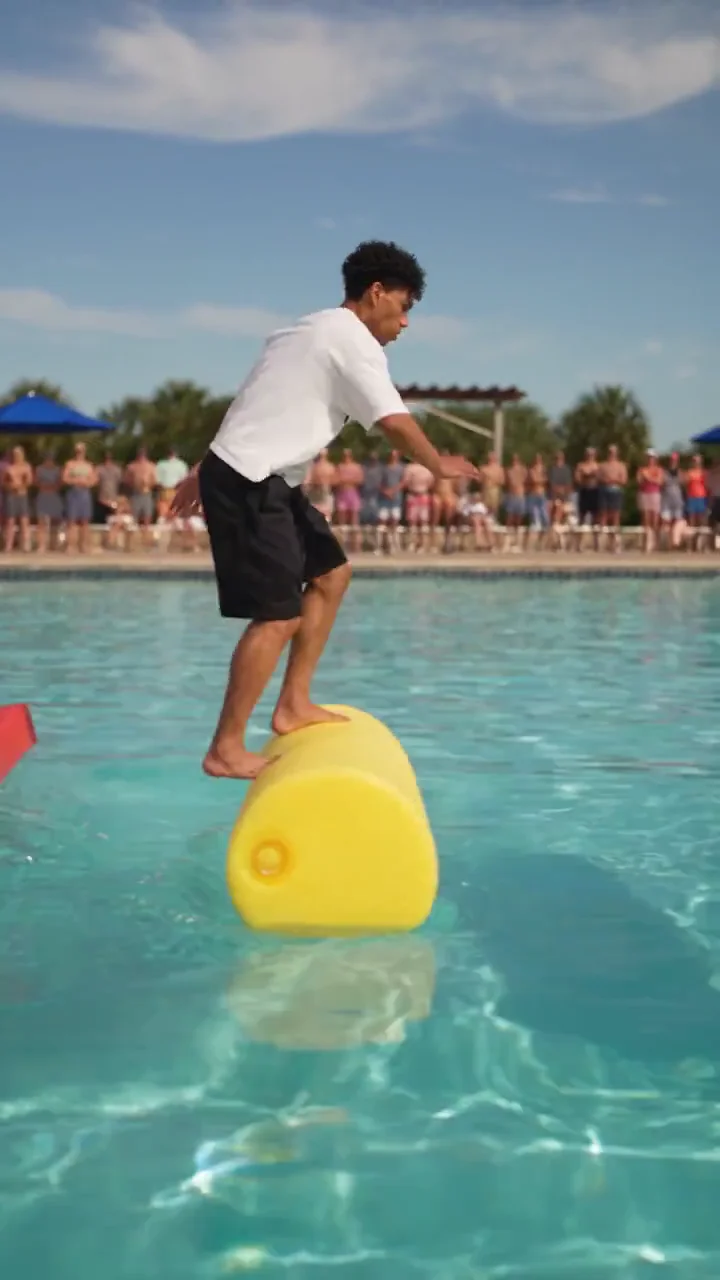
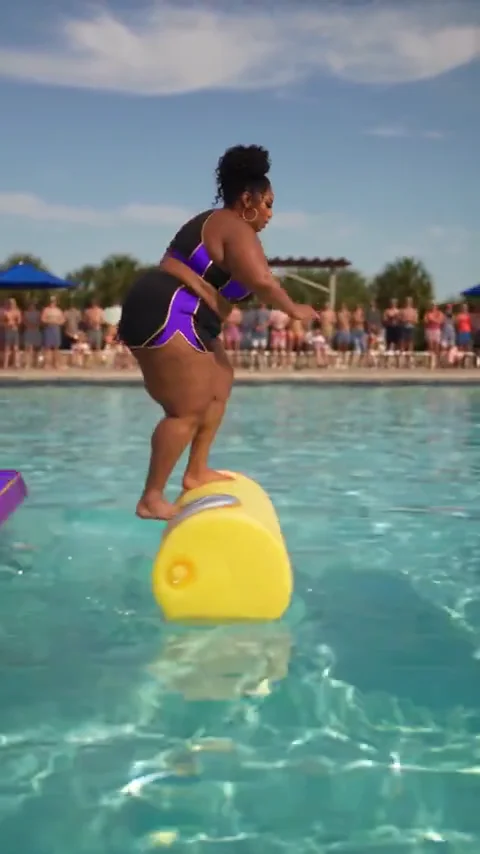
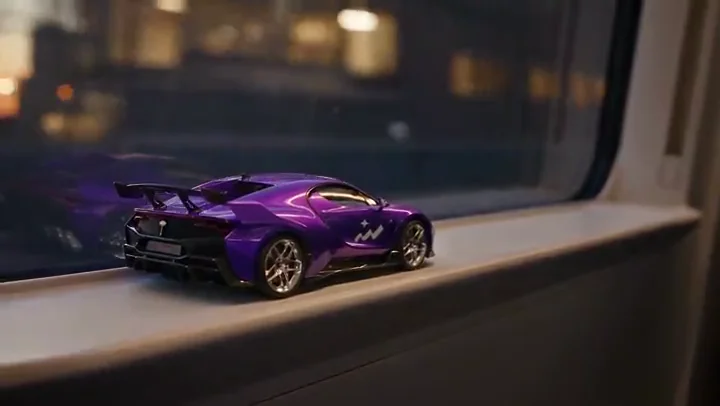
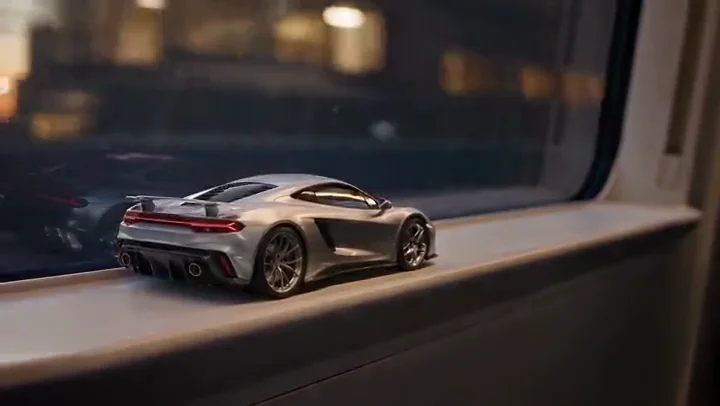
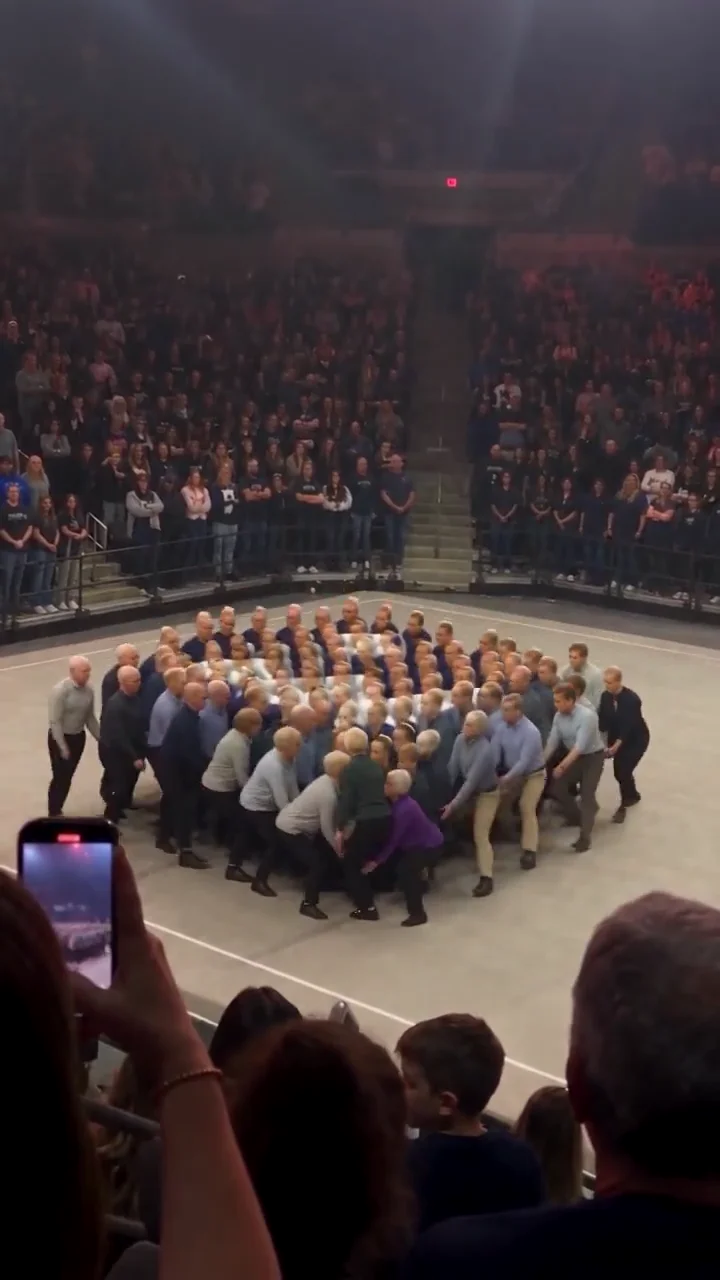
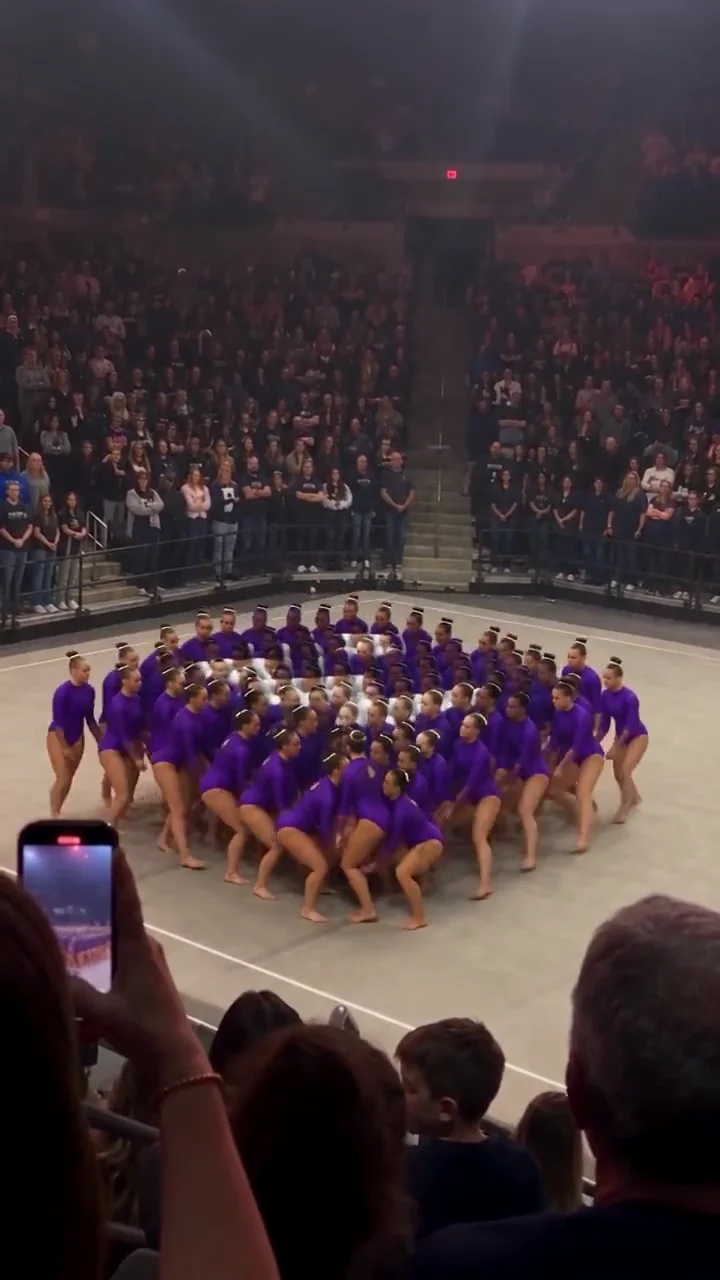
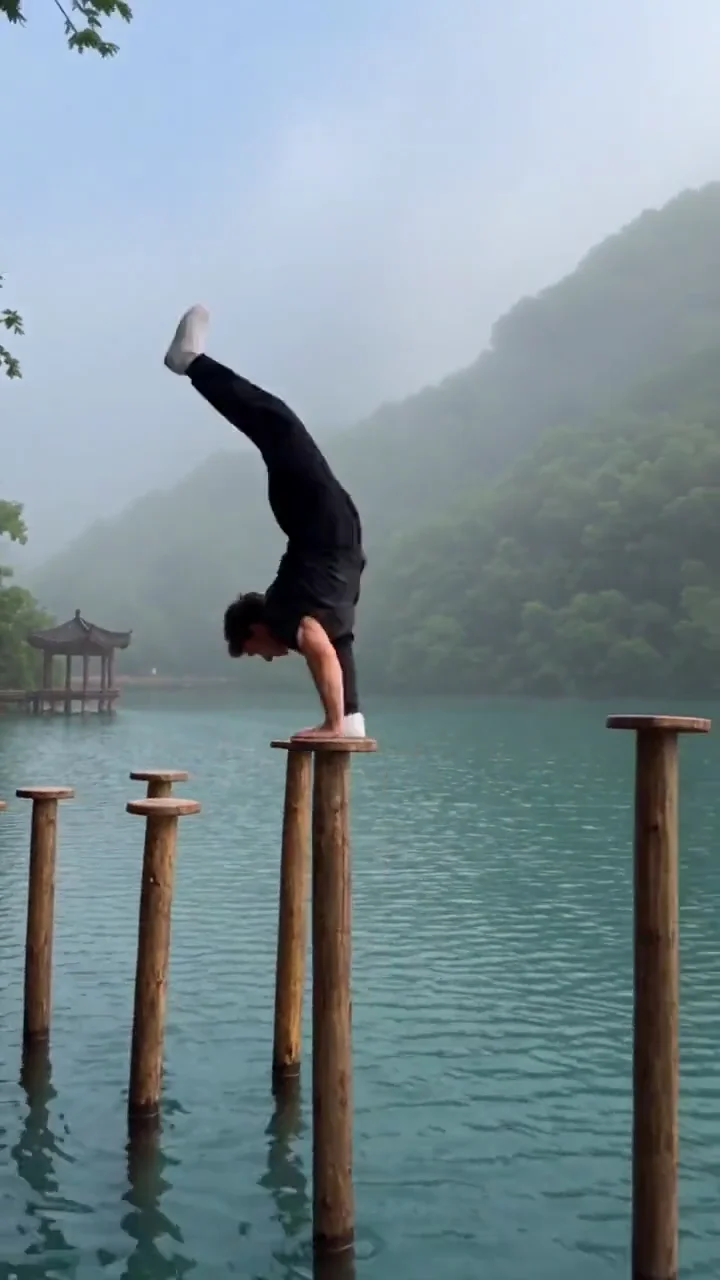
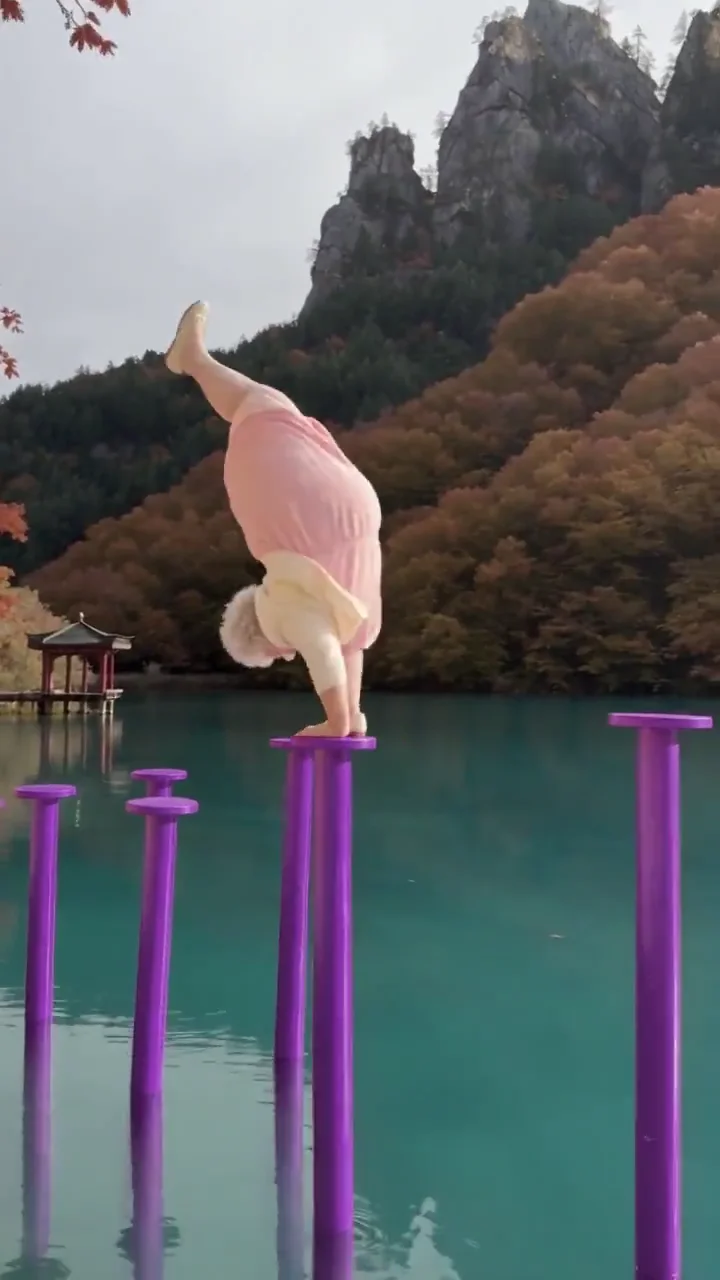
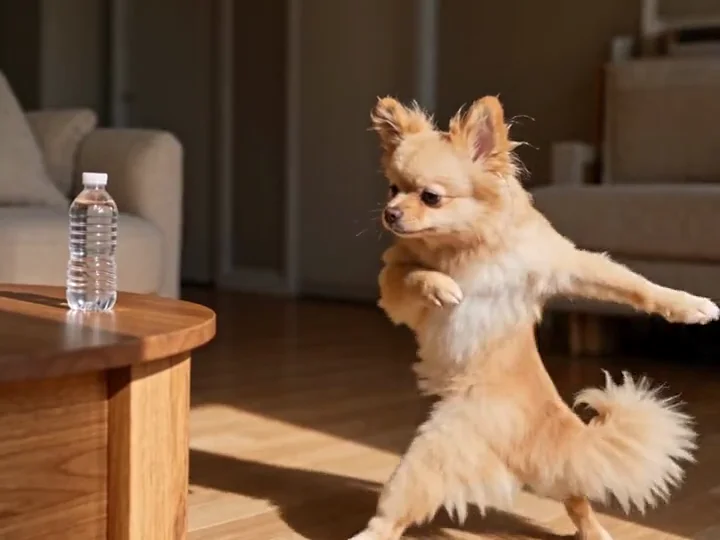
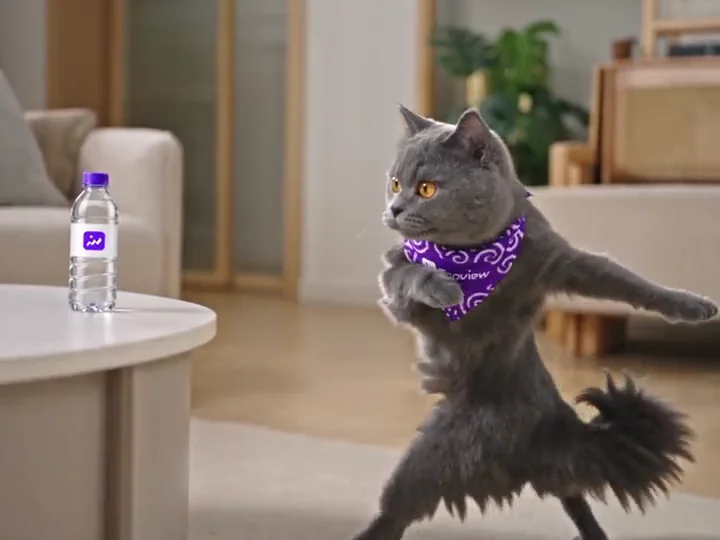
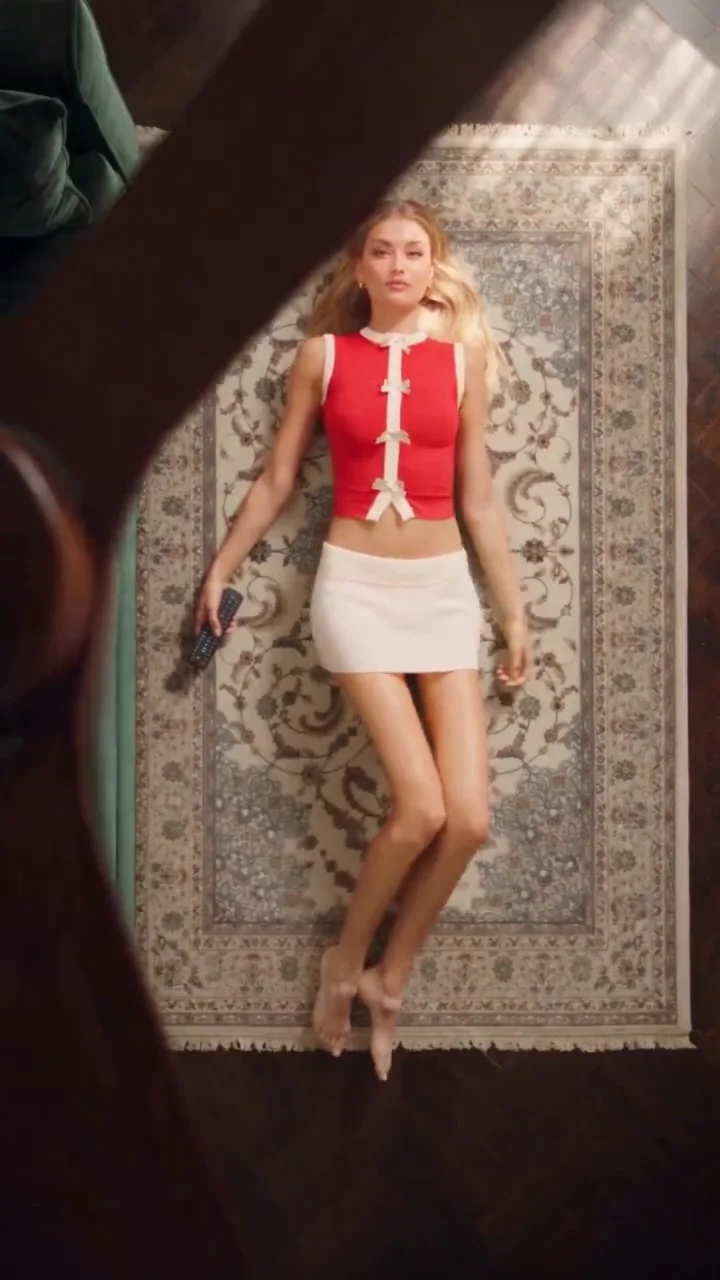
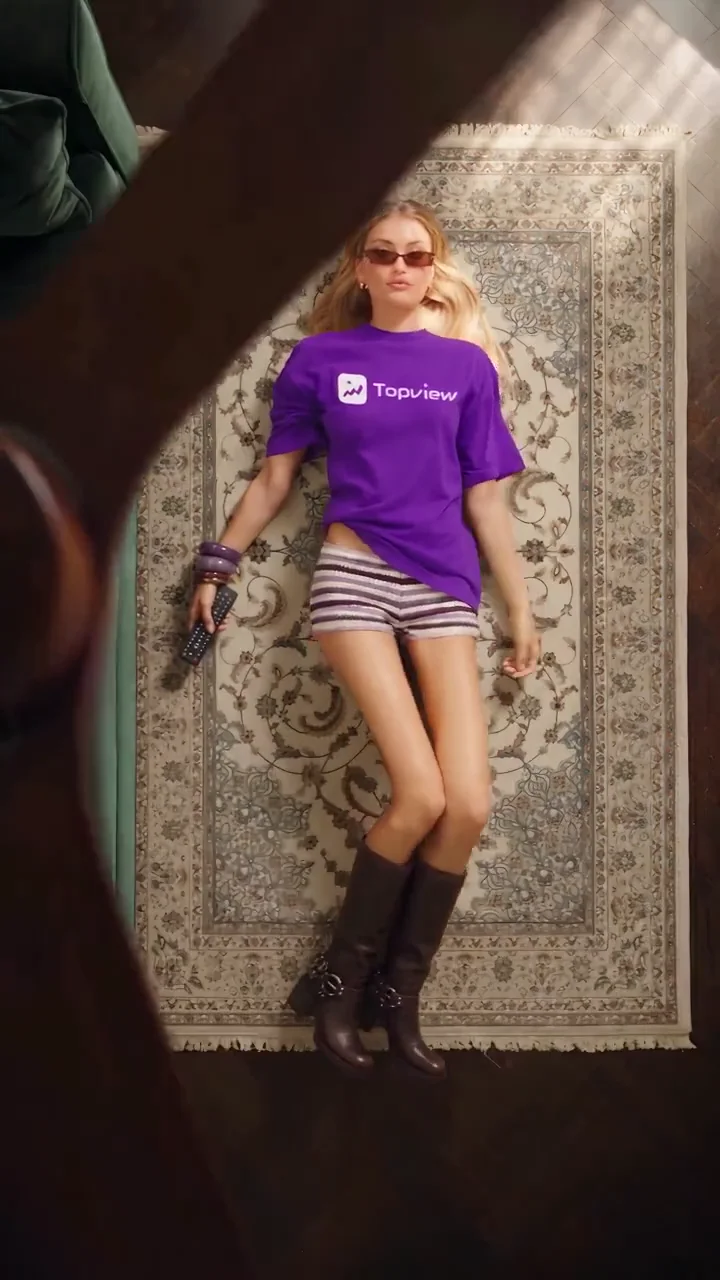
兩種模式分別涵蓋「同動作換外觀」與「只換一件、其餘保留」。它們是 Video Recast 的模式,不是兩個產品,也不是兩套範本庫。
使用方式
從 Board 入口到可再編輯的結果,三個步驟。
在 Topview Board 開啟 Video → Video Recast。瀏覽混合範本牆(Motion Transfer 或 Object Swap 類型標籤),用 Remake 依類型填入參考——或 DIY:選模式後上傳參考影片與最多 30 張圖片。要成熟動作範式用範本;手裡已有有效成片走 DIY。參考影片為 4–30 秒、100MB 以內。
提示詞可選。撰寫時可 @ 參考圖,讓模型知道哪張上傳引導哪處變更。選擇 720p 或 1080p。寫清改什麼、留什麼——哪個人、商品或元素要更新,以及動作與運鏡應對齊原片。清楚指向勝過空泛風格詞,尤其對 Object Swap。
可選 Topview T1 Recast 或 Seedance 2.5。結果出現在同一 Board——可再改參考或提示詞並重新生成,直到社群或電商成片可用。迭代是常態:換更清晰的商品靜幀、收緊提示詞,或改用另一模式。未儲存草稿重新整理後會清空;把 Board 結果當作檢查點。
適用對象
發布舞蹈、手勢或表演類片段的創作者,可以把已經有效的動作重製成新造型、季節服裝或另一套角色風格——不必重錄編舞。通常先試 Motion Transfer。
需要把演示或開箱動作做成 SKU 變體的賣家,可以把新商品放進已驗證的片段。「換這個商品」用 Object Swap;若整段商品呈現與陳列要跟隨同一動作範式,則用 Motion Transfer。
付費社群與 UGC 小組常需同一概念的大量視覺變體。Video Recast 以範本重製與分模式 DIY 上傳支援這點,並在 Board 側重新生成。
維護已核准動作範式庫的團隊,可透過混合範本牆標準化重製,再把品牌參考交給製作同事。類型標籤減少「保留動作重塑」與「只換一個元素」之間的選錯。
使用情境
Video Recast 面向短影音社群、電商創意與範本重製,不是長片影視管線。下列情境都對應模式,方便團隊選擇路徑。
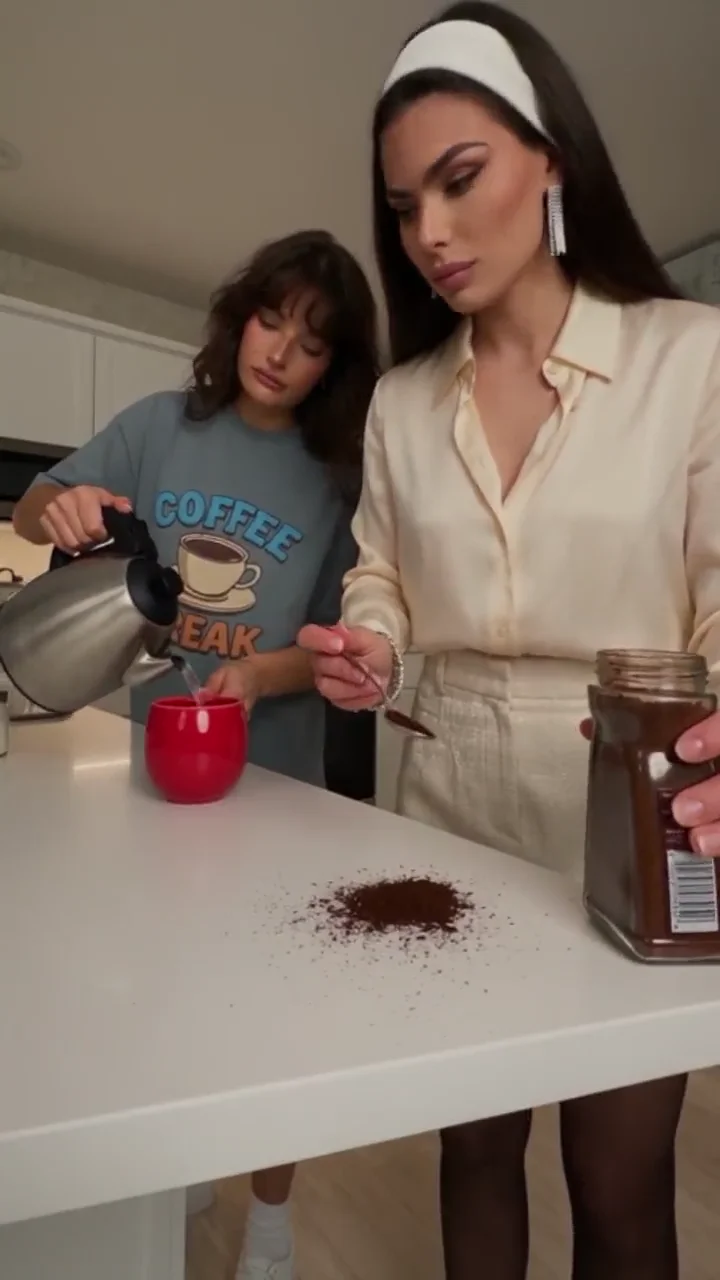
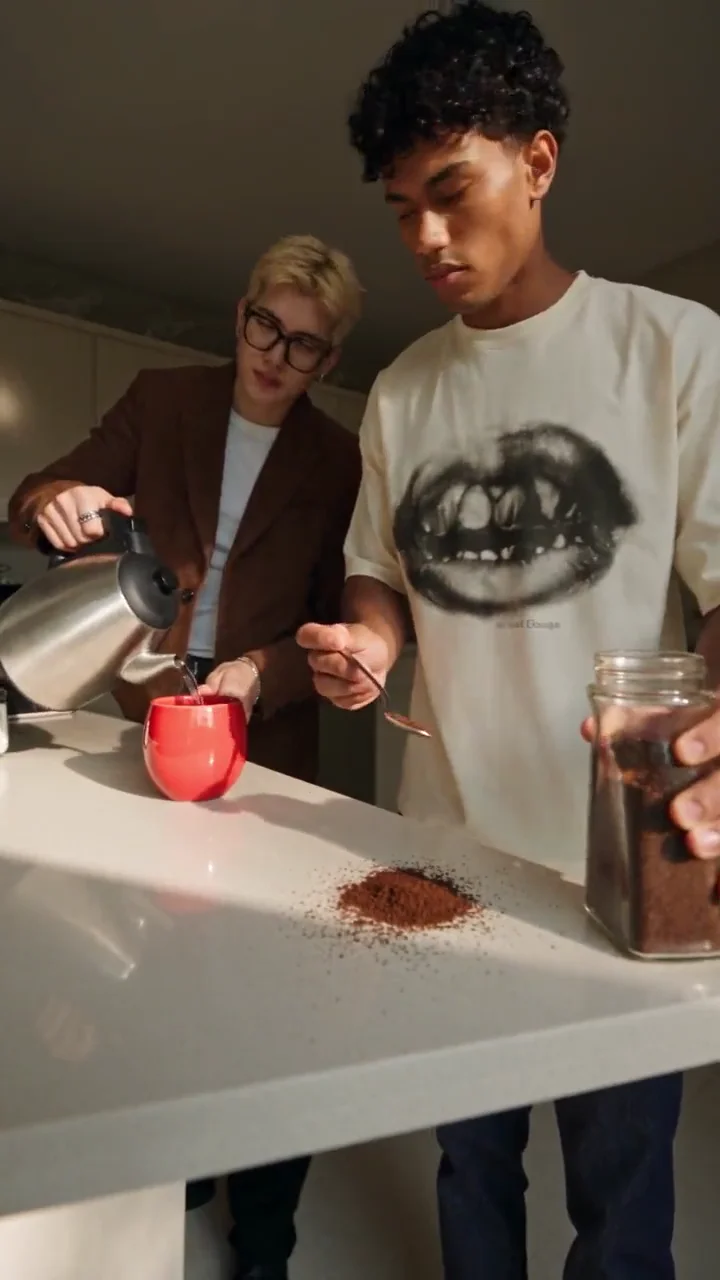
示例:一條已驗證演示動作 → 做成多 SKU 變體,用於 Reels、TikTok、Shorts 與付費社群。
你有手部動作清楚、開箱節奏或演示時機明確的短片。要把該動作用在新品呈現或新場景時用 Motion Transfer;要替換影片中的商品、其餘保留時用 Object Swap。賣家與行銷可把一條驗證過的動作素材做成多 SKU 變體,用於 Reels、TikTok、Shorts 與付費社群。用清晰、尺度與握持角度接近原片的商品參考,點名要換的商品,並優先可讀的主體鏡頭。
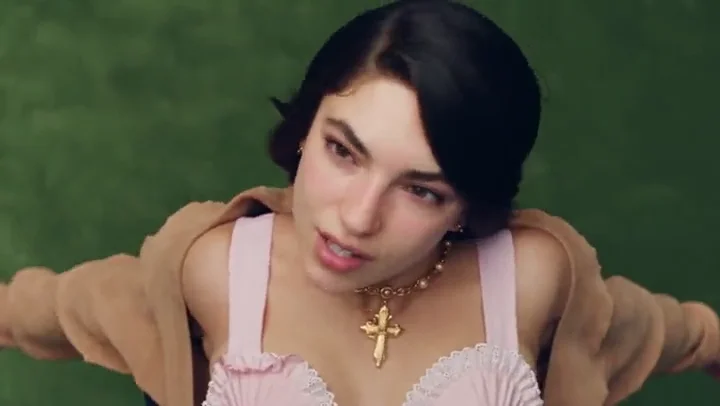
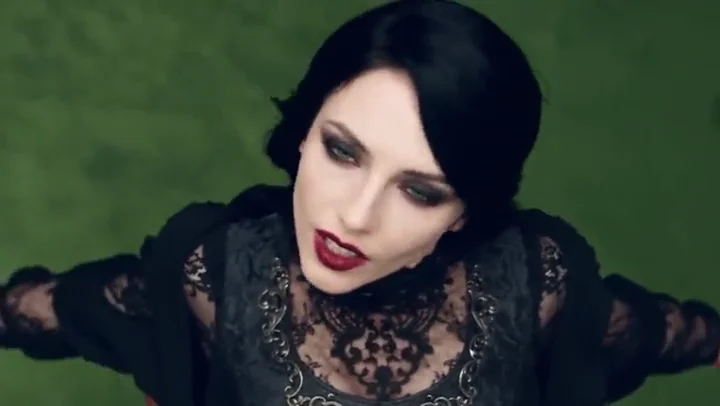
示例:保留舞蹈或手勢節奏,重塑人物或服裝,無需重錄編舞。
舞蹈鉤子、強手勢口播、創作者風格演出往往贏在節奏,而不是某一套固定造型。Motion Transfer 保留參考動作,重塑人物、角色外觀或服裝——新面孔、季節服裝或品牌安全造型,無需重錄編舞。若目標是全身人物替換並鎖定身份,請對照相鄰的 Video Character Swap。重製還可能含商品或場景重塑,或從 Video Recast 範本牆出發時,仍走 Video Recast。
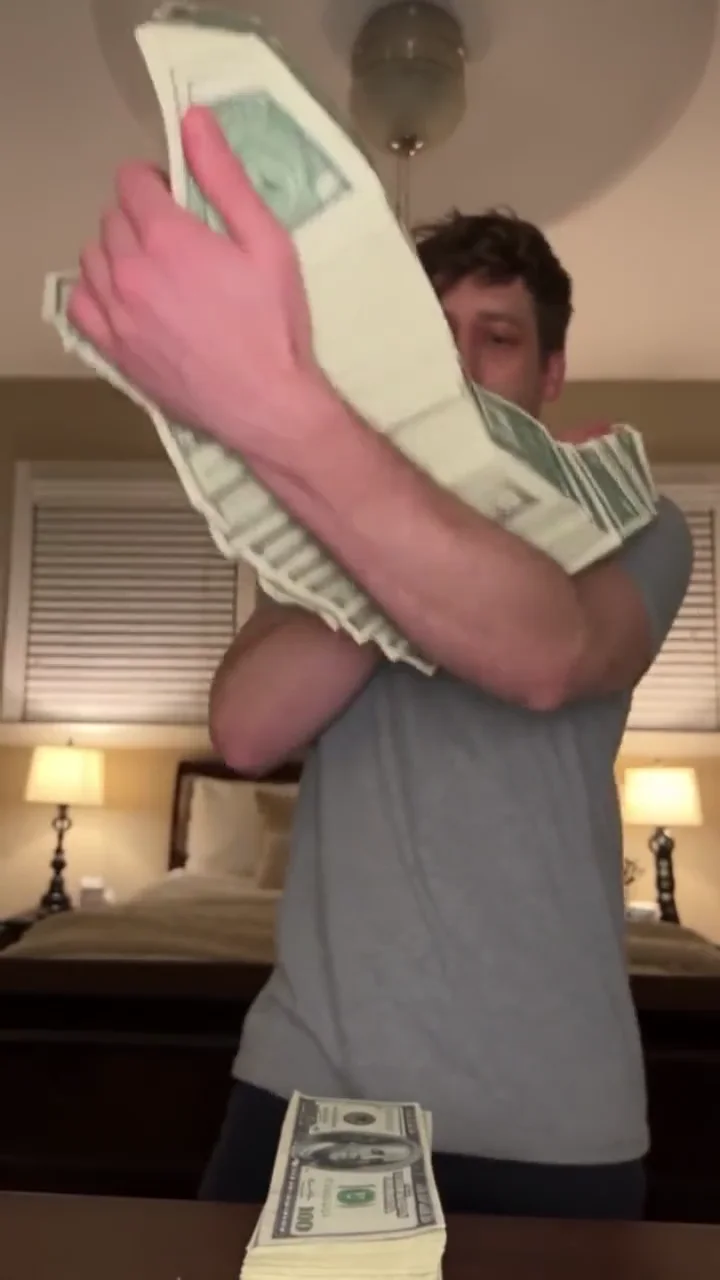
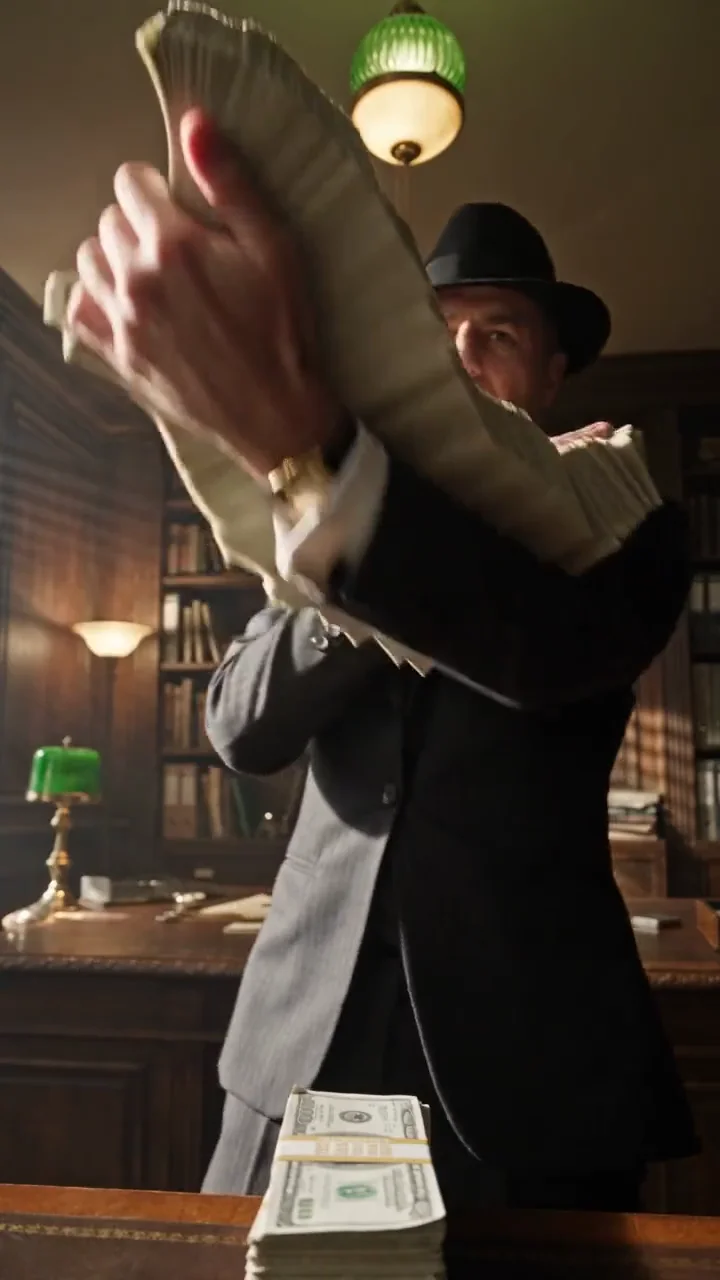
示例:只換包、瓶、裝置或招牌;保留已核准表演做創意測試。
當需求是「只換這個包/瓶/裝置/招牌」時,開啟 Object Swap。指定要替換的元素,提供參考圖,並維持周圍動作。行銷團隊用它做創意測試:同一 UGC 構圖、不同主推物件,比重拍更快出變體。
當法務或品牌審核否決某一個道具、但認可表演本身時,Object Swap 也很有用:只重做該元素,保留已核准動作,再在剪輯器裡繼續測縮圖與鉤子。
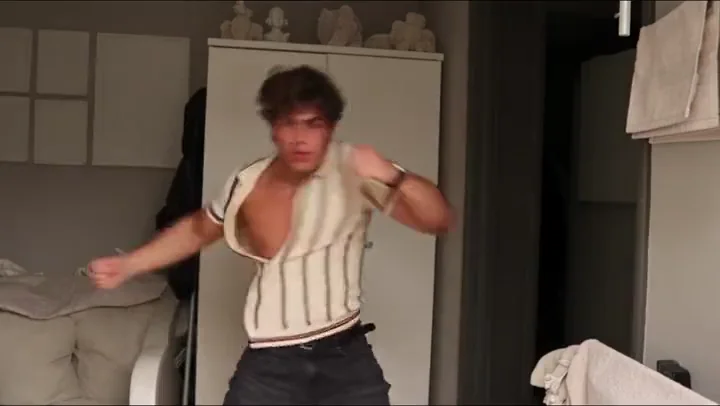
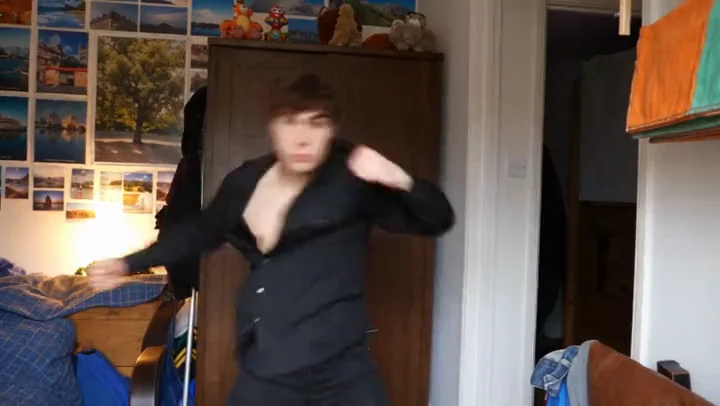
示例:依類型重製範本,換成品牌人物、商品或場景;預覽僅供預覽。
混合範本牆就是為重製準備的。找到帶類型標籤、符合任務的 Motion Transfer 或 Object Swap 範本,執行 Remake 依類型填入參考,再換成品牌人物、商品或場景。沒有合適範本時走 DIY。範本預覽僅供理解動作與構圖——你仍需上傳定義品牌外觀的參考。
範本與 DIY 共用同一個 Video Recast 介面。不會為 Motion Transfer 與 Object Swap 跳進兩套互不相干的範本庫。
在同一面牆瀏覽範本。每張卡片帶有類型標籤,開啟前就能看出是 Motion Transfer 還是 Object Swap。社群團隊按任務思考(「保留這段舞、換造型」vs「換這個商品」),而不是先記模型名。
對範本選擇 Remake 後,參考欄位會依該範本類型填入。你再換成自己的圖片(以及所需影片),讓結果跟隨品牌或活動資產,而不是預覽裡的出演陣容。
範本預覽影片用於理解動作模式與構圖。Video Recast 不會透過單一「套用」動作把原範本成片當成你的最終交付。把預覽當指引,上傳你的參考後自行生成。
Video Recast 重製既有影片中的指定視覺內容。任務若是僅換人物、僅換臉,或用靜圖驅動動作,請改用相鄰工具。
Video Recast
主要任務
依既有影片重建指定視覺元素或內容
與 Video Recast 的差異
更廣的影片內容重製:Motion Transfer + Object Swap,服務社群/電商變體——非僅人物或僅換臉
主要任務
替換影片中的人物
與 Video Recast 的差異
聚焦身份與全身外觀(Video Character Swap)
主要任務
只改變臉部
與 Video Recast 的差異
只改臉。Video Recast 負責按原動作重做畫面,或替換畫面裡的一個元素。
主要任務
把參考動作套用到新角色(通常來自圖片)
與 Video Recast 的差異
動作驅動動畫;不預設保留整段來源場景(Motion Control)
Lip Sync 服務說話類口型對齊(見 AI Lip Sync)。Video Recast 負責動作重做或替換指定元素。口型是任務時用 Lip Sync;動作重塑或元素替換是任務時用 Video Recast。
Video Recast 不是影片剪輯器。它不取代時間軸上的剪切、配樂、字幕或自由時長剪輯。在 Board 生成重製片段後,若仍需剪輯、字幕或音訊設計,請匯出到你慣用的剪輯或發布流程。
開始使用
在 Topview Board 開啟 Video Recast,選擇 Motion Transfer 或 Object Swap,從範本重製或自行上傳開始,生成 720p 或 1080p。在同一 Board 檢視、再編輯並重新生成,直到社群或電商變體可用。
在 Topview Board 開啟 Video Recast