面向镜头预演的 AI 3D Builder
描述一个场景,或上传参考图。花 $0.10 生成一座可编辑的 3D 舞台,定好机位后再生成视频。
用户案例
3D Builder 案例
看一座舞台怎样从一段描述或一张参考图搭起来,再看机位、运动和物体怎样在生成视频前定好。
参考图到场景
用一张参考图生成 3D 场景
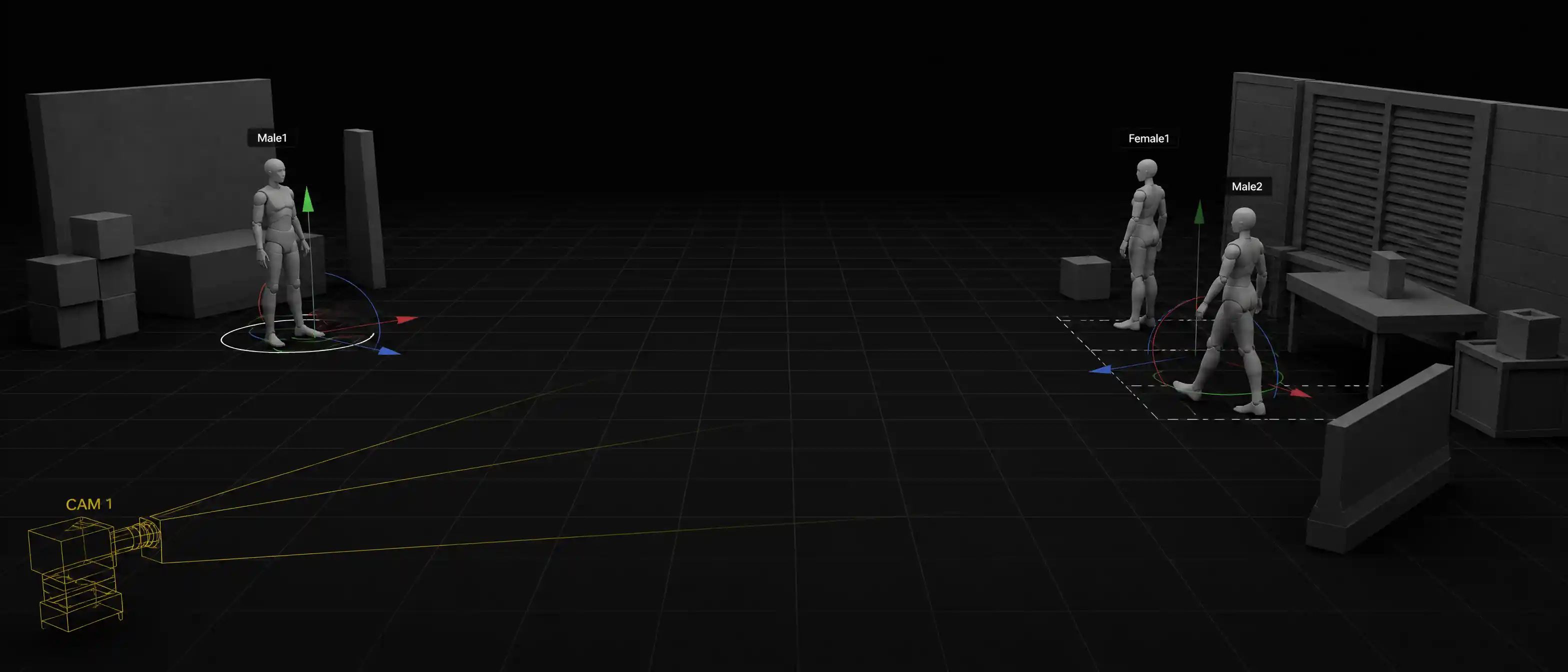
把参考图交给 AI Agent,一次点击就能生成可编辑的 3D 场景。你从一座舞台开始,而不是空白视口。
一张参考图 · 一座生成的舞台
用提示词动机位
用提示词加上机位动画
用一条提示词描述运动,并加上机位动画。生成镜头前,先预览推镜、摇镜或环绕。
一条提示词 · 一段机位运动
一个场景,多条镜头
多条镜头共用一个场景
参考图能让空间、构图和风格在各条镜头之间更接近。在这座舞台上动机位,不必在每条提示词里重搭世界。
共用舞台
全景、再近、再侧面,都来自同一座生成场景。
贴近参考图
后面的镜头可以保住分镜或概念画面里的空间和风格。
在机位之间切
在同一场景上放多台机位,再选出你要的覆盖。
同一座舞台 · 多台机位
可编辑舞台
改每个物体,以及它们怎么摆
生成出来的场景仍可编辑。生成前移动物体,改它们在空间里的关系。模型画面仍可能变化;锁住的是空间计划。
编辑任意物体
选中场景里已有的物体并修改。需要绕开时,隐藏或锁定它。
定位置和距离
把人和道具放在左、右、近或远,机位移动时这些关系还在。
少浪费生成
先把舞台改对,视频预算就少花在没对上布局的镜头上。
布局锁定 · 少浪费几次生成
预演软件
生成前能预演镜头的预演软件
生成前先定场面调度。搭建一个场景只要 $0.10,预算有限时也能多试几种机位,少出废镜。
预演这段运动
定好机位、角度和动画,任何人生成这条镜头之前,先看画框。
把预算花在有用的镜头上
用同一笔预算试构图和机位运动,而不是为会扔掉的成片付钱。
按锁定的计划生成
调度好的舞台加上预演过的机位,成片就少靠碰运气。成片从这份计划开始。
两件不同的事
3D Builder vs. Motion Control
用 3D场景生成器搭建并调度舞台。主体怎么动,交给 Motion Control。
| 关注点 | 3D Builder | Motion Control |
|---|---|---|
| 发生时机 | 生成之前:搭建场景并预演机位 | 运动设置之中或之后:驱动动作 |
| 你控制什么 | 场景、物体、机位位置和机位动画 | 角色动作、运动参考、动态表现 |
| 最适合 | 镜头预演、多镜头覆盖、一次 $0.10 的场景搭建 | 匹配或迁移动作表演 |
| 典型问题 | 场景和机位应该在哪里? | 主体应该怎么动? |
在 YouTube 上观看
看 3D Builder 实际怎么用
看场景怎么被布置、机位运动怎么定好,以及镜头怎么从这份预演里生成。

怎么用
从提示词到可调度的镜头
先生成场景,再调度机位和物体,然后生成视频。
- 01
生成场景
描述场景,或上传参考图。AI Agent 会生成可编辑的 3D 舞台。一次场景搭建只要 $0.10。
- 02
调度机位和物体
移动物体,定好它们怎么摆在一起,并用推镜、摇镜、环绕、跟拍或正反打给机位做动画。从机位视图预览这段运动。
- 03
生成视频
保住舞台,生成这条镜头。需要同一场景的另一个角度时,再动机位。
从 3D Builder 开始
描述场景,或上传参考图。花 $0.10 搭好,预演机位,再从仍可编辑的舞台生成视频。