3ds Max for Topview
下一个创作流程,从 3ds Max 开始。
建议使用 3ds Max 2024 或更高版本
三步完成安装
- 1
下载 .mzp
安装包请保持 .mzp 格式,不要解压。
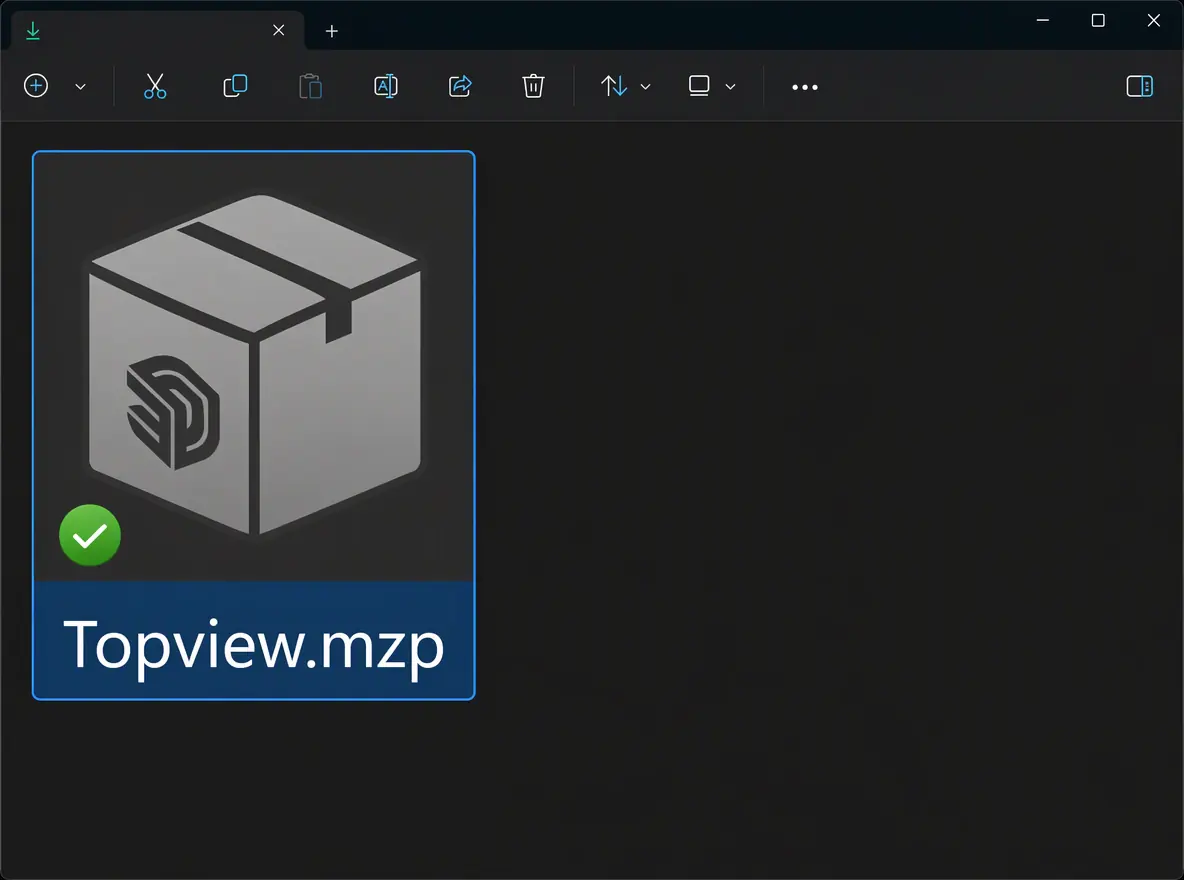 下载预览
下载预览 - 2
把 .mzp 拖进视口
从文件资源管理器把 .mzp 拖放到 3ds Max 视口中。
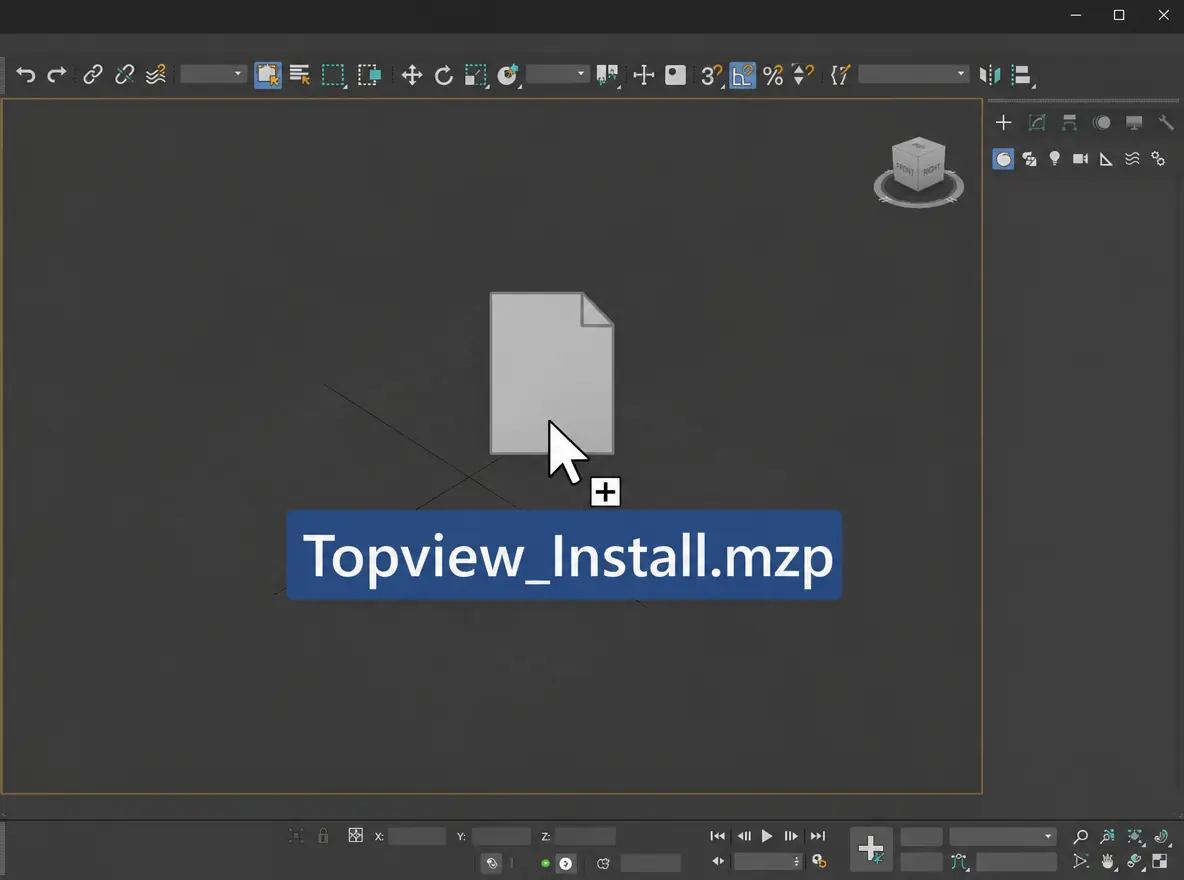 拖放预览
拖放预览 - 3
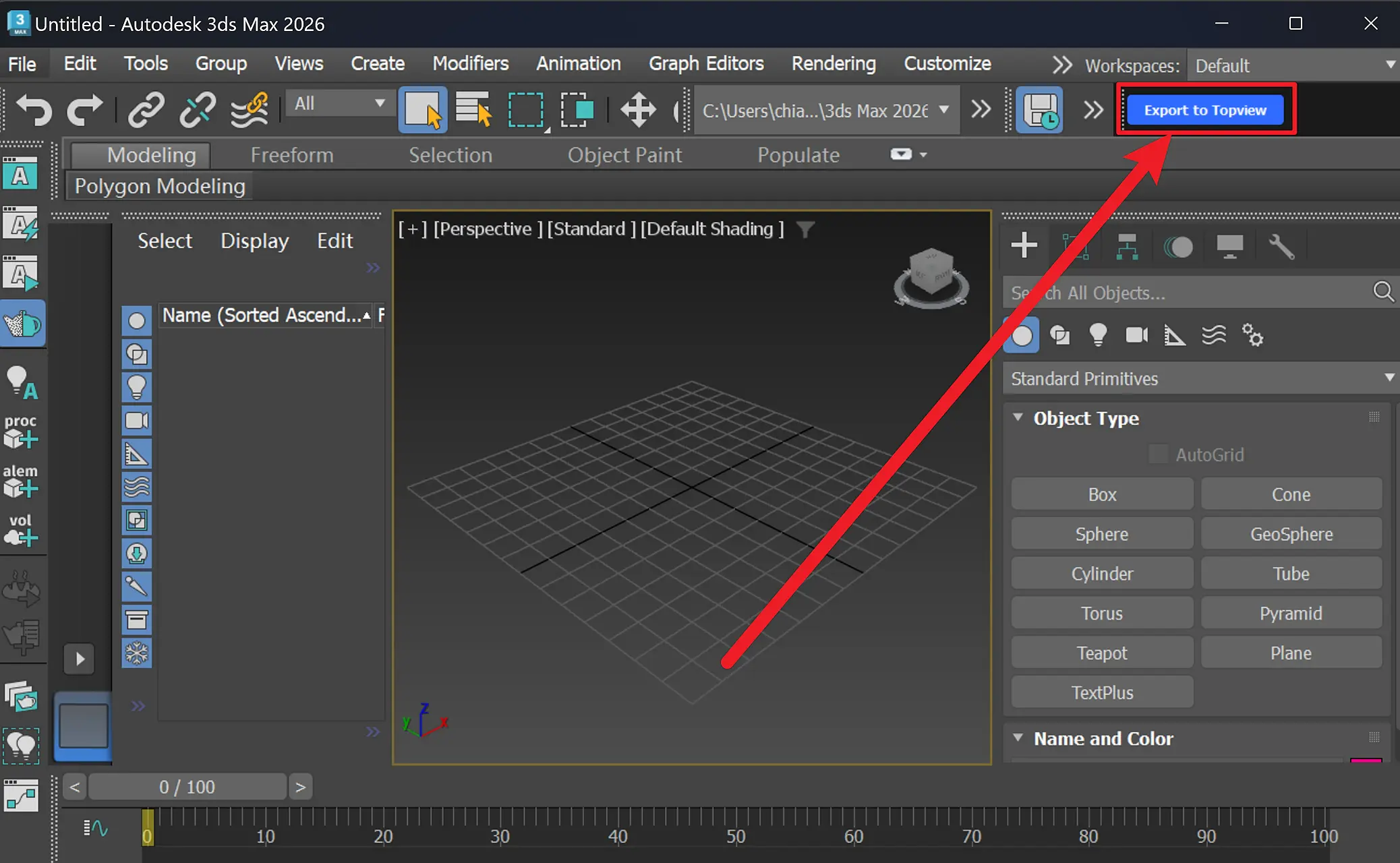
确认工具栏
将 3ds Max 导入 Topview 进行渲染
让 3ds Max 场景持续推进,并把下一次渲染发到 Canvas。
从 3ds Max 到 Topview
什么是 Topview 3ds Max 插件?
Topview 3ds Max 插件可将 3ds Max 中的白模渲染视频导出到 Topview,再由 Seedance 2.5 转成电影质感的视频。场景始终可在 3ds Max 中编辑,需要新版本时随时调整。
为什么使用 Topview 3ds Max 插件
从白模到成片,一站式完成
直接导出到 Topview,用 AI Agent 创作,想优化镜头时随时回到 3ds Max 调整。
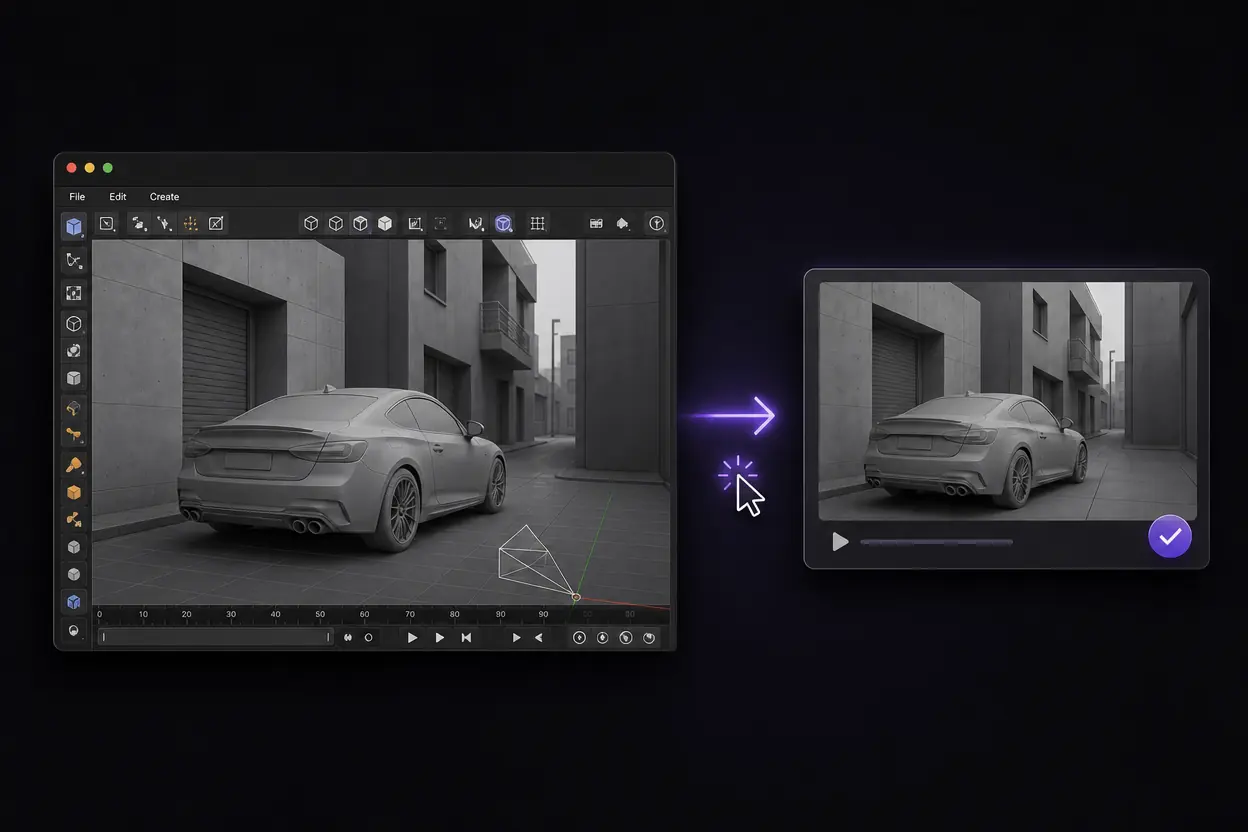
一键将白模视频发送到 Topview
通过插件将 3ds Max 场景导出为白模视频,并直接发送到 Topview。无需另行手动上传,即可将场景布局和镜头运动带入视频创作流程。
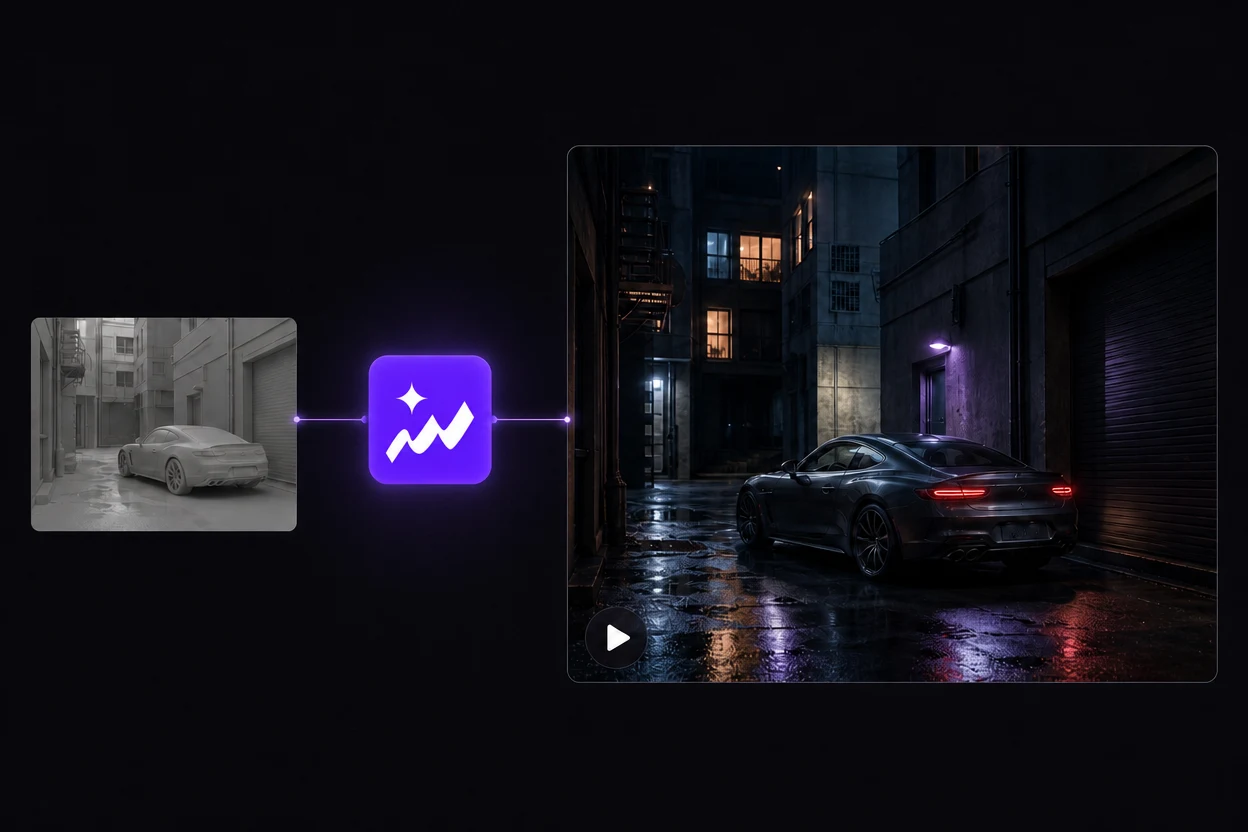
用 Topview Agent 完成视频创作
Topview 的 AI Agent 借助 Seedance 2.5,将白模视频转成完整视频。描述想要的视觉效果,即可在同一个平台完成创作流程。
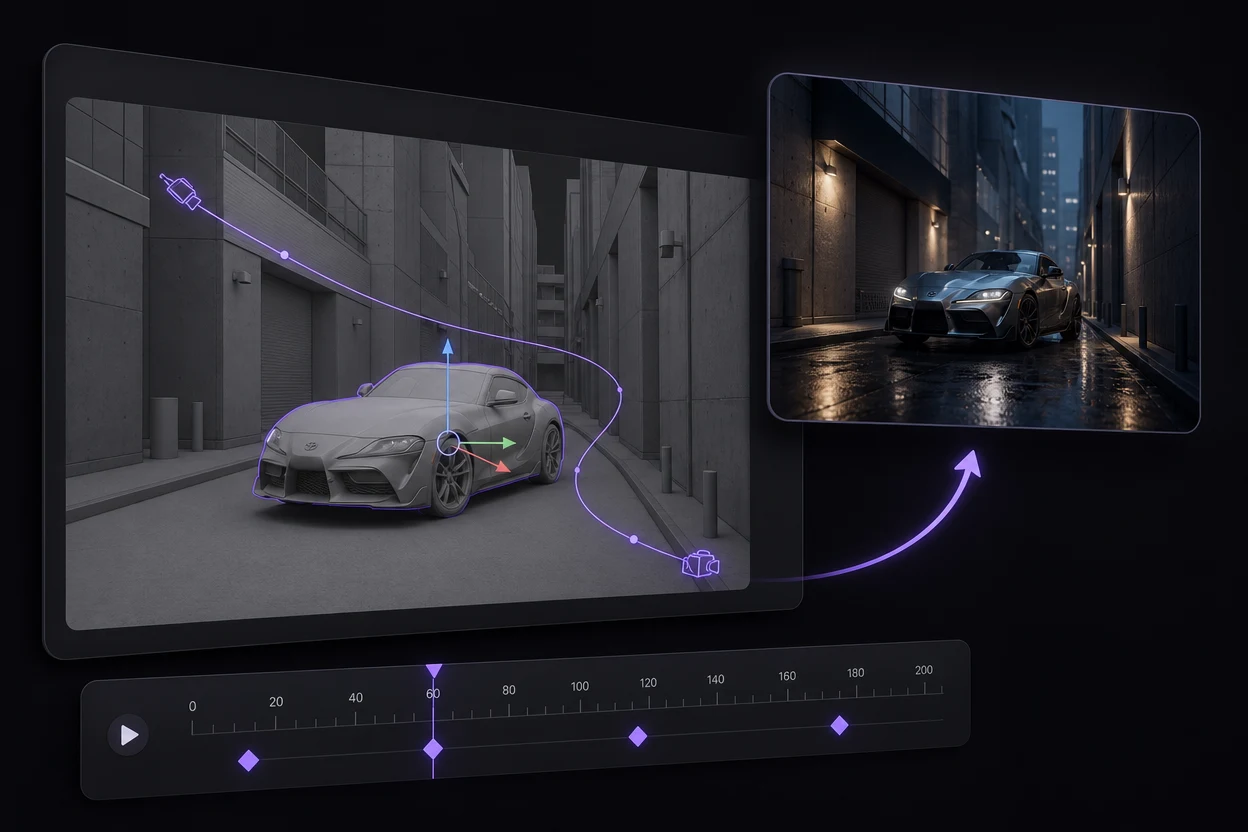
在 3ds Max 中修改,再次导出
想换一种运镜或场景布局?在 3ds Max 中调整物体、相机路径或关键帧,再将新的白模视频导出到 Topview,创作另一个版本。
GPT-6 + 3ds Max + Topview
让 GPT-6 辅助搭建的 3ds Max 场景走向成片
用 GPT-6 Astra 辅助搭建 3ds Max 场景,再在 3ds Max 中检查物体和关键帧动画。确认运镜后,通过 Topview 3ds Max 插件将渲染的参考视频带入视频创作流程。
GPT-6 Astra 可以在你用 3ds Max 搭建镜头之前,帮助描述物体、布局和运镜。场景辅助只是可选起点;Topview 插件并未内置 GPT-6。
查看 OpenAI 的 GPT-6 Astra 介绍场景需求示例
帮我在 3ds Max 中搭建一个简单的巷子场景,包含可编辑的建筑、一辆停着的汽车,以及一台缓缓向前移动、随后带出汽车的相机。请将物体保持独立,并为相机运动设置关键帧,方便我修改镜头。
描述场景
让 GPT-6 帮助规划特定镜头中的物体、布局和相机动画。
检查并调整
在 3ds Max 中检查场景,渲染前优化几何形状、物体摆放和关键帧。
发送白模视频
通过 Topview 插件导出,再将参考视频导入 Topview 项目。
打造最终视觉效果
在 Topview 中使用 Seedance 2.5,基于参考视频探索电影质感的视觉风格。
也可以自行搭建场景。无论 3ds Max 场景如何创建,插件导入的都是渲染后的视频。