Cas vedette · Réseaux sociaux
Générer un clip de discussion de podcast
Générer un clip de discussion de podcast est un cas vedette Réseaux sociaux sur Topview Canvas. Le prompt enregistré commence ainsi : Create a podcast-style conversation video featuring this product. **Product image**: <<<Image1>>> **Key selling points**: Noise cancellation; designed for commuters **Duration**: 30 seconds **Aspect ratio**: Vertical (9:16) **Language**: English

Vidéo du cas
Prompt de ce cas
Create a podcast-style conversation video featuring this product.
**Product image**: <<<Image1>>>
**Key selling points**: Noise cancellation; designed for commuters
**Duration**: 30 seconds
**Aspect ratio**: Vertical (9:16)
**Language**: English
Références
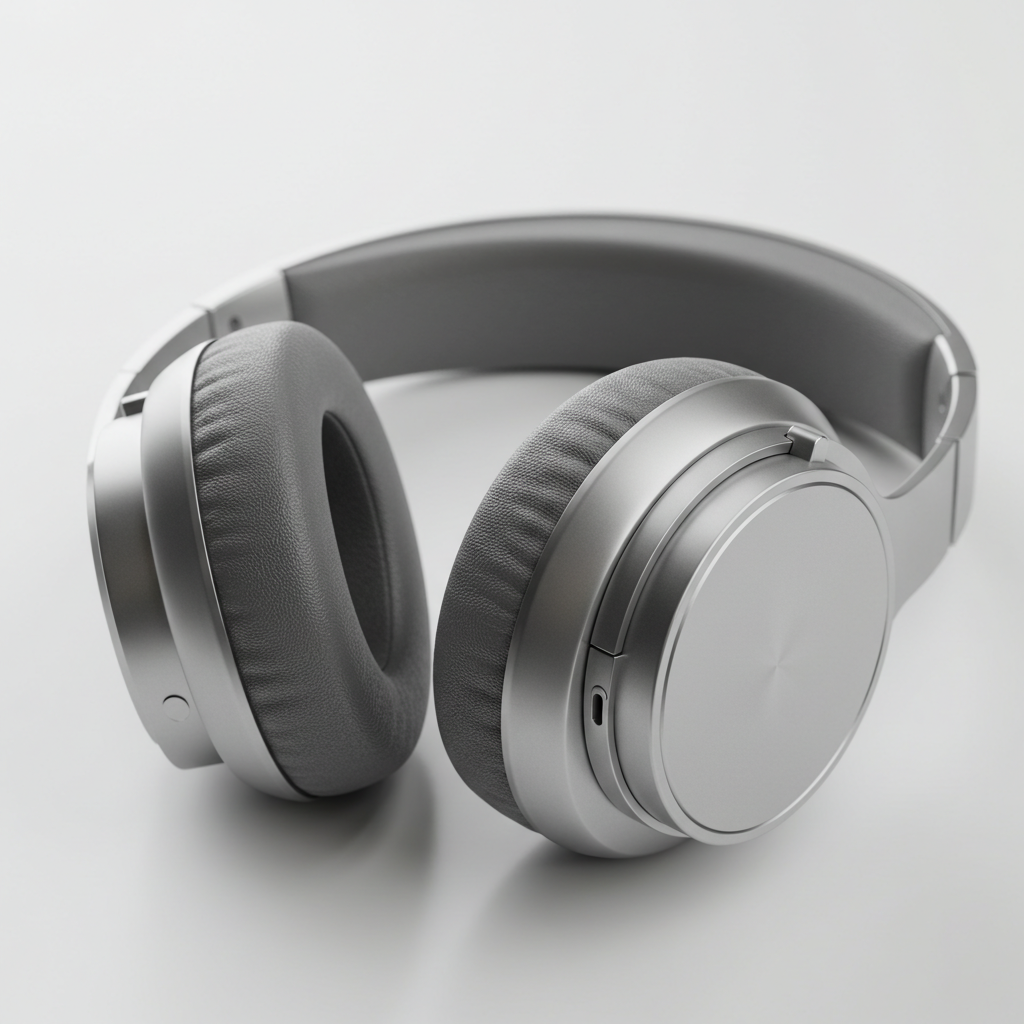
Reference 1
Ce que montre ce cas
Générer un clip de discussion de podcast est un cas vedette Réseaux sociaux sur Topview Canvas. Le prompt enregistré commence ainsi : Create a podcast-style conversation video featuring this product. **Product image**: <<<Image1>>> **Key selling points**: Noise cancellation; designed for commuters **Duration**: 30 seconds **Aspect ratio**: Vertical (9:16) **Language**: English
Lecture du cas
- 1
Vidéo de cas hébergée
La vidéo de détail de Générer un clip de discussion de podcast se trouve sur un chemin /media figé, avec les dimensions mesurées lors de l'upload, pour que la page s'affiche sans appeler sample-cases à l'exécution.
- 2
Place dans la catégorie
Ce cas vedette est classé sous Réseaux sociaux. Les liens associés restent dans cette catégorie, pour que la page ne se fasse pas passer pour un hub d'outils.
- 3
Canvas clonable
Générer un clip de discussion de podcast a un Canvas source. « Utiliser ce cas » copie ce projet par id de cas, puis ouvre /canvas — jamais /board.
- 4
Prompt documenté
Le prompt affiché est l'initialPrompt enregistré en production. Il est là pour lecture ; il n'est pas envoyé dans la requête de copie.
- 5
Références
Un fichier de référence figé issu des ressources du cas se trouve sous /media, pour montrer ce que le cas publié a réellement joint.
PARCOURS
Comment partir de ce cas vedette dans Canvas
- 1
Examiner le cas
Regardez le média publié pour Générer un clip de discussion de podcast et, lorsqu'ils sont affichés, le prompt enregistré et les références.
- 2
Utiliser ce cas
Sélectionnez Utiliser ce cas. Si vous n'êtes pas connecté, terminez la connexion e-mail, Google ou Apple sur cette même URL, puis la copie reprend.
- 3
Modifier dans votre Canvas
Topview ouvre le projet copié sur /canvas. Changez scènes, ressources ou modèles là-bas — cette page n'ouvre pas Board.
Social Media
Autres cas vedettes



FAQ du cas vedette
CANVAS
Poursuivre ce cas dans Canvas
« Utiliser ce cas » copie Générer un clip de discussion de podcast dans votre Canvas. Après connexion, vous revenez sur cette page, puis le nouveau projet /canvas s'ouvre.