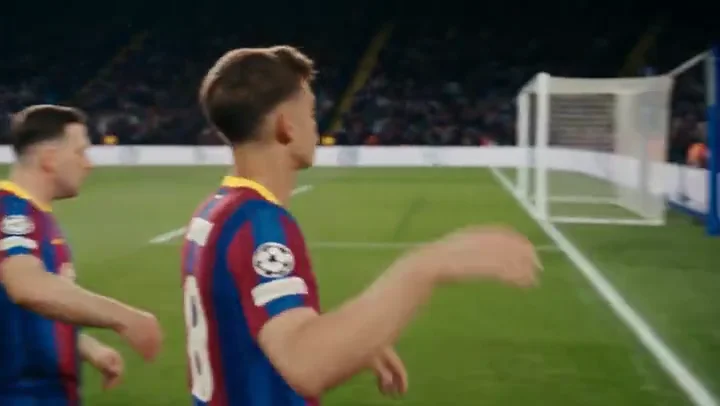
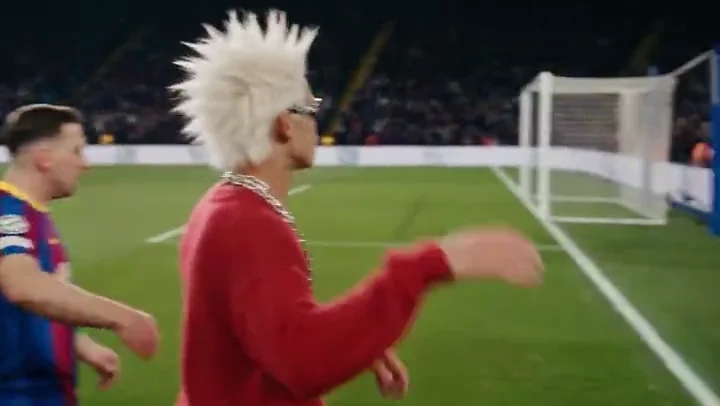
Un seul outil Topview Board pour garder le mouvement d’un clip tout en restylant le personnage, le produit, la tenue ou la scène — ou pour remplacer un élément précis et laisser le reste.
VIDEO RECAST
Gardez le mouvement, changez le look ou le produit — Motion Transfer ou Object Swap
Importez une vidéo de référence et des images dans le panneau pour prévisualiser vos entrées Recast.
Video Recast est l’outil Board de Topview pour refaire de courts clips sociaux et ecommerce : Motion Transfer conserve le mouvement de la vidéo de référence tout en restylant le sujet ou la scène ; Object Swap remplace un élément précis et laisse tout le reste inchangé.
Video Recast s’adresse aux créateurs, aux sellers et aux équipes marketing qui ont déjà un clip de mouvement qui fonctionne — une danse, une démo produit, une performance style UGC — et qui ont besoin d’un nouveau personnage, d’une tenue, d’un produit ou d’une scène sans retourner l’action. Les deux modes vivent dans une seule entrée : barre latérale du Board Video → Video Recast.
Video Recast offre deux façons de refaire un clip. Choisissez le mode qui correspond au travail ; vous restez dans le même outil et sur le même mur mixte de modèles.
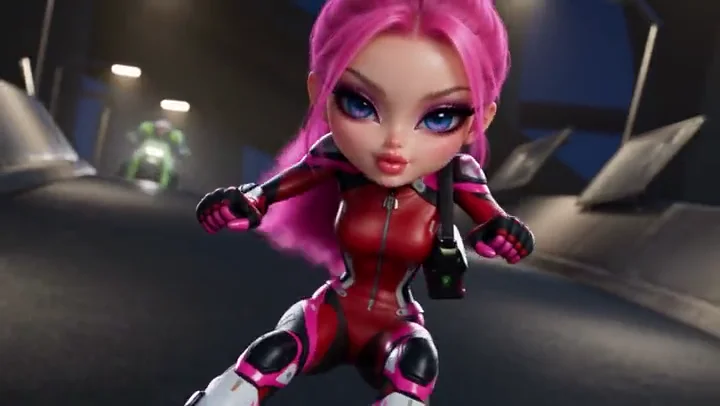
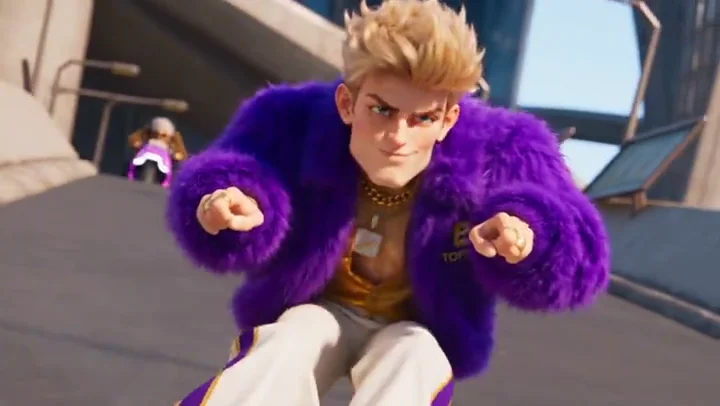
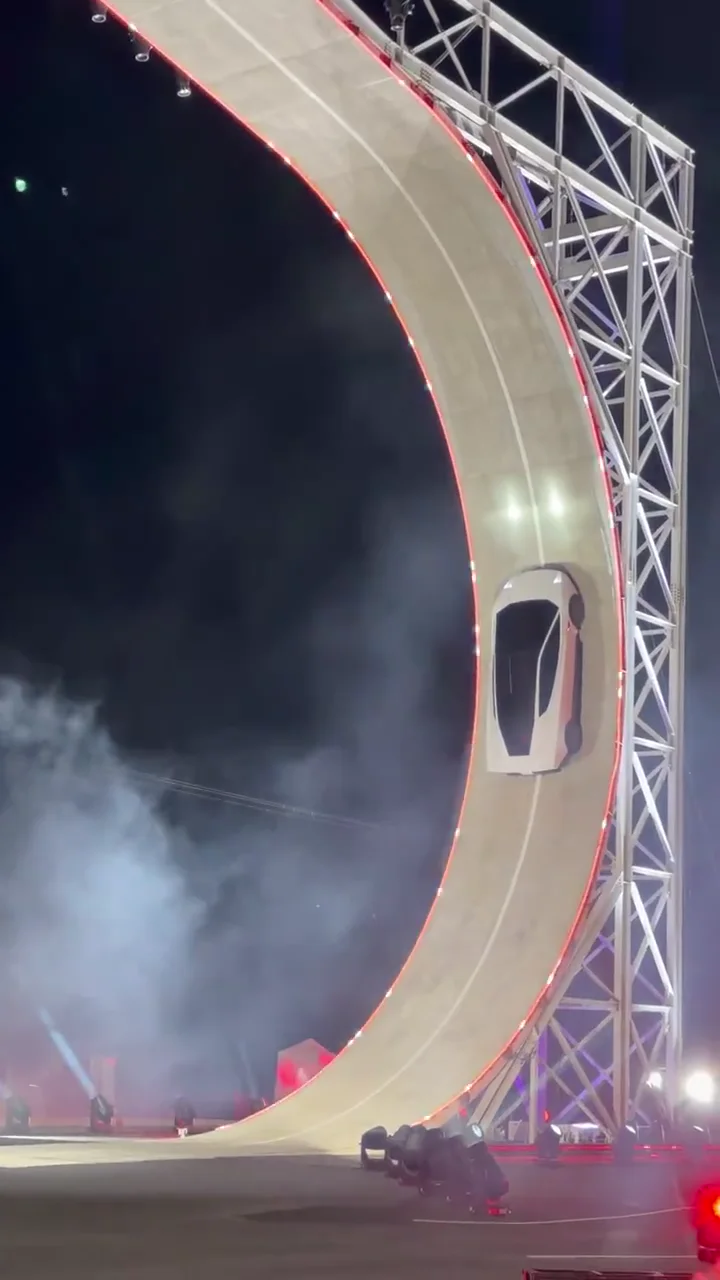
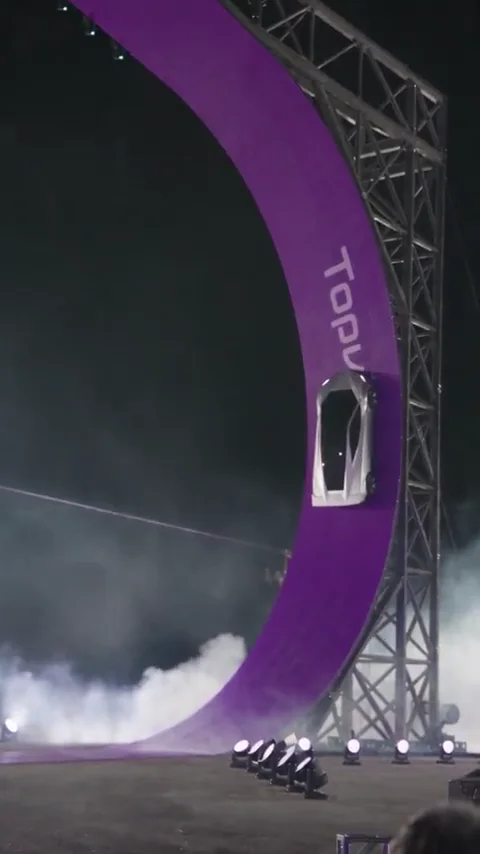
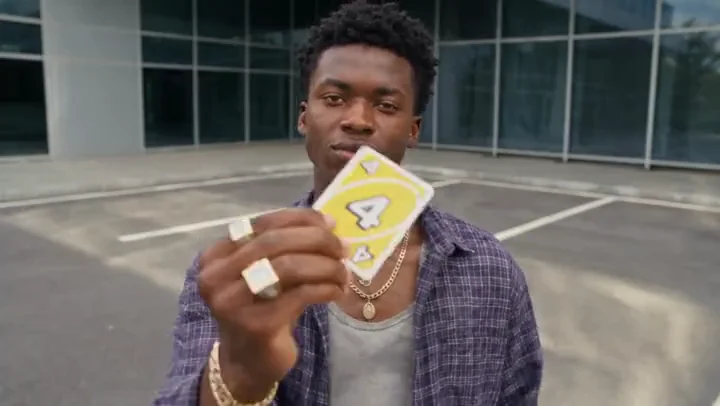
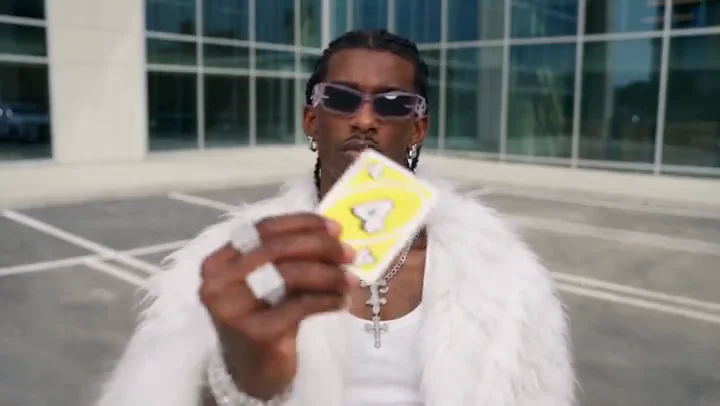
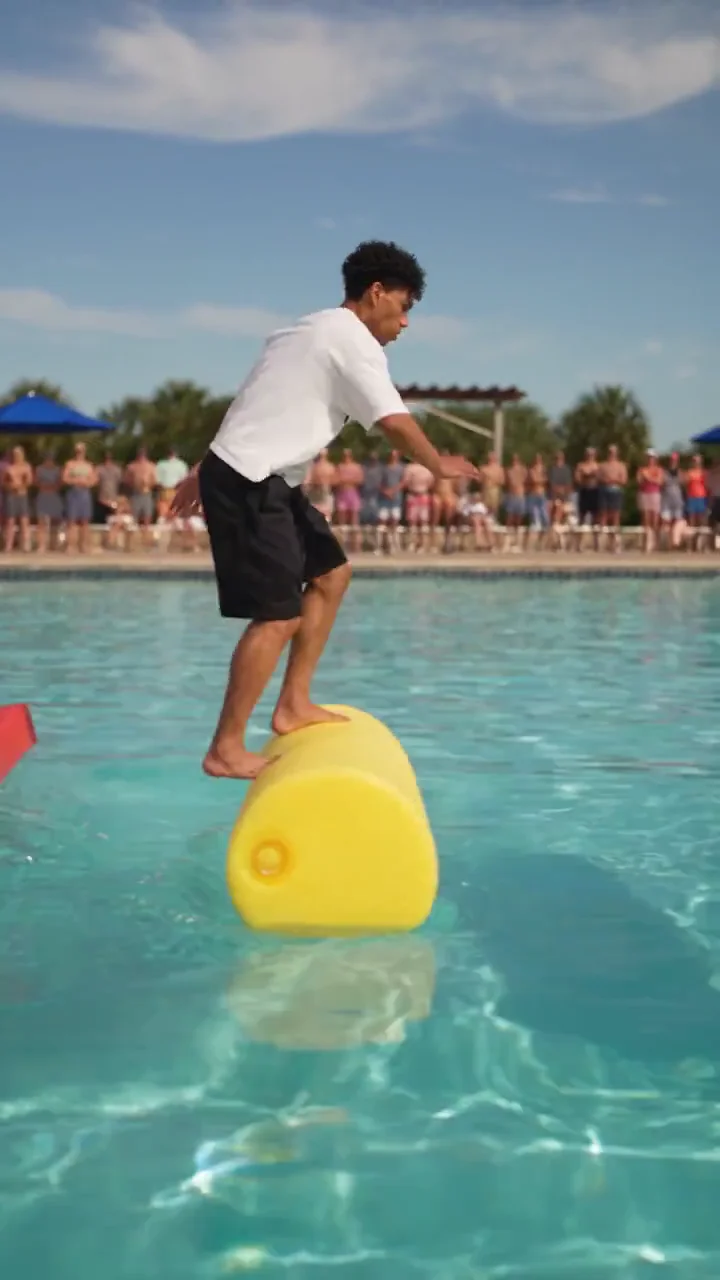
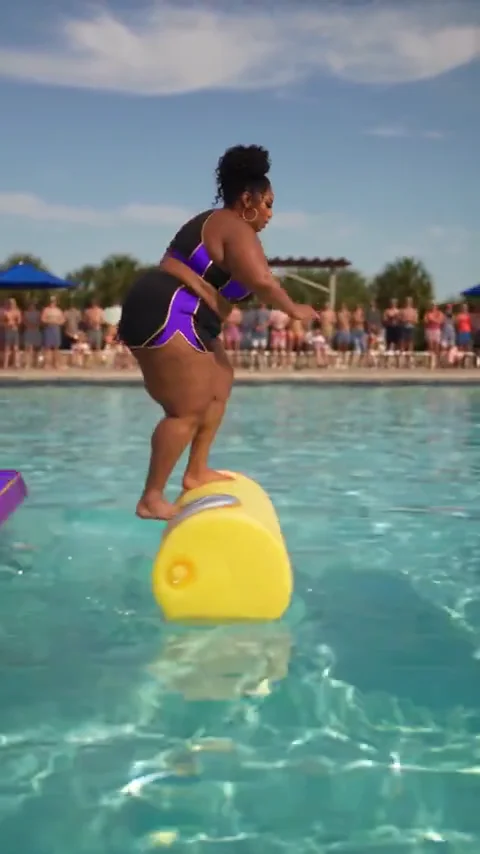
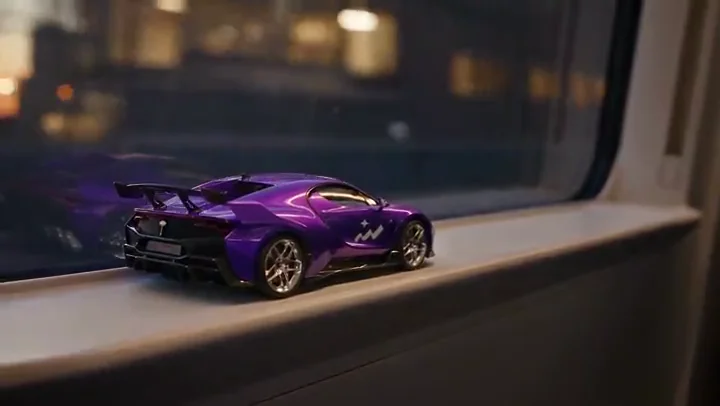

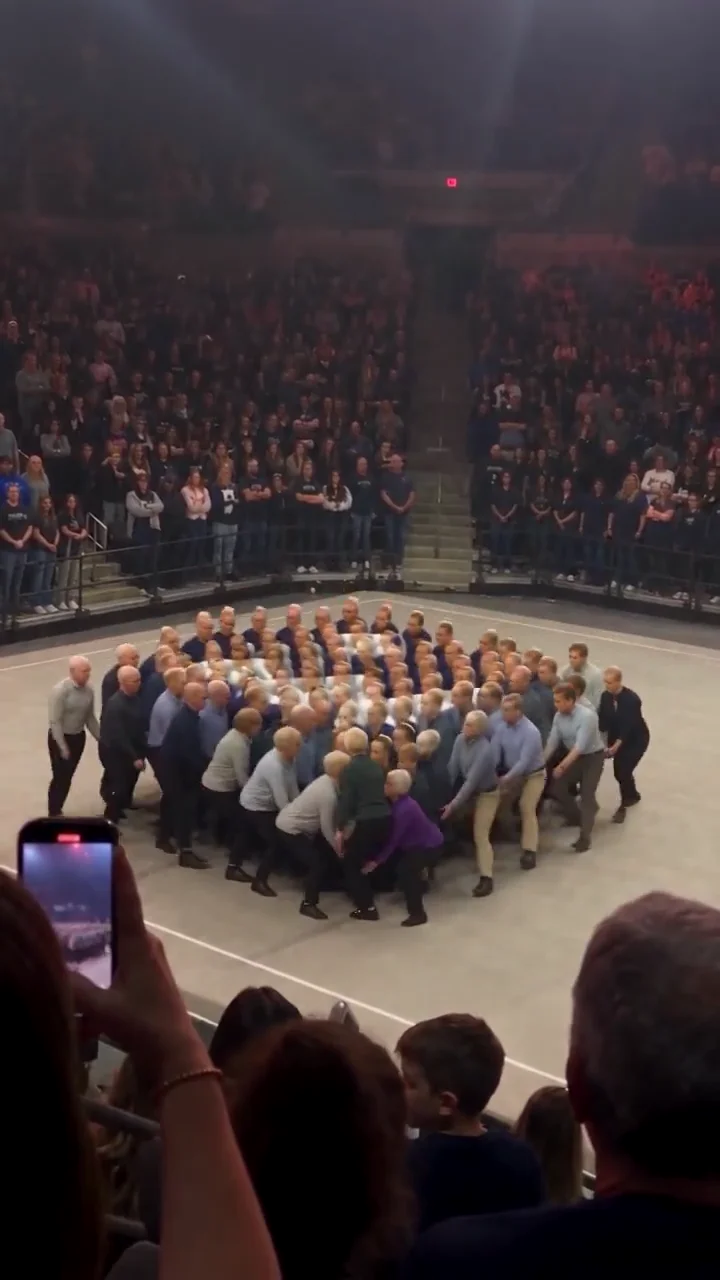
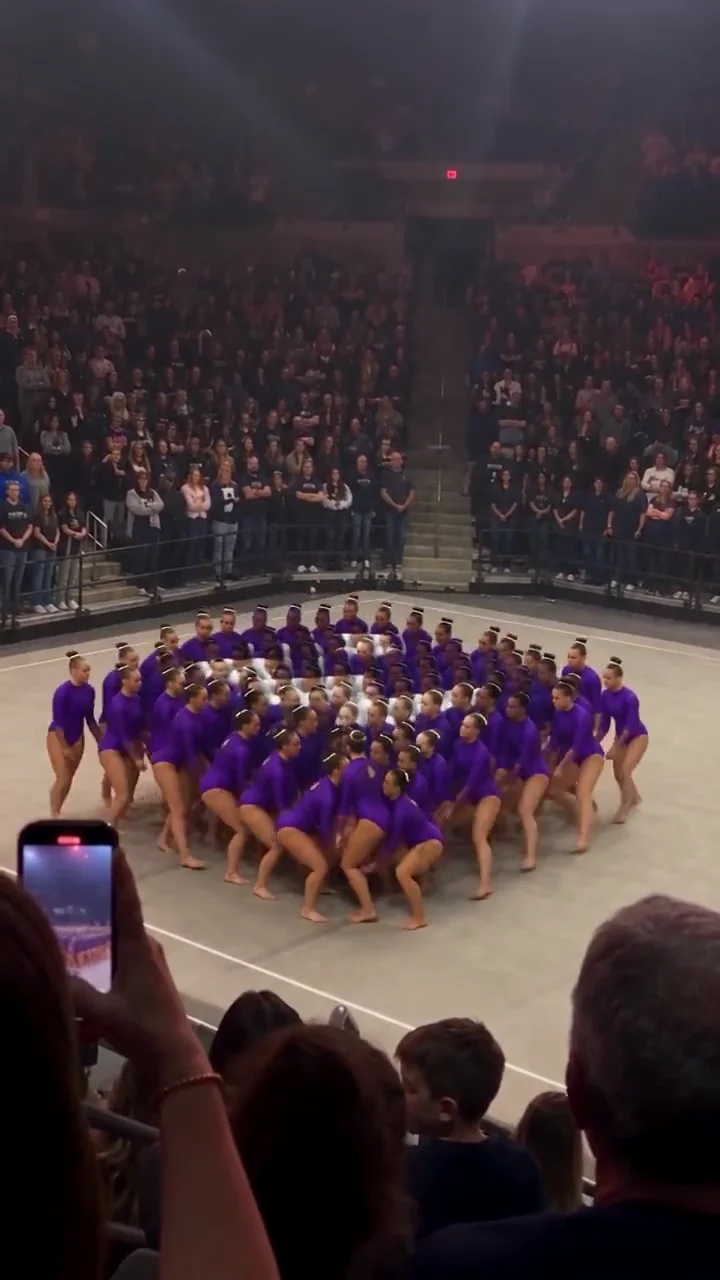
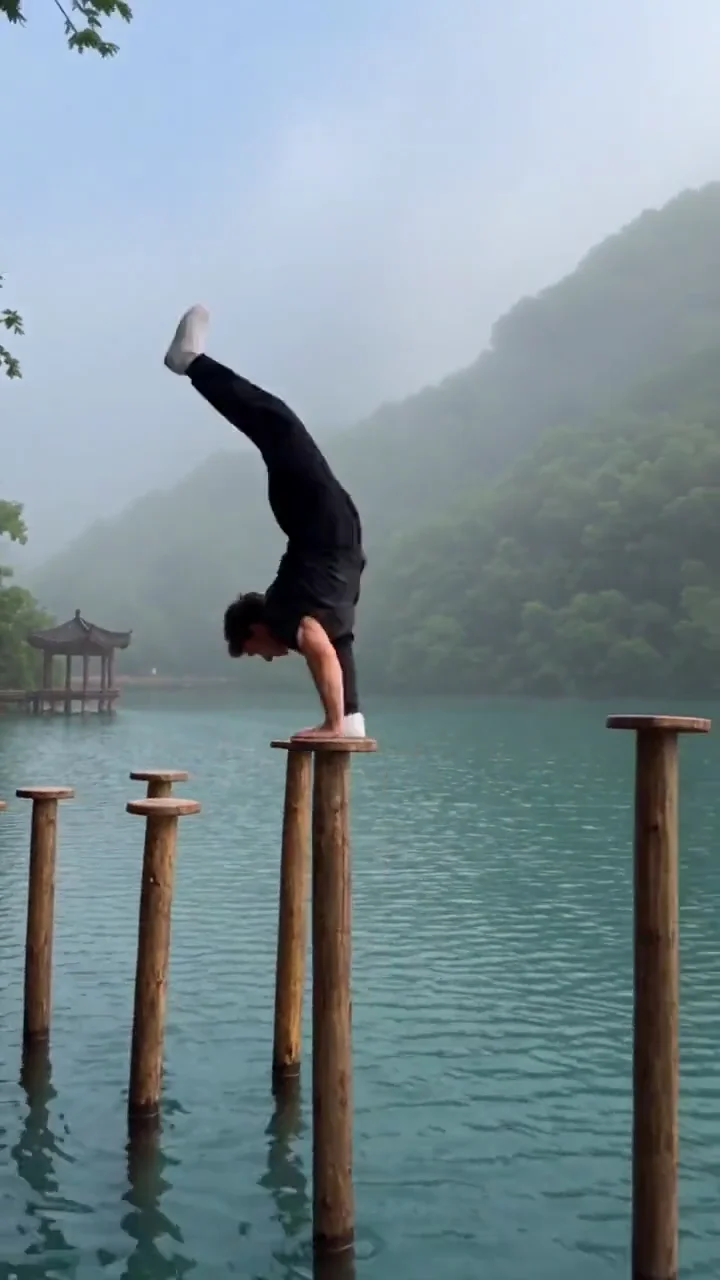
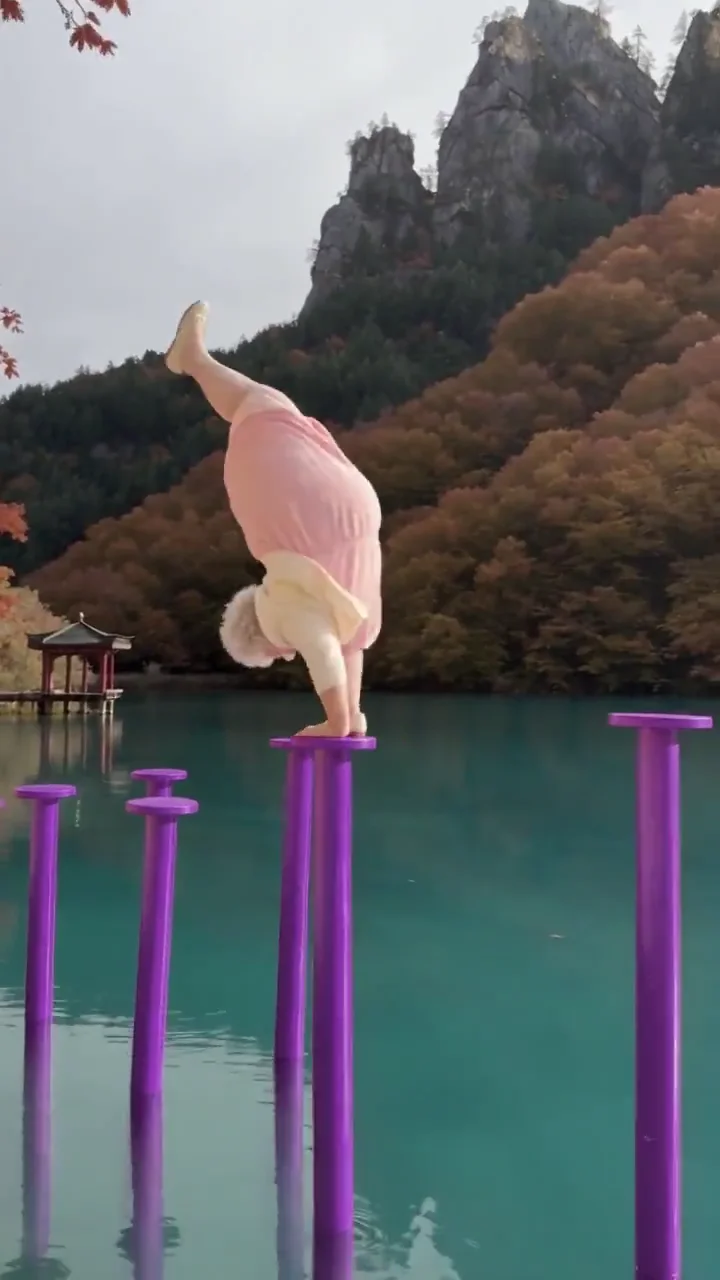
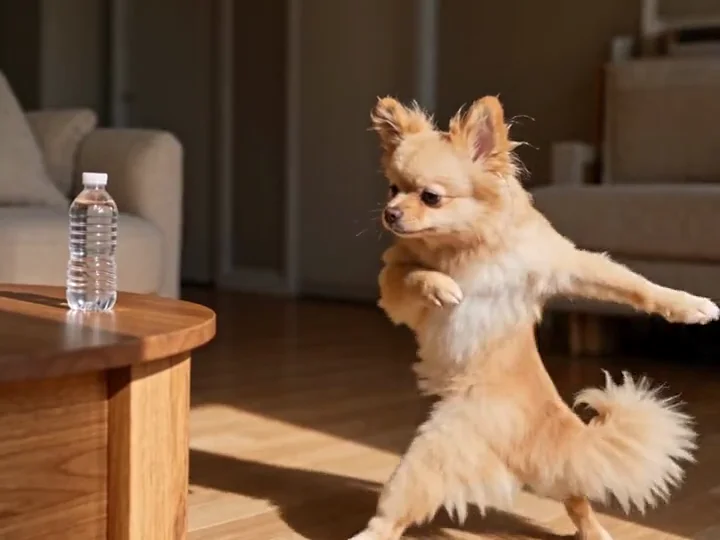
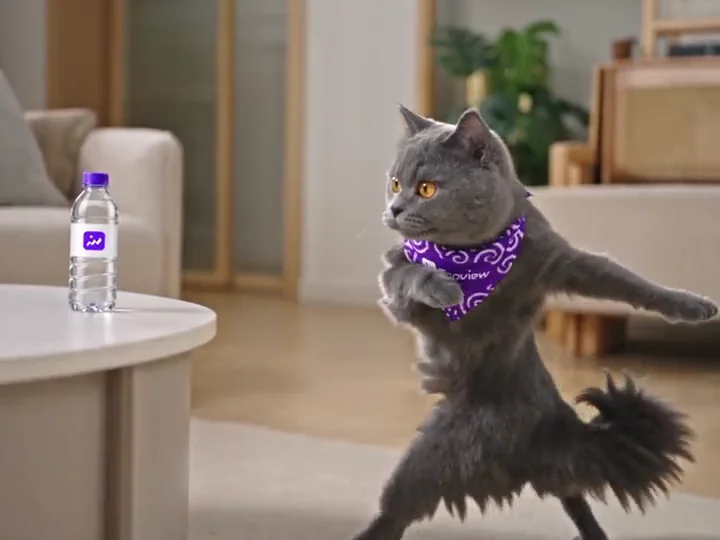
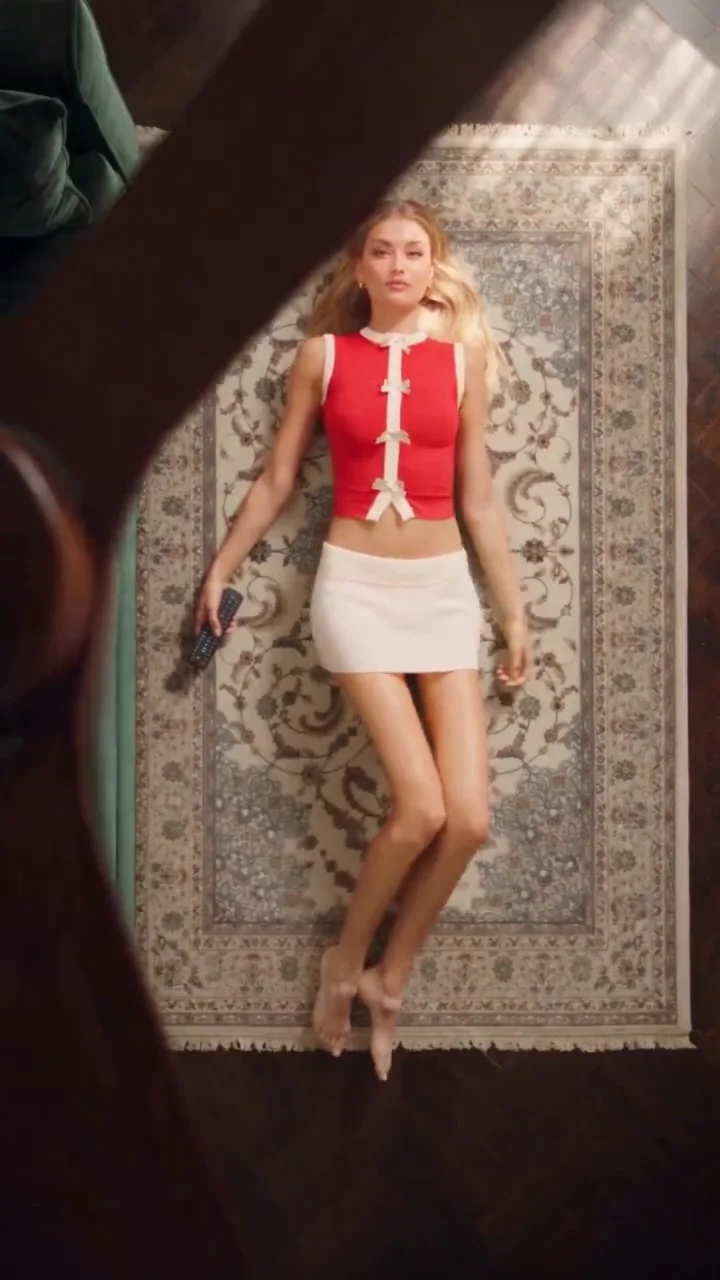
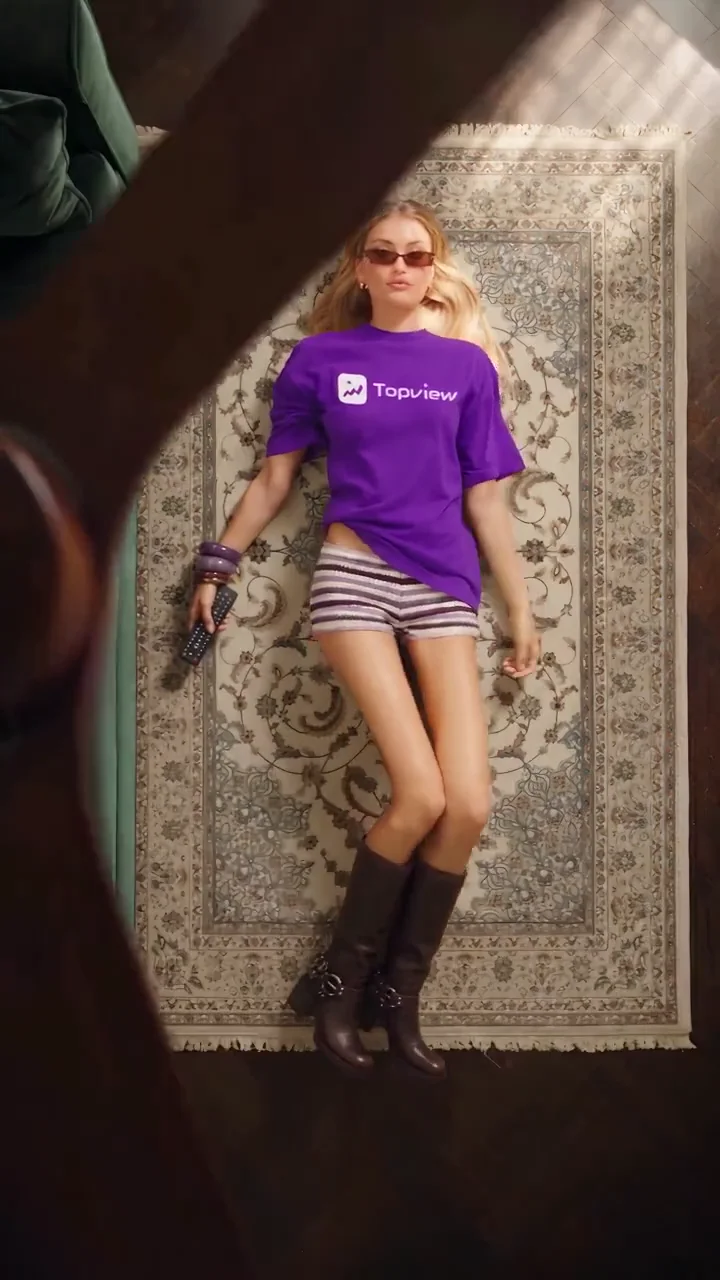
Ensemble, les deux modes couvrent « restyler le sujet avec le même mouvement » et « changer une chose, garder le reste ». Ce sont des modes de Video Recast, pas deux produits ni deux bibliothèques de modèles.
COMMENT ÇA MARCHE
Trois étapes, de l’entrée Board à un résultat que vous pouvez rééditer.
Ouvrez Video → Video Recast sur Topview Board. Parcourez le mur mixte de modèles (badges de type Motion Transfer ou Object Swap) et Remake pour que les références se remplissent par type — ou DIY : choisissez un mode, importez la vidéo de référence et jusqu’à 30 images. Préférez les modèles pour des schémas de mouvement éprouvés ; DIY quand vous possédez déjà le clip gagnant. Vidéo de référence : 4–30 secondes, moins de 100MB.
Un prompt est facultatif. Quand vous en écrivez un, mentionnez avec @ les images de référence pour que le modèle sache quel import guide quel changement. Sélectionnez 720p ou 1080p. Nommez le changement et ce qui reste — quelle personne, quel produit ou quel élément se met à jour, et que les actions et la caméra restent alignées sur l’original. Un ciblage clair vaut mieux qu’un langage de style vague, surtout pour Object Swap.
Choisissez Topview T1 Recast ou Seedance 2.5. Les résultats apparaissent sur le même board — rééditez les références ou le prompt et régénérez jusqu’à ce que le cut social ou ecommerce soit prêt. L’itération est normale : une image fixe produit plus net, un prompt plus serré ou l’autre mode. Les brouillons non enregistrés disparaissent au rafraîchissement ; considérez le résultat du board comme votre point de contrôle.
POUR QUI
Les créateurs qui publient danse, gestes ou performances peuvent refaire un mouvement qui performe déjà — nouveau look, tenue de saison ou style de personnage alternatif — sans réenregistrer la chorégraphie. Motion Transfer est en général le premier mode à essayer.
Les sellers qui ont besoin de variantes SKU d’une démo ou d’un unboxing peuvent placer un nouveau produit dans un clip déjà éprouvé. Object Swap gère « remplacer ce produit » ; Motion Transfer aide quand toute la présentation produit et la mise en scène doivent suivre le même schéma de mouvement.
Le paid social et les pods UGC ont souvent besoin de nombreuses variantes visuelles d’un concept. Video Recast le soutient avec des remakes de modèles, des imports DIY selon le mode, puis des boucles de régénération sur le board.
Les équipes qui tiennent une bibliothèque de schémas de mouvement validés peuvent standardiser les remakes via le mur mixte de modèles, puis transmettre les références de marque aux producteurs. Les badges de type réduisent les confusions entre « garder le mouvement, restyler » et « changer un seul élément ».
CAS D’USAGE
Video Recast vise le social short-form, la créa ecommerce et les remakes de modèles — pas les pipelines film long-form. Chaque scénario ci-dessous correspond à un mode pour que les équipes sachent quelle voie ouvrir.
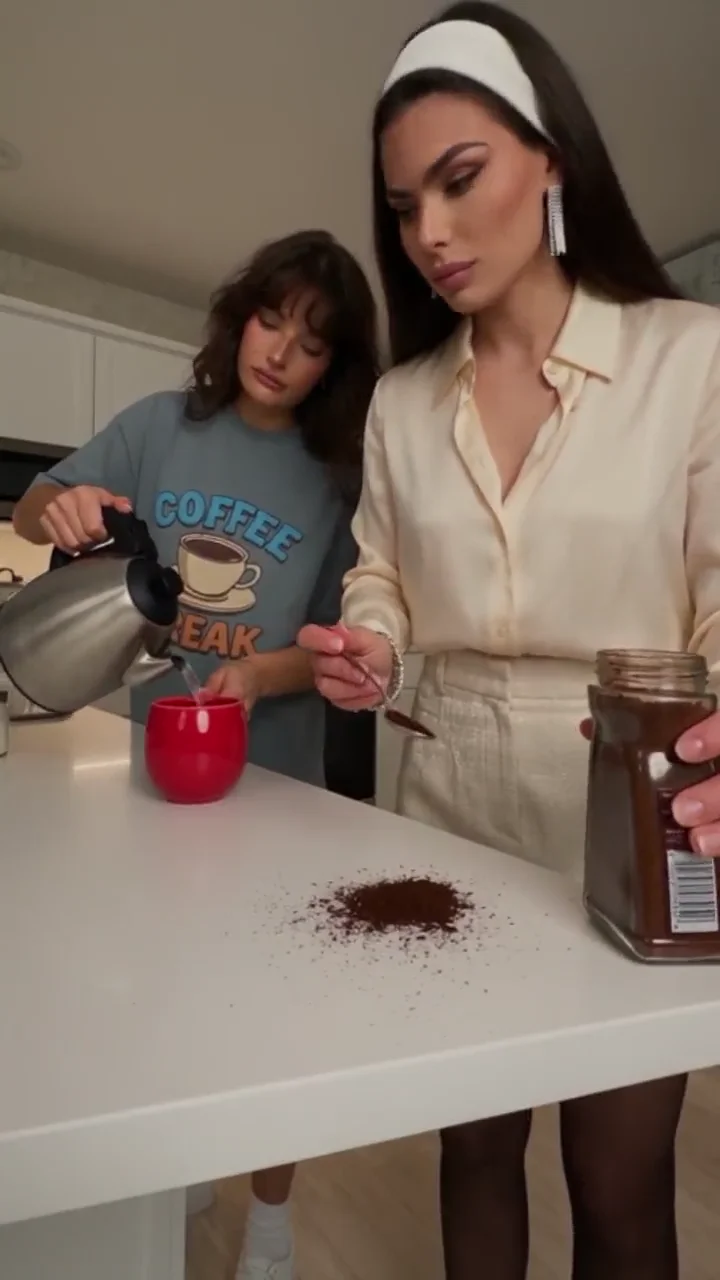
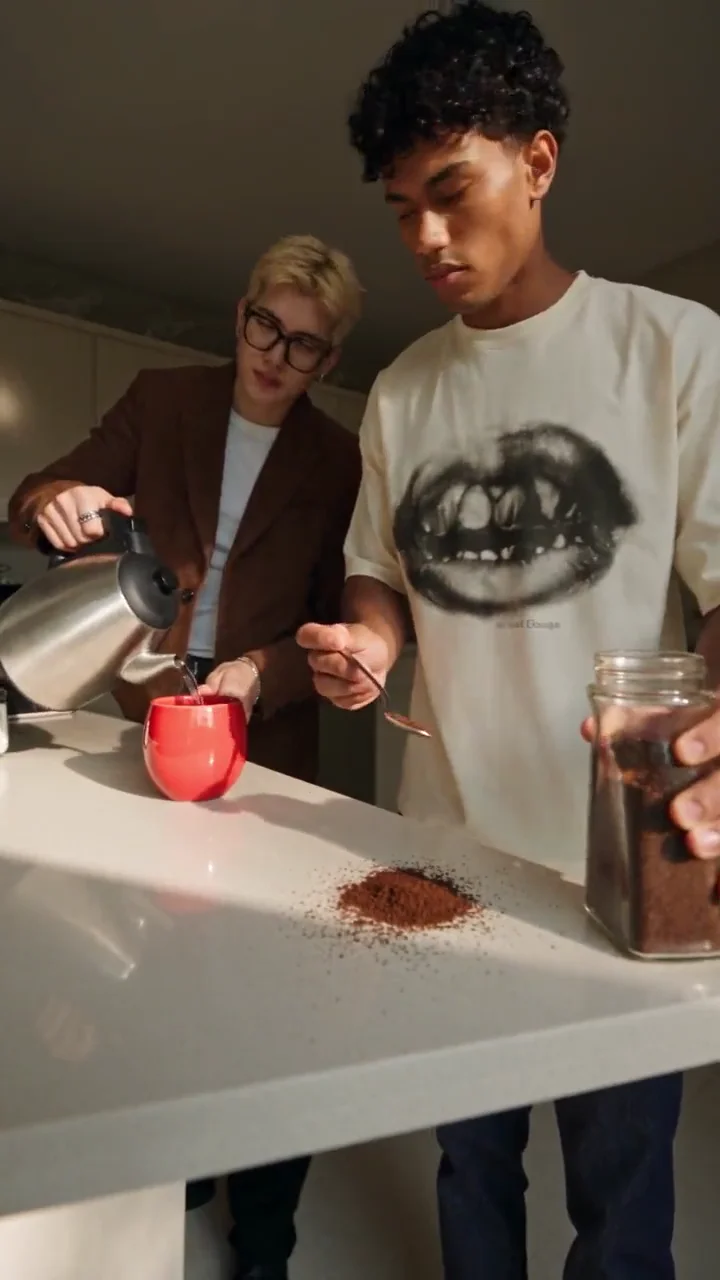
Exemple : un mouvement de démo éprouvé → plusieurs SKU produit pour Reels, TikTok, Shorts et paid social.
Vous avez un clip court avec un mouvement de mains clair, une énergie d’unboxing ou un rythme de démo. Utilisez Motion Transfer pour ce mouvement sur une nouvelle présentation produit ou scène, ou Object Swap pour remplacer un produit dans une vidéo tout en laissant le reste. Vendeurs et marketeurs transforment une ressource de mouvement éprouvé en variantes SKU pour Reels, TikTok, Shorts et paid social. Utilisez des références produit nettes, à échelle et angle de tenue proches, nommez le produit à remplacer et privilégiez des plans lisibles du produit principal.
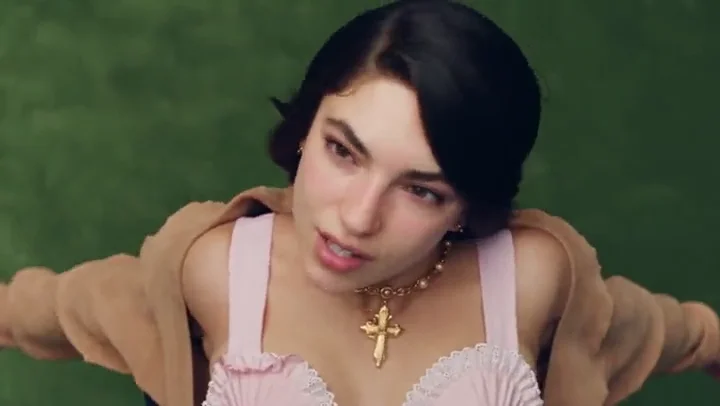
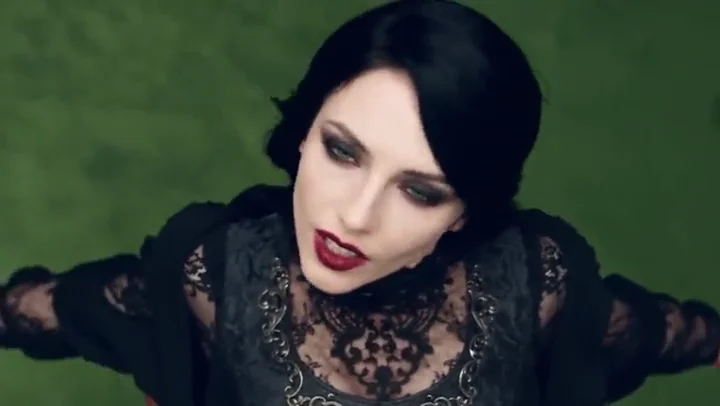
Exemple : gardez le rythme de danse ou de gestes, restylez la personne ou la tenue sans réenregistrer la chorégraphie.
Les hooks de danse, les clips parlés riches en gestes et les performances style créateur gagnent souvent sur le timing — pas sur une garde-robe fixe. Motion Transfer conserve le mouvement de référence pendant que vous restylez la personne, le look du personnage ou la tenue — nouveau visage, tenue de saison ou look validé par la marque sans réenregistrer la chorégraphie. Pour un remplacement de personne entière avec verrouillage d’identité, comparez le frère Video Character Swap. Restez sur Video Recast quand le remake peut aussi inclure un restyle produit ou scène, ou quand vous utilisez le mur de modèles Video Recast.
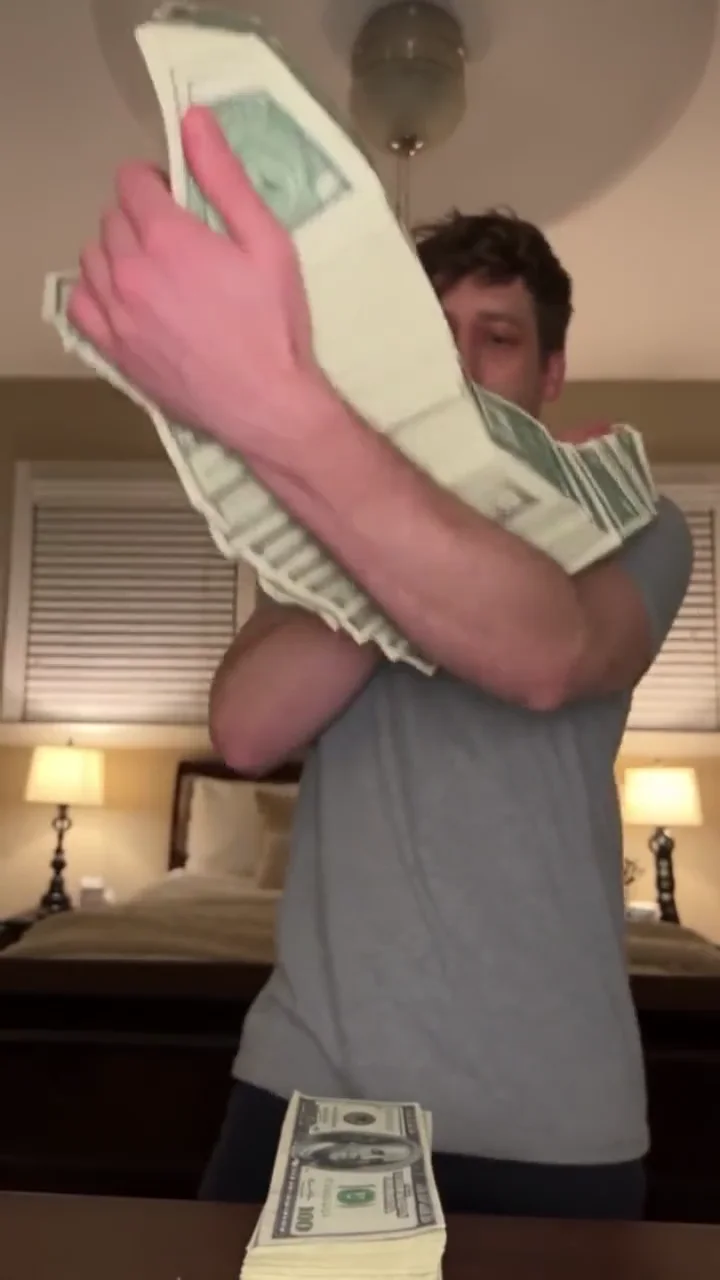
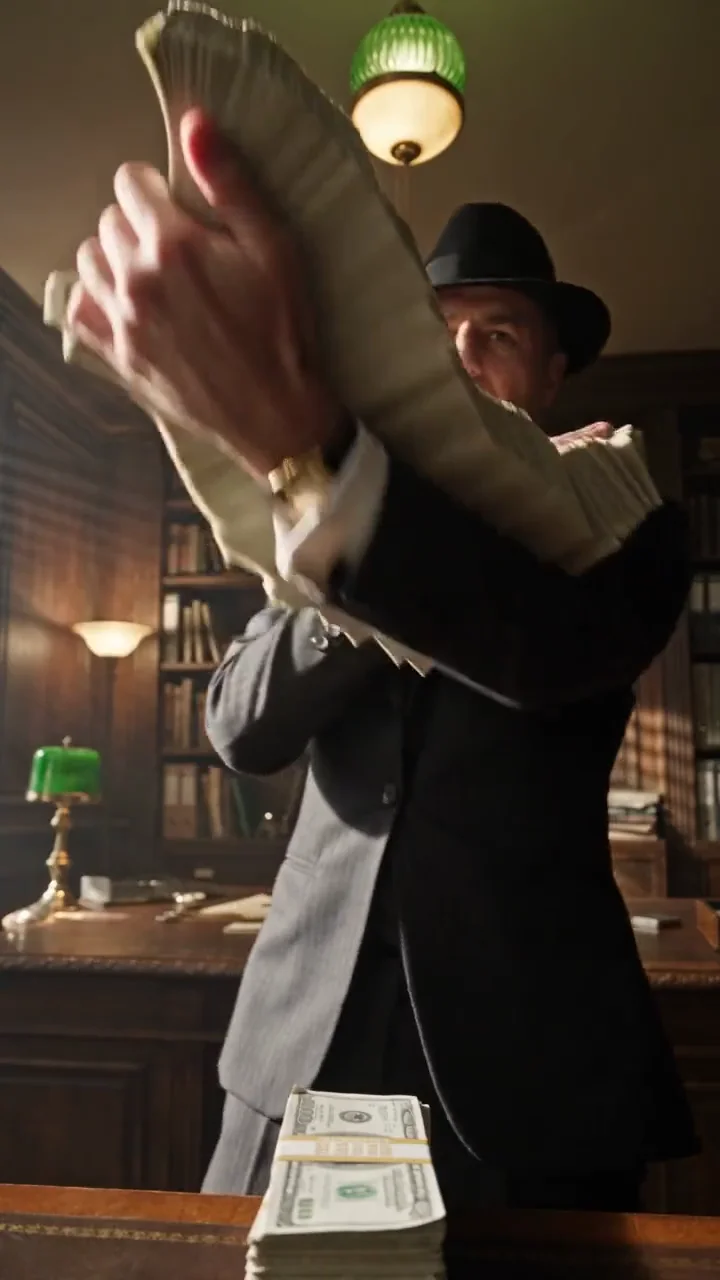
Exemple : changez seulement le sac, la bouteille, l’appareil ou l’enseigne ; gardez la performance validée pour le tests créatifs.
Quand la consigne est « changez seulement ce sac / cette bouteille / cet appareil / cette enseigne », ouvrez Object Swap. Précisez l’élément à remplacer, fournissez des images de référence et gardez l’action autour. Les équipes marketing l’utilisent pour le tests créatifs : même cadrage UGC, objet hero différent, cycles de variantes plus rapides qu’un nouveau tournage.
Object Swap sert aussi quand le juridique ou la revue de marque refuse un accessoire mais valide la performance. Refaites l’élément, gardez le mouvement validé, puis continuez à tester miniatures et accroches dans votre éditeur.
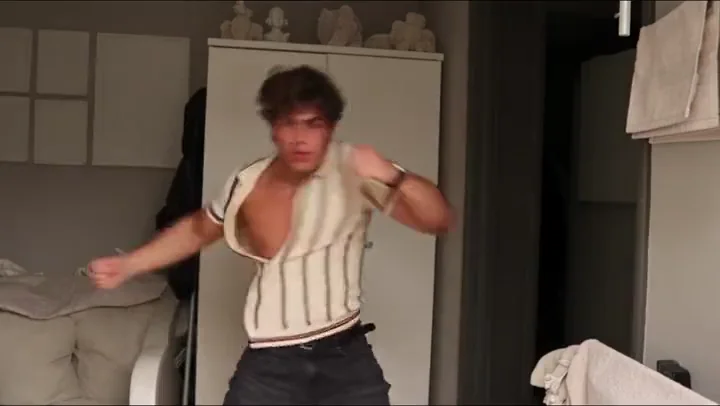
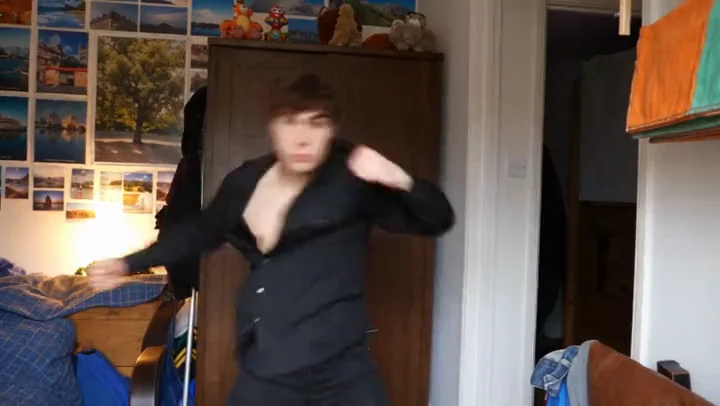
Exemple : remake d’un modèle typé avec personnes, produits ou scènes de marque ; l’aperçu reste un simple aperçu.
Le mur mixte de modèles est fait pour les remakes. Trouvez un modèle Motion Transfer ou Object Swap avec un badge de type qui correspond au travail, lancez Remake pour que les références se remplissent par type, puis remplacez par les personnes, produits ou scènes de votre marque. Le DIY reste disponible si aucun modèle ne convient. Les previews de modèle sont uniquement des previews — vous fournissez toujours les références qui définissent le look de marque.
Modèles et DIY partagent une seule surface Video Recast. Vous ne basculez pas entre deux bibliothèques de modèles séparées pour Motion Transfer et Object Swap.
Parcourez un seul mur de modèles. Chaque carte porte un badge de type pour voir si le schéma est Motion Transfer ou Object Swap avant de l’ouvrir. La découverte reste simple pour les équipes social qui raisonnent par tâches (« garder cette danse, changer le look » vs « changer ce produit ») plutôt qu’en noms de modèles.
Choisir Remake sur un modèle remplit les emplacements de référence selon le type de ce modèle. Vous remplacez ensuite ces emplacements par vos propres images (et vidéo si nécessaire) pour que le remake suive vos éléments de marque ou de campagne plutôt que le distribution de l’aperçu.
La vidéo de preview du modèle sert à comprendre le schéma de mouvement et le cadrage. Video Recast n’applique pas le film original du modèle comme sortie finale via une seule action d’application. Traitez la preview comme un guide, importez vos références et générez votre propre résultat.
Video Recast refait des visuels précis dans une vidéo existante. Utilisez les outils frères quand le travail est uniquement personne, uniquement visage ou image fixe vers mouvement.
Video Recast
Travail principal
Reconstruire des éléments visuels ou un contenu précis à partir d’une vidéo existante
Différence avec Video Recast
Remake de contenu vidéo plus large : Motion Transfer + Object Swap pour variantes social/ecommerce — pas uniquement personne ni uniquement visage
Travail principal
Remplacer la personne dans une vidéo
Différence avec Video Recast
Se concentre sur l’identité et l’apparence corps entier (Video Character Swap)
Travail principal
Changer seulement le visage
Différence avec Video Recast
Ne change que le visage. Video Recast restyle le mouvement ou remplace un élément du clip.
Travail principal
Appliquer un mouvement de référence à un nouveau personnage (en général depuis une image)
Différence avec Video Recast
Animation pilotée par le mouvement ; ne suppose pas de garder toute la scène source (Motion Control)
Lip Sync aligne le mouvement de bouche sur la parole dans les workflows face caméra (voir AI Lip Sync). Video Recast restyle le mouvement ou remplace un élément. Lip Sync quand l’alignement de la parole est le travail ; Video Recast quand le travail est le restyle de mouvement ou le remplacement d’un élément.
Video Recast n’est pas un éditeur vidéo. Il ne remplace pas une timeline pour le cut, les lits musicaux, les sous-titres ou l’édition libre de durée. Générez le clip refait sur le Board, puis emportez le fichier dans votre éditeur ou stack de publication habituel si vous avez encore besoin de cuts, de captions ou de design audio.
Explorez la suite complète d’outils AI Topview pour pubs, avatars, vidéo, image et voix.
COMMENCER
Ouvrez Video Recast sur Topview Board, choisissez Motion Transfer ou Object Swap, partez d’un remake de modèle ou de vos propres imports, et générez en 720p ou 1080p. Relisez sur le même board, rééditez et régénérez jusqu’à ce que la variante sociale ou ecommerce soit prête.
Ouvrir Video Recast sur Topview Board